Amazon「Sales & Traffic by SKU」をGoogle Sheetsで自動取得・同期・分析する方法
子SKU(MSKU)の実績を把握する主要なBusiness Reportです。流入、数量・売上、Featured Offer/Buy Box %、Unit Session %を組み合わせ、SKU別の購入率、Buy Box、出品問題を診断します。重要指標の最新・履歴ダッシュボードをシート内で作る方法を解説します。
Sales & Traffic(SKU別)をGoogle Sheetsに自動同期・取り込みする方法(Hoptedを使う)
HoptedのようなAmazonとGoogle Sheetsの連携を使えば、接続設定は一度で、以後はデータが自動で取り込まれます。
手順1.
Hoptedのブラウザー拡張機能をインストールし、Googleアカウントでログインします。
手順2.
Hoptedの接続ウィザードで、Amazon Seller CentralとGoogle Sheetsを安全に接続します。

手順3.
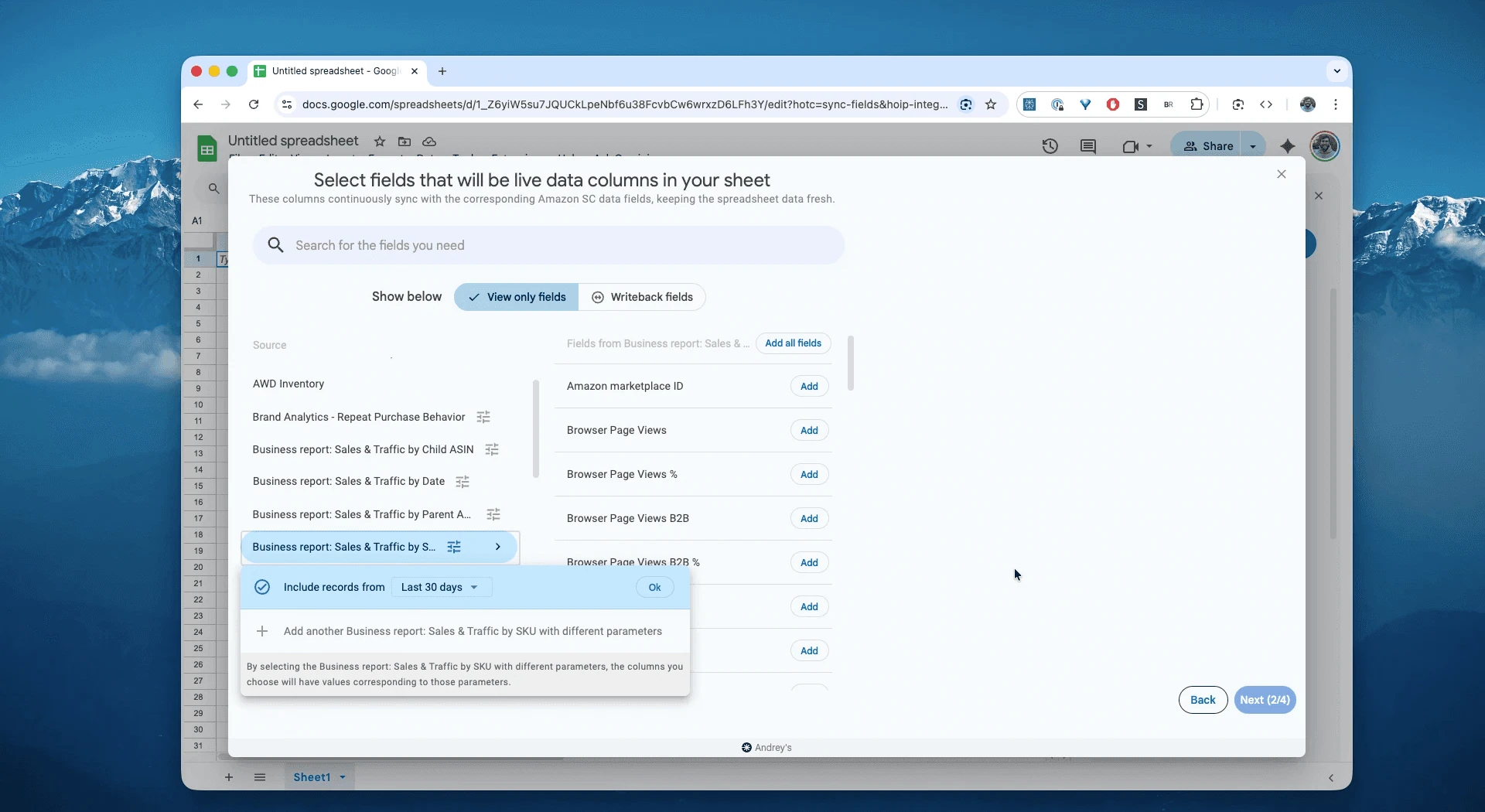
Google SheetsでSeller Centralの一覧から「Business report: Sales & Traffic by SKU」と期間を選びます。「Last 24 hours」から最大23か月前まで選べます。この例では「Include records for the last 30 days」を選びます。
手順4.
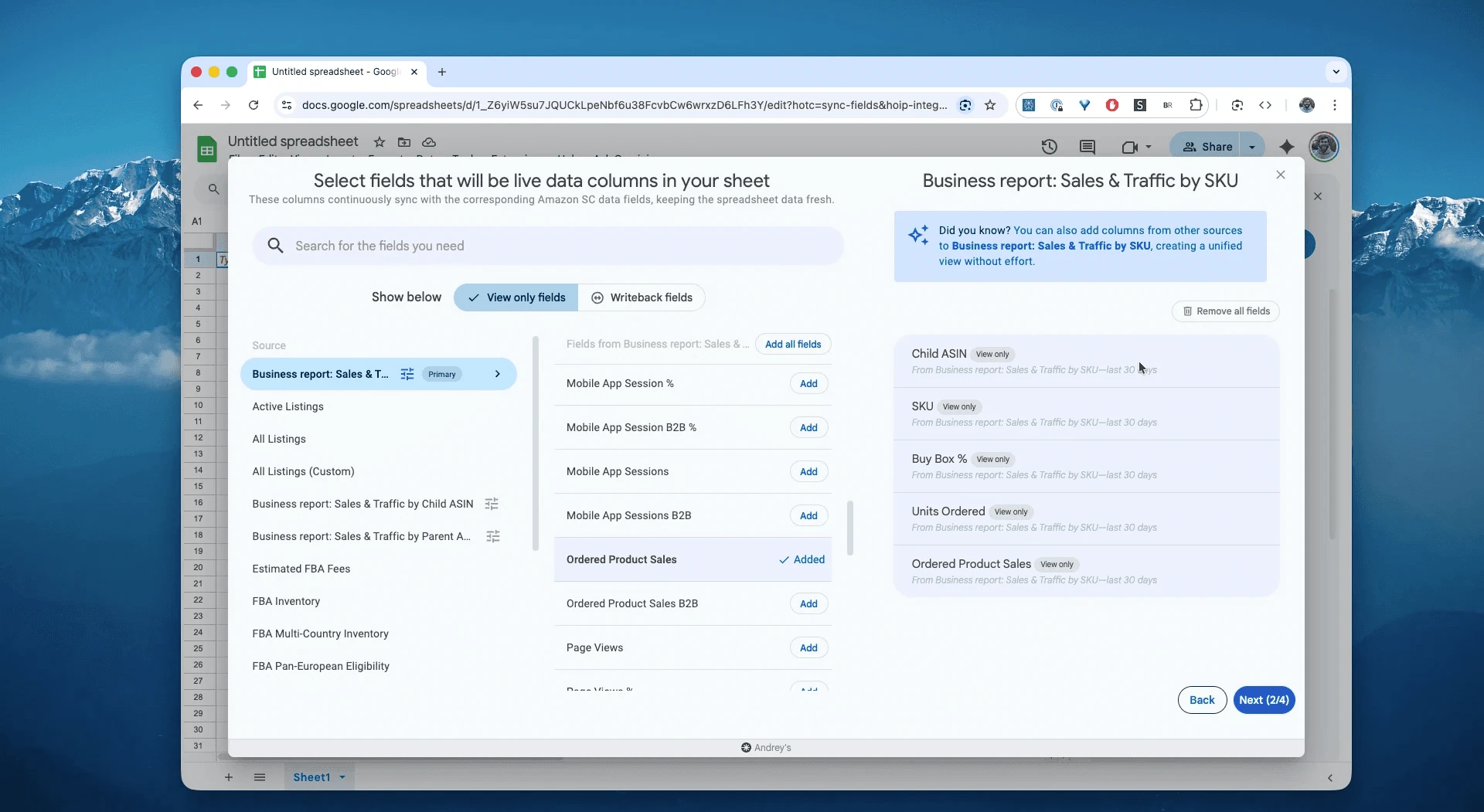
SKU、ASIN、注文数量、売上、Buy Box比率など必要な列を選びます。
手順5.
Amazonの売上・流入を書き出し・更新する頻度を、毎時、毎日、またはそれより低い頻度から選びます。

手順6.
設定を保存すると、CSVを扱わずに売上・流入をシートに書き出し、Business Reportを継続して最新に保てます。

Amazon Sales & Traffic(SKU別)とは?
主要な売上・流入ファネルをSKU別に示す、Seller Centralの強力なレポートです。By Child Item(SKU)はBy Child ASIN/By ASINと対応しますが、運用・広告で使うMSKUをキーにします。
次のような疑問に答える共通の基準データになります。
Sessionsは多いのにUnits Orderedが少ない商品は?Unit Session Percentageが高い商品は?主要商品のBuy Box比率が下がっていないか?どこでBuy Boxを失い、どれだけの売上が危険か?出品改善、価格改定、広告支援のどれが必要な商品か?流入は増えたのに数量は横ばいか、そもそも流入が不足か?主力SKUのB2B流入・売上は一般顧客とどう違うか?
シートでAmazonの売上と流入を分析・追跡する方法
最新データが届けば、入力から分析へ進めます。Seller Centralデータをシートで分析し、自社のテンプレートを作る本当の価値です。
すぐに作れるAmazon用シートのアイデアを4つ紹介します。
テンプレート1:流入とBuy Boxの監視
急な変化を監視するダッシュボードです。
作り方:別のピボットテーブルを作成します。
行:
SKU。値:今週の
SUM of Sessionsと先週のSUM of Sessions。値2:
Average of Buy Box Percentage。通知:商品単位のBuy Box変更に条件付き通知を設定します。
わかること:主力SKUの流入急減なら広告やキーワード登録を、Buy Box低下なら新しい競合を確認できます。
テンプレート2:購入率(Unit Session %)の推移
重要なマーケティンググラフです。
作り方:ピボットを作ります。
行:
Dateを右クリックしてGroup by WeekまたはMonthを選びます。列:
SKUまたは(Parent) ASIN。値:
Average of Unit Session Percentage。わかること:折れ線で改善・低下する商品を正確に把握し、出品最適化の効果を示せます。
テンプレート3:期間比較の監視
直近30日と前年同期間など、過去の売上実績と比較します。
作り方:期間別のSessions、Buy Box %、Unit Session %の週次差分。
わかること:価格、画像、A+、競合参入による影響。
テンプレート4:流入が多く購入率が低い商品の警告
すぐに最適化すべき一覧です。
作り方:元データにFilter表示を使います。
条件:
Date= Last 30 Days、Sessions> 1000、Unit Session Percentage< 5%。各しきい値は自社基準にできます。わかること:広告などで流入はあるのに購入されない商品を見つけ、今日修正すべき出品を特定します。
このレポートでできる主な業務
購入の取りこぼしを特定:流入不足、オファー・価格の問題(低Buy Box %)、ページ・適合性の問題(低Unit Session %)を分けます。
影響で優先順位:Buy Box喪失や低い購入率による売上損失でSKUを並べます。
-
広告と在庫:好調商品を広告へ、低回転商品を出品・価格テストへ振り分け、高購入率SKUの在庫を守ります。
Amazon Sales & Traffic(SKU別)に関する質問
Q:Unit Session %(ユニットセッション率)と一般的な購入率(コンバージョン率)の違いは何ですか?
AmazonのUnit Session % = 注文商品点数 ÷ セッション数です。他のツールで使われる「購入率」は注文数 ÷ セッション数の場合があるため、混同しないようにしてください。
Q:Buy Box %の計算は?
自社オファーがFeatured Offerとして表示された商品ページ閲覧の割合です。選定アルゴリズムとは別で、Amazonはすべての重み付けを公開していません。
Q:Excel・Google Sheetsへ書き出せますか?
はい。Business Reportsから取り込み、期間比較には日次・週次保存をおすすめします。同じタブにSKU別7日、14日、30日、60日の売上列などを作り、Seller Centralの最新データを取得できます。上のガイドをご覧ください。
Q:SessionsとPage Viewsの違いは?Sessionsは商品ページへの重複しない顧客訪問、Page Viewsは総閲覧回数です。1人が3回見れば1セッション・3閲覧です。購入率の計算にはSessionsを使います。
Q:Unit Session Percentage(ユニットセッション率)の目安となる水準はどのくらいですか?
カテゴリー、価格、流入元で異なり、一般的な目安として5〜15%がよく挙げられます。絶対値より推移が重要です。Unit Session Percentageを追跡して施策の改善を確認してください。
Q:Buy Box / Featured Offerとは?
現在はFeatured Offerと呼ばれ、商品ページのAdd to Cart / Buy Nowの横に表示されます。同じ商品に複数出品者がいる場合、多くの顧客が購入するオファーです。
Q:Featured OfferはBuy Boxと同じですか?
はい。現在の名称はFeatured Offer(旧Buy Box)で、商品ページに標準表示される出品者のオファーを決めます。
Q:重要な理由は?
業界分析では売上の約80%以上がFeatured Offer経由と推定され、モバイルではさらに高いとされます。獲得すれば数量・売上を大きく伸ばせます。
Q:獲得資格は?
一般にProfessionalプラン、Newコンディション、競争力のある価格が必要です。健全性・実績にもより、条件はカテゴリーで異なります。
Q:影響する実績指標は?
AmazonはOrder Defect Rate(<1%)、Late Shipment Rate(<4%)、Valid Tracking Rate(≥95%)などを考慮します。悪化すると資格や表示が減る場合があります。
Q:FBAは有利ですか?
正確なアルゴリズムは公開されませんが、FBA・Primeの配送速度・安定性は、価格や健全性とともに競争力を高める場合があります。Becoming the Featured Offerをご覧ください。
Q:複数出品者で共有できますか?
はい。送料込み価格、配送速度、在庫、実績に応じて、適格な出品者の間で入れ替わります。
Q:表示されない理由は?
AmazonはMarketplace Fair Pricing Policyに基づく競争力のない価格や低い品質・指標で、Featured Offerを非表示にすることがあります。その場合、誰も選ばれません。
Q:Fair Pricing Policyとの関係は?
他より大幅に高い価格など、顧客の信頼を損ねる価格を検出すると、修正までFeatured Offerを削除し、オファー削除や配送選択の制限を行う場合があります。
Q:Buy Box(おすすめ出品)を獲得するには最安値である必要がありますか?
必ずしもそうではありません。送料込み価格、実績、配送速度、在庫、顧客体験を総合評価するため、やや高くても全体が優れていれば選ばれます。
Q:おすすめ出品(Buy Box)の獲得率を高めるにはどうすればよいですか?
ODR < 1%、LSR < 4%、VTR ≥ 95%を維持し、在庫を切らさず、迅速な配送(可能ならPrime/FBA)を利用し、市場に対して競争力のある価格を設定します。
Q:Amazon自身がBuy Box(おすすめ出品)を保持している場合でも獲得できますか?
はい。Amazon直販(Amazon Retail)が獲得している場合でも、サードパーティ出品者の送料込み価格やオファー品質が上回れば、カートを獲得・ローテーションすることができます。ローテーションは動的で時間加重によって変動します。
Q:価格を変更した後にBuy Box(おすすめ出品)が消えたのはなぜですか?
過去の価格やAmazon外の価格に対して大きく値上げした場合、適正な価格設定ルールによりおすすめ出品が抑制されることがあります。競争力のある価格に戻し、獲得資格を再確認してください。
Q:Buy Box(おすすめ出品)のステータス変更はどのくらいの速さで反映されますか?
ローテーションと獲得資格は一日を通じて随時更新されます。ビジネスレポートは返品や調整により過去データを修正(再集計)する場合があるため、1回限りの取得ではなく傾向を確認してください。
Q:他のAmazon出品者向けソフトとの違いは?
多くのツールでは固定された画面や既成レポートに仕事を合わせます。Hoptedは逆で、Google Sheetsなど、いつものシート内で直接動く柔軟な自動化の仕組みです。新しいシステムを覚える代わりに、売上、在庫、注文などの散らばるデータを手元に集めます。固定ツールが決めたものではなく、自分に必要な独自レポートと自動化を作れます。
