Come importare, sincronizzare e analizzare automaticamente Amazon «Sales & Traffic by SKU» in Google Sheets
Sales & Traffic by SKU combina traffico, con sessioni e visualizzazioni, risultati di vendita, con unità e ricavi ordinati, e indicatori come Featured Offer/Buy Box % e Unit Session %. Il dettaglio per SKU del venditore, o MSKU, aiuta a verificare offerte e prestazioni operative. Questa guida mostra come costruire una dashboard aggiornata e confronti storici in Google Sheets.
Come importare e sincronizzare Sales & Traffic by SKU in Google Sheets con Hopted
Con un’integrazione tra Amazon e Google Sheets come Hopted, configuri il collegamento una sola volta e i dati vengono importati automaticamente.
Passaggio 1.
Installa l’estensione Hopted per il browser e accedi con il tuo account Google.
Passaggio 2.
Collega in sicurezza Amazon Seller Central a Google Sheets con la procedura guidata di Hopted.

Passaggio 3.
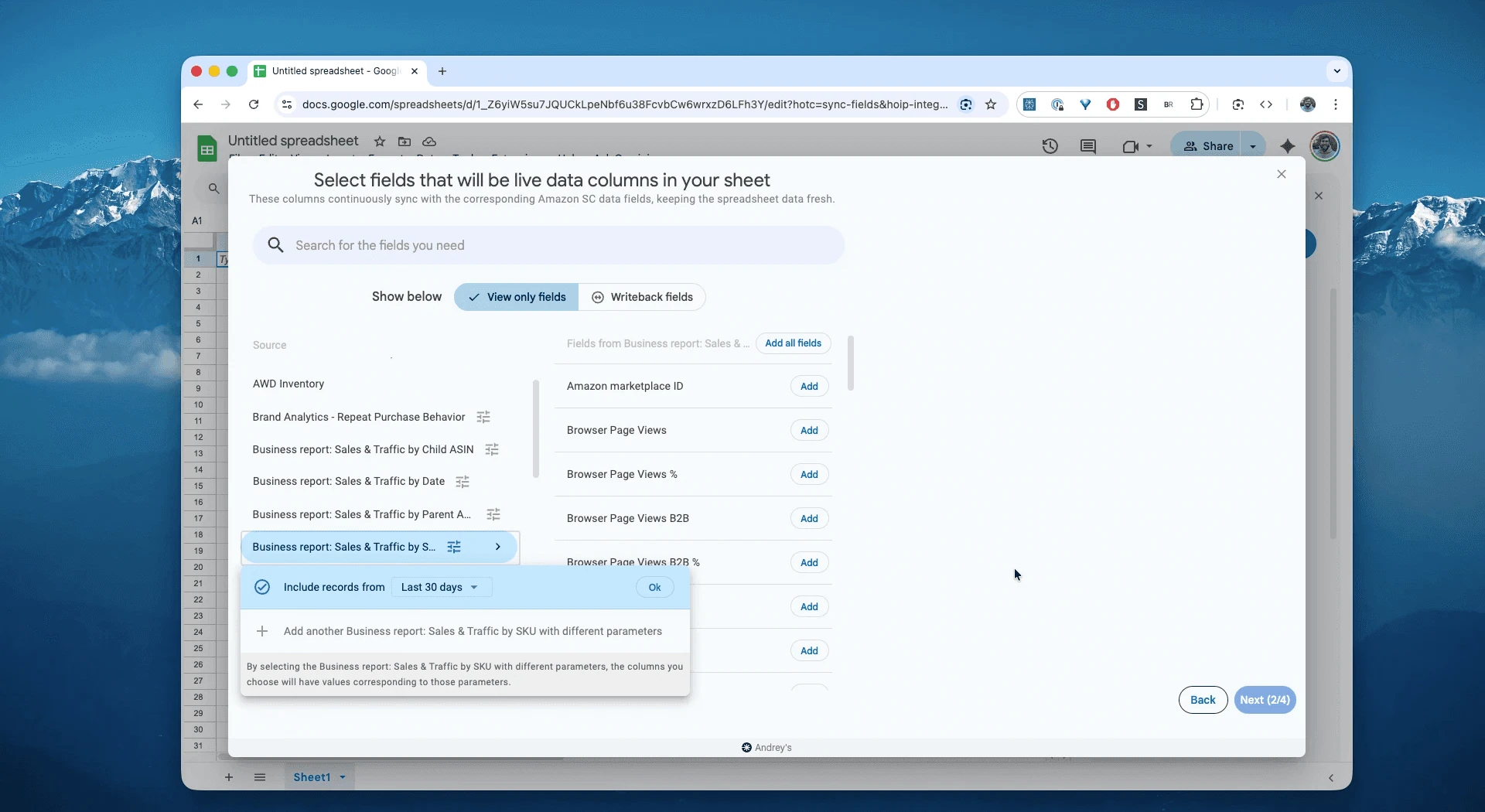
In Google Sheets, seleziona «Business report: Sales & Traffic by SKU» e scegli un periodo, come «Last 24 hours», oppure un intervallo personalizzato entro lo storico disponibile, fino a 23 mesi nell’opzione descritta. Nell’esempio scegliamo «Include records for the last 30 days».
Passaggio 4.
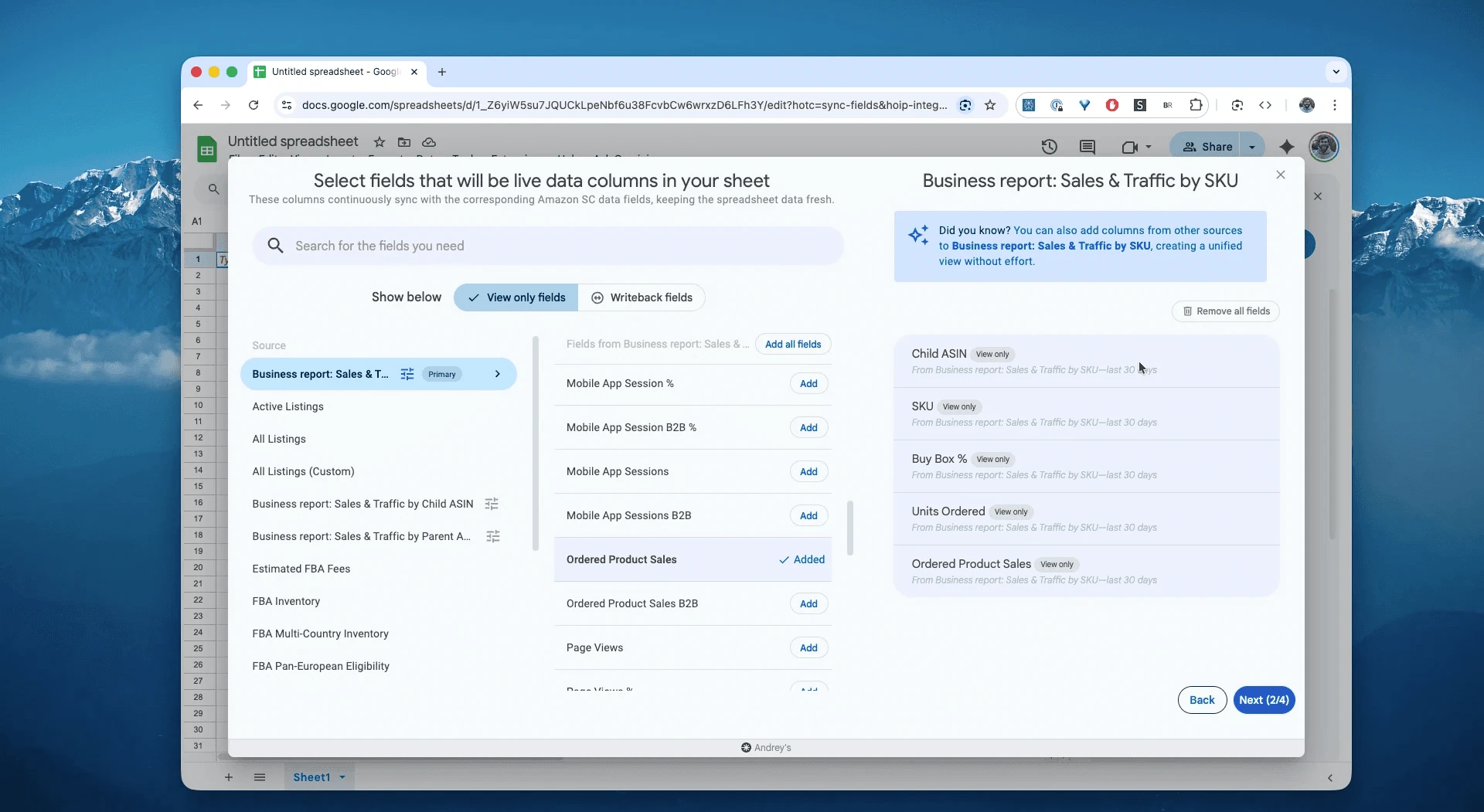
Seleziona le colonne necessarie, come SKU, ASIN, unità ordinate, ricavi e percentuale Buy Box.
Passaggio 5.
Scegli con quale frequenza esportare e aggiornare vendite e traffico Amazon: ogni ora, ogni giorno o meno spesso, tenendo conto dei tempi di aggiornamento della fonte.

Passaggio 6.
Salva la sincronizzazione per importare vendite e traffico da Seller Central nel foglio senza gestire CSV. Il Business Report si aggiornerà secondo la frequenza scelta.

Che cos’è il report Amazon Sales & Traffic by SKU?
Il report dettaglia i principali indicatori di vendita e traffico per SKU del venditore, o MSKU. È utile per verificare le singole offerte. Si distingue dal raggruppamento per Child ASIN: più SKU possono essere collegati allo stesso ASIN, quindi controlla la granularità prima di aggregare i dati.
Puoi usarlo come riferimento per domande come queste:
Quali prodotti ricevono molto traffico, misurato in Sessions, ma poche Units Ordered?Quali prodotti hanno un valore elevato di Unit Session Percentage?La percentuale Buy Box sta diminuendo per gli articoli principali?Quali SKU perdono visibilità nell’offerta in evidenza e quali ricavi meritano un approfondimento?Quali prodotti richiedono verifiche su contenuti, prezzi o pubblicità?Le sessioni aumentano mentre le unità restano stabili oppure il limite principale è il traffico?Come si confrontano sessioni e vendite B2B con quelle complessive per gli SKU principali?
Come analizzare e monitorare vendite e traffico Amazon nei fogli di calcolo
Con gli aggiornamenti automatici, dedica meno tempo all’inserimento e più all’analisi. Puoi analizzare i dati Amazon Seller Central nei fogli di calcolo e costruire un modello su misura.
Ecco alcuni modelli che puoi creare subito nei tuoi fogli Amazon:
Modello 1: monitoraggio di traffico e Buy Box
Usa la dashboard per individuare cambiamenti improvvisi nei dati Amazon.
Come crearlo: prepara un’altra tabella pivot.
Righe:
SKU.Valori:
SUM of Sessionsdella settimana corrente eSUM of Sessionsdella precedente. Confronta periodi equivalenti e non sovrapposti.Secondo indicatore:
Average of Buy Box Percentagedeve essere ponderata per le visualizzazioni pertinenti. Usa il valore aggregato del report quando disponibile, non una media semplice di periodi con traffico diverso.Avvisi: configura notifiche sulle variazioni della Buy Box se disponibili e verifica che si attivino con il metodo di aggiornamento dei dati usato.
Risultato: individui SKU con cali di traffico o Buy Box %. Approfondisci pubblicità, visibilità, prezzi, disponibilità e concorrenza senza attribuire automaticamente il cambiamento a una sola causa.
Modello 2: andamento di Unit Session %
Un grafico utile per seguire quante unità vengono ordinate rispetto alle sessioni.
Come crearlo: usa una tabella pivot.
Righe:
Date, raggruppata per settimana o mese con periodi non sovrapposti.Colonne:
SKU. Per una vista per(Parent) ASIN, usa dati aggregati coerenti ed evita duplicazioni del traffico.Valori: anziché una semplice
Average of Unit Session Percentage, calcola unità ordinate totali divise per sessioni totali dello stesso periodo, oppure usa il valore aggregato della fonte.Risultato: il grafico mostra l’andamento dei prodotti. Può supportare la verifica delle ottimizzazioni, ma da solo non dimostra che una modifica del listing abbia causato il cambiamento.
Modello 3: confronto tra periodi
Confronta i risultati con periodi omogenei, per esempio gli ultimi 30 giorni e lo stesso intervallo dell’anno precedente.
Come crearlo: calcola le variazioni tra periodi equivalenti di Sessions, Buy Box % e Unit Session %. Distingui variazioni percentuali e punti percentuali.
Risultato: individui cambiamenti successivi a nuovi prezzi, immagini, contenuti A+ o all’ingresso di concorrenti, da approfondire considerando anche gli altri fattori.
Modello 4: prodotti con molto traffico e poche unità per sessione
Crea un elenco di prodotti da verificare in via prioritaria.
Come crearlo: usa una vista filtrata sui dati aggregati per SKU nel periodo scelto.
Filtri: imposta
Datesugli ultimi 30 giorni,Sessions> 1.000 eUnit Session Percentage< 5%, oppure usa soglie adatte alla tua attività.Risultato: individui prodotti con molte sessioni ma poche unità ordinate. Sono candidati per una verifica prioritaria, non una prova automatica di spesa pubblicitaria persa.
Altri utilizzi del report
Orienta l’analisi: confronta segnali di traffico, di offerta e prezzo e di contenuto o adeguatezza del prodotto. Le metriche aiutano a formulare ipotesi, non a isolare da sole le cause.
Dai priorità agli interventi: stima l’impatto possibile di Buy Box ridotta o unità per sessione sotto il riferimento, rendendo esplicite le ipotesi del confronto.
-
Coordina pubblicità e inventario: valuta i prodotti migliori per le campagne, testa prezzi e contenuti dei meno efficaci e pianifica le scorte in base alla domanda.
Domande frequenti su Amazon Sales & Traffic by SKU
Qual è la differenza tra Unit Session % e tasso di conversione?
Unit Session % è unità ordinate divise per sessioni. Altri strumenti possono usare ordini o acquirenti divisi per sessioni: non mescolare definizioni diverse.
Come si calcola Buy Box % nei Business Reports?
Misura la quota di visualizzazioni della pagina prodotto in cui la tua offerta è stata mostrata come Featured Offer. La metrica è distinta dall’algoritmo che seleziona l’offerta in evidenza; Amazon non pubblica tutti i pesi utilizzati per questa scelta.
Posso analizzare Sales & Traffic by SKU in Excel o Google Sheets?
Sì. Hopted importa e aggiorna i dati in Google Sheets. Puoi confrontare colonne per finestre di 7, 14, 30 o 60 giorni, evitando di sommarle perché si sovrappongono. Puoi esportare una copia in Excel, che non mantiene automaticamente la sincronizzazione.
Qual è la differenza tra Sessions e Page Views?Sessions conta le visite secondo la definizione temporale di Amazon; Page Views conta le visualizzazioni. Più visualizzazioni della stessa persona nello stesso intervallo di sessione possono formare una sola sessione. Sessions è il denominatore di Unit Session %, non un conteggio di persone uniche su qualsiasi periodo.
Qual è un buon Unit Session Percentage?
Dipende da categoria, prezzo, quantità per ordine e traffico. Usa un riferimento pertinente e osserva il trend. Monitora Unit Session Percentage con definizioni e periodi coerenti, senza assumere una soglia universale.
Che cos’è Amazon Buy Box o Featured Offer?
La Buy Box, oggi Featured Offer, è l’offerta in evidenza associata ai pulsanti Aggiungi al carrello e Acquista ora nella pagina prodotto.
Featured Offer e Buy Box sono la stessa cosa?
Sì. Featured Offer, precedentemente Buy Box, indica l’offerta mostrata in evidenza nella pagina prodotto.
Perché la Buy Box è importante?
L’offerta in evidenza è direttamente associata ai pulsanti di acquisto e può generare una parte rilevante delle vendite. Il suo peso varia per prodotto e contesto.
Chi può ottenere la Buy Box?
Tra i fattori pertinenti figurano un piano Professionale, la condizione del prodotto, per esempio Nuovo, un prezzo competitivo e prestazioni adeguate. Verifica l’idoneità e i requisiti applicabili al tuo marketplace e alla categoria.
Quali indicatori influiscono sull’idoneità all’offerta in evidenza?
Amazon considera, tra gli altri, Order Defect Rate, Late Shipment Rate e Valid Tracking Rate, secondo i requisiti applicabili. Il rispetto delle soglie dello stato dell’account non garantisce di ottenere la Featured Offer.
FBA aiuta a ottenere la Buy Box?
Velocità e affidabilità della consegna possono migliorare la competitività insieme a prezzo, disponibilità e prestazioni. Usare FBA non garantisce l’offerta in evidenza.
Più venditori possono condividere la Buy Box?
Sì. L’offerta in evidenza può cambiare tra venditori idonei in base a prezzo complessivo, consegna, disponibilità, prestazioni e contesto del cliente.
Perché la Buy Box non compare?
Amazon può non mostrare un’offerta in evidenza, per esempio per prezzi non competitivi o problemi di idoneità. Verifica le indicazioni e la Marketplace Fair Pricing Policy. L’assenza della Buy Box non equivale necessariamente alla soppressione dell’intero listing.
Che rapporto c’è tra Fair Pricing Policy e Buy Box?
Se rileva prezzi potenzialmente dannosi per la fiducia dei clienti, Amazon può rimuovere l’offerta in evidenza o adottare altre misure previste dalla politica. Verifica l’avviso specifico e i requisiti del marketplace.
Devo avere il prezzo più basso per ottenere la Buy Box?
Non sempre. Conta il prezzo complessivo per il cliente insieme a consegna, disponibilità e prestazioni dell’offerta. Non esiste una garanzia basata sul solo prezzo.
Come miglioro la competitività della mia offerta?
Monitora ODR, LSR e VTR rispetto ai requisiti applicabili, mantieni disponibilità e consegne affidabili e verifica il prezzo complessivo rispetto al mercato.
Amazon Retail può avere la Buy Box? Posso ottenerla anch’io?
Sì, anche Amazon Retail può essere l’offerta in evidenza. Le offerte di venditori terzi idonei possono comparire in base a prezzo complessivo e qualità dell’offerta, senza una rotazione garantita.
Perché la Buy Box è scomparsa dopo una modifica del prezzo?
Una variazione rispetto a prezzi storici o esterni ad Amazon può incidere sulla competitività o attivare controlli. Verifica l’avviso, il prezzo complessivo e l’idoneità dell’offerta.
Quanto rapidamente cambiano Buy Box e dati del report?
L’offerta in evidenza può cambiare durante il giorno. I Business Reports seguono i propri tempi di aggiornamento e possono essere rettificati: osserva l’andamento e non una sola importazione.
In cosa si distingue Hopted dagli altri software per venditori Amazon?
Hopted automatizza i dati nei fogli di calcolo che usi già, come Google Sheets. Riunisci vendite, scorte, ordini e altre fonti Amazon e crea report e automazioni su misura, senza adattare il tuo lavoro a dashboard rigide.
