Come importare, sincronizzare e analizzare automaticamente Amazon «Sales & Traffic by Date» in Google Sheets
Le vendite diminuiscono perché cala il traffico o perché vengono ordinate meno unità per sessione? Sales & Traffic by Date aiuta ad analizzare questi cambiamenti a livello complessivo. Aggrega i risultati per giorno, settimana o mese, consentendo di seguire stagionalità, traffico e vendite. Questa guida mostra come importarlo automaticamente in Google Sheets e creare una dashboard per il monitoraggio dell’attività.

Come importare e sincronizzare Sales & Traffic by Date in Google Sheets con Hopted
Con un’integrazione tra Amazon e Google Sheets come Hopted, configuri il collegamento una sola volta e i dati vengono importati automaticamente.
Passaggio 1.
Installa l’estensione Hopted per il browser e accedi con il tuo account Google.
Passaggio 2.
Collega in sicurezza Amazon Seller Central a Google Sheets con la procedura guidata di Hopted.

Passaggio 3.
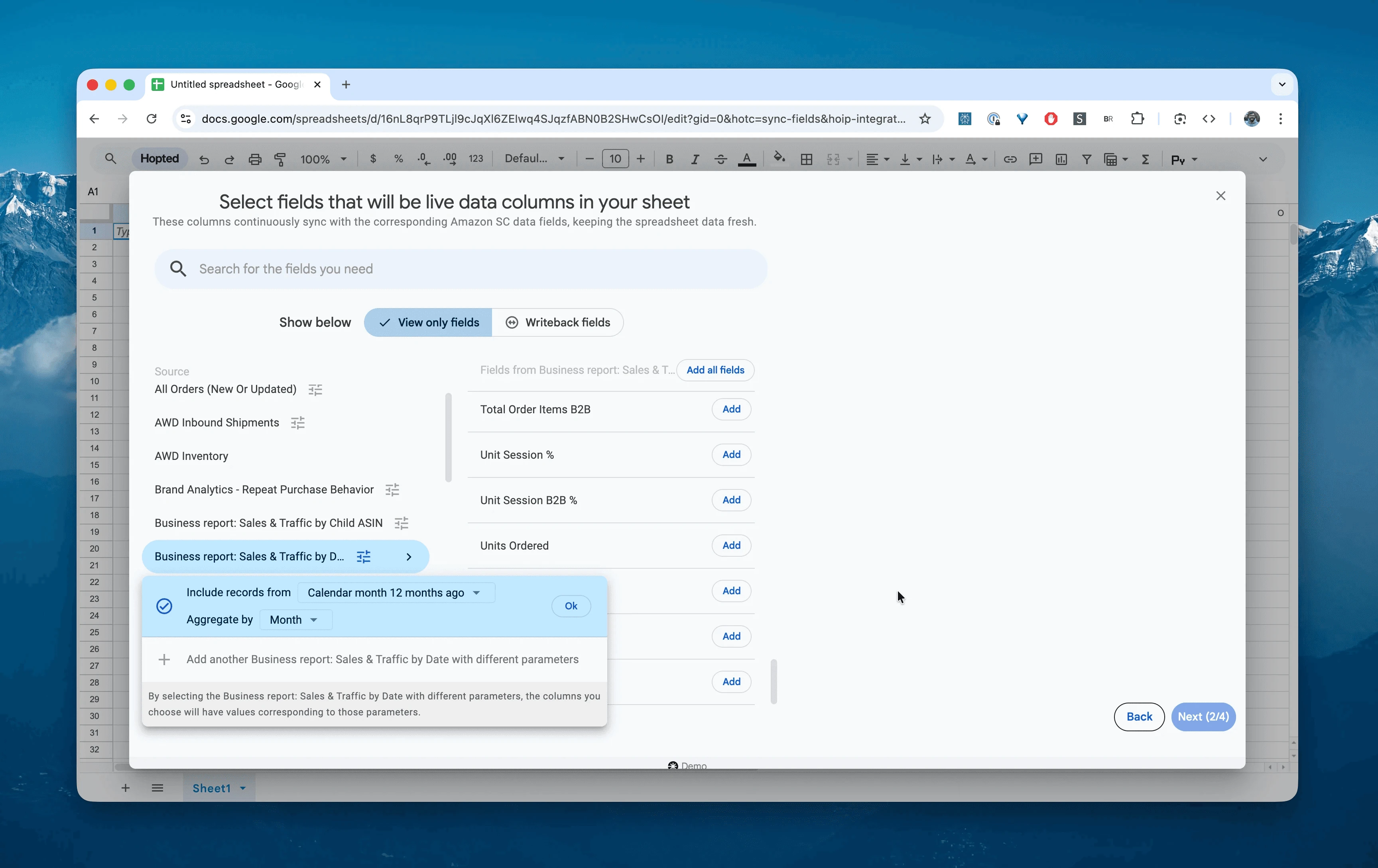
In Google Sheets, seleziona «Business Report: Sales & Traffic by Date» e scegli periodo e aggregazione. Puoi usare «Last 24 hours» o un intervallo personalizzato fino a 730 giorni, aggregando per giorno, settimana o mese. Nell’esempio scegliamo «Include records for the last 12 months, by month».
Passaggio 4.
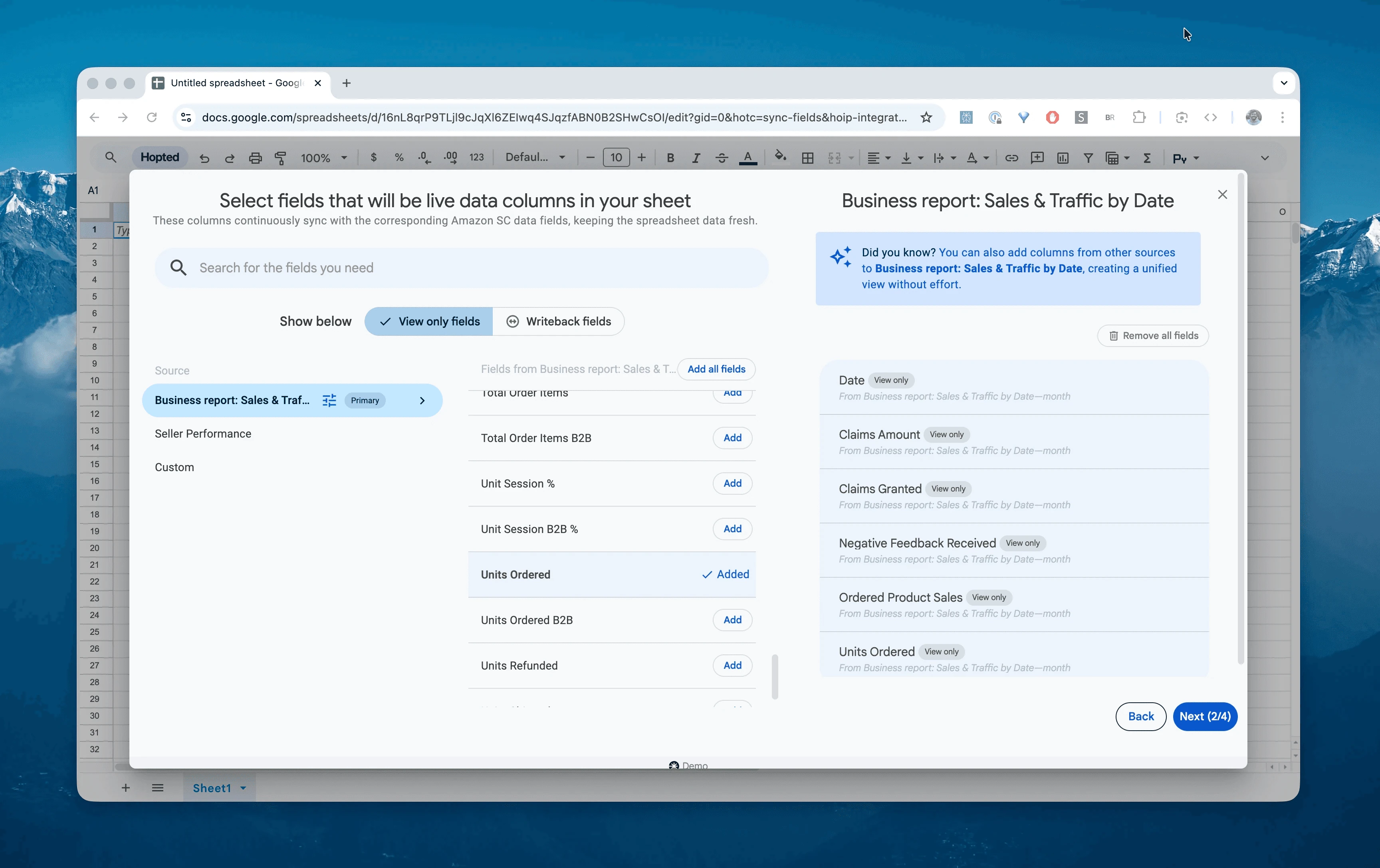
Seleziona i campi utili e disponibili, come Date, Ordered Product Sales, Units Ordered, Sessions, Unit Session %, Buy Box %, Refund Rate e Feedback Received.
Passaggio 5.
Scegli con quale frequenza esportare e aggiornare gli indicatori dell’attività. Una programmazione Daily, cioè giornaliera, aiuta ad acquisire i dati recenti. Quelli di ieri possono ancora essere aggiornati dalla fonte.

Passaggio 6.
Salva la sincronizzazione per importare gli indicatori complessivi da Seller Central nel foglio senza download manuali. I dati si aggiorneranno secondo la frequenza scelta.

Che cos’è il report Amazon Sales & Traffic by Date?
Il report segue l’attività nel tempo. Mentre le viste By ASIN mostrano quali prodotti vendono, questa vista mostra quando avvengono le vendite e come cambia il risultato complessivo.
Aggrega i dati del catalogo per giorno, settimana o mese, aiutando a individuare tendenze che interessano l’insieme dell’attività.
Combina indicatori di vendita, come valore e unità ordinate, eventuali indicatori relativi all’esperienza del cliente e dati di traffico, come le sessioni. Non sostituisce il controllo completo dello stato dell’account.
Puoi usarlo come riferimento per domande come queste:
Unit Session %, il rapporto tra unità ordinate e sessioni, sta aumentando o diminuendo rispetto al mese scorso?Il numero di sessioni è calato bruscamente in un giorno specifico? Quali cause devo verificare?Come si muove Buy Box % rispetto alle vendite giornaliere?Qual è l’andamento dei rimborsi a livello di account e come incide sulla pianificazione?Come variano le vendite B2B tra giorni lavorativi e fine settimana?
Come analizzare e monitorare l’andamento delle vendite nei fogli di calcolo
Con l’importazione automatica passi dall’inserimento dei dati alla loro analisi. È questo il vantaggio di analizzare i dati Amazon Seller Central nei fogli di calcolo e creare modelli su misura, come faresti in Excel.
Ecco tre modelli che puoi creare subito:
Modello 1: confronto tra traffico e unità per sessione
Quando le vendite diminuiscono, confronta traffico e rapporto tra unità ordinate e sessioni per orientare l’analisi.
-
Grafico: crea un grafico a linee con due assi in Google Sheets.
Asse sinistro:
Sessions, il traffico.Asse destro:
Unit Session %, unità ordinate per sessione espresse in percentuale, non quota di persone che acquistano.
-
Interpretazione:
Se diminuiscono le Sessions ma le unità per sessione restano stabili, approfondisci visibilità, pubblicità, stagionalità e disponibilità.
Se cala il rapporto tra unità e sessioni con traffico stabile, verifica prezzi, contenuti, recensioni, offerta in evidenza e composizione del traffico. Il grafico non identifica da solo la causa.
Modello 2: analisi della stagionalità con uno storico di 730 giorni
Usa lo storico disponibile fino a due anni per costruire scenari sul fabbisogno futuro.
Tabella pivot: righe =
Month; valori =SUM of Units Ordered, senza duplicare periodi.Colonne: raggruppa per
Year.Risultato: confronti lo stesso mese anno su anno. Una crescita del 20% nel novembre precedente può orientare uno scenario, ma non garantisce lo stesso aumento: considera variazioni di catalogo, prezzi, pubblicità e disponibilità.
Modello 3: avvisi sull’aumento dei rimborsi
Monitora sia il numero dei rimborsi sia un rapporto con i volumi, mantenendo chiara la definizione usata.
Formula: crea
True Refund Rate=Units Refunded/Units Shipped. È il rapporto operativo del periodo: i rimborsi possono riferirsi a vendite precedenti. Gestisci spedizioni pari a zero.Formattazione condizionale: segnala, per esempio, giorni o settimane in cui il rapporto supera il 5%. È una soglia interna, non una soglia ufficiale Amazon.
Risultato: individui aumenti da approfondire per prodotto e motivo. Possono dipendere da qualità, descrizioni, ritardi temporali o variazioni dei volumi: non attribuirli automaticamente a un lotto difettoso.
Altri utilizzi del report
Riconciliazione finanziaria: confronta
Ordered Product SaleseShipped Product Salesper distinguere ordini ed evasione. Integra liquidazioni e pagamenti per analizzare il flusso di cassa.Analisi per investitori: costruisci serie coerenti di
SessionseOrdered Salesfino a 24 mesi e conserva i periodi necessari per documentare l’andamento.Monitoraggio dei feedback: confronta
Negative Feedback ReceivedconOrders Shippedcome indicatore interno. Non equivale automaticamente all’ODR ufficiale e non determina da solo il rischio di sospensione.
Domande frequenti su Sales & Traffic by Date
Qual è la differenza tra Ordered Product Sales e Shipped Product Sales?
Ordered Product Sales: valore dei prodotti ordinati dai clienti. È utile per seguire la domanda, ma non attribuisce da solo le vendite a una campagna.
Shipped Product Sales: valore dei prodotti spediti. Non coincide necessariamente con ricavi contabili definitivi o accrediti bancari; per questi servono ulteriori riconciliazioni.
Posso ottenere questi dati tramite Amazon SP-API? Sì, tramite GET_SALES_AND_TRAFFIC_REPORT, con le autorizzazioni e la configurazione necessarie. Hopted offre un’interfaccia senza codice per importare i dati in Google Sheets.
Perché Buy Box % è utile a livello di account? Il valore aggregato aiuta a seguire l’esposizione complessiva dell’offerta in evidenza. Una diminuzione può dipendere da prezzi, disponibilità, idoneità o mix di prodotti: verifica i dettagli per ASIN. Non usare una semplice media delle percentuali di prodotti con traffico diverso.
Il report include vendite B2B di Amazon Business? Sì. Campi come Ordered Product Sales B2B e Units Ordered B2B distinguono vendite e unità ordinate da acquirenti business registrati.
Quanto storico è disponibile? Il report consente fino a due anni, circa 730 giorni. Per analisi più lunghe, conserva copie o uno storico dei periodi importati, configurando il mantenimento dei dati senza sovrascriverli o duplicarli.
In cosa si distingue Hopted dagli altri software per venditori Amazon? Molti strumenti organizzano i dati nelle proprie dashboard. Hopted automatizza i dati direttamente nei fogli che usi già, come Google Sheets. Riunisci vendite, inventario e traffico e crea report personalizzati e automazioni sulle tue esigenze.
