Как автоматически загружать, обновлять и анализировать Amazon Sales & Traffic by Date в Google Таблицах
Продажи снизились из-за падения трафика или потому, что посетители стали реже покупать? Отчёт Amazon Sales & Traffic by Date помогает отделить эти факторы. Он показывает общие результаты по дням, неделям или месяцам: сезонные изменения, показатели продаж относительно сессий и резкие колебания посещаемости. Разберём, как автоматически загружать отчёт в Google Таблицы и создать обновляемую панель основных показателей бизнеса.
Как автоматически импортировать и обновлять Sales & Traffic by Date в Google Таблицах с Hopted
С интеграцией Amazon и Google Sheets, такой как Hopted, вы настраиваете подключение один раз, после чего данные поступают автоматически.
Шаг 1.
Установите расширение Hopted для браузера и войдите с помощью аккаунта Google.
Шаг 2.
Безопасно подключите Amazon Seller Central к Google Sheets с помощью мастера интеграции Hopted.

Шаг 3.
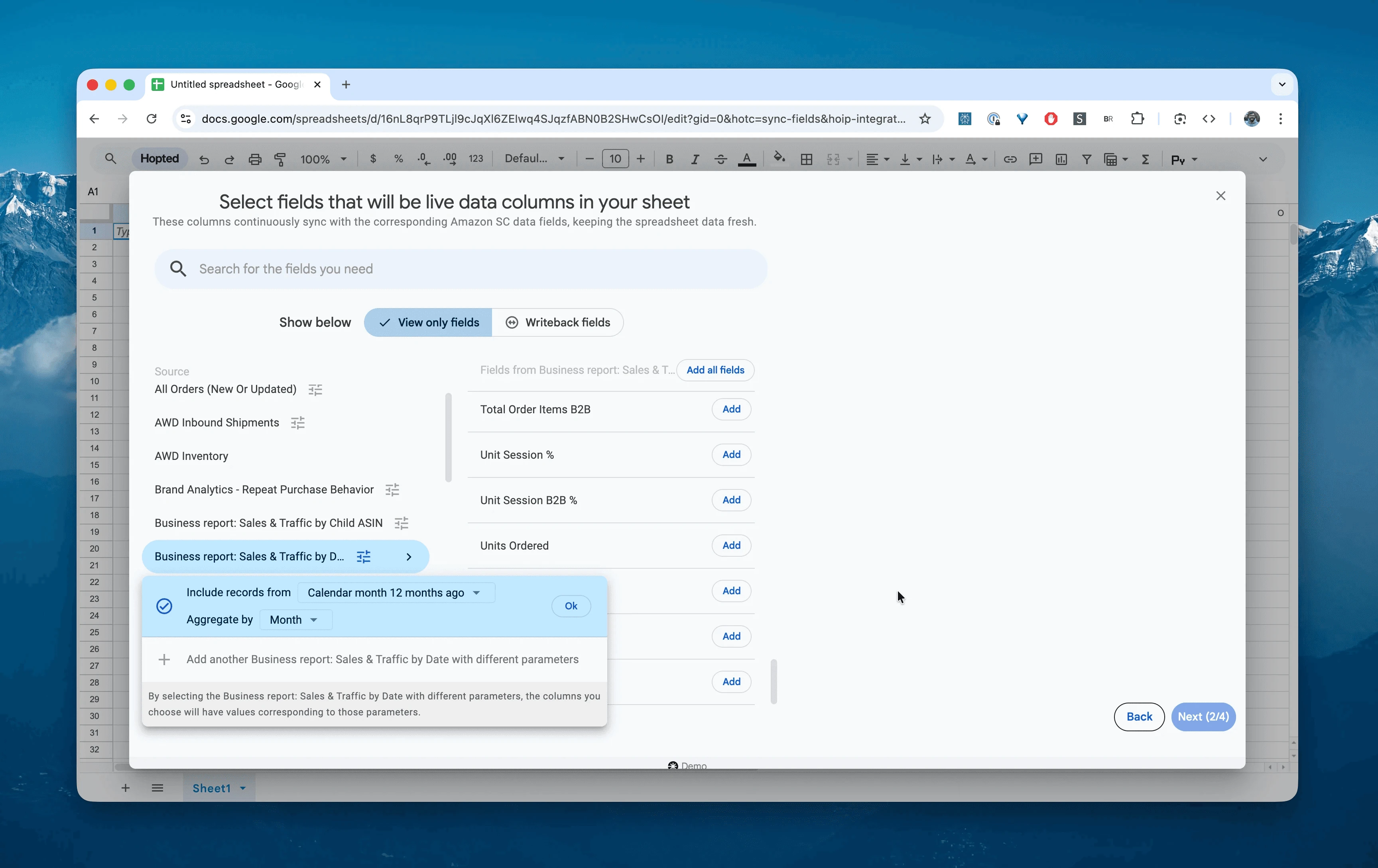
В Google Таблицах выберите «Business Report: Sales & Traffic by Date» из списка отчётов Amazon Seller Central, укажите период и группировку. Можно выбрать «Last 24 hours» или собственный диапазон в пределах доступной истории, здесь — до 730 дней, с группировкой по дням, неделям или месяцам. В этом примере используем «Include records for the last 12 months, by month».
Шаг 4.
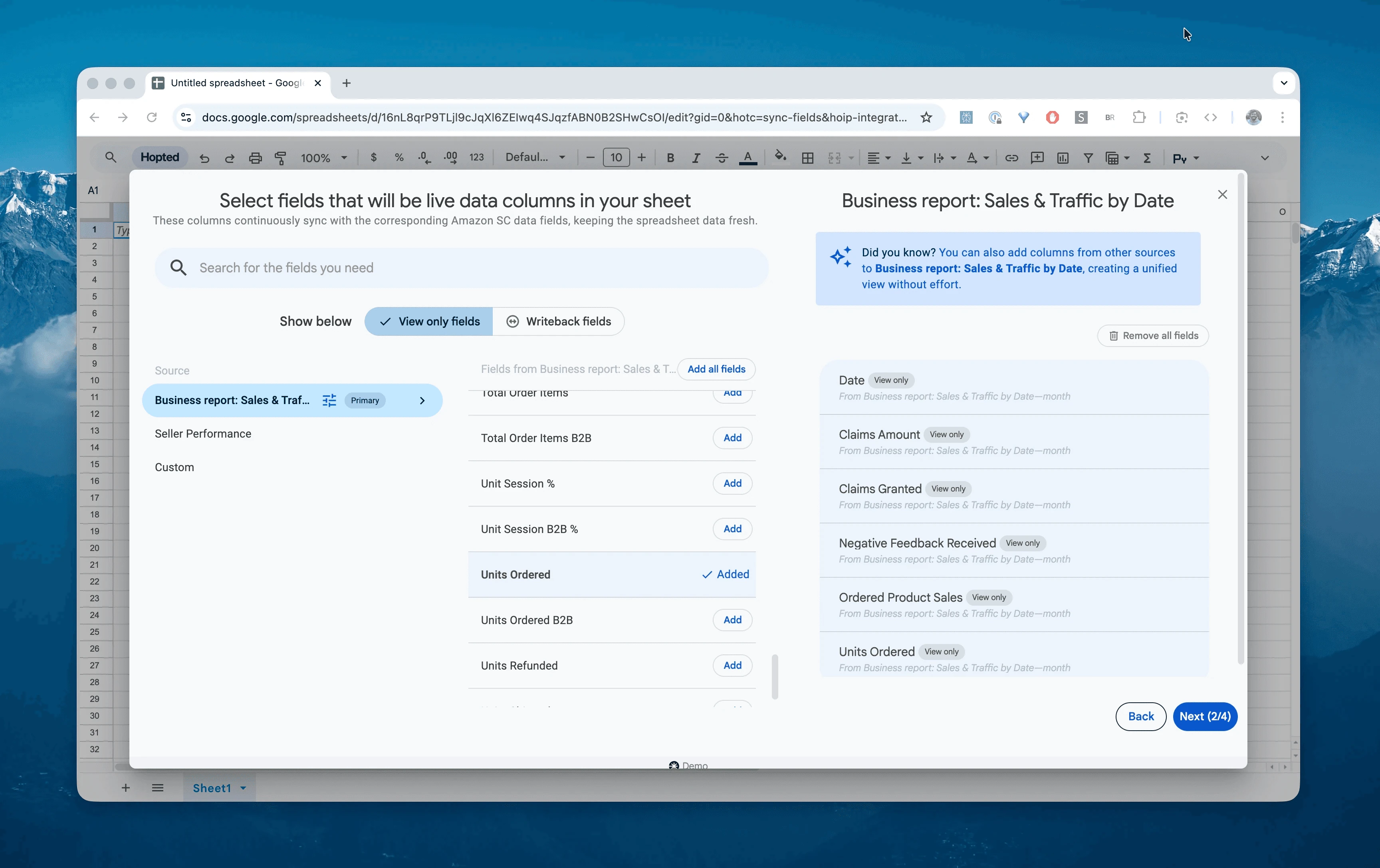
Выберите столбцы для анализа динамики: Date, Ordered Product Sales, Units Ordered, Sessions, Unit Session %, Buy Box %, Refund Rate и Feedback Received.
Шаг 5.
Настройте частоту экспорта и обновления показателей бизнеса. Рекомендуем ежедневное обновление для загрузки доступных данных за предыдущий день. Учитывайте, что Amazon может уточнять недавние значения.

Шаг 6.
Сохраните подключение данных. Общие показатели аккаунта будут автоматически загружаться из Seller Central в таблицу и обновляться по расписанию.

Что такое отчёт Amazon Sales & Traffic by Date?
Этот отчёт показывает результаты бизнеса во времени. Отчёты By ASIN отвечают на вопрос, какие товары продавались, а By Date — когда и с какими общими результатами для аккаунта.
Данные всего каталога объединяются за выбранный день, неделю или месяц. Это помогает видеть изменения на уровне бренда, а не только одного товара.
Он объединяет показатели продаж, включая стоимость заказанных товаров и количество единиц, показатели обслуживания, например негативные отзывы и удовлетворённые претензии, и показатели трафика — сессии. Это не замена раздела Account Health.
Отчёт помогает ответить на такие вопросы:
Как изменился общий Unit Session % по сравнению с прошлым месяцем?Не упал ли резко трафик — Sessions — в конкретный день и что могло на это повлиять?Как Buy Box % связан с ежедневным объёмом продаж?Как меняется доля единиц, по которым покупателям возмещены деньги, на уровне аккаунта?Как отличаются продажи B2B в рабочие и выходные дни?
Как анализировать динамику продаж в таблицах
Когда данные поступают автоматически, вы можете перейти от ввода данных к анализу. В этом и заключается преимущество анализа данных Amazon Seller Central в электронных таблицах: вы создаёте собственную модель для Amazon с привычными возможностями таблиц.
Вот три идеи шаблонов для работы с данными Amazon:
Шаблон 1. Трафик и конверсия: поиск причины изменений
При снижении продаж сначала определите, уменьшился ли трафик или число заказанных единиц относительно сессий. Затем проверяйте рекламу, карточки, цены и другие возможные причины.
-
График: создайте в Google Таблицах линейный график с двумя вертикальными осями.
Левая ось:
Sessions— трафик.Правая ось:
Unit Session %— заказанные единицы относительно сессий.
-
Как интерпретировать:
Если Sessions снижаются, а Unit Session % остаётся стабильным, проверьте поисковые позиции, рекламу и другие источники трафика.
Если Unit Session % снижается при стабильном трафике, проверьте цену, отзывы, конкурирующие предложения, наличие и сроки доставки. График сам по себе не устанавливает причину.
Шаблон 2. Анализ сезонности по истории за 730 дней
Используйте доступную историю Amazon, здесь — до двух лет, как основу для оценки сезонности и планирования запасов на следующий месяц.
Сводная таблица: строки —
Month, значения —SUM of Units Ordered.Столбцы: сгруппируйте по
Year.Что это покажет: сравнение месяца с тем же месяцем предыдущего года — YoY. Прошлогодний рост на 20% в ноябре можно использовать как один сценарий, скорректировав его на текущий спрос, ассортимент и условия продаж.
Шаблон 3. Контроль роста доли возмещений покупателям
Возмещения покупателям снижают рентабельность. Отслеживайте не только количество, но и его соотношение с объёмом отгрузок.
Формула: создайте столбец
True Refund Rate=Units Refunded/Units Shipped. Это соотношение событий за период, а не доля возвратов одной когорты заказов: возмещения могут относиться к более ранним отгрузкам. Обработайте нулевой знаменатель.Условное форматирование: выделите дни или недели со значением выше 5%. Это пример вашего рабочего порога, а не норматив Amazon.
Что это покажет: периоды, требующие проверки. Рост может быть связан с качеством товара, несоответствием описания ожиданиям или с тем, когда были обработаны возмещения. Уточните причины на уровне товаров и заказов.
Для каких задач пригодится отчёт
Финансовая сверка: сравнивайте
Ordered Product Sales— стоимость заказанных товаров — сShipped Product Sales— стоимостью отправленных товаров. Для денежных поступлений дополнительно используйте расчёты и выплаты Amazon.Оценка бизнеса и подготовка к продаже: история
SessionsиOrdered Salesза 24 месяца помогает показать инвесторам динамику бизнеса. Отчёт предоставляет исходные данные для такого анализа.Контроль отзывов: сопоставляйте
Negative Feedback ReceivedсOrders Shipped. Рост требует внимания, но риск ограничений аккаунта оценивайте по официальным показателям Account Health и их периодам расчёта.
Частые вопросы о Sales & Traffic by Date
Чем Ordered Product Sales отличаются от Shipped Product Sales?
Ordered Product Sales: стоимость товаров в заказах, оформленных покупателями. Это показатель спроса; для оценки рекламы нужны также данные об атрибуции и расходах.
Shipped Product Sales: стоимость товаров в фактически отправленных заказах. Это полезно для сверки, но не показывает точную дату и сумму выплаты продавцу.
Можно ли получить эти данные через официальный Amazon SP-API? Да, через GET_SALES_AND_TRAFFIC_REPORT. Самостоятельная интеграция требует разработки и обработки данных. Hopted предоставляет интерфейс без кода для синхронизации отчёта с Google Таблицами.
Зачем отслеживать Buy Box % на уровне аккаунта? Общий показатель по аккаунту помогает оценивать динамику видимости ваших предложений в Featured Offer — Buy Box. При снижении проверьте цены, наличие, доставку и право отдельных предложений на Featured Offer; один показатель не устанавливает причину.
Есть ли здесь продажи B2B — Amazon Business? Да. Ordered Product Sales B2B и Units Ordered B2B показывают продажи зарегистрированным бизнес-покупателям. Анализируйте этот сегмент отдельно, чтобы понять его объёмы и характер спроса.
За какой срок доступна история? Для отчёта здесь указано окно 2 года — 730 дней. Чтобы сохранить данные за его пределами, регулярно архивируйте выгрузки отдельно от обновляемой таблицы. Обычная синхронизация сама по себе не гарантирует бессрочное хранение предыдущих значений.
Чем Hopted отличается от других инструментов для продавцов Amazon? Многие сервисы предлагают свои фиксированные панели и готовые отчёты. Hopted автоматизирует данные прямо в ваших существующих таблицах, например Google Таблицах. Продажи, запасы и трафик Amazon собираются там, где вы уже работаете, а структуру отчётов и автоматизацию определяете вы.
