Jak automatycznie pobierać, synchronizować i analizować raport Amazon „Sales & Traffic by Date” w Google Sheets
Czy twoja sprzedaż spada dlatego, że mniej osób odwiedza twój sklep, czy dlatego, że mniej osób kupuje? Jeśli nie potrafisz natychmiast odpowiedzieć na to pytanie, nie zdołasz rozwiązać problemu. Raport Amazon Sales & Traffic by Date (często nazywany panelem „Business Report”) to jedyne miejsce, w którym zobaczysz ogólną kondycję swojego konta w czasie. Śledzi on twoje łączne wyniki według dnia, tygodnia lub miesiąca, pozwalając wychwycić trendy sezonowe, monitorować współczynniki konwersji na całym koncie i wykrywać nagłe spadki ruchu. Ten przewodnik pokazuje, jak zautomatyzować codzienną kontrolę wyników. Wyjaśnimy, jak automatycznie pobierać raport Sales & Traffic by Date bezpośrednio do Google Sheets, aby zbudować działający w czasie rzeczywistym panel menedżerski („Executive Dashboard”).
Jak automatycznie synchronizować i importować raport Sales & Traffic by Date do Google Sheets (z Hopted)
Dzięki integracji Amazon z Google Sheets, takiej jak Hopted, konfigurujesz połączenie tylko raz, a twoje dane przesyłają się automatycznie.
Krok 1.
Zainstaluj rozszerzenie Hopted do przeglądarki i zaloguj się za pomocą konta Google.
Krok 2.
Bezpiecznie połącz swoje konto Amazon Seller Central z Google Sheets za pomocą kreatora integracji Hopted.

Krok 3.
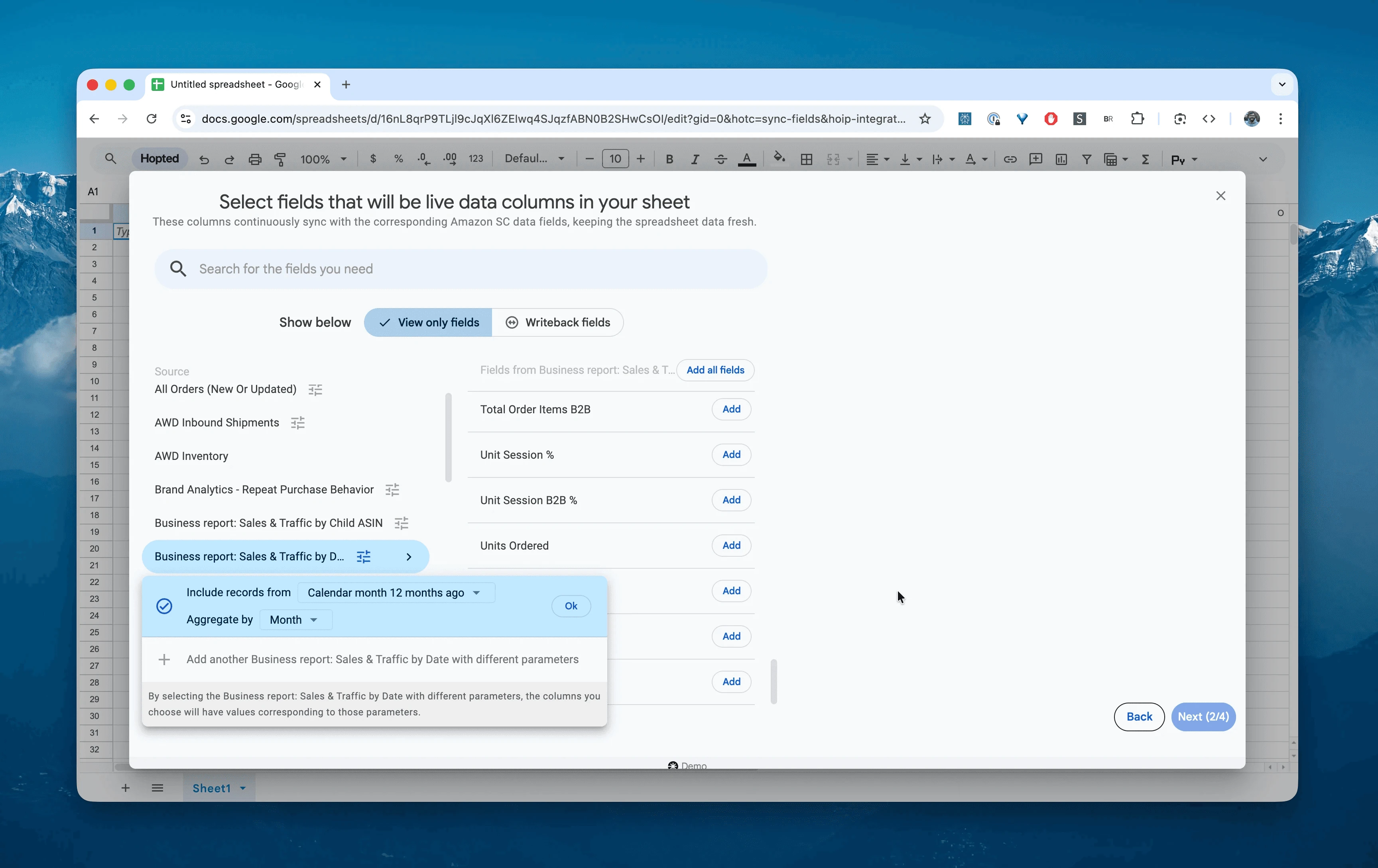
W Google Sheets z listy dostępnych raportów Amazon Seller Central wybierz „Business Report: Sales & Traffic by Date” dla określonego zakresu dat i agregacji. Może to być najświeższy okres, np. „Last 24 hours”, lub zakres niestandardowy sięgający nawet 730 dni wstecz, wraz z opcją agregacji danych według dnia, tygodnia lub miesiąca. W tym przykładzie wybierzemy „Include records for the last 12 months, by month”.
Krok 4.
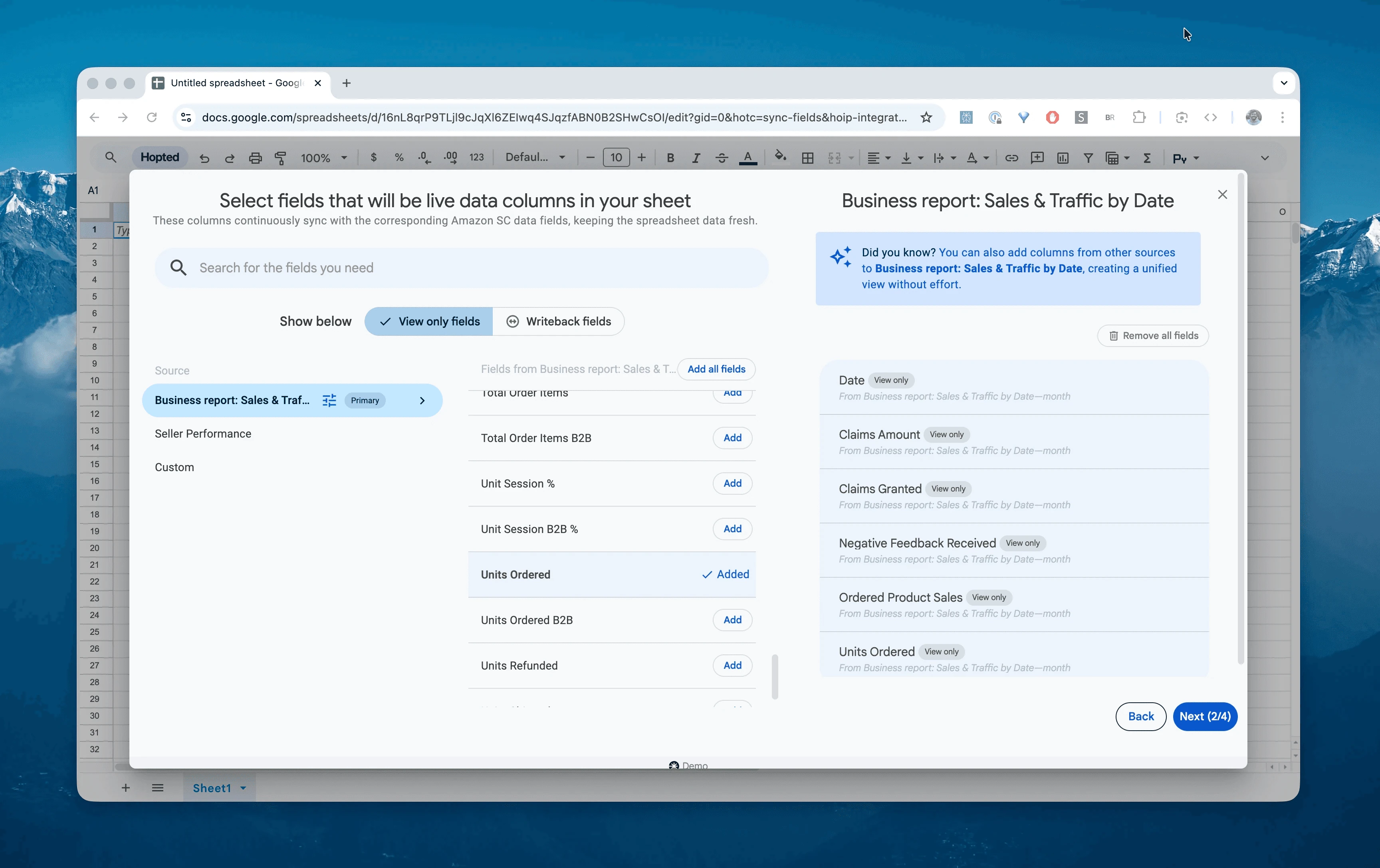
Wybierz kluczowe kolumny do analizy trendów: Date, Ordered Product Sales, Units Ordered, Sessions, Unit Session %, Buy Box %, Refund Rate oraz Feedback Received.
Krok 5.
Ustaw swój harmonogram. Wybierz, jak często chcesz eksportować i odświeżać trendy biznesowe. Zalecamy harmonogram codzienny (Daily) , aby pobierać sfinalizowane liczby z wczorajszego dnia.

Krok 6.
Zapisz swój potok danych. Wyeksportuje to wskaźniki wydajności na poziomie konta z Seller Central do arkuszy kalkulacyjnych zamiast ręcznego pobierania plików. Śledzenie twojego wzrostu będzie zawsze aktualne.

Czym jest raport Amazon Sales & Traffic by Date?
Ten raport to oś czasu twojego biznesu. W przeciwieństwie do raportów „By ASIN” (które pokazują, co się sprzedało), ten raport pokazuje, kiedy nastąpiła sprzedaż i jak radziło sobie całe konto.
Agreguje dane z całego twojego katalogu dla określonego przedziału czasu (dzień, tydzień lub miesiąc). Ma to kluczowe znaczenie dla zrozumienia makrotrendów wpływających na całą twoją markę, a nie tylko na pojedynczy produkt.
W wyjątkowy sposób łączy wskaźniki sprzedaży (Ordered Sales, Units) ze wskaźnikami kondycji konta (Negative Feedback, Claims Granted) i wskaźnikami ruchu (Sessions).
Dzięki temu stanowi on jedyne źródło prawdy przy odpowiadaniu na pytania takie jak:
Czy mój ogólny współczynnik konwersji (Unit Session Percentage, wyjaśnione jako zamówione jednostki na sesję) rośnie, czy spada w porównaniu z zeszłym miesiącem?Czy mój całkowity ruch (sesje) gwałtownie spadł w konkretnym dniu, wskazując na problem techniczny lub aktualizację algorytmu?Jak moja średnia Buy Box / wyróżnionej oferty („Buy Box %”) koreluje z dziennym wolumenem sprzedaży?Jaki jest mój rzeczywisty wskaźnik zwrotów środków klientom (Refund Rate) na całym koncie na potrzeby planowania finansowego?Jak moja sprzedaż B2B (Business to Business) waha się w dni robocze w porównaniu z weekendami?
Jak analizować i śledzić trendy sprzedaży w arkuszach kalkulacyjnych
Mając bieżący przepływ danych, możesz przejść od wprowadzania danych do analizy danych. Na tym właśnie polega prawdziwa siła analizy danych z Amazon Seller Central w arkuszach kalkulacyjnych i tworzenia własnego szablonu w stylu Excela dla Amazona.
Oto 3 pomysły na szablony arkuszy dla Amazona, które możesz wdrożyć od zaraz:
Szablon 1: Diagnoza „Ruch a konwersja”
Gdy sprzedaż spada, musisz wiedzieć, czy problem leży po stronie ruchu (marketing), czy konwersji (listing / cena).
-
Wykres: Utwórz wykres liniowy z dwiema osiami w Google Sheets.
Oś lewa:
Sessions(ruch).Oś prawa:
Unit Session %(współczynnik konwersji).
-
Wniosek:
Jeśli liczba Sessions spada, ale konwersja pozostaje bez zmian: utraciłeś pozycję w wynikach wyszukiwania dla słów kluczowych lub wyłączyłeś reklamy.
Jeśli konwersja spada, a ruch pozostaje na stałym poziomie: masz problem z ceną, złą recenzję lub podpiął się hijacker.
Szablon 2: Prognozowanie sezonowości (730-dniowa historia)
Amazon pozwala pobierać dane nawet do 2 lat wstecz. Wykorzystaj to, aby prognozować zapotrzebowanie na zapasy w kolejnym miesiącu.
Tabela przestawna: Wiersze =
Month. Wartości =SUM of Units Ordered.Kolumny: Grupuj według
Year.Co to pokazuje: Bezpośrednie porównanie tego miesiąca z tym samym miesiącem ubiegłego roku (YoY). Jeśli w zeszłym roku w listopadzie twój wzrost wyniósł 20%, możesz prognozować podobny skok w tym listopadzie.
Szablon 3: Detektor nagłych skoków wskaźnika zwrotów
Zwroty potrafią zrujnować twoją rentowność. Musisz śledzić wskaźnik zwrotów, a nie tylko samą ich liczbę.
Formuła: Utwórz kolumnę
Rzeczywisty wskaźnik zwrotów=Units Refunded/Units Shipped.Formatowanie warunkowe: Wyróżnij każdy dzień (lub tydzień), w którym wskaźnik przekracza 5%.
Co to pokazuje: Nagły skok wskaźnika zwrotów na całym koncie zazwyczaj oznacza, że do FBA dotarła wadliwa partia towaru lub twój bestseller ma mylący opis.
Popularne procesy, które umożliwia ten raport
Uzgodnienie finansowe: Porównaj
Ordered Product Sales(popyt) zShipped Product Sales(przychód), aby zrozumieć opóźnienie w przepływach pieniężnych (cash flow).Wycena i planowanie wyjścia z inwestycji (exit): Agregatorzy i inwestorzy oczekują przejrzystych, 24-miesięcznych linii trendu dla
SessionsiOrdered Sales. Ten raport automatycznie tworzy taki data room.Monitorowanie opinii: Śledź
Negative Feedback Receivedw stosunku doOrders Shipped. Jeśli ten stosunek rośnie, twoje zdrowie konta jest zagrożone zawieszeniem.
Najczęściej zadawane pytania o Sales & Traffic by Date
Pytanie: Jaka jest różnica między „Ordered Product Sales” a „Shipped Product Sales”?
Ordered Product Sales: Wartość zamówień złożonych przez klientów w momencie finalizacji zakupu. Używaj tego do oceny efektywności marketingu (czy reklama zadziałała?).
Shipped Product Sales: Wartość zamówień, które faktycznie opuściły magazyn. Używaj tego do księgowości i przepływów pieniężnych (kiedy otrzymasz płatność?).
Pytanie: Czy mogę pobrać te dane przez oficjalne Amazon SP-API? Technicznie tak, ale jest to skomplikowane. Pobieranie raportu „GET_SALES_AND_TRAFFIC_REPORT” przez API wymaga zaawansowanego kodowania i hurtowni danych. Hopted upraszcza to, oferując bezkodowy interfejs do bezpośredniej synchronizacji tych dokładnych danych z Google Sheets bez angażowania programistów.
Pytanie: Dlaczego „Buy Box %” ma znaczenie na poziomie całego konta? Chociaż Buy Box to zazwyczaj wskaźnik na poziomie pojedynczego produktu, średnia na poziomie konta informuje o twojej ogólnej konkurencyjności. Stały spadek wskaźnika Buy Box % na całym koncie często oznacza, że twoja strategia cenowa staje się niekonkurencyjna na rynku lub twój wskaźnik ODR (Order Defect Rate) negatywnie wpływa na kwalifikowalność ofert.
Pytanie: Czy ten raport uwzględnia sprzedaż B2B (Amazon Business)? Tak. Kolumny takie jak Ordered Product Sales B2B i Units Ordered B2B pokazują sprzedaż skierowaną specjalnie do zarejestrowanych klientów biznesowych. Ten segment charakteryzuje się często wyższą retencją i większymi wolumenami zamówień.
Pytanie: Jak daleko wstecz sięgają dane? Amazon ogranicza ten raport do ostatnich 2 lat (730 dni). Jeśli regularnie nie eksportujesz i nie zapisujesz tych danych, przepadną bezpowrotnie. Synchronizacja z Google Sheets za pośrednictwem Hopted pozwala zbudować trwałe archiwum historii sprzedaży wykraczające poza 2-letni limit.
Pytanie: Czym Hopted różni się od innych programów dla sprzedawców na Amazonie? Większość narzędzi dla Amazona zmusza cię do korzystania z ich sztywnych pulpitów nawigacyjnych i gotowych raportów. Musisz dostosować swój styl pracy do ich oprogramowania. Z Hopted jest odwrotnie. To elastyczna warstwa automatyzacji danych, która działa bezpośrednio w twoich istniejących arkuszach kalkulacyjnych (takich jak Google Sheets). Zamiast zmuszać cię do nauki nowego systemu, Hopted gromadzi wszystkie twoje rozproszone dane z Amazona (sprzedaż, zapasy, ruch) w jednym miejscu. Możesz tworzyć w pełni spersonalizowane raporty i automatyzacje, których ty potrzebujesz, a nie te narzucone przez sztywne narzędzia.
