Как автоматически загружать, обновлять и анализировать Amazon Sales & Traffic by Child ASIN в Google Таблицах
Трафик важен, но сам по себе не показывает, насколько хорошо продаётся товар. Sales & Traffic by Child ASIN объединяет посещения и продажи по отдельным вариациям — цвету, размеру или стилю — и показывает трафик приложения и браузера. В этом руководстве разберём, как автоматически загружать отчёт в Google Таблицы и создать обновляемую панель для анализа продаж относительно посещаемости.
Как автоматически импортировать и обновлять Sales & Traffic в Google Таблицах с Hopted
С интеграцией Amazon и Google Sheets, такой как Hopted, вы настраиваете подключение один раз, после чего данные поступают автоматически.
Шаг 1.
Установите расширение Hopted для браузера и войдите с помощью аккаунта Google.
Шаг 2.
Безопасно подключите Amazon Seller Central к Google Sheets с помощью мастера интеграции Hopted.

Шаг 3.
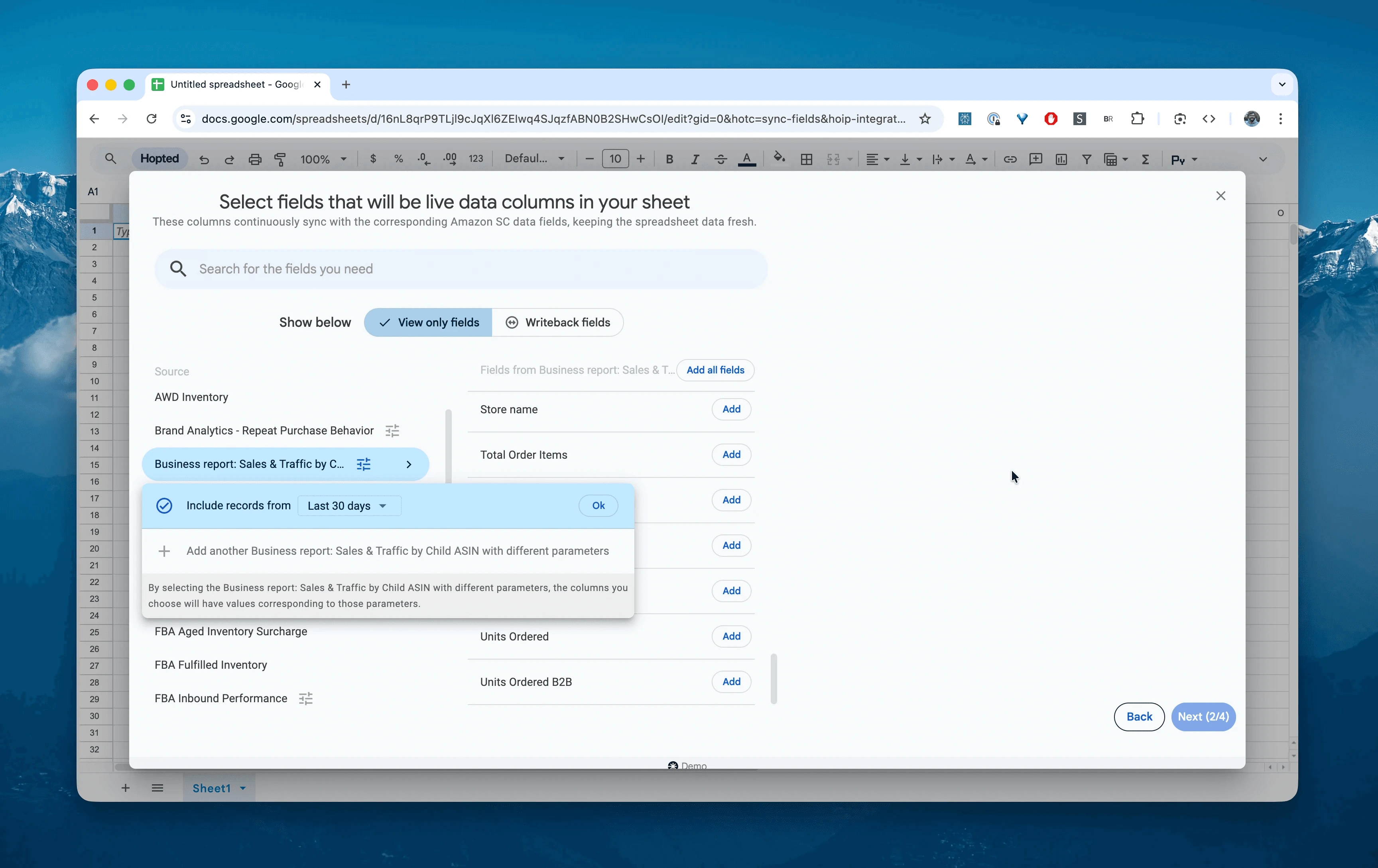
В Google Таблицах выберите «Business report: Sales & Traffic by Child ASIN» из списка отчётов Amazon Seller Central и укажите период. Можно выбрать «Last 24 hours» или собственный диапазон в пределах доступной истории, здесь — до 730 дней. В этом примере используем «Include records for the last 30 days».
Шаг 4.
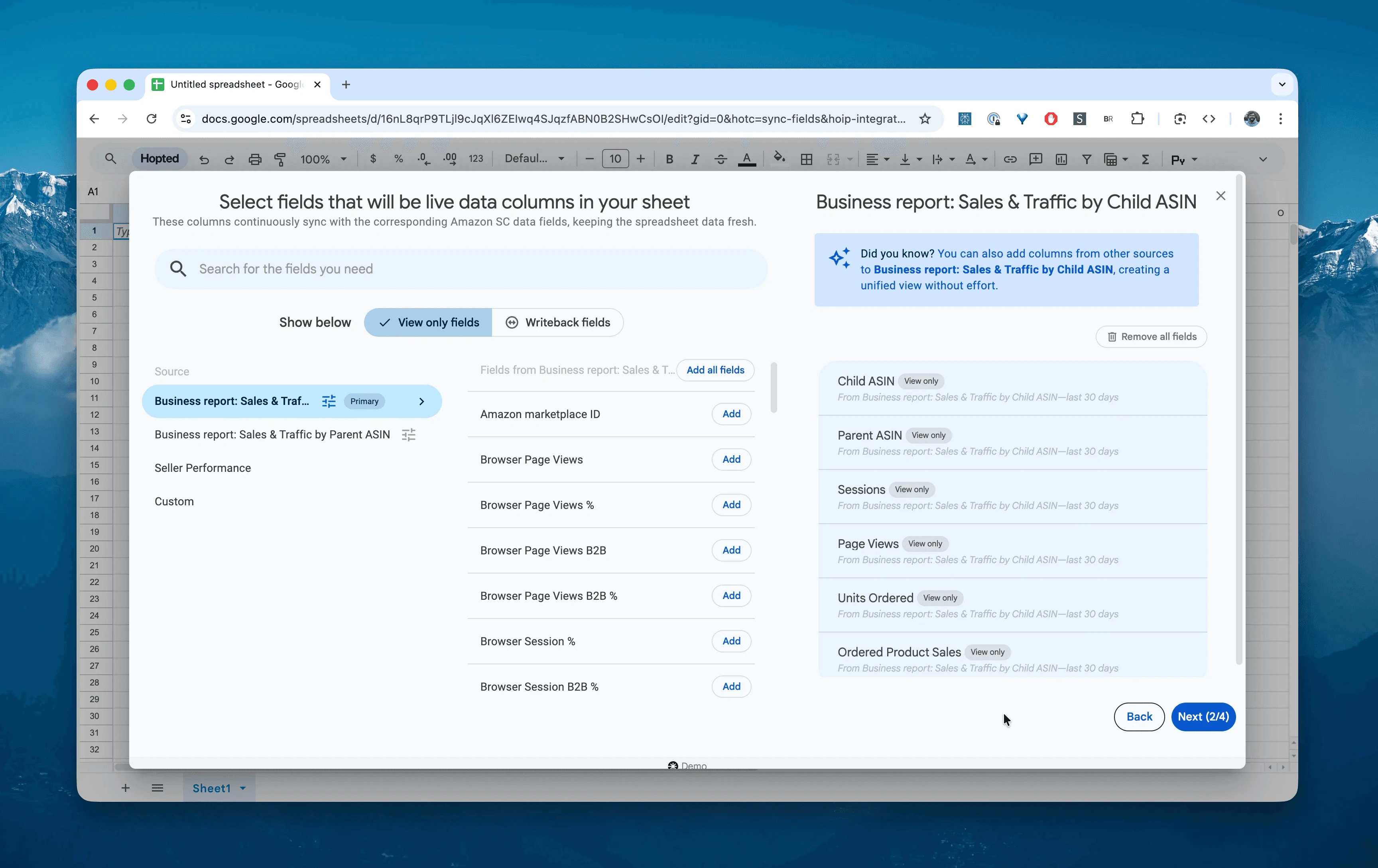
Выберите столбцы для анализа: Child ASIN, Parent ASIN, Sessions, Page Views, Units Ordered, Unit Session %, Ordered Product Sales, Buy Box %, Mobile App Sessions и Browser Sessions.
Шаг 5.
Настройте частоту экспорта и обновления трафика, например ежедневно или еженедельно. Amazon может уточнять недавние данные, поэтому повторно обновляйте и уже загруженные периоды. Более редкая синхронизация сама по себе не делает данные точнее.

Шаг 6.
Сохраните подключение данных. Business Reports будут автоматически загружаться из Seller Central в таблицу и обновляться по расписанию без ручного скачивания.

Что такое отчёт Amazon Sales & Traffic by Child ASIN?
Отчёт показывает показатели каждой дочерней вариации — Child ASIN — в каталоге. Отчёт Orders описывает транзакции, а здесь данные о продажах дополняются посещаемостью страниц.
Он помогает искать причины изменения продаж: снизилось ли число посещений или количество заказанных единиц относительно трафика? Для окончательного вывода нужны дополнительные проверки.
Разбивка Mobile App / Browser показывает посещения через приложение Amazon и через браузеры. Она не равна разделению на мобильные устройства и компьютеры: мобильный браузер также относится к Browser.
Отчёт помогает ответить на такие вопросы:
У какой цветовой вариации — красной или синей — выше Unit Session %?Получает ли синяя вариация много трафика при низком Unit Session %?Как распределяется трафик между приложением и браузером и удобно ли просматривать карточку на небольшом экране?Покупают ли бизнес-клиенты B2B товар большими партиями, даже если розничные продажи невысоки?Не снизился ли Buy Box % после недавнего повышения цены?
Как анализировать продажи и трафик в таблицах
Когда данные поступают автоматически, вы можете перейти от ввода данных к анализу. В этом и заключается преимущество анализа данных Amazon Seller Central в электронных таблицах: вы создаёте собственную модель для Amazon с привычными возможностями таблиц.
Вот три идеи шаблонов для работы с данными Amazon:
Шаблон 1. Сравнение вариаций Parent / Child ASIN
У товаров с разными размерами, цветами или количеством в упаковке результаты отдельных вариаций могут сильно различаться.
Строки сводной таблицы:
Parent ASIN→Child ASIN.Значения:
SUM of Sessions,AVERAGE of Unit Session %,SUM of Ordered Product Sales. Для итогового Unit Session % используйте сумму единиц, делённую на сумму сессий: простое среднее процентов может искажать результат.Что можно заметить: размер Small получает 80% трафика при Unit Session % 5%, а Large — мало трафика при показателе 25%.
Действие: протестируйте дополнительную рекламу Large и оцените фактический ROAS — выручку относительно рекламных расходов. Высокий Unit Session % всего трафика не гарантирует такой же результат платного трафика.
Шаблон 2. Трафик без сопоставимых продаж
Большой трафик без продаж особенно важен для проверки, если вы платите за привлечение посетителей.
Фильтр:
Sessions> 500 иUnit Session %< 3% либо выбранного ориентира для вашей категории.Что это покажет: карточки с большим числом посещений и небольшим числом заказанных единиц относительно трафика.
Действие: проверьте цену, отзывы, содержание карточки, наличие и источники трафика. Решение об изменении рекламы принимайте с учётом её собственных расходов и результатов.
Шаблон 3. Контроль снижения Buy Box
Задача: своевременно замечать снижение Buy Box, которое может сопровождаться падением продаж. Подход: настройте оповещения по данным таблицы. Если в вашем аккаунте Google доступны Conditional Notifications, сначала проверьте, поддерживают ли они способ обновления данных Hopted; не полагайтесь на уведомления без проверки реального обновления.
Как собрать:
Настройте ежедневную синхронизацию отчёта в Hopted.
В Google Таблицах выберите столбец
Buy Box %.Откройте Tools → Conditional notifications → Add rule, если эта функция доступна вашему аккаунту.
Правило: выберите Is less than и укажите
0.90— 90%, если процент хранится как доля от единицы. Проверьте фактический формат значений.Получатель: укажите свой адрес электронной почты.
Проверка результата: после обновления Hopted проверьте значения
Buy Box %и фактическое срабатывание правила. Если автоматический способ записи не вызывает уведомлений, потребуется отдельная проверка по расписанию. Не считайте получение мгновенного письма гарантированным.
Для каких задач пригодится отчёт
Возможности B2B: отсортируйте по
Ordered Product Sales B2B. Для товаров с высоким спросом у бизнес-клиентов оцените Business Price и скидки за количество.Контроль Buy Box: отслеживайте
Buy Box %во времени. Снижение ниже выбранного порога, например 90%, — повод проверить другие предложения, цену, наличие и доставку, а не автоматическое доказательство нарушения со стороны другого продавца.Анализ поисковой видимости: отслеживайте
Page Views. При снижении просмотров и стабильном Unit Session % проверьте позиции в поиске и SEO, а также рекламу, сезонность и другие источники трафика.
Частые вопросы о Sales & Traffic by Child ASIN
Что такое Unit Session Percentage? Это показатель, близкий к конверсии: Units Ordered, делённое на Sessions, в процентах. При 100 сессиях и 5 заказанных единицах он равен 5%. Единицы товара не равны числу покупателей.
Чем Sessions отличаются от Page Views?
Session: посещения покупателя, объединённые по 24-часовому правилу Amazon. Повторные просмотры в рамках одной сессии не создают новые сессии. Используйте Sessions для расчёта Unit Session %.
Page View: каждый просмотр страницы. Десять просмотров в рамках одной сессии дают десять Page Views.
Зачем нужны столбцы B2B, например Browser Page Views B2B? Они показывают трафик пользователей, вошедших с аккаунтом Amazon Business, и помогают оценивать интерес бизнес-покупателей к вашим товарам.
Почему Buy Box % не равен 100%? Даже у единственного продавца Featured Offer может быть недоступен по разным причинам, например:
Товар закончился — Out of Stock, OOS.
Цена неконкурентна по сравнению с сопоставимыми предложениями и Amazon не показывает Featured Offer.
Условия или сроки доставки недостаточно конкурентны.
Чем Amazon Business Reports отличаются от Fulfillment Reports?
Business Reports, включая Sales & Traffic, помогают с анализом продаж и маркетинга: сессии, просмотры, Unit Session % и Buy Box %. Они показывают, как посещаемость соотносится с продажами.
Fulfillment Reports, например FBA Inventory, посвящены логистике: остаткам, отправлениям и сборам за хранение. Они помогают понять, где товары и в каком состоянии находятся запасы. Для управления бизнесом нужны оба вида данных.
Как автоматически загружать Amazon Business Reports? Hopted автоматизирует формирование и импорт отчётов в Google Таблицы, чтобы продажи и трафик обновлялись без ручного скачивания CSV.
Почему продажи в Business Reports не совпадают с Payments Dashboard? Business Reports включают Ordered Product Sales — стоимость товаров в оформленных заказах. Payments Reports отражают финансовые операции: начисления, комиссии, возмещения и другие движения. Отмены, сроки отправки и расчётов приводят к различиям. Business Reports полезны для анализа спроса, а Payments — для финансовой сверки.
Что означает Unit Session Percentage в Amazon Business Reports? Это показатель, близкий к конверсии: Total Units Ordered, делённое на Total Sessions, в процентах. Он измеряет единицы на сессию, поэтому может меняться и из-за размера заказа. При низком значении проверьте трафик, цену, содержание карточки и другие условия продажи.
Можно ли получить исторические данные Amazon Business Reports? В Seller Central обычно доступна история примерно за два года в пределах установленного Amazon окна. Через Hopted можно загружать данные в Google Таблицы; для долгосрочного архива отдельно сохраняйте периоды или снимки вне обновляемого диапазона.
Чем Hopted отличается от других сервисов для продавцов Amazon? Многие сервисы предлагают свои фиксированные панели и готовые отчёты, под которые приходится подстраивать работу. Hopted автоматизирует данные прямо в ваших привычных таблицах, например Google Sheets. Продажи, запасы, заказы и другие данные Amazon собираются там, где вы уже работаете. Создавайте полностью собственные отчёты и автоматизацию под ваши задачи.
