Jak automatycznie pobierać, synchronizować i analizować raport Amazon „Sales & Traffic by Child ASIN” w Google Sheets
Ruch to próżność, sprzedaż to rozsądek, ale to konwersja jest królem. Jeśli nie wiesz, ile osób odwiedziło twój listing, a ile faktycznie dokonało zakupu, działasz po omacku. Raport Sales & Traffic by Child ASIN (sprzedaż i ruch na stronie szczegółów produktu) to najpotężniejsze narzędzie analityczne w twoim arsenale. Rozbija wyniki nie tylko na poszczególne produkty, ale także na warianty (kolor, rozmiar, styl) oraz urządzenia (urządzenia mobilne vs. przeglądarka). Ten poradnik pokaże ci, jak zautomatyzować analitykę marketingową. Dowiesz się, jak automatycznie pobierać raport Sales & Traffic bezpośrednio do Google Sheets, aby zbudować działający na żywo pulpit optymalizacji współczynnika konwersji (CRO).
Jak automatycznie synchronizować i importować raport Sales & Traffic do Google Sheets (metodą Hopted)
Dzięki integracji Amazon z Google Sheets, takiej jak Hopted, konfigurujesz połączenie tylko raz, a twoje dane przesyłają się automatycznie.
Krok 1.
Zainstaluj rozszerzenie Hopted do przeglądarki i zaloguj się za pomocą konta Google.
Krok 2.
Bezpiecznie połącz swoje konto Amazon Seller Central z Google Sheets za pomocą kreatora integracji Hopted.

Krok 3.
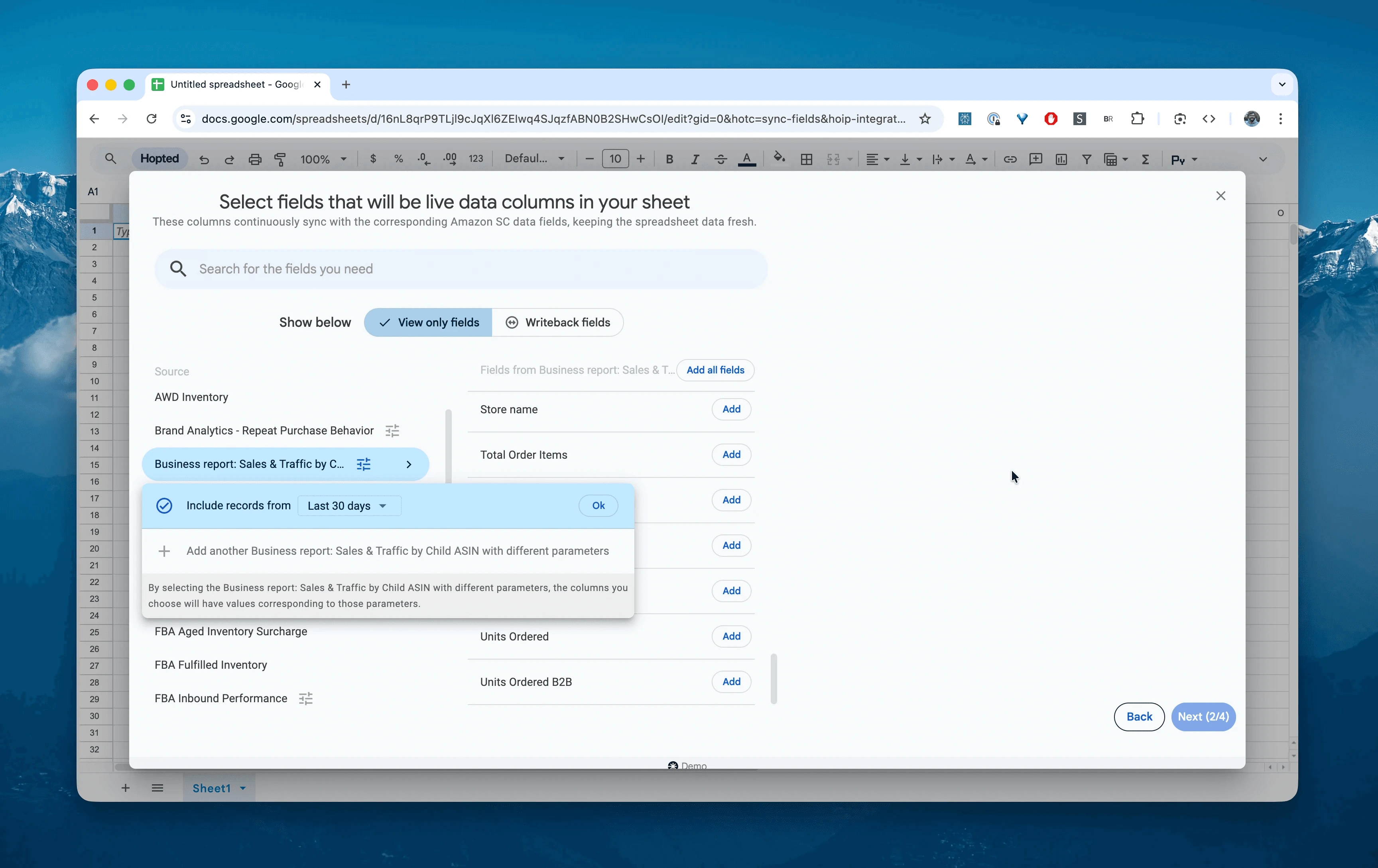
W Google Sheets z listy dostępnych raportów Amazon Seller Central wybierz „Business report: Sales & Traffic by Child ASIN” dla określonego zakresu dat. Mogą to być najświeższe dane, np. „Ostatnie 24 godziny”, lub zakres niestandardowy sięgający nawet 730 dni wstecz. W tym przykładzie wybierzemy „Uwzględnij rekordy z ostatnich 30 dni”.
Krok 4.
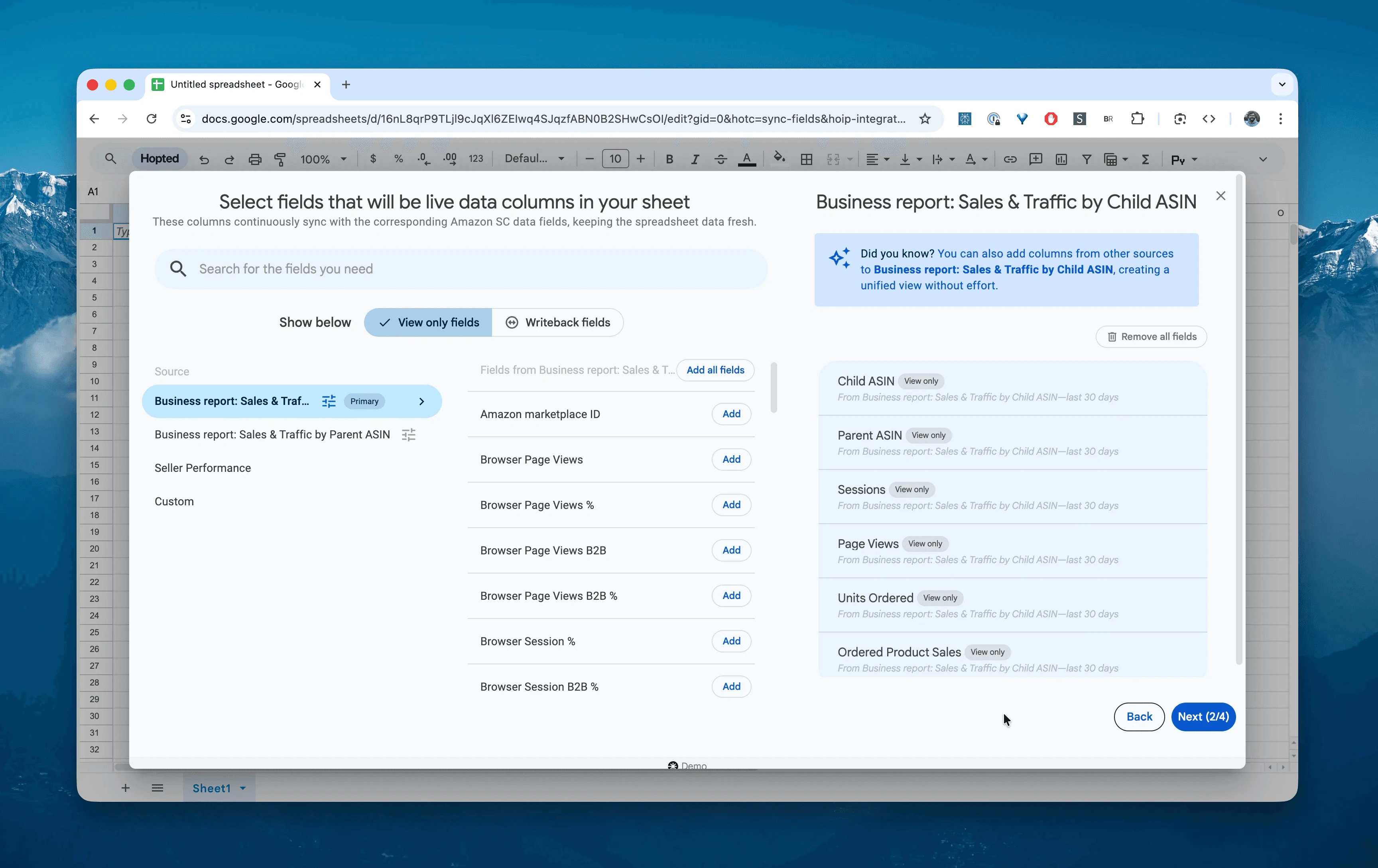
Wybierz kluczowe kolumny do analizy: Child ASIN, Parent ASIN, Sessions, Page Views, Units Ordered, Unit Session %, Ordered Product Sales, Buy Box %, Mobile App Sessions oraz Browser Sessions.
Krok 5.
Ustaw harmonogram. Wybierz, jak często chcesz eksportować i odświeżać dane o ruchu. Zalecamy harmonogram Dzienny lub Tygodniowy. W przeciwieństwie do raportów stanów magazynowych dane te zmieniają się z mocą wsteczną w miarę przypisywania sprzedaży przez Amazon, dlatego cotygodniowe odświeżanie często zapewnia najdokładniejsze dane skonsolidowane.

Krok 6.
Zapisz swój potok danych. Pozwoli to eksportować raporty biznesowe z Seller Central bezpośrednio do arkuszy kalkulacyjnych zamiast ręcznego pobierania plików. Twoje śledzenie konwersji będzie zawsze aktualne.

Czym jest raport Amazon Sales & Traffic by Child ASIN?
Ten raport dostarcza szczegółowych wskaźników efektywności dla każdego pojedynczego podrzędnego SKU w twoim katalogu. W przeciwieństwie do raportu „Orders” (który śledzi transakcje), ten raport śledzi Zachowania.
Odpowiada na pytanie „dlaczego”: dlaczego sprzedaż spadła? Czy dlatego, że mniej osób kliknęło (problem z ruchem), czy dlatego, że ludzie klikali, ale nie kupowali (problem z konwersją)?
Ten raport zawiera podział Mobile App vs. Browser, umożliwiając porównanie kupujących w aplikacji z kupującymi w przeglądarce. Ruch z przeglądarki może obejmować zarówno przeglądarki na komputerach, jak i na urządzeniach mobilnych.
Dzięki temu stanowi on jedyne źródło prawdy przy odpowiadaniu na pytania takie jak:
Który konkretny wariant kolorystyczny (czerwony vs. niebieski) ma najwyższy współczynnik konwersji?Czy mój „Blue Widget” generuje ruch, ale nie konwertuje (wysoka liczba sesji, niski Unit Session %)?Czy mam problem z optymalizacją pod aplikację, gdzie użytkownicy przeglądarek kupują, a użytkownicy aplikacji natychmiast opuszczają stronę?Czy klienci biznesowi (B2B) kupują mój produkt hurtowo, nawet jeśli sprzedaż konsumencka idzie powoli?Czy moja niedawna podwyżka ceny spowodowała spadek odsetka Buy Box %?
Jak analizować i śledzić sprzedaż oraz ruch w arkuszach kalkulacyjnych
Mając bieżący przepływ danych, możesz przejść od wprowadzania danych do analizy danych. Na tym właśnie polega prawdziwa siła analizy danych z Amazon Seller Central w arkuszach kalkulacyjnych i tworzenia własnego szablonu w stylu Excela dla Amazona.
Oto 3 pomysły na szablony arkuszy dla Amazona, które możesz wdrożyć od zaraz:
Szablon 1: Macierz „Variant Hero” (analiza Parent/Child)
Jeśli sprzedajesz odzież lub wielopaki, niektóre warianty ciągną sprzedaż w górę, podczas gdy inne ją zaniżają.
Wiersze tabeli przestawnej:
Parent ASIN->Child ASIN.Wartości:
SUM of Sessions,AVERAGE of Unit Session %,SUM of Ordered Product Sales.Wnioski: Możesz odkryć, że rozmiar „Small” generuje 80% ruchu, ale ma współczynnik konwersji na poziomie 5%, podczas gdy „Large” ma niewielki ruch, ale konwertuje na poziomie 25%.
Działanie: Skieruj wydatki na reklamy PPC bezpośrednio na wariant „Large”, aby uzyskać lepszy ROAS (Return on Ad Spend).
Szablon 2: Alert „Pusty ruch” (zmarnowany budżet)
Duży ruch przy zerowej sprzedaży to najszybszy sposób na przepalanie budżetu.
Filtr:
Sessions> 500 ORAZUnit Session %< 3% (lub średnia dla twojej kategorii).Co to pokazuje: listingi, które przyciągają kliknięcia, ale nie doprowadzają do finalizacji zakupu.
Działanie: Natychmiastowa weryfikacja ceny, ocen i recenzji lub treści listingu. Wstrzymaj reklamy PPC dla tych numerów ASIN do czasu poprawienia listingu.
Szablon 3: Alert awaryjny „Utrata Buy Boxa”
Problem: Tracisz Buy Box (na rzecz hijackera, przez brak zapasów – OOS lub wojnę cenową), a sprzedaż gwałtownie spada. Zazwyczaj dowiadujesz się o tym dopiero po 3 dniach, sprawdzając pulpit sprzedaży. Rozwiązanie: Użyj wbudowanych w Google Sheets „Powiadomień warunkowych”, aby otrzymać e-mail w momencie, gdy Hopted wykryje spadek.
Jak go zbudować:
Ustaw w Hopted synchronizację tego raportu Codziennie.
W Google Sheets zaznacz kolumnę
Buy Box %.Przejdź do Narzędzia > Powiadomienia warunkowe > Dodaj regułę.
Reguła: Ustaw warunek na „Jest mniejsze niż” i wpisz
0.90(90%).Działanie: Wpisz swój adres e-mail.
Co się dzieje: Każdego ranka, gdy Hopted zaktualizuje twój arkusz, Google automatycznie przeskanuje kolumnę
Buy Box %. Jeśli którykolwiek ASIN spadnie poniżej 90%, otrzymasz natychmiastowe powiadomienie e-mail ze wskazaniem konkretnego wiersza. Możesz od razu skorygować cenę lub podjąć walkę z hijackerem.
Popularne procesy, które umożliwia ten raport
Wykrywanie szans B2B: Posortuj według
Ordered Product Sales B2B. Jeśli produkt ma wysoką sprzedaż B2B, stwórz "Cenę dla firm" (Business Price) lub progi rabatowe przy zamówieniach ilościowych, aby zachęcić do zakupów hurtowych.Monitorowanie Buy Box: Śledź
% Buy Boxw czasie. Jeśli spadnie poniżej 90% dla produktu marki własnej (Private Label), oznacza to obecność nieautoryzowanego sprzedawcy (hijackera) lub problem z dostępnością zapasów.Audyt SEO: Śledź trendy w
Page Views (odsłonach stron). Jeśli odsłony spadają, podczas gdy twój współczynnik konwersji pozostaje stabilny, problem leży w pozycjonowaniu słów kluczowych / SEO, a nie w samym produkcie.
Często zadawane pytania (FAQ) o raport Sales & Traffic by Child ASIN
Pytanie: Czym jest „Unit Session Percentage”? To wskaźnik jednostkowego współczynnika konwersji. Oblicza się go dzieląc zamówione jednostki (Units Ordered) przez sesje (Sessions) i wyraża w procentach. Jeśli twoja strona odnotuje 100 sesji i 5 zamówionych jednostek, twój Unit Session Percentage wynosi 5%.
Pytanie: Jaka jest różnica między sesjami („Sessions”) a odsłonami stron („Page Views”)?
Sesja (Session): Jedna unikalna wizyta klienta (w ciągu 24 godzin). Nawet jeśli odświeży stronę 10 razy, liczy się to jako 1 sesja. Używaj tego wskaźnika do śledzenia konwersji.
Odsłona strony (Page View): Każde załadowanie strony. 1 klient odświeżający stronę 10 razy = 10 odsłon.
Pytanie: Dlaczego widzę kolumny B2B (np. Browser Page Views B2B)? Amazon Business to ogromny rynek. Te kolumny śledzą ruch generowany wyłącznie przez klientów zalogowanych na koncie Amazon Business. Pomaga ci to zrozumieć, czy twój produkt przyciąga nabywców biznesowych.
Pytanie: Dlaczego mój % Buy Box nie wynosi 100%? Nawet jeśli jesteś jedynym sprzedawcą, twój odsetek Buy Box może spaść, gdy:
Wyczerpie ci się zapas (OOS).
Twoja cena jest zbyt wysoka w porównaniu z innymi platformami (Amazon ukrywa Buy Box).
Twój czas dostawy jest zbyt długi.
Pytanie: Jaka jest różnica między „Amazon Business Reports” a „Fulfillment Reports”?
Business Reports (takie jak Sales & Traffic) koncentrują się na marketingu: sesjach, odsłonach stron, współczynnikach konwersji i procencie Buy Box. Mówią ci, jak klienci wchodzą w interakcję z twoimi ofertami.
Fulfillment Reports (np. raporty zapasów FBA) koncentrują się na logistyce: stanach magazynowych, przesyłkach i opłatach za magazynowanie. Mówią ci, gdzie znajdują się twoje produkty. Potrzebujesz obu, aby prowadzić rentowny biznes.
Pytanie: Jak mogę automatycznie pobierać raporty Amazon Business Reports? Hopted automatyzuje generowanie i import raportów do Google Sheets, dzięki czemu możesz na bieżąco aktualizować dane o sprzedaży i ruchu bez ręcznego pobierania plików CSV.
Pytanie: Dlaczego sprzedaż w moich Business Reports nie zgadza się z panelem Payments? To powszechne źródło wątpliwości. Business Reports śledzą „zamówioną sprzedaż produktów” (w momencie, gdy klient klika zakup). Raporty Payments śledzą „wysłane zamówienia” (w momencie, gdy następuje przepływ środków). Ponieważ zamówienia mogą zostać anulowane lub wysłane kilka dni później, liczby te rzadko pokrywają się idealnie. Używaj Business Reports do analizy trendów, a raportów Payments do księgowości.
Pytanie: Czym jest „Unit Session Percentage” w raportach Amazon Business Reports? To wskaźnik jednostkowego współczynnika konwersji. Oblicza się go dzieląc łączną liczbę zamówionych jednostek przez łączną liczbę sesji i wyraża w procentach. Wyższy odsetek oznacza więcej zamówionych jednostek w przeliczeniu na sesję, a niekoniecznie większą liczbę pojedynczych kupujących. Jeśli twój Unit Session Percentage jest niski (np. < 5%), przeanalizuj swoje zdjęcia, cenę i recenzje klientów.
Pytanie: Czy mogę przeglądać dane historyczne w raportach Amazon Business Reports? Tak, Amazon Seller Central zazwyczaj pozwala na przeglądanie danych do dwóch lat wstecz. Używając Hopted do synchronizacji tych danych z Google Sheets, możesz archiwizować je bez ograniczeń czasowych, tworząc trwałe archiwum trendów sezonowych rok do roku.
Pytanie: Czym Hopted różni się od innego oprogramowania dla sprzedawców na Amazonie? Większość narzędzi do Amazona zmusza cię do korzystania z ich sztywnych pulpitów nawigacyjnych i gotowych raportów. Musisz dostosować swój sposób pracy do ich programu. W przypadku Hopted jest dokładnie na odwrót. To elastyczna warstwa automatyzacji danych, która działa bezpośrednio w twoich istniejących arkuszach kalkulacyjnych (takich jak Google Sheets). Zamiast zmuszać cię do nauki nowego systemu, Hopted gromadzi w jednym miejscu wszystkie twoje rozproszone dane z Amazona (sprzedaż, zapasy, zamówienia itp.). Możesz tworzyć w pełni spersonalizowane raporty oraz automatyzacje, których ty potrzebujesz – a nie te, które narzuca sztywne narzędzie.
