Google Sheets에서 아마존 "Sales & Traffic by Child ASIN" 보고서를 자동으로 가져오고 동기화하여 분석하는 방법
트래픽이 겉모습이라면 매출은 실속이고, 전환율은 핵심입니다. 상품 페이지 방문자 중 얼마나 많은 사람이 실제로 구매했는지 모르면 감으로 운영하는 셈입니다. 하위 ASIN별 매출 및 트래픽 보고서(Detail Page Sales and Traffic)는 활용할 수 있는 가장 강력한 분석 도구입니다. 상품별뿐 아니라 옵션별(색상, 크기, 스타일), 기기/접속 방식별(모바일과 브라우저)로 성과를 나눕니다. 이 가이드는 마케팅 분석을 자동화하는 방법을 안내합니다. 매출 및 트래픽 보고서를 Google Sheets로 자동으로 가져와 실시간 "전환율 최적화"(CRO) 대시보드를 만드는 방법을 살펴봅니다.
매출 및 트래픽 보고서를 Google Sheets로 자동 동기화하고 가져오는 방법(Hopted 활용)
Hopted 같은 Amazon과 Google Sheets 연동 도구를 사용하면 연결을 한 번만 설정해도 데이터가 자동으로 들어옵니다.
1단계.
Hopted 브라우저 확장 프로그램을 설치하고 Google 계정으로 로그인하세요.
2단계.
Hopted 연동 마법사를 사용해 Amazon Seller Central을 Google Sheets에 안전하게 연결하세요.

3단계.
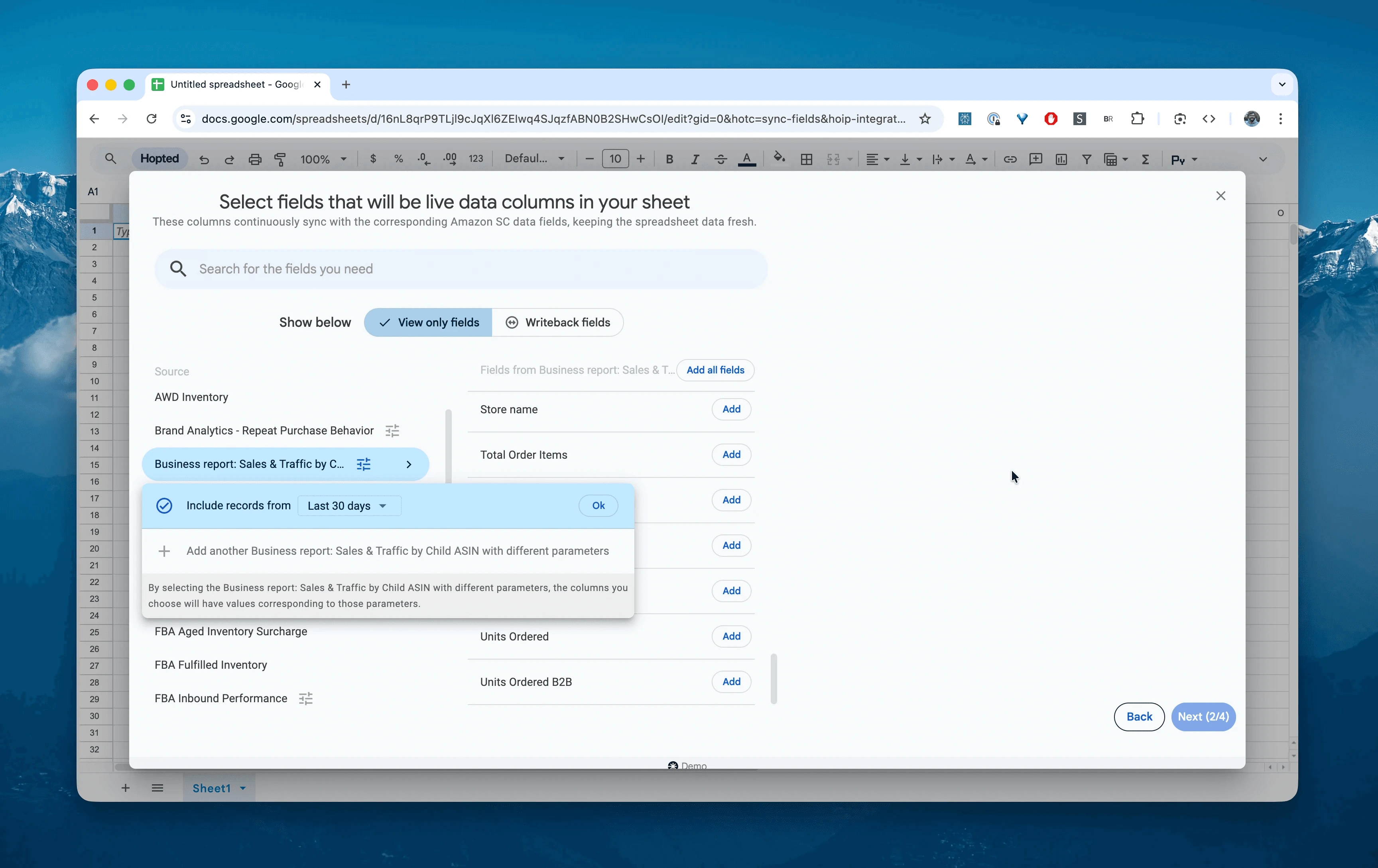
Google Sheets의 Amazon Seller Central 보고서 목록에서 특정 기간의 "Business report: Sales & Traffic by Child ASIN"을 선택하세요. 가장 최근의 "Last 24 hours"부터 최대 730일 전까지의 사용자 지정 기간을 선택할 수 있습니다. 이 예시에서는 "Include records for the last 30 days"를 선택합니다.
4단계.
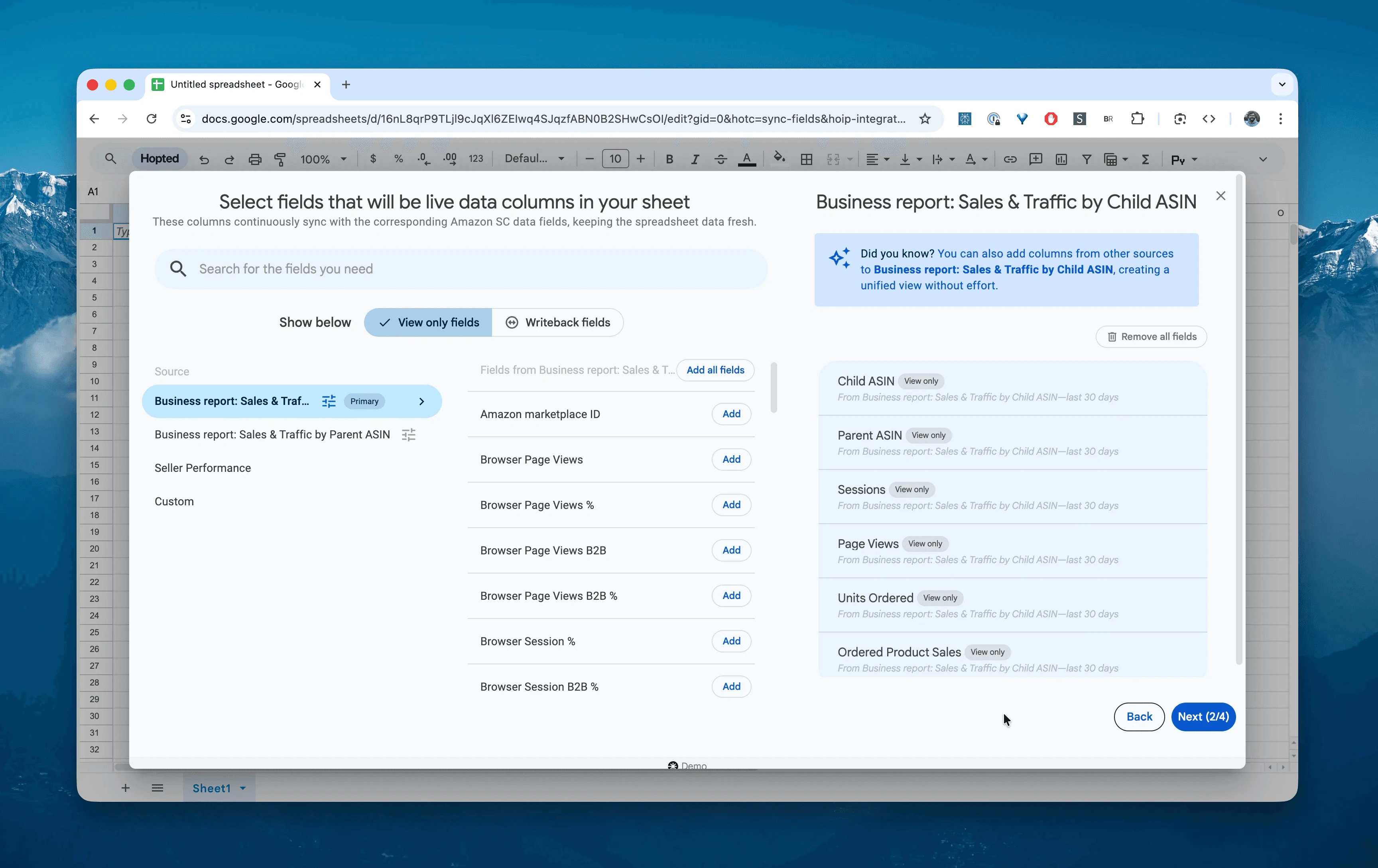
분석에 필요한 주요 열인 Child ASIN, Parent ASIN, Sessions, Page Views, Units Ordered, Unit Session %, Ordered Product Sales, Buy Box %, Mobile App Sessions, Browser Sessions를 선택하세요.
5단계.
일정을 설정하세요. 트래픽 데이터를 내보내고 새로고침할 주기로 Daily(매일) 또는 Weekly(매주)를 권장합니다. 재고 보고서와 달리 아마존이 매출 기여도를 반영하면서 과거 데이터도 바뀌므로, 주간 새로고침을 하면 기여도 반영이 안정된 가장 정확한 데이터를 얻는 경우가 많습니다.

6단계.
데이터 파이프라인을 저장하세요. 수동 다운로드 대신 Seller Central의 Business Reports를 스프레드시트로 내보낼 수 있습니다. 전환 추적 데이터는 계속 최신 상태로 유지됩니다.

아마존 하위 ASIN별 매출 및 트래픽 보고서란 무엇인가요?
이 보고서는 카탈로그에 있는 각 하위 SKU의 세부 성과 지표를 제공합니다. 거래를 추적하는 "Orders" 보고서와 달리 행동을 추적합니다.
"왜"에 답합니다. 매출이 왜 줄었을까요? 클릭한 사람이 줄어서일까요(트래픽 문제), 아니면 클릭은 했지만 구매하지 않아서일까요(전환 문제)?
이 보고서는 Mobile App vs. Browser 구분을 제공하므로 앱 이용 고객과 브라우저 이용 고객을 비교할 수 있습니다. 브라우저 트래픽에는 데스크톱과 모바일 브라우저가 모두 포함될 수 있습니다.
따라서 다음과 같은 질문에 답할 때 신뢰할 수 있는 단일 기준 자료가 됩니다.
어떤 색상 옵션(빨간색과 파란색)의 전환율이 가장 높은가요?"파란색 위젯"에 트래픽은 들어오는데 전환이 되지 않나요(높은 Sessions, 낮은 Unit Session %)?브라우저 이용자는 구매하지만 앱 이용자는 이탈한다면 앱에 맞춘 최적화에 문제가 있는 걸까요?일반 소비자 판매가 부진해도 기업 고객(B2B)은 대량으로 구매하고 있나요?최근 가격 인상으로 Buy Box %가 떨어졌나요?
스프레드시트에서 매출 및 트래픽을 분석하고 추적하는 방법
실시간 데이터가 들어오기 시작하면 데이터 입력에서 데이터 분석으로 넘어갈 수 있습니다. 이것이 스프레드시트에서 Amazon Seller Central 데이터를 분석하고 아마존용 Excel 스타일 템플릿을 만드는 진짜 장점입니다.
바로 만들 수 있는 아마존 스프레드시트 템플릿 3가지를 소개합니다.
템플릿 1: "주력 옵션" 매트릭스(상위/하위 ASIN 분석)
의류나 여러 개가 든 묶음 상품을 판매한다면 어떤 옵션은 성과를 이끌고, 다른 옵션은 전체 성과를 낮춥니다.
피벗 테이블 행:
Parent ASIN->Child ASIN.값:
SUM of Sessions,AVERAGE of Unit Session %,SUM of Ordered Product Sales.해석: "Small" 사이즈가 트래픽의 80%를 차지하지만 전환율은 5%인 반면, "Large"는 트래픽이 적어도 전환율이 25%일 수 있습니다.
조치: PPC 광고비를 "Large" 옵션에 집중해 ROAS(광고비 대비 매출)를 높이세요.
템플릿 2: "성과 없는 트래픽" 알림(비용 낭비)
트래픽은 많은데 매출이 전혀 없다면 현금이 가장 빠르게 소진됩니다.
필터:
Sessions> 500 ANDUnit Session %< 3%(또는 해당 카테고리 평균).확인할 수 있는 내용: 클릭을 유도하지만 구매로 이어지지 않는 상품 등록입니다.
조치: 가격, 리뷰 평점, 상품 등록 콘텐츠를 즉시 검토하세요. 문제가 해결될 때까지 해당 ASIN의 PPC 광고를 중지하세요.
템플릿 3: "Buy Box 상실" 긴급 알림
문제: 무단 판매자, 품절, 가격 경쟁 때문에 Buy Box를 잃으면 매출이 급락합니다. 보통 3일 뒤 매출 대시보드를 보고서야 알아차립니다. 해결책: Google Sheets의 기본 "Conditional Notifications" 기능으로 Hopted가 하락을 감지하는 즉시 이메일을 받으세요.
만드는 방법:
Hopted가 이 보고서를 Daily(매일) 동기화하도록 설정하세요.
Google Sheets에서
Buy Box %열을 선택하세요.Tools > Conditional notifications > Add rule로 이동하세요.
규칙: 조건을 "Is less than"으로 설정하고
0.90(90%)을 입력하세요.동작: 이메일 주소를 입력하세요.
작동 방식: 매일 아침 Hopted가 시트를 업데이트하면 Google이
Buy Box %열을 자동으로 확인합니다. 어느 ASIN이든 90% 아래로 떨어지면 해당 행을 명시한 이메일을 즉시 받습니다. 바로 가격을 수정하거나 무단 판매자에 대응할 수 있습니다.
이 보고서로 할 수 있는 주요 업무
B2B 기회 발견:
Ordered Product Sales B2B로 정렬하세요. B2B 매출이 높은 상품에는 "Business Price"나 수량별 할인 구간을 만들어 대량 주문을 유도하세요.Buy Box 모니터링: 시간에 따른
Buy Box %를 추적하세요. 자체 브랜드 상품에서 90% 아래로 떨어지면 무단 판매자나 판매 가능 재고 문제가 있는 것입니다.SEO 점검:
Page Views추이를 추적하세요. 전환율은 일정한데 페이지 조회 수가 줄어든다면 상품 자체가 아닌 키워드 순위/SEO 문제입니다.
하위 ASIN별 매출 및 트래픽 FAQ
Q: ‘Unit Session Percentage’란 무엇인가요? 상품 수량을 기준으로 계산하는 전환율 지표입니다. Units Ordered를 Sessions로 나눈 값을 백분율로 표시합니다. 페이지에서 세션 100회와 주문 수량 5개가 기록되었다면 Unit Session Percentage는 5%입니다.
Q: "Sessions"와 "Page Views"의 차이는 무엇인가요?
Session: 24시간 내 고객 한 명의 중복을 제외한 방문입니다. 페이지를 10번 새로고침해도 세션 1회로 집계합니다. 전환 추적에 사용하세요.
Page View: 페이지가 로드될 때마다 집계합니다. 고객 1명이 10번 새로고침 = 페이지 조회 10회입니다.
Q: B2B 열(Browser Page Views B2B)이 표시되는 이유는 무엇인가요? Amazon Business는 거대한 마켓플레이스입니다. 이 열은 Amazon Business 계정으로 로그인한 고객의 트래픽만 추적합니다. 상품이 기업 구매자에게 매력적인지 이해하는 데 도움이 됩니다.
Q: Buy Box %가 100%가 아닌 이유는 무엇인가요? 유일한 셀러라도 다음 상황에서는 Buy Box %가 떨어질 수 있습니다.
품절(OOS)된 경우입니다.
다른 사이트에 비해 가격이 너무 높으면 아마존이 Buy Box 표시를 제한합니다.
배송 기간이 너무 긴 경우입니다.
Q: "Amazon Business Reports"와 "Fulfillment Reports"의 차이는 무엇인가요?
Sales & Traffic 같은 Business Reports는 Sessions, Page Views, 전환율, Buy Box 비율 등 마케팅에 초점을 맞춥니다. 고객이 상품 등록과 어떻게 상호작용하는지 보여줍니다.
FBA Inventory 같은 Fulfillment Reports는 재고 수준, 배송, 보관 수수료 등 물류에 초점을 맞춥니다. 상품이 어디에 있는지 보여줍니다. 수익성 있는 운영을 위해 둘 다 필요합니다.
Q: 아마존 Business Reports는 어떻게 자동 다운로드하나요? Hopted는 보고서 생성과 Google Sheets 가져오기를 자동화하므로 CSV를 수동으로 다운로드하지 않고도 매출과 트래픽 데이터를 최신 상태로 유지할 수 있습니다.
Q: Business Reports의 매출이 Payments Dashboard와 일치하지 않는 이유는 무엇인가요? 흔히 혼동하는 부분입니다. Business Reports는 고객이 구매를 클릭한 시점의 "Ordered Product Sales"를 추적합니다. Payments Reports는 대금이 오가는 시점의 "Shipped Orders"를 추적합니다. 주문이 취소되거나 며칠 뒤 발송될 수 있으므로 수치는 정확히 일치하지 않는 경우가 많습니다. 추이 분석에는 Business Reports를, 회계에는 Payments를 사용하세요.
Q: Amazon Business Reports의 ‘Unit Session Percentage’란 무엇인가요? 상품 수량을 기준으로 계산하는 전환율 지표입니다. Total Units Ordered를 Total Sessions로 나눈 값을 백분율로 표시합니다. 수치가 높다는 것은 세션당 주문 수량이 많다는 뜻이며, 반드시 개별 구매자 수가 많다는 의미는 아닙니다. 수치가 낮다면(예: 5% 미만) 이미지, 가격, 고객 리뷰를 점검해 보세요.
Q: 아마존 Business Reports에서 과거 데이터를 볼 수 있나요? 네. Seller Central에서는 일반적으로 2년 전까지의 데이터를 볼 수 있습니다. Hopted로 Google Sheets에 동기화하면 기한 없이 보관하여 연도별 계절 추이를 영구적으로 기록할 수 있습니다.
Q: Hopted는 다른 아마존 셀러 소프트웨어와 어떻게 다른가요? 대부분의 아마존 도구는 자체 고정 대시보드와 사전 제작된 보고서에 맞춰 쓰도록 되어 있습니다. 소프트웨어에 맞게 업무 방식을 바꿔야 하죠. Hopted는 다릅니다. Google Sheets처럼 이미 사용 중인 스프레드시트 안에서 직접 작동하는 유연한 데이터 자동화 계층입니다. 새로운 시스템을 배우도록 하는 대신, 여러 곳에 흩어진 아마존 데이터(매출, 재고, 주문 등)를 바로 가져다줍니다. 정해진 도구가 요구하는 방식이 아니라, 나에게 필요한 완전 맞춤형 보고서와 자동화를 만들 수 있습니다.
