Comment importer, synchroniser et analyser automatiquement Amazon Inbound Performance dans Google Sheets
Une étiquette manquante, un article inattendu ou un produit endommagé peut retarder la réception FBA, entraîner des frais et parfois des restrictions d’envoi. Ce guide explique comment importer automatiquement Inbound Performance dans Google Sheets pour suivre les incidents, repérer les ASIN concernés et examiner les problèmes avec vos fournisseurs, au même endroit.

Importer et synchroniser FBA Inbound Performance dans Google Sheets avec Hopted
Avec une intégration Amazon vers Google Sheets comme Hopted, vous configurez la connexion une seule fois, puis les données sont synchronisées automatiquement.
Étape 1.
Installez l’extension de navigateur Hopted et connectez-vous avec votre compte Google.
Étape 2.
Reliez votre compte Amazon Seller Central à Google Sheets en toute sécurité grâce à l’assistant de connexion Hopted.

Étape 3.
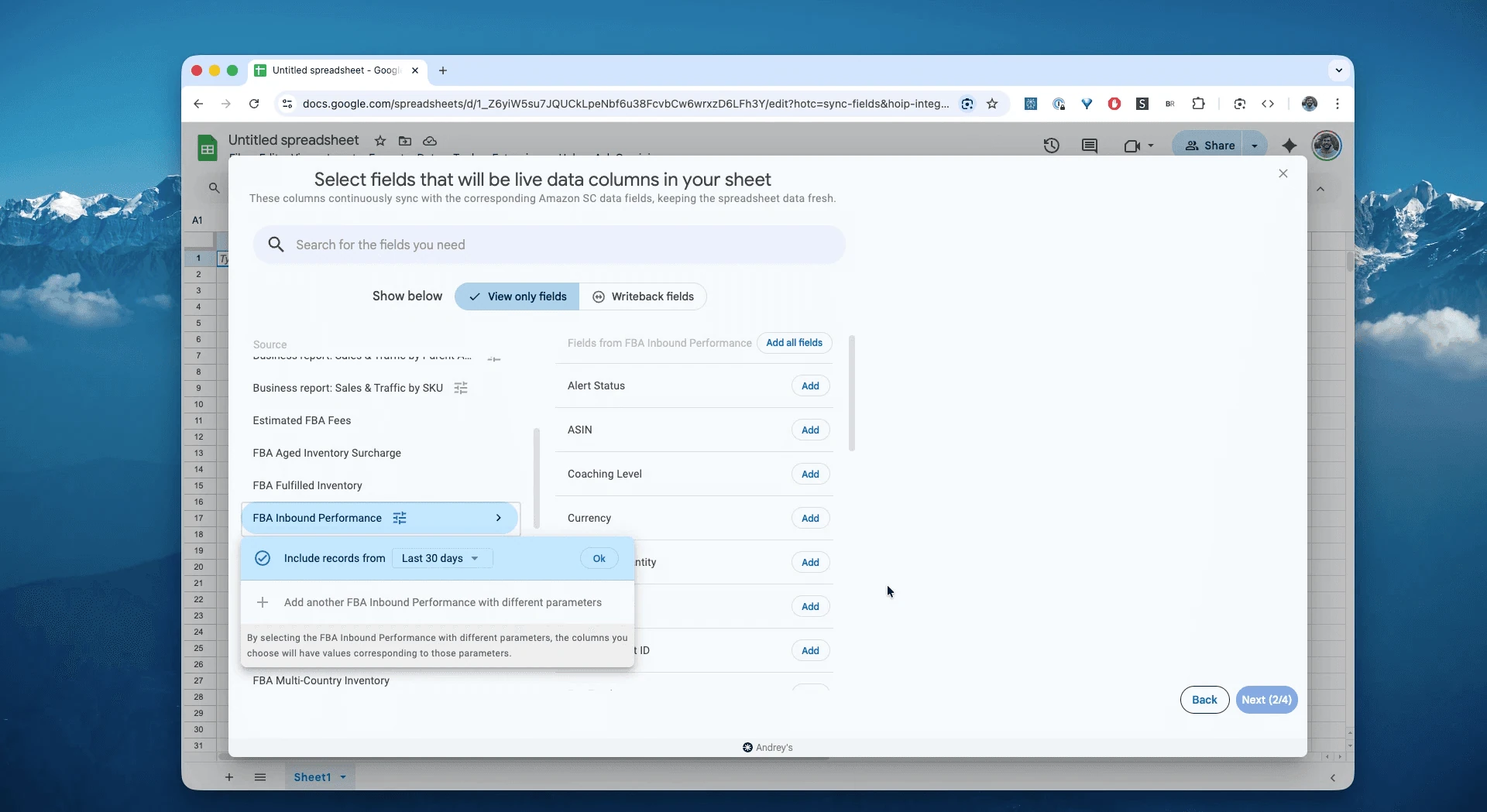
Dans Google Sheets, sélectionnez « FBA Inbound Performance » parmi les rapports Seller Central, puis une période. Vous pouvez choisir « Last 24 hours » pour les dernières 24 heures ou remonter jusqu’à 35 mois. Ici, retenez « Include records for the last 30 days » pour inclure les enregistrements des 30 derniers jours.
Étape 4.
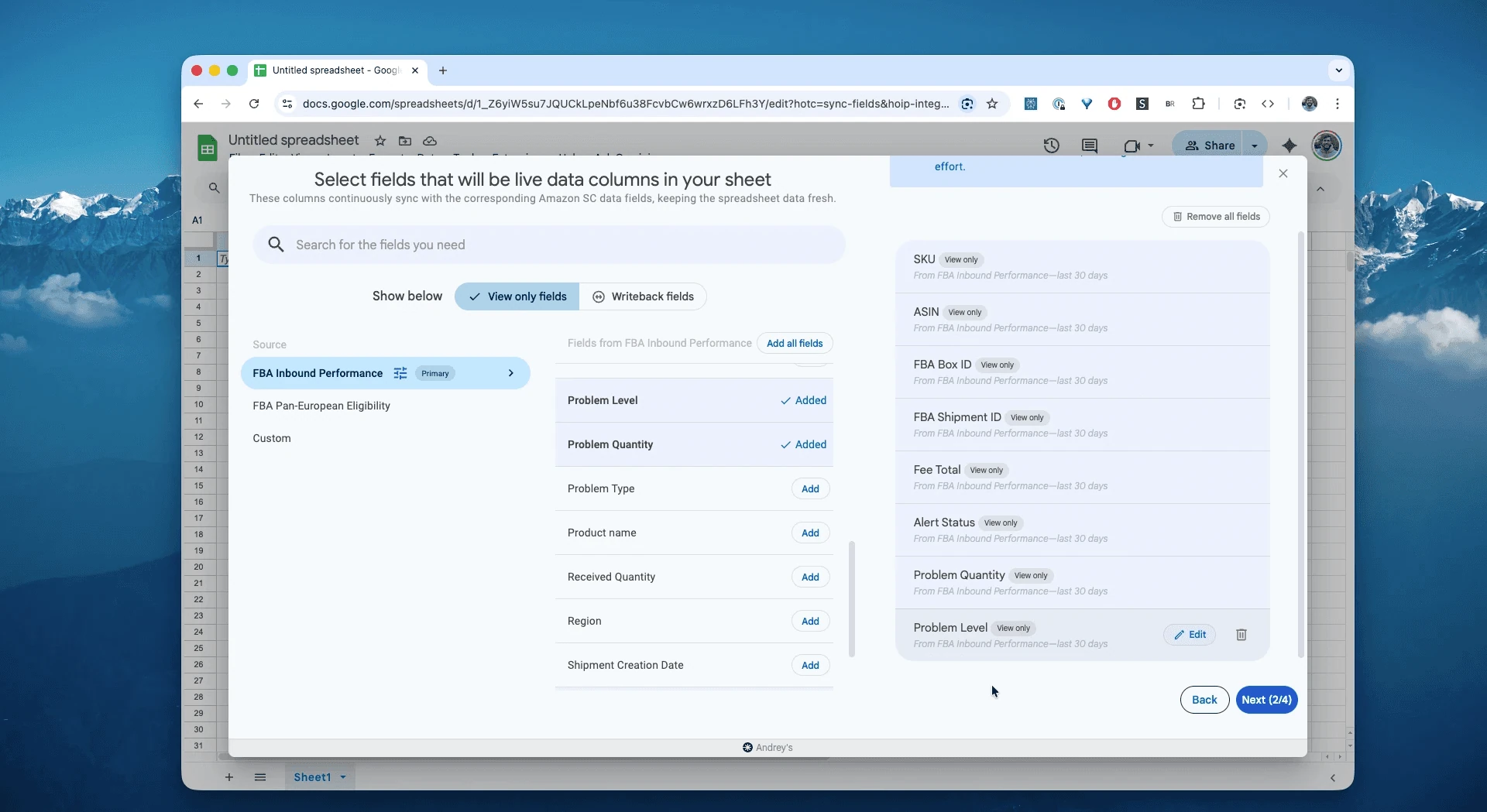
Choisissez les colonnes utiles : ASIN, SKU, FBA Box ID, FBA Shipment ID, Fee total, alert, problem level, problem quantity et les autres champs souhaités.
Étape 5.
Choisissez la fréquence d’export et d’actualisation des incidents d’expédition : chaque heure, chaque jour ou à un autre intervalle.

Étape 6.
Enregistrez la synchronisation pour importer les défauts et incidents FBA de Seller Central dans votre feuille. Les données seront actualisées au rythme choisi, sans fichiers CSV à manipuler.

Que contient FBA Inbound Performance ?
Ce rapport rassemble les problèmes détectés par Amazon lors de la réception de vos stocks. Il détaille les incidents par expédition, carton et SKU/FNSKU/ASIN, avec les frais associés et les niveaux d’alerte ou d’accompagnement. Amazon l’actualise quotidiennement.
Ce rapport vous aide à répondre à des questions concrètes :
Quelles expéditions ont entraîné des frais de non-conformité ou d’étiquetage, et pour quel montant ?Quels types de problèmes expliquent les défauts par centre, SKU ou semaine ?Où constate-t-on des manquants ou des excédents entre quantités attendues et reçues ?Quel prestataire logistique, fournisseur ou entrepôt présente le plus de défauts pour 1 000 unités ?Quels niveaux d’accompagnement ou statuts d’alerte nécessitent une action pour limiter le risque de restriction ?Les erreurs de code-barres ou d’étiquetage augmentent-elles pour certains ASIN/FNSKU ?Quel est le coût des défauts par unité et comment évolue-t-il ?Quels cartons ou expéditions justifient une contestation accompagnée de preuves ?Mon nouveau centre de préparation présente-t-il davantage de défauts que l’ancien ?Quel ASIN est le plus souvent signalé pour un problème d’étiquetage ?Les articles endommagés proviennent-ils plus souvent d’un fournisseur donné ?
Analyser la qualité des expéditions entrantes FBA dans un tableur
Une fois les données synchronisées, passez de la saisie à l’analyse. C’est tout l’intérêt d’analyser les données Amazon Seller Central dans un tableur et de créer vos propres modèles de suivi.
Voici trois modèles à créer dans votre feuille de calcul Amazon :
Modèle 1 : évaluer les centres de préparation et les fournisseurs
Ce suivi complète votre gestion des stocks Amazon.
Mise en place : créez un tableau croisé dynamique dans Google Sheets.
Lignes :
Supplier NameouPrep Center Name. Vous pouvez ajouter ces informations depuis une autre feuille avec VLOOKUP.Colonnes :
Problem TypeValeurs :
somme de Quantity with ProblemsRésultat : vous repérez les fournisseurs associés au plus grand nombre d’articles endommagés et les centres de préparation qui rencontrent des difficultés d’étiquetage.
Modèle 2 : repérer les ASIN qui concentrent les incidents
Identifiez les produits à examiner en priorité.
Mise en place : créez un autre tableau croisé dynamique.
Lignes :
ASINColonnes :
Problem TypeValeurs :
nombre de Shipment IDRésultat : si un ASIN concentre 80 % des incidents Unexpected Item, examinez son processus de fabrication, d’assemblage en lots ou de préparation pour comprendre l’origine des articles inattendus.
Modèle 3 : suivre le taux de défauts
Obtenez une vue d’ensemble du suivi de vos données Amazon.
Mise en place : ajoutez des formules à votre feuille de données.
Formule 1 :
Total Defects = SUM(Quantity with Problems)Formule 2 :
Total Units Received = SUM(Quantity Received)Formule 3 :
Defect Rate = (Total Defects / Total Units Received), à afficher en pourcentage.Résultat : représentez le taux de défauts dans le temps avec un graphique en courbes. Vous pouvez suivre avec votre équipe et vos partenaires l’effet des améliorations apportées aux expéditions.
Autres utilisations de ce rapport
Repérer et contester les frais, notamment d’étiquetage ou de non-conformité, avec des preuves par expédition.
Réduire les défauts récurrents, comme les erreurs d’étiquette, les écarts de quantité et les codes-barres illisibles, en croisant type de problème, centre et prestataire de préparation.
Limiter le risque de restriction d’envoi en traitant les alertes non résolues et en documentant les corrections.
Suivre les délais de réception, notamment les fenêtres d’arrivée de 45 ou 75 jours lorsqu’elles s’appliquent, en analysant les retards par type d’incident et par centre.
Questions fréquentes sur FBA Inbound Performance
Ce suivi aide-t-il à éviter les restrictions d’envoi ?
Oui. La surveillance des problèmes non résolus et la preuve des mesures correctives permettent de traiter les alertes de performance des réceptions qui peuvent limiter la création d’expéditions.
Quels types de problèmes rencontre-t-on ?
Étiquetage, écarts d’unités ou de quantités, contenu des cartons et codes-barres. Utilisez problem-type et performance-measurement-unit pour les mesurer et les hiérarchiser.
Comment télécharger Inbound Performance en TSV ou CSV ?
Suivez le guide ci-dessus pour automatiser directement l’import dans vos feuilles de calcul.
Quelle différence entre expected quantity et received quantity ?
La première correspond à la quantité déclarée ; la seconde à celle comptée par Amazon. Comparez-les pour repérer les manquants et excédents par expédition ou SKU.
Comment calculer le taux de défauts à réception FBA ?Defect rate = affected units / all received units. Utilisez la même période et le même périmètre d’expéditions. Obtenez le total des unités reçues à partir des données de réception correspondantes, et pas uniquement des lignes signalant des problèmes. Comptez chaque unité concernée une seule fois.
Puis-je suivre les frais de non-conformité ?
Oui. Croisez fee-type et fee-total par centre, type de problème ou semaine pour mesurer les frais.
Question : Comment comparer les centres de distribution ?
Regroupez par fulfillment-center-id et calculez SUM(problem-quantity). Ajoutez le nombre de défauts pour 1 000 unités afin de comparer des volumes différents.
Que signifient coaching level et alert status ?
Ces champs indiquent le niveau de gravité ou d’urgence selon Amazon. Ils aident à prioriser les corrections et à réduire le risque de restriction.
Comment contester des frais avec les données du rapport ?
Filtrez par expédition, carton et frais. Réunissez les justificatifs, comme les commandes fournisseur, les photos et le document de transport, puis ouvrez un dossier avec les identifiants du rapport.
Comment conserver des données Inbound Performance récentes dans Excel ?
Organisez un import quotidien dans un onglet de données, puis alimentez les tableaux croisés et tableaux de bord. Prévoyez des règles d’actualisation et des copies hebdomadaires de l’état des données. Le guide ci-dessus détaille l’import.
Comment suivre les erreurs de code-barres et d’étiquetage ?
Filtrez problem-type sur ces catégories, observez les tendances hebdomadaires et signalez les ASIN souvent associés à des étiquettes illisibles.
Puis-je regrouper plusieurs sites de vente ?
Oui. Ajoutez le code du site de vente à chaque ligne, puis comparez les taux de défauts et les frais dans un tableau croisé dynamique.
Comment anticiper les restrictions liées à la réception ?
Suivez les lignes où alert-status n’est pas Resolved, désignez un responsable et traitez les problem-type récurrents avec des procédures adaptées chez vos fournisseurs et prestataires logistiques.
Comment être alerté d’une hausse des défauts ?
Configurez les notifications conditionnelles de Google Sheets sur les colonnes importées. Déclenchez une alerte lorsque problem-quantity ou fees/unit dépasse vos seuils, puis prévoyez la transmission aux équipes opérationnelles ou au prestataire logistique par les canaux disponibles.
En quoi Hopted se distingue-t-il des autres logiciels pour vendeurs Amazon ?
De nombreux outils imposent leurs propres tableaux de bord. Hopted rassemble et automatise les données Amazon directement dans vos feuilles de calcul existantes, notamment Google Sheets. Vous créez les rapports et les automatisations adaptés à vos ventes, stocks et commandes, sans changer de façon de travailler.
Référence du rapport Amazon Seller Central
Sources : les liens de cette section renvoient, lorsqu’elle est disponible, à la documentation des rapports et à l’aide Amazon Seller Central.
Inbound Performance détaille, par expédition, les problèmes rencontrés par Amazon à la réception de vos envois FBA dans les centres de distribution.
Ces données identifient les articles concernés. Amazon peut aussi fournir des consignes correctives pour éviter la répétition des problèmes.
