Jak automaticky importovat a analyzovat Amazon Inbound Performance v Google Sheets
Chyby příchozích zásilek FBA mohou být nákladné. Chybějící štítek, neočekávaná položka nebo poškozené zboží mohou zpozdit příjem, způsobit další poplatky a omezit možnost posílat nové zásoby. Ukážeme, jak Inbound Performance automaticky načítat do Google Sheets, sledovat chyby, vyhledat problémové ASIN a vyhodnocovat práci dodavatelů na jednom místě.
Automatický import a synchronizace FBA Inbound Performance do Google Sheets s Hopted
S propojením Amazonu a Google Sheets, například pomocí Hopted, stačí připojení nastavit jednou. Data se potom načítají automaticky.
Krok 1.
Nainstalujte rozšíření prohlížeče Hopted a přihlaste se účtem Google.
Krok 2.
Pomocí průvodce Hopted bezpečně propojte účet Amazon Seller Central s Google Sheets.

Krok 3.
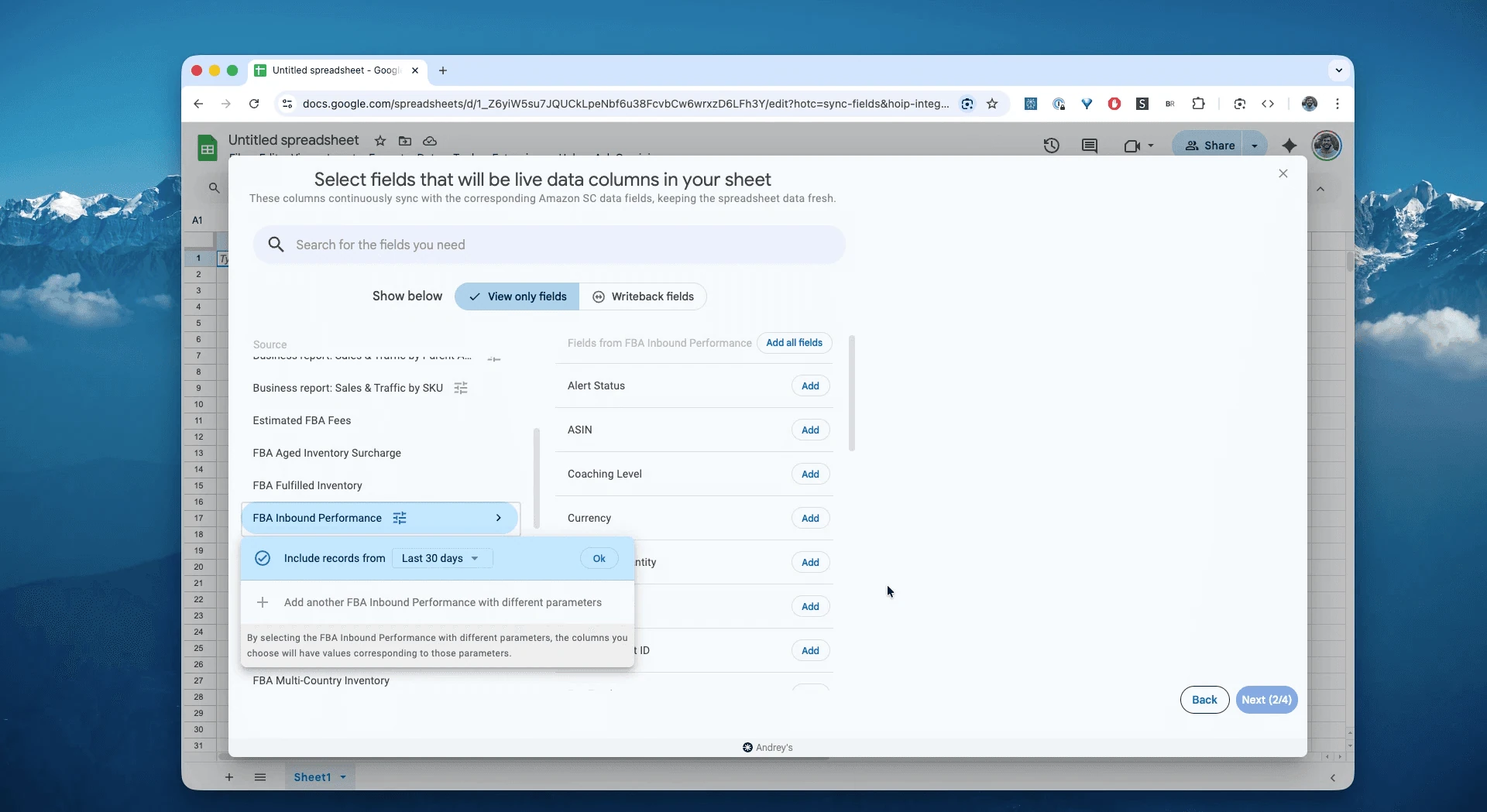
V Google Sheets zvolte ze seznamu reportů Amazon Seller Central „FBA Inbound Performance“ a požadované období. Můžete vybrat posledních 24 hodin („Last 24 hours“) nebo vlastní rozsah až 35 měsíců zpět. Zde použijeme „Include records for the last 30 days“, tedy záznamy za posledních 30 dní.
Krok 4.
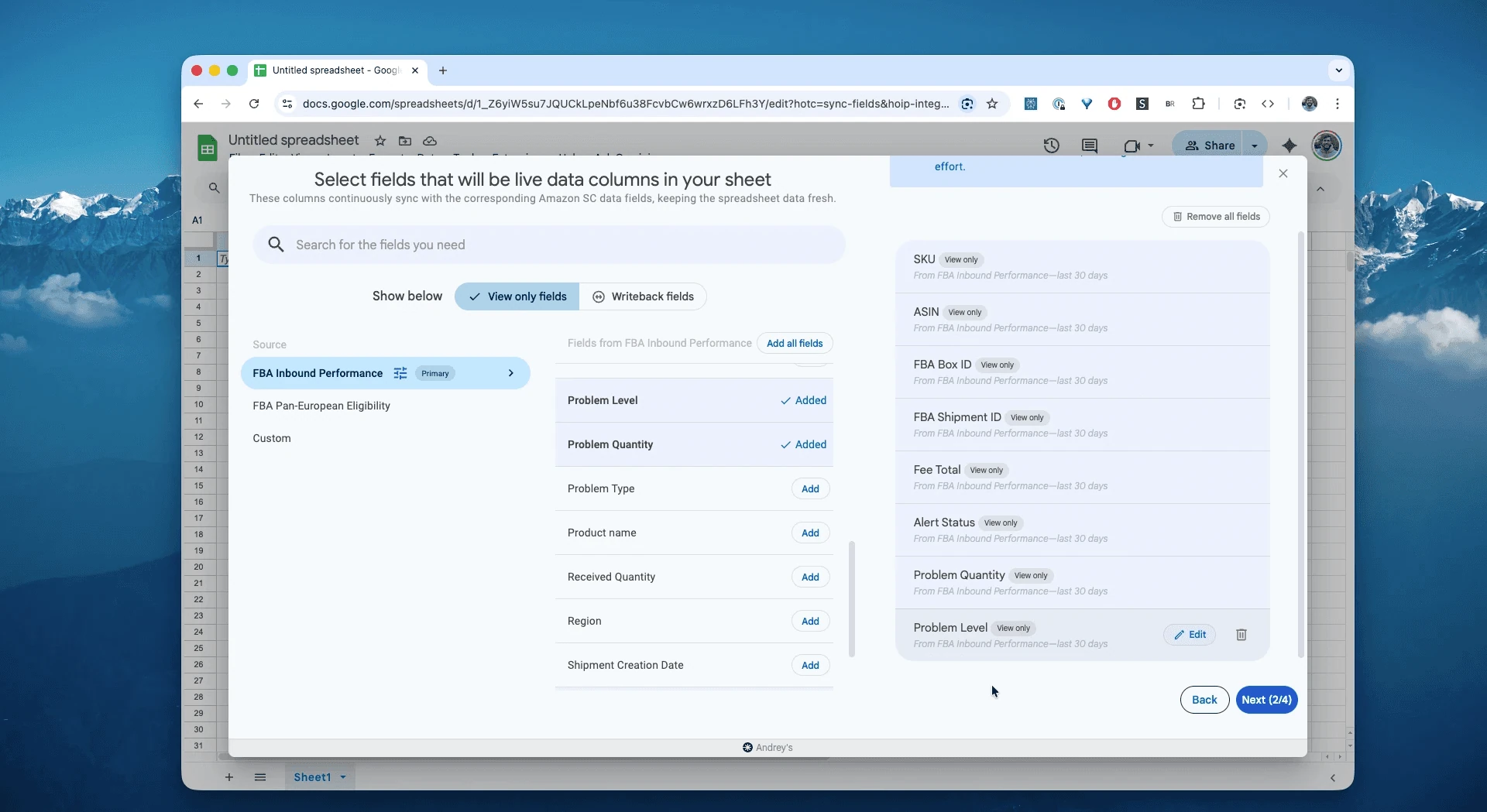
Vyberte potřebné sloupce: ASIN, SKU, FBA Box ID, FBA Shipment ID, Fee total, Alert, Problem level, Problem quantity a další pole.
Krok 5.
Nastavte, jak často chcete exportovat a aktualizovat problémy příchozích zásilek: každou hodinu, denně nebo méně často.

Krok 6.
Uložte nastavení přenosu. Údaje o chybách a problémech zásilek FBA se budou ze Seller Central exportovat přímo do tabulky a pravidelně aktualizovat bez stahování CSV.

Co je report FBA Inbound Performance?
Report představuje hlavní přehled kvality příchozích zásilek FBA. Uvádí problémy zjištěné při příjmu v logistických centrech podle zásilky, kartonu a SKU/FNSKU/ASIN. Přidává související poplatky, upozornění a úrovně nápravných pokynů. Amazon jej aktualizuje denně.
Pomůže vám odpovědět například na tyto otázky:
U kterých zásilek vznikly poplatky za chyby označení nebo nedodržení požadavků a v jaké výši?Které typy problémů nejvíce přispívají k chybovosti podle center, SKU a týdnů?Kde vznikají manka a přebytky mezi očekávaným a přijatým množstvím?Který logistický partner, dodavatel nebo sklad má nejvíce chyb na 1 000 kusů?Které úrovně nápravných pokynů a stavy upozornění vyžadují zásah, aby nevzniklo omezení?Narůstají u určitých ASIN/FNSKU chyby čárových kódů a štítků?Jaké jsou naše náklady na chyby v přepočtu na kus a jak se vyvíjejí?U kterých kartonů nebo zásilek dnes máme podklady pro rozporování zjištěného problému?Má nové přípravné centrum vyšší chybovost než předchozí?Které ASIN se nejčastěji objevuje s chybou Labeling Issue?Přichází od některého dodavatele více poškozených kusů?
Jak analyzovat kvalitu příchozích zásilek FBA v tabulkách
S automaticky aktualizovanými daty můžete přejít od zadávání údajů k jejich analýze. V tom spočívá výhoda analýzy dat Seller Central v tabulkách a vlastních šablon pro Amazon.
Zde jsou tři tabulkové přehledy pro Amazon, které můžete rovnou vytvořit:
Šablona 1: Hodnocení přípravných center a dodavatelů
Praktická pomůcka pro řízení zásob na Amazonu.
Jak přehled sestavit: v Google Sheets vytvořte kontingenční tabulku.
Řádky:
Supplier NameneboPrep Center Name. Tyto údaje může být potřeba doplnit z jiného listu pomocí VLOOKUP.Sloupce:
Problem TypeHodnoty:
součet Quantity with ProblemsVýsledek: rychle zjistíte, u kterých dodavatelů se nejčastěji objevuje Damaged Items a která přípravná centra mají problémy s označením Labeling Issues.
Šablona 2: Přehled problémových ASIN
Najděte produkty, se kterými vzniká nejvíce potíží.
Jak přehled sestavit: vytvořte další kontingenční tabulku.
Řádky:
ASINSloupce:
Problem TypeHodnoty:
počet Shipment IDVýsledek: odhalíte produkty s opakovanými problémy. Pokud jediné ASIN tvoří 80 % chyb Unexpected Item, prověřte výrobu nebo sestavování balíčků právě u tohoto produktu.
Šablona 3: Vývoj míry chybovosti
Sledujte data z Amazonu v souhrnném přehledu.
Jak přehled sestavit: na datovém listu použijte jednoduché vzorce.
Vzorec 1:
Total Defects = SUM(Quantity with Problems)Vzorec 2:
Total Units Received = SUM(Quantity Received)Vzorec 3:
Defect Rate = (Total Defects / Total Units Received)— výsledek zobrazte v procentech.Výsledek: vývoj Defect Rate zobrazíte spojnicovým grafem. Tým i partneři tak uvidí, zda se kvalita přípravy a příjmu zásilek zlepšuje.
Další praktické využití reportu
Kontrolujte a rozporujte poplatky za chyby při příjmu nebo označení s využitím podkladů pro konkrétní zásilky.
Předcházejte opakovaným chybám, například chybným štítkům, rozdílům množství či nečitelným kódům. Pomůže propojení typu problému, logistického centra a přípravného či 3PL partnera.
Předejděte omezení zásilek kvůli nevyřešeným upozorněním tím, že doložíte provedenou nápravu.
Hlídejte termíny příjmu, například příslušná dodací okna 45 nebo 75 dní, a sledujte zpoždění podle typu problému a centra.
Časté dotazy k FBA Inbound Performance
Může report pomoci předejít omezení příchozích zásilek?
Ano. Sledování nevyřešených problémů a doložení nápravy pomáhá řešit upozornění na kvalitu příchozích zásilek, která mohou omezit vytváření dalších zásilek.
Jaké typy problémů jsou nejčastější?
Chyby označení, rozdíly v množství, nesoulad obsahu kartonů a nečitelné čárové kódy. Pole problem-type a performance-measurement-unit pomohou určit rozsah a priority.
Jak stáhnout Amazon FBA Inbound Performance jako TSV nebo CSV?
Návod výše ukazuje, jak report automaticky exportovat přímo do tabulek.
Jaký je rozdíl mezi expected quantity a received quantity?
Expected je vámi deklarované množství, received počet napočítaný logistickým centrem. Porovnáním zjistíte manka nebo přebytky podle zásilky či SKU.
Jak vypočítat míru chybovosti při příjmu FBA?Defect rate = affected units / all received units. Použijte stejné období a rozsah zásilek. Celkový počet přijatých kusů zjistěte z příslušných údajů o příjmu, nejen z řádků s hlášenými problémy. Každý dotčený kus započítejte pouze jednou.
Lze sledovat poplatky za nedodržení požadavků na příchozí zásilky?
Ano. Pole fee-type a fee-total umožňují vyhodnotit poplatky podle centra, typu problému nebo týdne.
Dotaz: Jak zjistím, ve kterých centrech vzniká nejvíce problémů při příjmu?
Seskupte data podle fulfillment-center-id a vypočítejte SUM(problem-quantity). Pro srovnatelné výsledky přidejte počet chyb na 1 000 kusů.
Co znamená coaching level nebo alert status?
Jsou to ukazatele závažnosti a naléhavosti od Amazonu. Pomohou určit pořadí nápravných opatření a předejít omezením.
Jak pomocí reportu rozporovat poplatek za příchozí zásilku?
Vyfiltrujte zásilku, karton a poplatek. Připravte objednávky, fotografie nebo nákladní listy a otevřete případ s identifikátory uvedenými v reportu.
Jak exportovat Inbound Performance pro Excel a udržovat data aktuální?
Nastavte denní import do datového listu a na něj navazující kontingenční tabulky či přehledy. Přidejte pravidla aktualizace a týdenní snímky historie. Postup najdete výše.
Jak sledovat chyby kódů a štítků při kontrole balení?
Ve problem-type vyfiltrujte chyby štítků a čárových kódů, sledujte týdenní vývoj a označte ASIN s opakovaně nečitelnými kódy.
Lze spojit více tržišť do jednoho přehledu?
Ano. Ke každému řádku přidejte kód tržiště a v kontingenční tabulce pak porovnejte chybovost a poplatky podle tržišť.
Jak předcházet omezení kvůli kvalitě příchozích zásilek?
Sledujte alert-status odlišný od Resolved, určete odpovědnou osobu a upravte pracovní postupy dodavatelů a 3PL tak, aby se stejné problem-type neopakovaly.
Jak nastavit upozornění na náhlý růst chybovosti?
V Google Sheets nastavte podmíněná oznámení pro exportované sloupce přes Tools → Conditional notifications. Upozorněte provozní tým nebo 3PL, když problem-quantity nebo fees/unit překročí stanovenou hranici.
Čím se Hopted liší od ostatních nástrojů pro prodejce na Amazonu?
Běžné nástroje nabízejí předem určené přehledy a reporty, kterým musíte přizpůsobit práci. Hopted přenáší data o prodeji, zásobách či objednávkách přímo do tabulek, které už používáte, například do Google Sheets. Reporty a automatizace si pak sestavíte podle vlastních potřeb.
Podrobnosti o reportu Amazon Seller Central
Zdroje: Odkazy v této části vedou na dostupnou dokumentaci reportů a nápovědu Amazon Seller Central.
Inbound Performance report poskytuje podrobné informace podle zásilek o problémech, které Amazon zjistil při příjmu zásob FBA v logistickém centru.
Z údajů poznáte, se kterými položkami zásilky vznikly potíže. Amazon může připojit také nápravné pokyny, které pomohou stejným problémům příště předejít.
