Как автоматически загружать, обновлять и анализировать Amazon Inbound Performance в Google Sheets
Ошибки входящих поставок FBA обходятся дорого: отсутствующая этикетка, незаявленный или повреждённый товар могут задержать приёмку, привести к дополнительным сборам и ограничениям на отправку. Настройте автоматический импорт Inbound Performance в Google Sheets, чтобы в одном месте отслеживать нарушения, находить проблемные ASIN и обсуждать исправления с поставщиками.
Как автоматически импортировать и обновлять FBA Inbound Performance в Google Sheets через Hopted
С интеграцией Amazon и Google Sheets, такой как Hopted, вы настраиваете подключение один раз, после чего данные поступают автоматически.
Шаг 1.
Установите расширение Hopted для браузера и войдите с помощью аккаунта Google.
Шаг 2.
Безопасно подключите Amazon Seller Central к Google Sheets с помощью мастера интеграции Hopted.

Шаг 3.
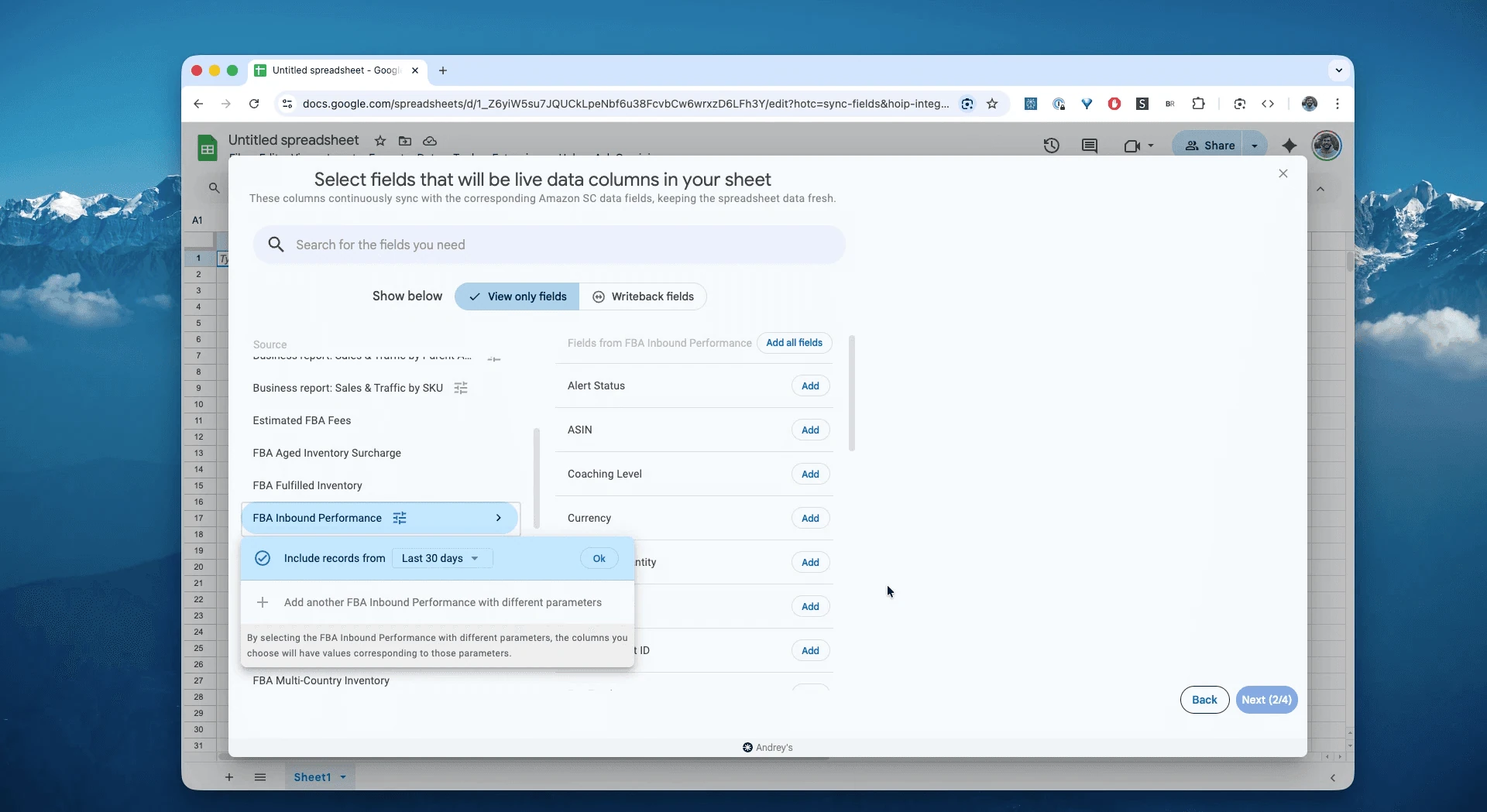
В Google Sheets выберите «FBA Inbound Performance» из списка отчётов Amazon Seller Central и укажите период: от «Last 24 hours» — последних 24 часов — до произвольного диапазона глубиной до 35 месяцев. В примере выберем «Include records for the last 30 days» — записи за последние 30 дней.
Шаг 4.
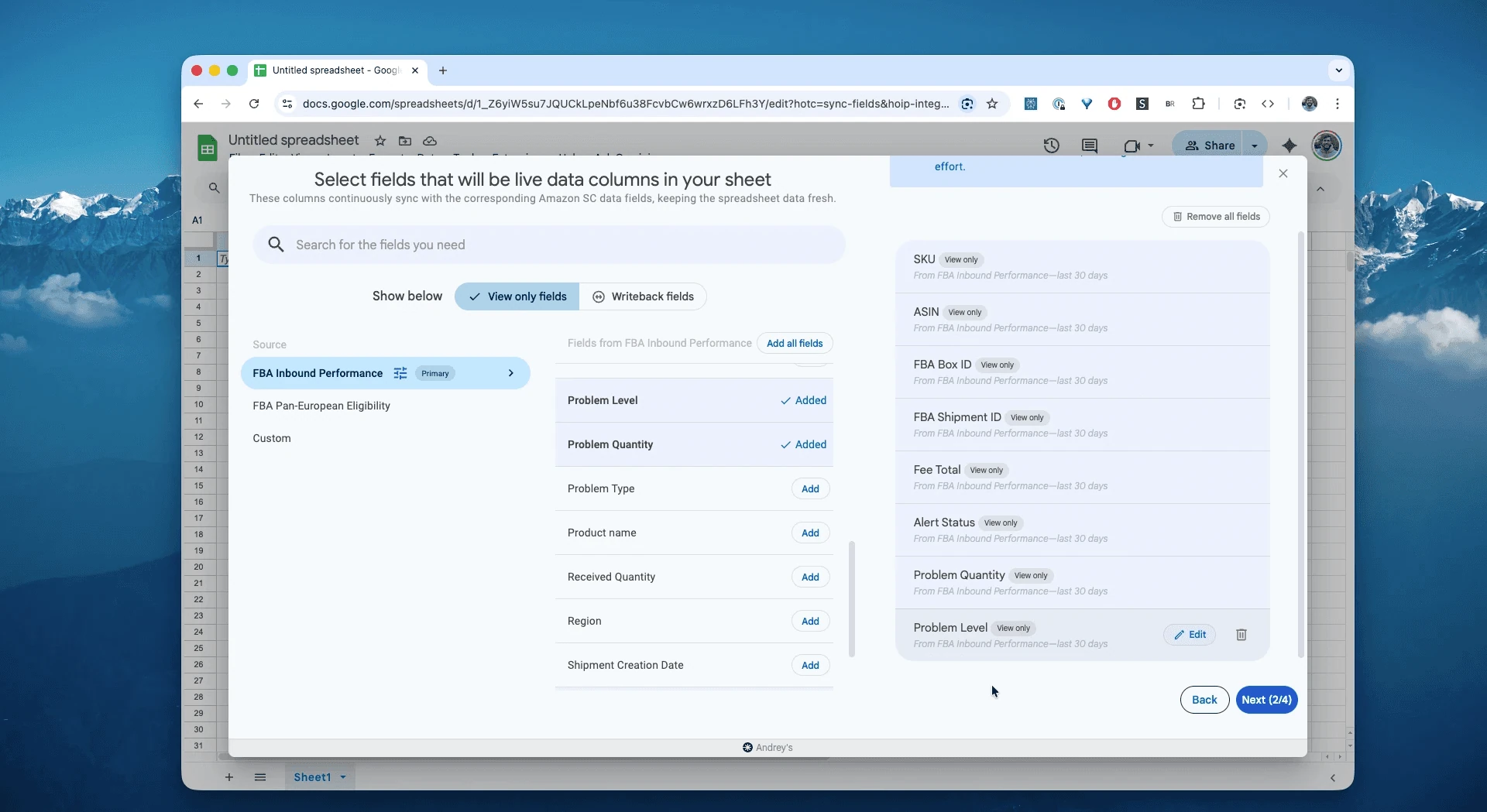
Выберите нужные столбцы: ASIN, SKU, FBA Box ID, FBA Shipment ID, Fee total, Alert, Problem level, Problem quantity и другие поля.
Шаг 5.
Настройте частоту экспорта и обновления проблем входящих поставок: каждый час, ежедневно или реже. Учитывайте, что сам отчёт Amazon обновляется ежедневно.

Шаг 6.
Сохраните настроенный поток данных. Ошибки и проблемы поставок FBA будут экспортироваться из Seller Central в таблицу без ручных CSV-выгрузок и обновляться по расписанию.

Что такое отчёт FBA Inbound Performance?
Отчёт подробно показывает проблемы, обнаруженные центрами Amazon при приёмке ваших товаров: по поставке, коробке, SKU, FNSKU и ASIN, со связанными сборами и уровнями предупреждений или рекомендаций. Amazon обновляет эти данные ежедневно.
Отчёт помогает ответить на такие вопросы:
По каким поставкам начислены сборы за несоблюдение требований или маркировку и в каком размере?Какие типы проблем чаще возникают по центрам, SKU и неделям?Где возникают недостачи или излишки относительно заявленного количества?У какого 3PL, поставщика или склада больше всего проблем на 1 000 единиц?Какие уровни предупреждений и статусы требуют действий для снижения риска ограничений?Растёт ли число ошибок штрихкодов и этикеток у определённых ASIN или FNSKU?Каковы затраты из-за нарушений на единицу и как они меняются?По каким коробкам или поставкам есть основания оспорить начисления с подтверждающими документами?У нового центра подготовки доля проблем выше, чем у прежнего?Какой ASIN чаще всего получает отметку Labeling Issue?Чаще ли встречаются повреждения в поставках определённого поставщика?
Как анализировать качество входящих поставок FBA в таблицах
Когда данные поступают автоматически, вы можете перейти от ввода данных к анализу. В этом и заключается преимущество анализа данных Amazon Seller Central в электронных таблицах: вы создаёте собственную модель для Amazon с привычными возможностями таблиц.
Вот три идеи шаблонов для работы с данными Amazon:
Шаблон 1: оценка поставщиков и центров подготовки
Полезный инструмент для управления запасами Amazon.
Как собрать: создайте сводную таблицу в Google Sheets.
Строки:
Supplier NameилиPrep Center Name. При необходимости добавьте их из другого листа через VLOOKUP.Столбцы:
Problem TypeЗначения:
SUM of Quantity with ProblemsЧто показывает: с какими поставщиками связано больше повреждённых товаров и у каких центров подготовки чаще встречаются проблемы маркировки.
Шаблон 2: контроль проблемных ASIN
Найдите товары с наибольшим количеством проблем.
Как собрать: создайте ещё одну сводную таблицу.
Строки:
ASINСтолбцы:
Problem TypeЗначения:
COUNT of Shipment IDЧто показывает: концентрацию проблем у определённых ASIN. Если один ASIN связан с 80% нарушений Unexpected Item, проверьте производство и формирование комплектов этого товара.
Шаблон 3: панель доли проблемных единиц
Отслеживайте данные Amazon на уровне общих показателей.
Как собрать: используйте простые формулы на листе исходных данных.
Формула 1:
Total Defects = SUM(Quantity with Problems)Формула 2:
Total Units Received = SUM(Quantity Received)Формула 3:
Defect Rate = (Total Defects / Total Units Received). Задайте процентный формат.Что показывает: динамику доли проблемных единиц на линейном графике. Показатель помогает команде и партнёрам оценивать улучшение подготовки поставок.
Для каких задач пригодится отчёт
Выявляйте и оспаривайте спорные сборы, например за маркировку, используя подтверждения по конкретной поставке.
Устраняйте повторяющиеся нарушения, например неверные этикетки, недостачи и нечитаемые штрихкоды, сопоставляя тип проблемы × центр Amazon × центр подготовки/3PL.
Снижайте риск ограничений поставок, устраняя нерешённые предупреждения и подтверждая принятые меры.
Контролируйте сроки прибытия и приёмки, например применимые окна в 45/75 дней, отслеживая задержки по типам проблем и центрам.
Вопросы об FBA Inbound Performance
Поможет ли это избежать ограничений на поставки?
Контроль нерешённых проблем и подтверждение исправлений помогают работать с предупреждениями о качестве входящих поставок, которые могут привести к ограничениям.
Какие problem-types встречаются чаще?
Ошибки маркировки, расхождения количества, неверное содержимое коробок и проблемы штрихкодов. Поля problem-type и performance-measurement-unit помогают оценить масштаб и приоритет.
Как скачать FBA Inbound Performance в TSV или CSV?
Инструкция выше показывает автоматический экспорт отчёта в таблицу.
Чем expected quantity отличается от received quantity?
Expected — заявленное вами количество, Received — количество, учтённое центром при приёмке. Сопоставляйте их для поиска недостач и излишков по поставке или SKU.
Как рассчитать долю проблемных единиц во входящих поставках FBA?Defect rate = affected units / all received units. Используйте один период и один набор поставок. Общее количество принятых единиц берите из соответствующих данных о приёмке, а не только из строк с зарегистрированными проблемами. Каждую проблемную единицу учитывайте один раз.
Можно ли отслеживать сборы за нарушения требований?
Да. Используйте fee-type и fee-total для анализа сборов за маркировку и другие нарушения по центрам, типам проблем или неделям.
Вопрос: Как найти центры исполнения с наибольшим числом проблем при приёмке?
Сгруппируйте данные по fulfillment-center-id и рассчитайте SUM(problem-quantity). Для корректного сравнения добавьте число проблем на 1 000 единиц.
Что означают coaching level и alert status?
Это показатели уровня и срочности проблемы в Amazon. Они помогают определять приоритет исправлений и снижать риск ограничений.
Как оспорить сбор по данным отчёта?
Отфильтруйте поставку или коробку и начисление, соберите подтверждения — заказы на закупку, фотографии и транспортные документы — и откройте обращение с идентификаторами из отчёта.
Как экспортировать Inbound Performance для анализа в Excel и поддерживать актуальность?
Настройте ежедневный экспорт → лист исходных данных → листы сводных таблиц и панели, затем сохраняйте еженедельные срезы. Порядок настройки описан выше.
Как отслеживать ошибки штрихкодов и этикеток для контроля упаковки?
Отфильтруйте соответствующие значения problem-type, сравнивайте недели и отмечайте ASIN с повторяющимися нечитаемыми кодами.
Можно ли объединить несколько торговых площадок?
Да. Добавьте код площадки в каждую строку и используйте его в сводной таблице для сравнения доли проблем и сборов.
Как заранее снижать риск ограничений из-за качества поставок?
Отслеживайте alert-status, отличный от Resolved, назначайте ответственных и устраняйте повторяющиеся problem-type с помощью регламентов для поставщиков и 3PL.
Как настроить уведомления при росте проблем?
Используйте условные уведомления Google Sheets для импортируемых столбцов: Tools → Conditional notifications. Настройте срабатывание при превышении порогов problem-quantity или fees/unit и направление уведомлений ответственным за операции или 3PL.
Чем Hopted отличается от других сервисов для продавцов Amazon?
Многие сервисы предлагают фиксированные панели и готовые отчёты, под которые приходится подстраивать работу. Hopted автоматизирует данные прямо в ваших привычных таблицах, например Google Sheets. Продажи, запасы, заказы и другие данные Amazon собираются там, где вы уже работаете. Вы создаёте собственные отчёты и автоматизацию под свои задачи.
Справочная информация об отчёте Seller Central
Об источниках: ссылки в этом разделе ведут на документацию об отчётах и справочные материалы Amazon Seller Central, если они доступны.
Inbound Performance report содержит подробные сведения о проблемах, обнаруженных Amazon при приёмке ваших поставок FBA в центре исполнения.
Данные помогают определить проблемные товары в поставках. Amazon также может предоставлять рекомендации, чтобы избежать повторения ошибок.
