Как автоматически загружать, обновлять и анализировать Amazon FBA Inbound Shipments в Google Sheets
FBA Inbound Shipments помогает контролировать цепочку поставок. Не задержался ли груз в пути? Все ли отправленные единицы принял Amazon? В какие центры поступают товары? В этом руководстве вы узнаете, как автоматически импортировать отчёт в Google Sheets и создать обновляемую панель поставок для отслеживания статусов и своевременного выявления расхождений.
Как автоматически импортировать и обновлять FBA Inbound Shipments в Google Sheets через Hopted
С интеграцией Amazon и Google Sheets, такой как Hopted, вы настраиваете подключение один раз, после чего данные поступают автоматически.
Шаг 1.
Установите расширение Hopted для браузера и войдите с помощью аккаунта Google.
Шаг 2.
Безопасно подключите Amazon Seller Central к Google Sheets с помощью мастера интеграции Hopted.

Шаг 3.
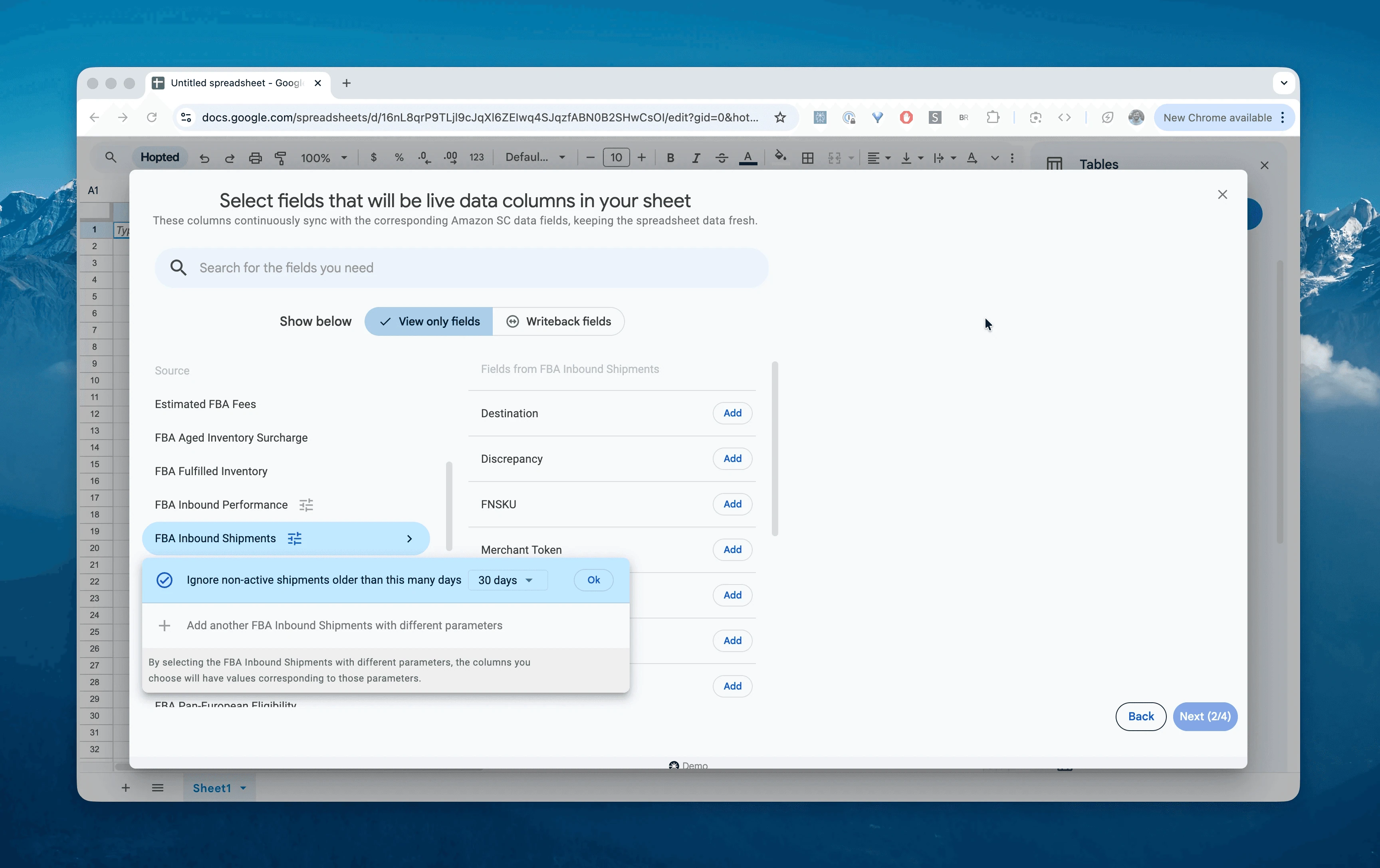
В Google Sheets выберите «FBA Inbound Shipments» из списка отчётов Amazon Seller Central и укажите период: от «Last 7 days» — последних 7 дней — до произвольного диапазона глубиной до 365 дней. В примере выберем «Include records for the last 30 days» — записи за последние 30 дней.
Шаг 4.
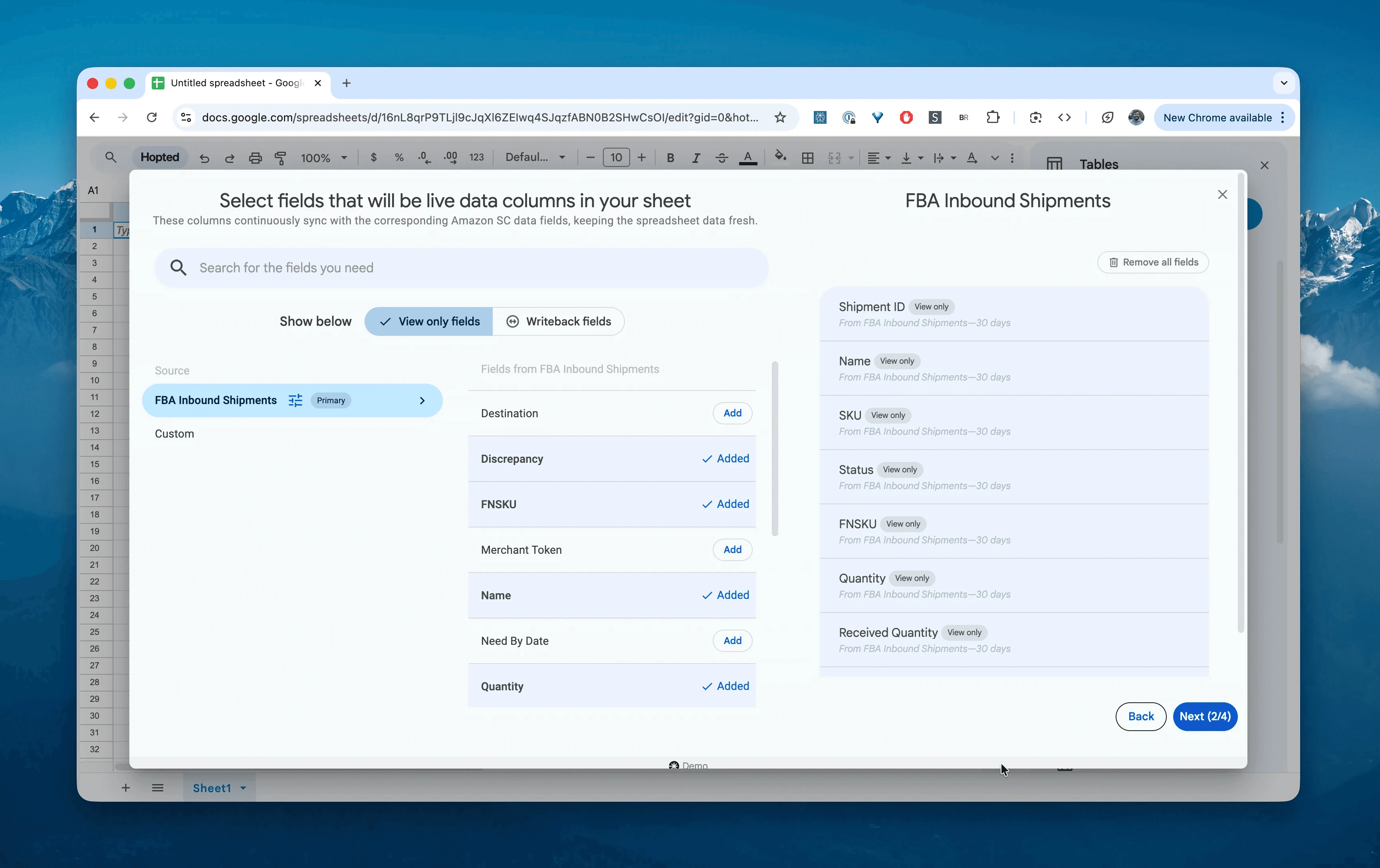
Выберите нужные столбцы: Shipment ID, Name, Status, SKU, FNSKU, Quantity — отправленное количество, Received Quantity, Discrepancy, Destination, Region, Need By Date и Store name.
Шаг 5.
Настройте обновление данных входящих поставок каждый час, ежедневно или реже. Рекомендуем Daily — ежедневное обновление, чтобы своевременно замечать переходы от подготовки до приёмки.

Шаг 6.
Сохраните настроенный поток данных. Сведения о поставках FBA будут автоматически экспортироваться из Seller Central в таблицу и обновляться по расписанию без ручных CSV-выгрузок.

Что такое отчёт Amazon FBA Inbound Shipments?
Это рабочий журнал планов отправки товаров в Amazon. Inbound Performance посвящён нарушениям требований и рекомендациям, а Inbound Shipments — логистике и сверке количества. Он отслеживает поставку от создания плана до её закрытия Amazon.
Отчёт даёт данные для сравнения отправленного и принятого количества и помогает ответить на вопросы:
В каких поставках есть расхождения — недостача или излишек?
Каков текущий статус поставок для пополнения: Working, Shipped, In-Transit, Delivered, Checked-In, Receiving или Closed?
Сколько единиц определённого SKU ожидается во входящих поставках?
Какие центры исполнения (Destination) назначены для поставок?
Приходят ли поставки вовремя относительно Need By Date?
Как анализировать и отслеживать входящие поставки FBA в таблицах
Когда данные поступают автоматически, вы можете перейти от ввода данных к анализу. В этом и заключается преимущество анализа данных Amazon Seller Central в электронных таблицах: вы создаёте собственную модель для Amazon с привычными возможностями таблиц.
Вот три идеи шаблонов для работы с данными Amazon:
Шаблон 1: сверка недостающих единиц
Выявляйте поставки, в которых Amazon принял меньше единиц, чем было отправлено, чтобы успеть запросить проверку в установленный срок.
Как собрать: используйте сводную таблицу или простой фильтр.
Строки:
Shipment IDиName.Столбцы:
SKU.Значения: сумма
Discrepancyлибо разницаReceived QuantityминусQuantity.Фильтр:
Status= «CLOSED» иDiscrepancy< 0.Что показывает: закрытые поставки с недостачей. Например, −10 у закрытой поставки означает расхождение в 10 единиц, которое стоит проверить перед обращением.
Шаблон 2: панель ожидаемых поставок
Получите актуальное количество товаров, которые ожидаются на складе, но ещё недоступны для продажи.
Как собрать: создайте сводную таблицу.
Строки:
SKUилиFNSKU.Столбцы:
Statusс группировкой по Working, Shipped и Receiving.Значения: сумма
Quantity.Что показывает: сколько единиц каждого товара находится на этапах входящей поставки. Сравните со скоростью продаж, чтобы оценить необходимость срочного заказа или риск избытка.
Шаблон 3: анализ направлений и регионов
Узнайте, куда Amazon направляет ваши товары, чтобы оптимизировать перевозки и настройки размещения.
Как собрать: создайте сводную таблицу.
Строки:
RegionиDestination— идентификатор центра исполнения.Значения: сумма
Quantityи количествоShipment ID.Что показывает: распределение поставок по направлениям. Например, если 80% отправляются на Западное побережье США, это поможет проверить настройки размещения и обсудить с перевозчиками тарифы для наиболее частых маршрутов.
Для каких задач пригодится отчёт
Сверка поставок: автоматически выявляйте закрытые поставки с недостачей, чтобы не пропускать возможные основания для компенсации.
Проверка 3PL и центров подготовки: сопоставьте упаковочные листы партнёров с
Received QuantityAmazon, чтобы проверить отправленное и принятое количество.Планирование запасов: учитывайте товары в статусах
In-transitиWorking, чтобы не заказывать лишнее при пополнении.Оценка перевозчиков: измеряйте время между
ShippedиDelivered, чтобы сравнивать скорость доставки.
Вопросы об отчёте FBA Inbound Shipments
Чем этот отчёт отличается от Inbound Performance?
Ответ: Inbound Shipments отслеживает логистику: количество, статусы и направления. Inbound Performance показывает соблюдение требований: маркировку, безопасность и качество упаковки. Первый нужен для контроля поставок, второй — для проверки качества их подготовки.
Почему Received Quantity меняется со временем?
Ответ: при обработке поставка проходит Checked-In, Receiving и Closed. На этапе Receiving количество постепенно растёт по мере сканирования товаров. Для итоговой сверки обычно следует дождаться Closed.
Можно ли увидеть Need By Date для поставок?
Ответ: да, Hopted загружает поле Need By Date. Оно помогает контролировать своевременное поступление сезонных товаров и запасов для акций с ограниченными сроками.
Что делать с расхождениями в отчёте?
Ответ: если у закрытой поставки отрицательное расхождение, сопоставьте его с Inventory Ledger для проверки событий приёмки. Затем при наличии оснований откройте обращение в Amazon Seller Support, указав Shipment ID из отчёта.
Можно ли объединить несколько магазинов?
Ответ: да. Поля Store name и Merchant Token позволяют свести входящие поставки нескольких аккаунтов Amazon в одном файле.
Чем Hopted отличается от других сервисов для продавцов Amazon?
Ответ: многие сервисы предлагают фиксированные панели и готовые отчёты, под которые приходится подстраивать работу. Hopted автоматизирует данные прямо в привычных таблицах, например Google Sheets. Продажи, запасы, заказы и другие данные Amazon собираются там, где вы уже работаете. Вы создаёте собственные отчёты и автоматизацию под свои задачи.
