Amazon「FBA Inbound Shipments」をGoogle Sheetsに自動取得・同期して分析する方法
FBA Inbound Shipmentsは供給網を把握する操作の中心です。輸送中に止まっていないか、Amazonは全数を受領したか、どの拠点へ入るかを確認できます。このガイドでは固定の配送計画から、更新される供給網ダッシュボードへ進みます。Google Sheetsに自動取得し、状態の変化と差異を追跡する方法を説明します。
FBA Inbound ShipmentsをGoogle Sheetsに自動同期・取り込みする方法(Hoptedを使う場合)
HoptedのようなAmazonとGoogle Sheetsの連携を使えば、接続設定は一度で、以後はデータが自動で取り込まれます。
手順1.
Hoptedのブラウザー拡張機能をインストールし、Googleアカウントでログインします。
手順2.
Hoptedの接続ウィザードで、Amazon Seller CentralとGoogle Sheetsを安全に接続します。

手順3.
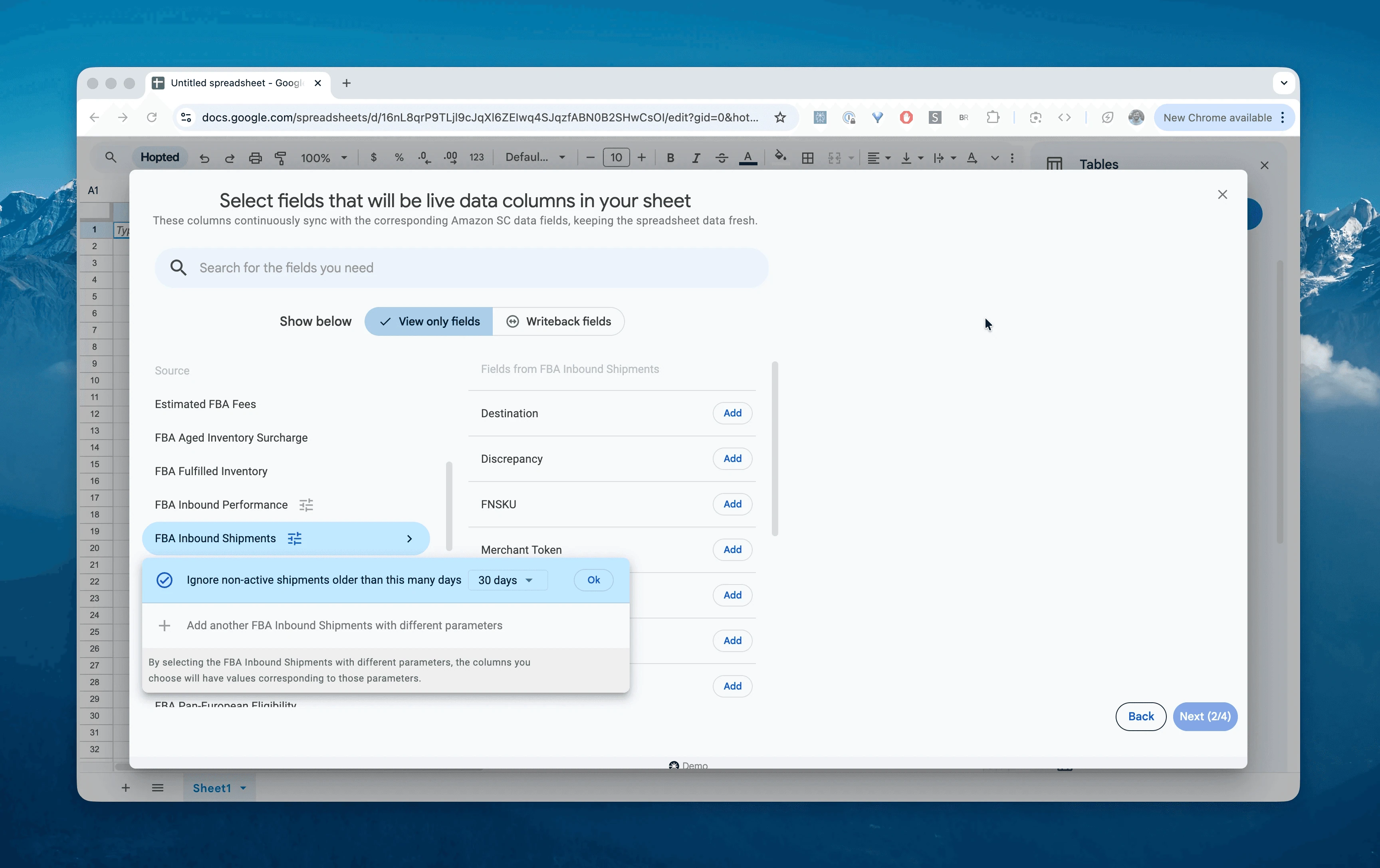
Google Sheetsで、Amazon Seller Centralの一覧から「FBA Inbound Shipments」と期間を選びます。「Last 7 days」や最大365日前までの独自範囲を使えます。この例では「Include records for the last 30 days」を選びます。
手順4.
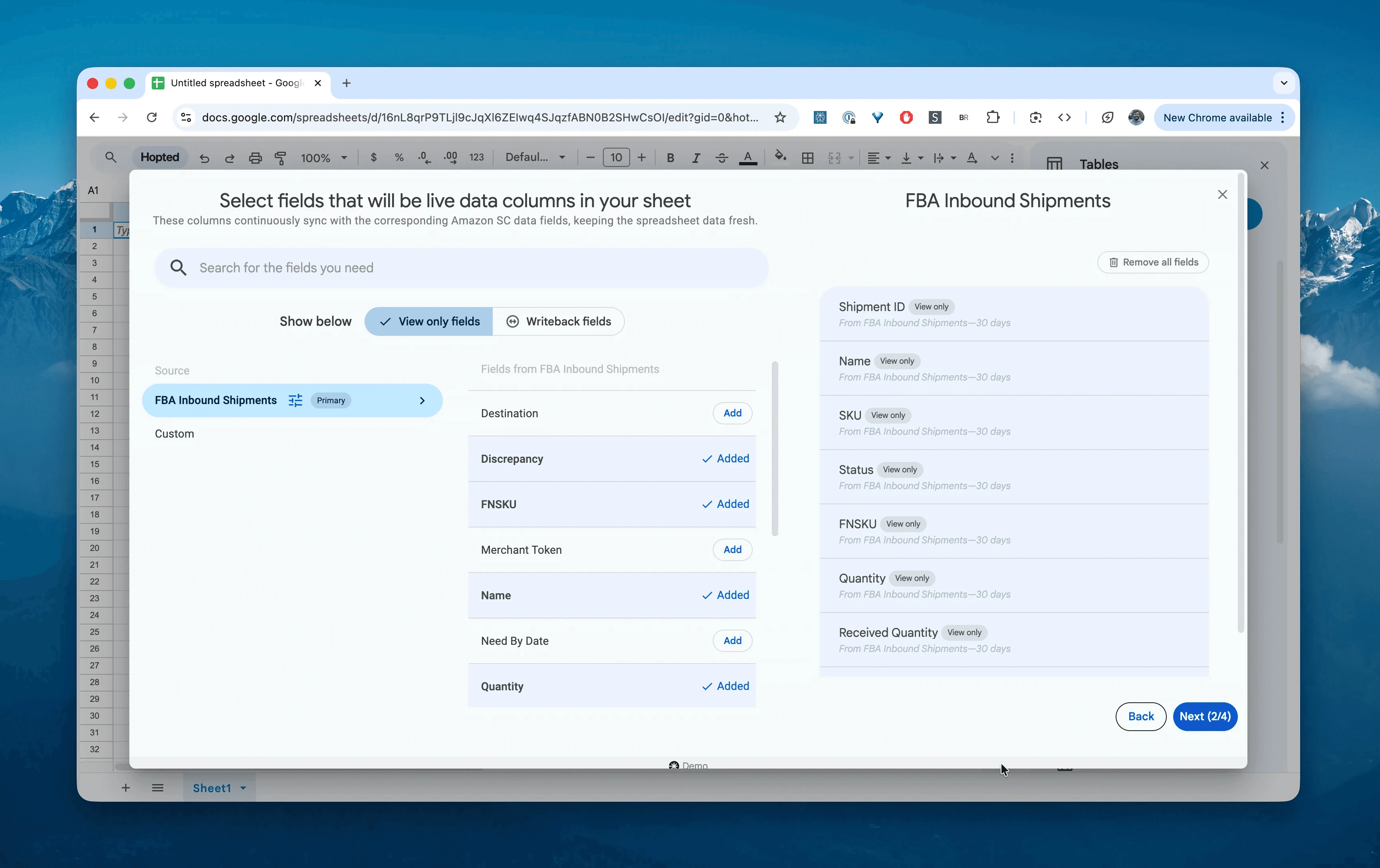
必要な列を選びます:Shipment ID、Name、Status、SKU、FNSKU、Quantity(出荷)、Received Quantity、Discrepancy、Destination、Region、Need By Date、Store name。
手順5.
毎時、毎日、またはそれより長い間隔で更新します。WorkingからReceivedへの変化に早く気づくため、Dailyがおすすめです。

手順6.
データ連携を保存します。固定のCSVを取得する代わりにSeller CentralのFBA配送をシートに出力し、入荷物流の情報を継続して最新に保てます。

Amazon FBA Inbound Shipments Reportとは?
Amazonへの在庫納品のために作った配送計画の運営記録です。欠陥や改善指導が中心のInbound Performanceとは異なり、Inbound Shipmentsは物流と照合を扱います。計画作成からAmazonが配送を完了扱いにするまでを追跡します。
発送数とAmazonの受領数を照合する情報を提供し、次の疑問に答える基準データになります。
不足や超過など、差異のある配送はどれか?
補充配送の現在の状態は何か(Working、Shipped、In-Transit、Delivered、Checked-In、Receiving、Closed)?
特定SKUの現在入荷途中の数量はいくつか?
どの拠点(Destination)に割り当てられているか?
納品は到着するか、Need By Dateまでに?
スプレッドシートでFBA入荷配送を分析・追跡する方法
データが継続的に届くようになれば、入力作業から分析へ進めます。これがスプレッドシートでAmazon Seller Centralのデータを分析する強みで、Amazon用のExcelのようなテンプレート作成につながります。
すぐに作れるAmazon用シートのアイデアを3つ紹介します。
テンプレート1:不足数量の照合・追跡
財務面で重要な用途です。発送数より受領数が少ない配送を示し、調査依頼の期限前にケースを作れます。
作り方:ピボット、または簡単なフィルターを使います。
行:
Shipment IDとName。列:
SKU。値:
Discrepancyの合計、またはReceived Quantity-Quantity。フィルター:
Status= "CLOSED"かつDiscrepancy< 0。分かること:在庫が不足する完了配送の優先一覧です。Closedの配送が-10なら、どの配送について申請するか分かります。
テンプレート2:入荷の流れのダッシュボード
輸送中の在庫量を推測する必要がなくなります。入荷途中でまだ販売できない数量を継続確認できます。
作り方:ピボットを作ります。
行:
SKUまたはFNSKU。列:
Status(Working、Shipped、Receivingに分類)。値:
Quantityの合計。分かること:商品ごとの入荷過程の総数量です。販売ペースと比べ、追加発注を急ぐべきか、在庫が多すぎるかを判断できます。
テンプレート3:納品先と地域の分析
Amazonが在庫をどこへ分配するか把握し、配送費と配置設定を改善します。
作り方:ピボットを作ります。
行:
RegionとDestination(拠点ID)。値:
Quantityの合計とShipment IDの件数。分かること:物流の配置です。配送の80%が西海岸に向かっているでしょうか。Inventory Placementの設定を確認し、頻度の高い行き先で運送業者と料金交渉する材料になります。
このレポートでできる主な業務
配送照合:負の差異がある完了配送を自動で見つけ、紛失在庫の補償申請に使います。
3PL・梱包拠点の点検:パッキングリストとAmazonの
Received Quantityを比較し、請求された数量を物流会社が送っているか確認します。在庫計画:
In-transitとWorkingを監視し、補充時の過剰発注を防ぎます。運送業者の実績:
ShippedからDeliveredまでの時間で、効率と配送日数を評価します。
FBA Inbound Shipmentsのよくある質問
Q:Inbound Performanceとの違いは?
A:Inbound Shipmentsは数量、状態、行き先などの物流を追跡します。Inbound Performanceはラベル不足、安全性、梱包不良などの規則適合性です。前者で在庫、後者で健全性の指標を確認します。
Q:Received Quantityが変わるのはなぜですか?
A:処理に応じてChecked-In、Receiving、Closedと進みます。Receivingではスキャンのたびに数量が増えます。通常はClosedになるまで待って最終数量を照合します。
Q:Need By Dateを見られますか?
A:はい。HoptedはNeed By Dateを取得します。季節商品や期限のある販促で、納品が間に合うか確認するために重要です。
Q:差異にはどう対応しますか?
A:Closedの配送に負の差、つまり不足があれば、Inventory Ledgerで受領イベントを確認し、Shipment IDを使ってAmazon Seller Supportにケースを作ります。
Q:複数ストアに対応しますか?
A:はい。Store nameとMerchant Tokenがあるので、複数のAmazonアカウントの入荷物流を一つのシートに集約できます。
Q:他のAmazon出品者向けソフトとの違いは?
A:多くのツールでは固定された画面や既成レポートに仕事を合わせます。Hoptedは逆で、Google Sheetsなど、いつものシート内で直接動く柔軟な自動化の仕組みです。売上、在庫、注文などを手元に集め、新しいシステムを覚える負担を減らします。固定ツールに決められたものではなく、必要な独自レポートと自動化を作れます。
