Jak automaticky importovat a analyzovat Amazon FBA Inbound Shipments v Google Sheets
Report FBA Inbound Shipments přináší přehled o zásobování FBA. Neuvázly zásilky při přepravě? Přijal Amazon všechny odeslané kusy? Do kterých logistických center zboží míří? Tento návod ukazuje, jak z jednorázových plánů zásilek vytvořit průběžně aktualizovaný přehled. Nastavíte automatické načítání do Google Sheets, abyste mohli sledovat změny stavů a včas odhalovat nesrovnalosti.
Automatický import a synchronizace FBA Inbound Shipments do Google Sheets s Hopted
S propojením Amazonu a Google Sheets, například pomocí Hopted, stačí připojení nastavit jednou. Data se potom načítají automaticky.
Krok 1.
Nainstalujte rozšíření prohlížeče Hopted a přihlaste se účtem Google.
Krok 2.
Pomocí průvodce Hopted bezpečně propojte účet Amazon Seller Central s Google Sheets.

Krok 3.
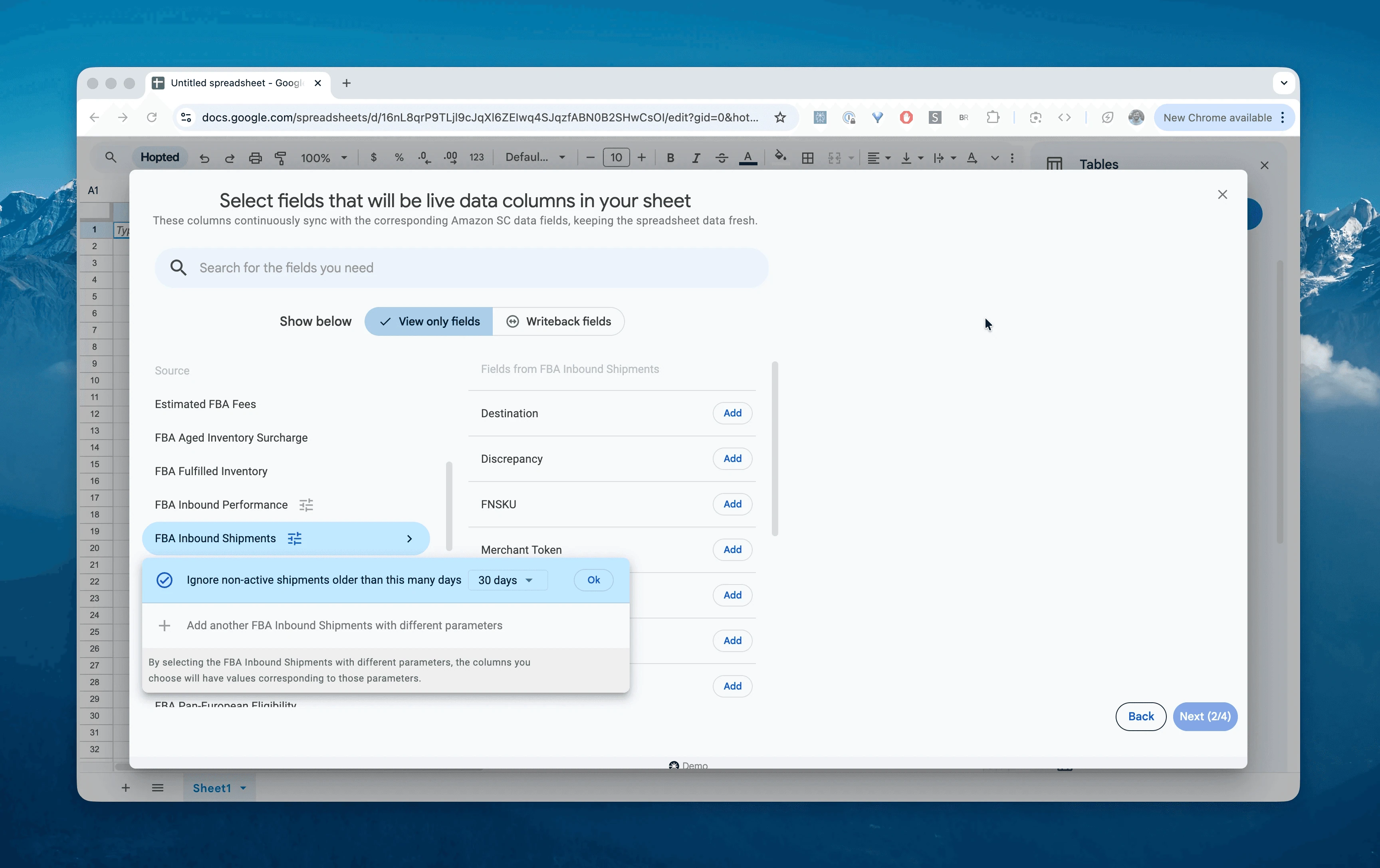
V Google Sheets vyberte ze seznamu reportů Amazon Seller Central „FBA Inbound Shipments“ a požadované období. Můžete zvolit posledních 7 dní („Last 7 days“) nebo vlastní rozsah až 365 dní zpět. V tomto příkladu použijeme „Include records for the last 30 days“, tedy záznamy za posledních 30 dní.
Krok 4.
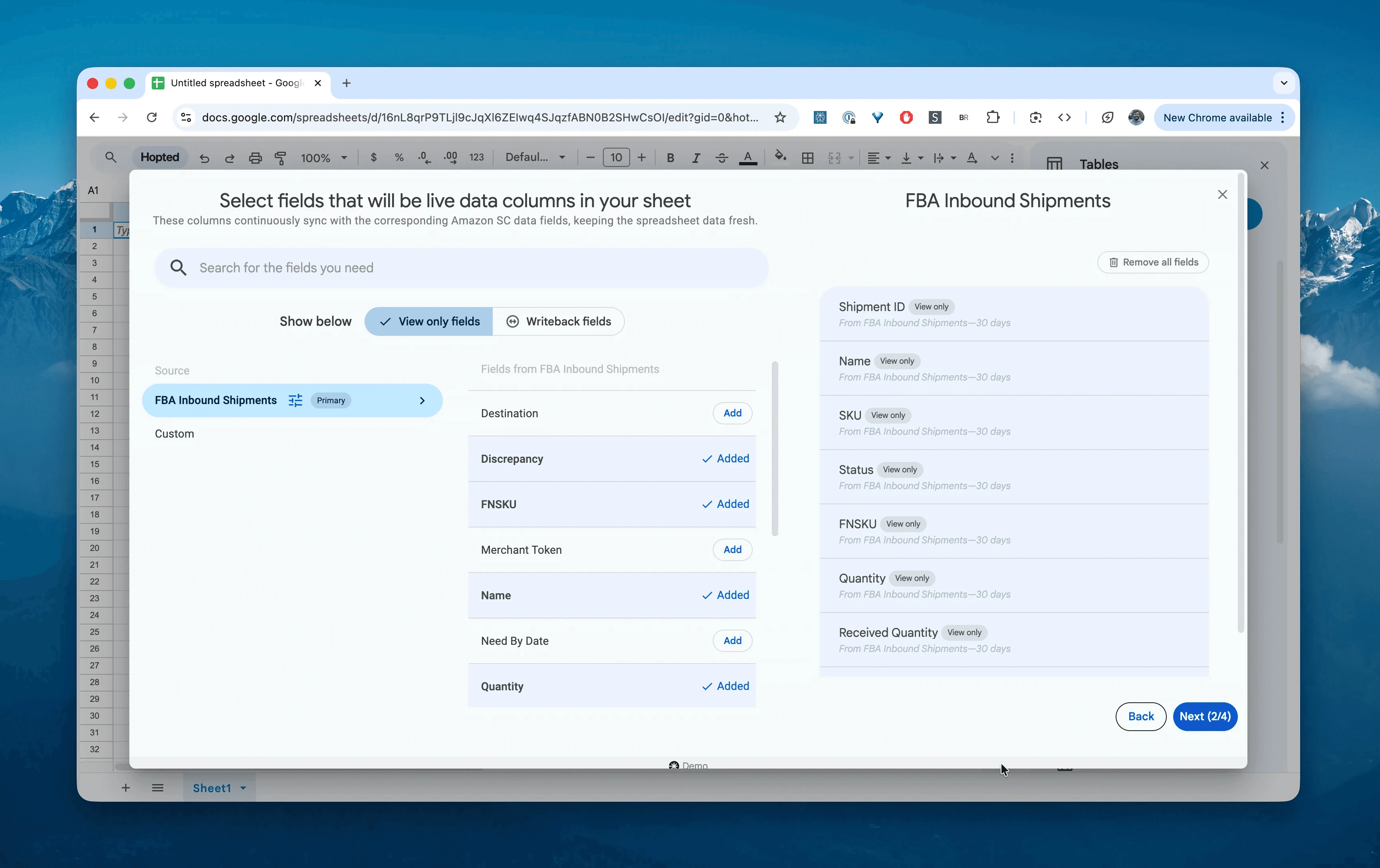
Vyberte potřebné sloupce: Shipment ID, Name, Status, SKU, FNSKU, Quantity (odeslané množství), Received Quantity, Discrepancy, Destination, Region, Need By Date a Store name.
Krok 5.
Určete, jak často se mají údaje o příchozích zásilkách exportovat a aktualizovat: každou hodinu, denně nebo méně často. Doporučujeme denní interval, abyste včas zachytili změny od přípravy Working až po příjem Received.

Krok 6.
Uložte nastavení přenosu. Údaje o zásilkách FBA se budou ze Seller Central automaticky exportovat do tabulky a pravidelně aktualizovat. Jednorázové stahování CSV už nebude potřeba.

Co je report Amazon FBA Inbound Shipments?
Report eviduje každý plán zásilky, který vytvoříte pro odeslání zásob do Amazonu. Zatímco Inbound Performance sleduje chyby přípravy a požadavky na nápravu, Inbound Shipments se zaměřuje na přepravu a kontrolu množství. Zachycuje celý průběh od vytvoření plánu až po uzavření zásilky Amazonem.
Obsahuje podklady pro porovnání odeslaného a přijatého množství a odpovídá například na tyto otázky:
U kterých zásilek vznikly rozdíly, tedy chybějící nebo přebývající kusy?
V jakém stavu jsou právě zásilky pro doplnění zásob: Working, Shipped, In-Transit, Delivered, Checked-In, Receiving, nebo Closed?
Kolik kusů určitého SKU je aktuálně na cestě do FBA?
Do kterých logistických center (Destination) byly moje zásilky přiděleny?
Dorazí zásilky včas podle pole Need By Date?
Jak analyzovat a sledovat příchozí zásilky FBA v tabulkách
S automaticky aktualizovanými daty můžete přejít od zadávání údajů k jejich analýze. V tom spočívá výhoda analýzy dat Seller Central v tabulkách a vlastních šablon pro Amazon.
Zde jsou tři tabulkové přehledy pro Amazon, které můžete rovnou vytvořit:
Šablona 1: Kontrola chybějících kusů
Z finančního hlediska jde o nejdůležitější využití reportu. Rychle zvýrazní zásilky, u kterých Amazon přijal méně kusů, než jste odeslali. Můžete tak požádat o prošetření před uplynutím lhůty.
Jak přehled sestavit: použijte kontingenční tabulku nebo jednoduchý filtr.
Řádky:
Shipment IDaName.Sloupce:
SKU.Hodnoty: součet
Discrepancy, případně rozdílReceived QuantityminusQuantity.Filtr:
Status= „CLOSED“ aDiscrepancy< 0.Výsledek: seznam uzavřených zásilek s chybějícími kusy seřazený podle priority. Hodnota −10 u uzavřené zásilky jasně ukáže, kde řešit žádost o náhradu.
Šablona 2: Přehled zásob na cestě do FBA
Množství zboží na cestě už nemusíte odhadovat. Přehled ukáže aktuální počet příchozích kusů, které zatím nejsou připraveny k prodeji.
Jak přehled sestavit: vytvořte kontingenční tabulku.
Řádky:
SKUneboFNSKU.Sloupce:
Statusrozdělený například na Working, Shipped a Receiving.Hodnoty: součet
Quantity.Výsledek: celkový počet kusů každého produktu v procesu doplňování. Porovnáním s tempem prodeje zjistíte, zda potřebujete další dodávku urychlit, nebo již objednáváte příliš mnoho.
Šablona 3: Analýza cílových skladů a regionů
Zjistěte, kam Amazon vaše zásoby směruje, a optimalizujte náklady na dopravu i nastavení rozmístění.
Jak přehled sestavit: vytvořte kontingenční tabulku.
Řádky:
RegionaDestination, tedy ID logistického centra.Hodnoty: součet
Quantitya početShipment ID.Výsledek: přehled hlavních přepravních tras. Míří například 80 % zásilek na západní pobřeží USA? Podle těchto dat ověříte nastavení Inventory Placement a můžete s dopravci vyjednávat ceny pro nejčastější destinace.
Další praktické využití reportu
Kontrola zásilek: automaticky odhalujte uzavřené zásilky se záporným rozdílem a nepřehlédněte nárok na náhradu za ztracené kusy.
Kontrola 3PL a přípravných center: porovnejte jejich balicí listy s
Received Quantityu Amazonu a prověřte, zda odeslané množství odpovídá fakturaci.Plánování zásob: sledujte množství ve stavech
In-transitaWorking, abyste při doplňování neobjednávali nadbytečné zásoby.Hodnocení dopravců: z doby mezi stavy
ShippedaDeliveredvyhodnoťte rychlost a spolehlivost doručení.
Časté dotazy k FBA Inbound Shipments
Jak se report liší od Inbound Performance?
Odpověď: Inbound Shipments sleduje logistiku: množství, stavy a cílové sklady. Inbound Performance sleduje dodržování požadavků na zásilky, například chybějící štítky, bezpečnostní problémy a chyby balení. První report slouží ke sledování zásob, druhý ke kontrole kvality přípravy.
Proč se Received Quantity v čase mění?
Odpověď: Při zpracování zásilky přechází stav z Checked-In přes Receiving až na Closed. Během příjmu Receiving se množství postupně zvyšuje podle načtených kusů. S konečným porovnáním je proto obvykle vhodné počkat na stav Closed.
Mohu sledovat Need By Date svých zásilek?
Odpověď: Ano. Hopted načítá pole Need By Date s požadovaným termínem dodání. U sezonního zboží a časově omezených akcí vám pomůže hlídat včasný příjem.
Jak řešit rozdíly v tomto reportu?
Odpověď: Pokud má uzavřená zásilka Closed záporný rozdíl, ověřte příjmové pohyby v Inventory Ledger. Poté otevřete případ u Amazon Seller Support a uveďte Shipment ID z tohoto reportu.
Podporuje report více obchodů?
Odpověď: Ano. Pole Store name a Merchant Token umožňují sjednotit přehled příchozích zásilek z více účtů Amazonu do jedné tabulky.
Čím se Hopted liší od jiných nástrojů pro prodejce na Amazonu?
Odpověď: Běžné nástroje nabízejí předem dané přehledy a reporty, kterým musíte přizpůsobit práci. Hopted automatizuje přenos dat přímo do vašich stávajících tabulek, například Google Sheets. Údaje o prodeji, zásobách, objednávkách a dalších oblastech tak máte po ruce a vlastní reporty či automatizace sestavíte podle svých potřeb.
