Comment importer, synchroniser et analyser automatiquement Amazon FBA Inbound Shipments dans Google Sheets
FBA Inbound Shipments vous donne une vue opérationnelle de votre approvisionnement : une expédition est-elle bloquée en transit ? Amazon a-t-il reçu toutes les unités envoyées ? Vers quels centres le stock est-il dirigé ? Ce guide explique comment importer automatiquement le rapport dans Google Sheets pour construire un tableau de bord actualisé, suivre les statuts et repérer les écarts de réception.
Importer et synchroniser FBA Inbound Shipments dans Google Sheets avec Hopted
Avec une intégration Amazon vers Google Sheets comme Hopted, vous configurez la connexion une seule fois, puis les données sont synchronisées automatiquement.
Étape 1.
Installez l’extension de navigateur Hopted et connectez-vous avec votre compte Google.
Étape 2.
Reliez votre compte Amazon Seller Central à Google Sheets en toute sécurité grâce à l’assistant de connexion Hopted.

Étape 3.
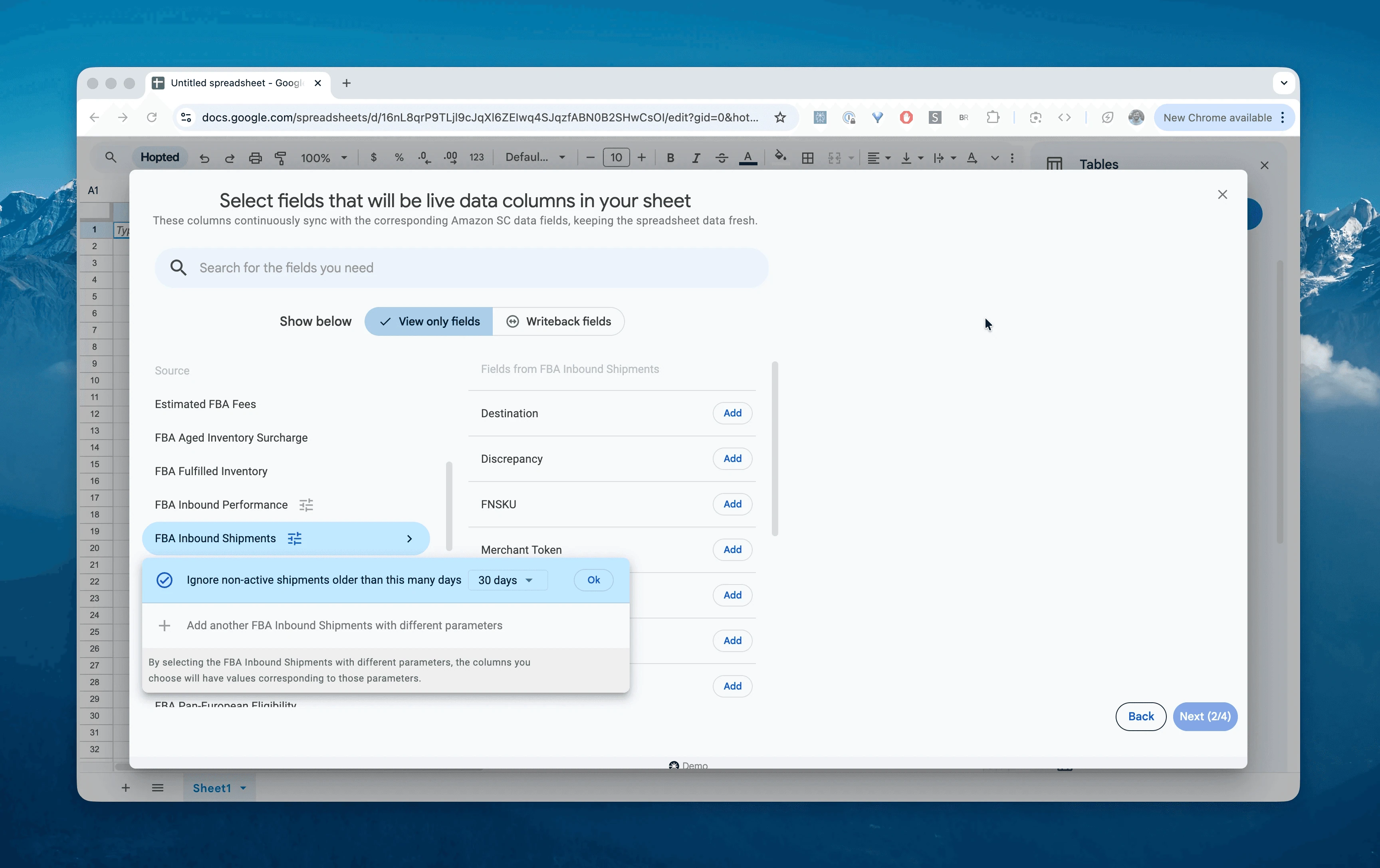
Dans Google Sheets, choisissez « FBA Inbound Shipments » parmi les rapports Amazon Seller Central, puis définissez une période. Vous pouvez retenir « Last 7 days » pour les sept derniers jours ou une période personnalisée remontant jusqu’à 365 jours. Ici, sélectionnez « Include records for the last 30 days » pour inclure les enregistrements des 30 derniers jours.
Étape 4.
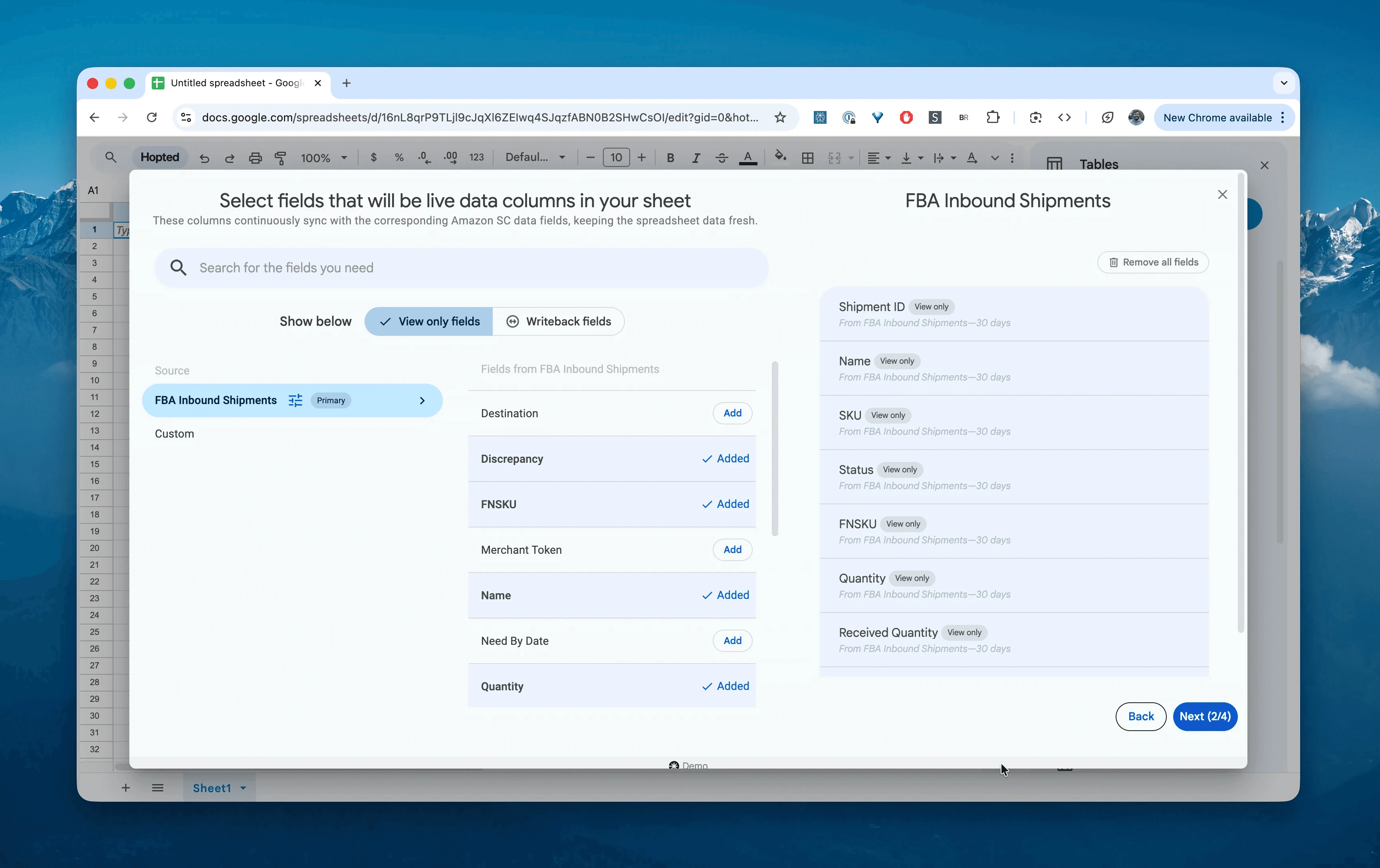
Choisissez les champs utiles : Shipment ID, Name, Status, SKU, FNSKU, Quantity (quantité expédiée), Received Quantity, Discrepancy, Destination, Region, Need By Date et Store name.
Étape 5.
Choisissez la fréquence d’export et d’actualisation : toutes les heures, chaque jour ou moins souvent. Un rythme quotidien permet généralement de suivre rapidement les changements de statut, de Working à Received.

Étape 6.
Enregistrez la synchronisation pour importer les expéditions FBA depuis Seller Central dans votre feuille. Les données logistiques seront actualisées au rythme choisi, sans téléchargements répétés de CSV.

Que contient le rapport Amazon FBA Inbound Shipments ?
Ce rapport retrace les plans d’expédition créés pour envoyer du stock à Amazon. Inbound Performance porte sur les problèmes de conformité et les actions correctives ; Inbound Shipments suit la logistique et les rapprochements de quantités, depuis la création du plan jusqu’à la clôture de l’expédition par Amazon.
Il réunit les informations nécessaires pour comparer les unités expédiées et reçues et répondre à ces questions :
Quelles expéditions présentent des écarts, avec des unités manquantes ou excédentaires ?
Quel est le statut actuel de mes envois de réapprovisionnement : Working, Shipped, In-Transit, Delivered, Checked-In, Receiving ou Closed ?
Combien d’unités sont en cours d’acheminement pour un SKU donné ?
À quels centres de distribution (Destination) les expéditions sont-elles affectées ?
Les expéditions arrivent-elles avant la date Need By Date ?
Analyser et suivre les expéditions entrantes FBA dans un tableur
Une fois les données synchronisées, passez de la saisie à l’analyse. C’est tout l’intérêt d’analyser les données Amazon Seller Central dans un tableur et de créer vos propres modèles de suivi.
Voici trois modèles à créer dans votre feuille de calcul Amazon :
Modèle 1 : repérer les unités manquantes à réception
Repérez les expéditions pour lesquelles Amazon a reçu moins d’unités que vous n’en avez envoyé. Vous pouvez ainsi examiner les écarts et ouvrir les dossiers nécessaires avant l’expiration des délais de réclamation.
Mise en place : créez un tableau croisé dynamique ou appliquez un filtre.
Lignes :
Shipment IDetName.Colonnes :
SKU.Valeurs : somme de
Discrepancy, ou calcul deReceived QuantitymoinsQuantity.Filtre :
Status= "CLOSED" etDiscrepancy< 0.Résultat : une liste priorisée des expéditions clôturées comportant des manquants. Un écart de −10 sur une expédition clôturée vous indique le dossier à examiner pour une réclamation.
Modèle 2 : suivre les stocks en cours d’acheminement
Suivez les unités attendues mais pas encore disponibles à la vente, à partir de données régulièrement actualisées.
Mise en place : créez un tableau croisé dynamique.
Lignes :
SKUouFNSKU.Colonnes :
Status, regroupé par étapes comme Working, Shipped et Receiving.Valeurs : somme de
Quantity.Résultat : le total des unités en préparation, en transit ou en réception pour chaque produit. Comparez-le au rythme des ventes pour décider s’il faut accélérer une commande ou éviter un surstock.
Modèle 3 : analyser les destinations et les régions
Comprenez la répartition géographique de vos envois pour améliorer vos coûts de transport et vos paramètres de placement des stocks.
Mise en place : créez un tableau croisé dynamique.
Lignes :
RegionetDestination, l’identifiant du centre de distribution.Valeurs : somme de
Quantityet nombre deShipment ID.Résultat : une vue des destinations logistiques. Si 80 % de vos expéditions vont vers la côte Ouest, ces données permettent de revoir le placement des stocks et de négocier avec les transporteurs sur vos trajets les plus fréquents.
Autres utilisations de ce rapport
Rapprochement des réceptions : détectez automatiquement les écarts négatifs sur les expéditions clôturées pour préparer les demandes de remboursement des unités manquantes.
Contrôle des prestataires logistiques : comparez les listes de colisage aux
Received Quantityd’Amazon pour vérifier les quantités envoyées et reçues par rapport à celles facturées.Planification des stocks : suivez les quantités
In-transitetWorkingpour éviter de commander trop pendant les cycles de réapprovisionnement.Suivi des transporteurs : mesurez le délai entre
ShippedetDeliveredpour évaluer les temps de transport.
Questions fréquentes sur FBA Inbound Shipments
Quelle différence avec Inbound Performance ?
Réponse : Inbound Shipments suit la logistique : quantités, statuts et destinations. Inbound Performance suit la conformité : étiquettes manquantes, risques de sécurité et défauts d’emballage. Le premier sert au suivi du stock ; le second aux indicateurs de qualité des envois.
Pourquoi Received Quantity évolue-t-il au fil du temps ?
Réponse : Amazon fait passer l’expédition de Checked-In à Receiving, puis à Closed. Durant la réception, la quantité augmente à mesure que les unités sont scannées. Attendez généralement la clôture pour rapprocher les quantités définitives.
Puis-je consulter Need By Date ?
Réponse : oui, Hopted importe Need By Date. Cette date vous aide à suivre les arrivées attendues pour les produits saisonniers ou les promotions limitées dans le temps.
Comment traiter les écarts indiqués ?
Réponse : pour un écart négatif sur une expédition Closed, vérifiez les événements de réception dans Inventory Ledger. Ouvrez ensuite, si nécessaire, un dossier auprès du support vendeur Amazon en indiquant le Shipment ID du rapport.
Peut-on suivre plusieurs boutiques ?
Réponse : oui. Les champs Store name et Merchant Token permettent de regrouper les expéditions entrantes de plusieurs comptes Amazon dans une même feuille.
En quoi Hopted diffère-t-il des autres logiciels pour vendeurs Amazon ?
Réponse : Hopted automatise les données directement dans vos feuilles de calcul existantes, comme Google Sheets. Il y rassemble les ventes, les stocks et les commandes pour vous permettre de créer vos propres rapports et automatisations, sans adapter votre travail à des tableaux de bord prédéfinis.
