Come importare, sincronizzare e analizzare automaticamente Amazon «FBA Inbound Shipments» in Google Sheets
FBA Inbound Shipments aiuta a seguire la catena di approvvigionamento. Le spedizioni sono ferme in transito? Amazon ha ricevuto tutte le unità? A quali centri logistici sono destinate? Questa guida mostra come importare automaticamente i dati in Google Sheets e creare una dashboard aggiornata per seguire gli stati e rilevare le discrepanze alle successive sincronizzazioni.
Come importare e sincronizzare FBA Inbound Shipments in Google Sheets con Hopted
Con un’integrazione tra Amazon e Google Sheets come Hopted, configuri il collegamento una sola volta e i dati vengono importati automaticamente.
Passaggio 1.
Installa l’estensione Hopted per il browser e accedi con il tuo account Google.
Passaggio 2.
Collega in sicurezza Amazon Seller Central a Google Sheets con la procedura guidata di Hopted.

Passaggio 3.
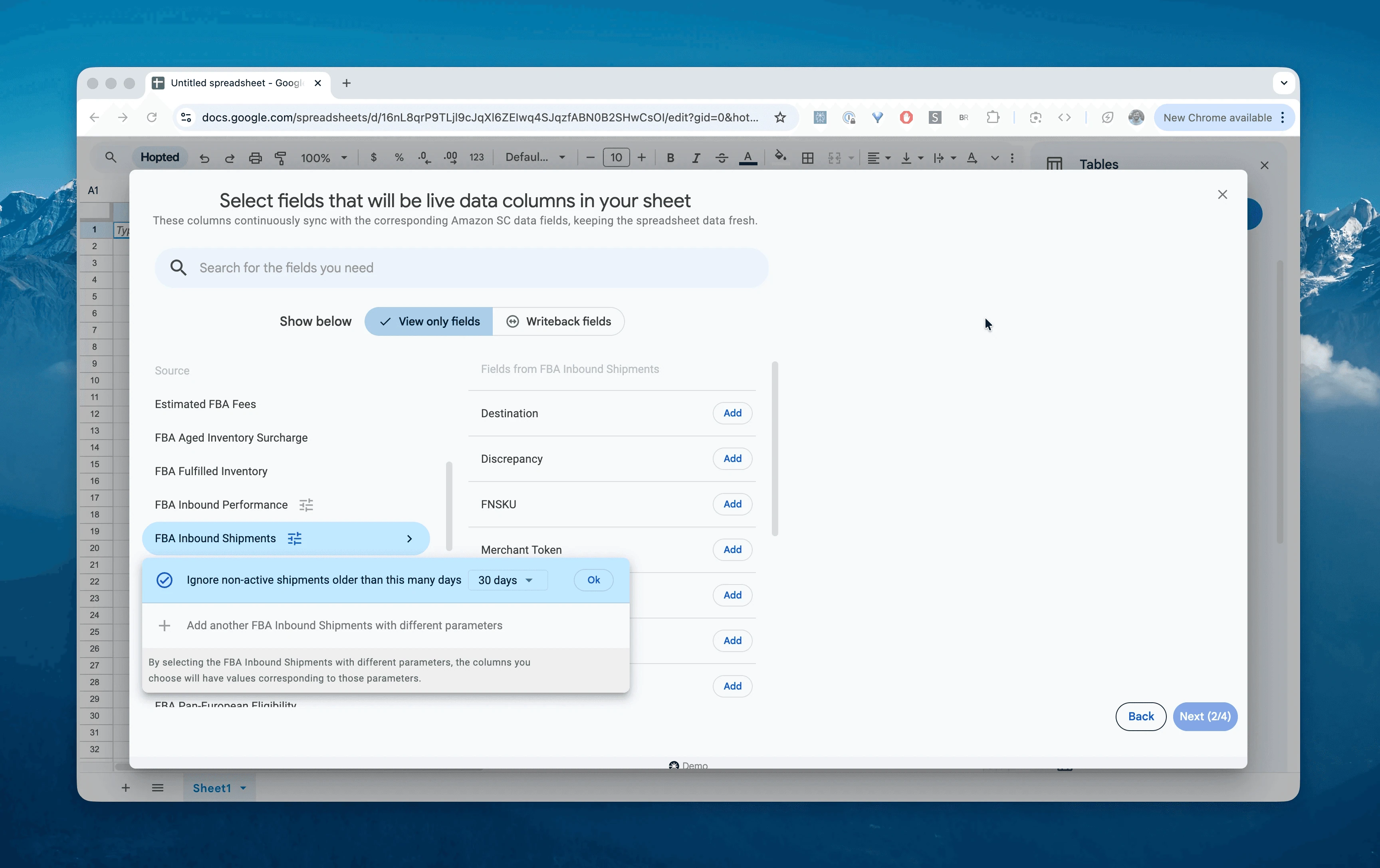
In Google Sheets, seleziona «FBA Inbound Shipments» e scegli un periodo, ad esempio «Last 7 days», oppure un intervallo personalizzato entro lo storico disponibile, fino a 365 giorni. Nell’esempio selezioniamo «Include records for the last 30 days».
Passaggio 4.
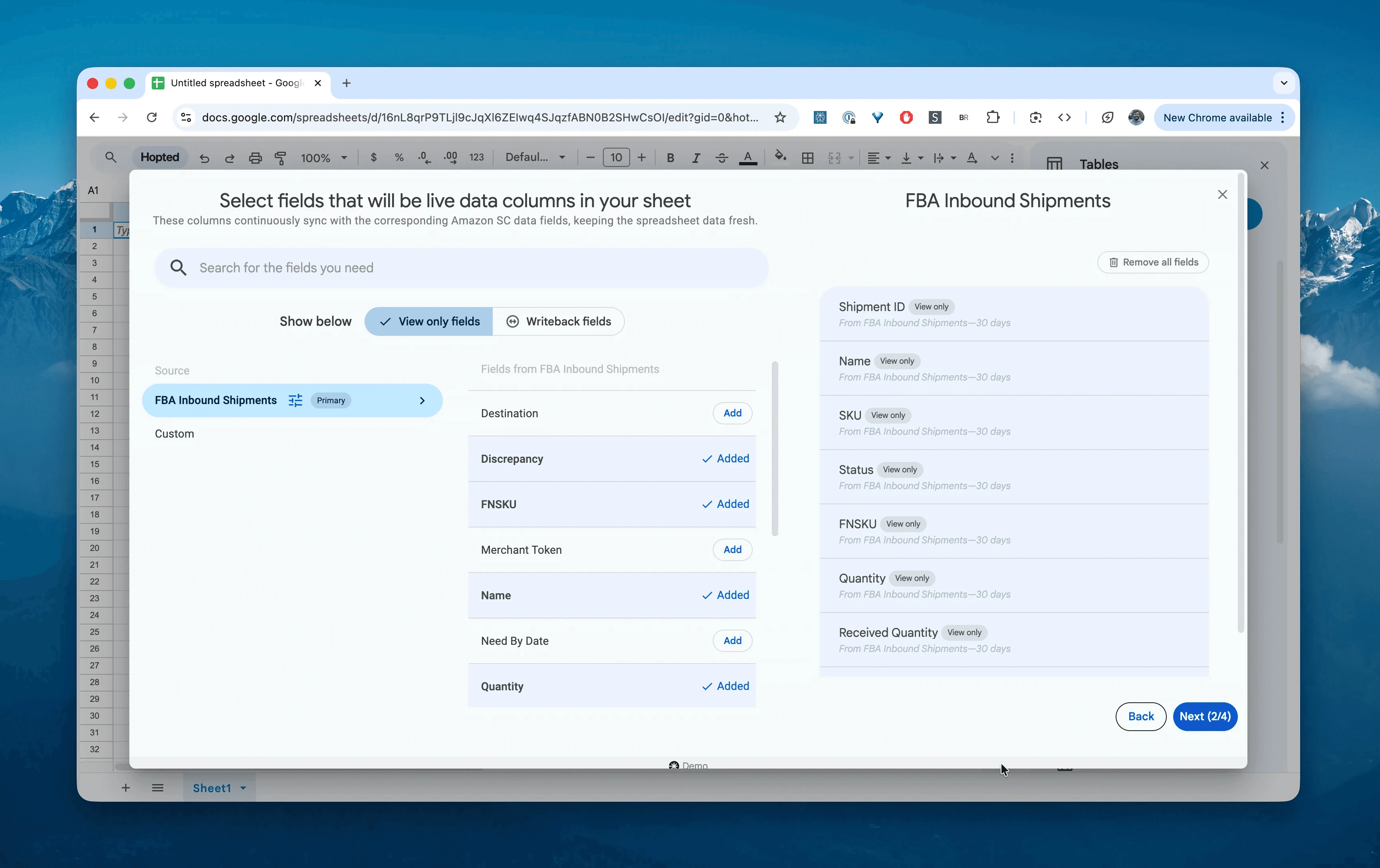
Scegli i campi necessari: Shipment ID, Name, Status, SKU, FNSKU, Quantity, cioè quantità inviata, Received Quantity, Discrepancy, Destination, Region, Need By Date e Store name.
Passaggio 5.
Scegli la frequenza di aggiornamento: ogni ora, ogni giorno o meno spesso. Consigliamo un controllo giornaliero per seguire tempestivamente l’avanzamento delle spedizioni, dalla preparazione alla ricezione.

Passaggio 6.
Salva la sincronizzazione. I dati delle spedizioni FBA passeranno da Seller Central al foglio senza download ripetuti dei CSV e si aggiorneranno secondo la frequenza scelta.

Che cos’è FBA Inbound Shipments?
È il registro operativo delle spedizioni create per inviare scorte ad Amazon. A differenza di Inbound Performance, che riguarda problemi e indicazioni di miglioramento, Inbound Shipments si concentra su logistica e riconciliazione, dalla creazione del piano fino alla chiusura della spedizione da parte di Amazon.
Fornisce i dati essenziali per confrontare quantità inviate e ricevute e rispondere a domande come:
Quali spedizioni presentano discrepanze, con unità mancanti o in eccesso?
Qual è lo stato corrente delle spedizioni di rifornimento: Working, Shipped, In-Transit, Delivered, Checked-In, Receiving o Closed?
Quante unità sono ancora in entrata per un determinato SKU?
A quali centri logistici, indicati da Destination, sono assegnate le spedizioni?
Le spedizioni arrivano entro Need By Date?
Come analizzare e monitorare le spedizioni FBA in entrata nei fogli di calcolo
Con l’importazione automatica passi dall’inserimento dei dati alla loro analisi. È questo il vantaggio di analizzare i dati Amazon Seller Central nei fogli di calcolo e creare modelli su misura, come faresti in Excel.
Ecco tre modelli che puoi creare subito:
Modello 1: riconciliazione delle unità mancanti
Il modello evidenzia le spedizioni con quantità ricevute inferiori a quelle inviate, così puoi verificarle e presentare le richieste idonee entro i termini applicabili.
Come crearlo: usa una tabella pivot o un filtro.
Righe:
Shipment IDeName.Colonne:
SKU.Valori: somma di
Discrepancy, oppure calcolaReceived QuantitymenoQuantity, verificando il segno usato dalla fonte.Filtro: seleziona
Status= «CLOSED» eDiscrepancy< 0 nel calcolo ricevuto meno inviato.Cosa indica: le spedizioni chiuse con unità mancanti da approfondire. Un valore −10 identifica una differenza di 10 unità: verifica movimenti, riconciliazione e idoneità prima di presentare una richiesta.
Modello 2: dashboard delle scorte in arrivo
Monitora le quantità ancora da ricevere, distinguendo le spedizioni pianificate da quelle effettivamente in transito e dalle ricezioni parziali.
Come crearlo: usa una tabella pivot.
Righe:
SKUoppureFNSKU.Colonne:
Status, raggruppando ad esempio Working, Shipped e Receiving.Valori: somma di
Quantityper le quantità previste. Per il residuo da ricevere sottrai Received Quantity e gestisci separatamente le spedizioni annullate.Cosa indica: le quantità pianificate o ancora da ricevere per prodotto, senza ricontare quelle già ricevute. Confrontale con il ritmo delle vendite per valutare urgenze e rischio di eccesso di scorte.
Modello 3: analisi per destinazione e regione
Capisci dove Amazon destina le scorte per analizzare costi di trasporto e opzioni di distribuzione.
Come crearlo: usa una tabella pivot.
Righe:
RegioneDestination, l’identificativo del centro logistico.Valori: somma di
Quantitye conteggio distinto diShipment ID.Cosa indica: la distribuzione geografica della logistica. Se, per esempio, l’80% delle spedizioni va sulla costa occidentale degli Stati Uniti, puoi verificare le impostazioni di distribuzione e discutere tariffe di trasporto sulle destinazioni più frequenti.
Altri utilizzi del report
Riconciliazione: segnala automaticamente spedizioni chiuse con differenze negative per verificare eventuali richieste di rimborso per unità perse.
Controllo di 3PL e centri di preparazione: confronta distinte di imballaggio, quantità fatturate e
Received Quantitydi Amazon. Una discrepanza richiede un’indagine e non dimostra da sola un errore del partner logistico.Pianificazione: distingui le scorte
In-transitda quelle ancora inWorkingper evitare ordini eccessivi nei cicli di rifornimento.Risultati dei corrieri: confronta i tempi tra
ShippedeDelivered, usando le date disponibili, per analizzare i tempi di consegna.
Domande frequenti su FBA Inbound Shipments
Qual è la differenza rispetto a Inbound Performance?
Risposta: Inbound Shipments riguarda la logistica: quantità, stati e destinazioni. Inbound Performance riguarda la conformità delle spedizioni, come etichette mancanti, sicurezza e problemi di imballaggio. Usa il primo per le scorte e il secondo per la qualità degli invii.
Perché Received Quantity cambia nel tempo?
Risposta: durante il passaggio da Checked-In a Receiving e poi Closed, le unità vengono registrate progressivamente. Per la riconciliazione finale attendi la conclusione della ricezione, tenendo comunque presenti le scadenze per le verifiche.
Posso vedere Need By Date delle spedizioni?
Risposta: sì, Hopted importa Need By Date quando disponibile. È utile per confrontare gli arrivi con le esigenze di prodotti stagionali e promozioni, senza costituire una garanzia di consegna.
Come gestisco le discrepanze?
Risposta: per una spedizione chiusa con unità mancanti, confronta Inventory Ledger e i dati di ricezione. Verifica richieste o rimborsi esistenti e i termini applicabili, poi apri un caso all’assistenza con lo Shipment ID se necessario.
Il report supporta più negozi?
Risposta: sì. Store name e Merchant Token permettono di distinguere gli account quando riunisci la logistica in entrata in un unico foglio.
In cosa si distingue Hopted dagli altri software per venditori Amazon?
Risposta: Hopted automatizza i dati direttamente nei fogli di calcolo che usi già, come Google Sheets. Riunisci vendite, scorte, ordini e altre fonti Amazon e crea report e automazioni su misura, senza adattarti a una dashboard rigida.
