Jak automatycznie pobierać, synchronizować i analizować raport Amazon „FBA Inbound Shipments” w Google Sheets
Raport FBA Inbound Shipments to twoje centrum dowodzenia w zakresie widoczności łańcucha dostaw. Czy twoje przesyłki utknęły w tranzycie? Czy Amazon przyjął wszystkie wysłane przez ciebie jednostki? Które centra logistyczne przyjmują twój towar? Ten poradnik pokaże ci, jak przestać zarządzać statycznymi planami wysyłki i zacząć budować dynamiczny pulpit nawigacyjny łańcucha dostaw. Omówimy, jak automatycznie pobierać raport Inbound Shipments bezpośrednio do Google Sheets, aby śledzić aktualizacje statusów i wykrywać rozbieżności w chwili, gdy się pojawią.
Jak automatycznie synchronizować i importować raport FBA Inbound Shipments do Google Sheets (metodą Hopted)
Dzięki integracji Amazon z Google Sheets, takiej jak Hopted, konfigurujesz połączenie tylko raz, a twoje dane przesyłają się automatycznie.
Krok 1.
Zainstaluj rozszerzenie Hopted do przeglądarki i zaloguj się za pomocą konta Google.
Krok 2.
Bezpiecznie połącz swoje konto Amazon Seller Central z Google Sheets za pomocą kreatora integracji Hopted.

Krok 3.
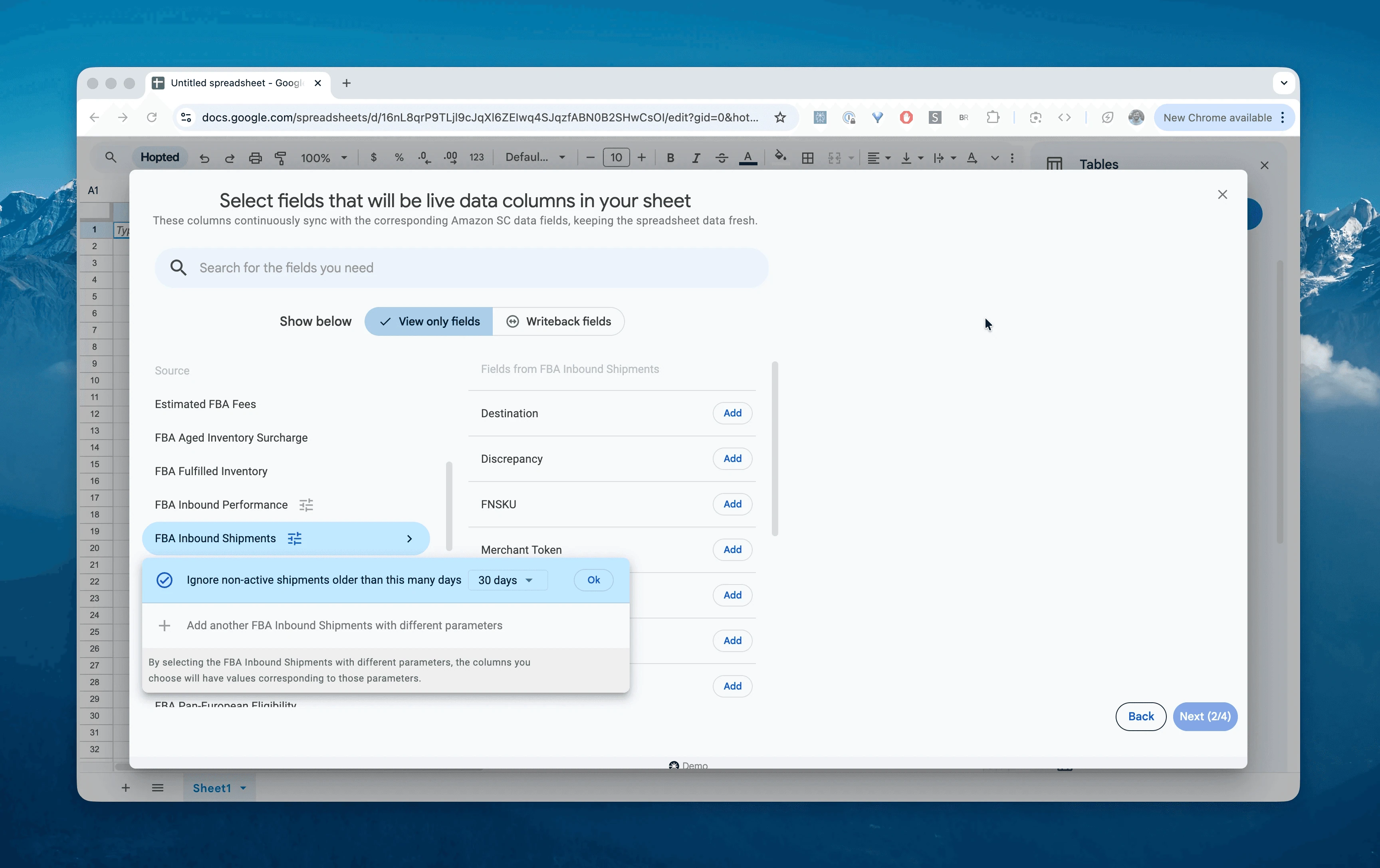
W Google Sheets, z listy dostępnych raportów Amazon Seller Central, wybierz „FBA Inbound Shipments” dla określonego zakresu dat. Może to być najświeższy okres, np. „Last 7 days”, lub niestandardowy zakres sięgający nawet 365 dni wstecz. W tym przykładzie wybierzemy „Include records for the last 30 days”.
Krok 4.
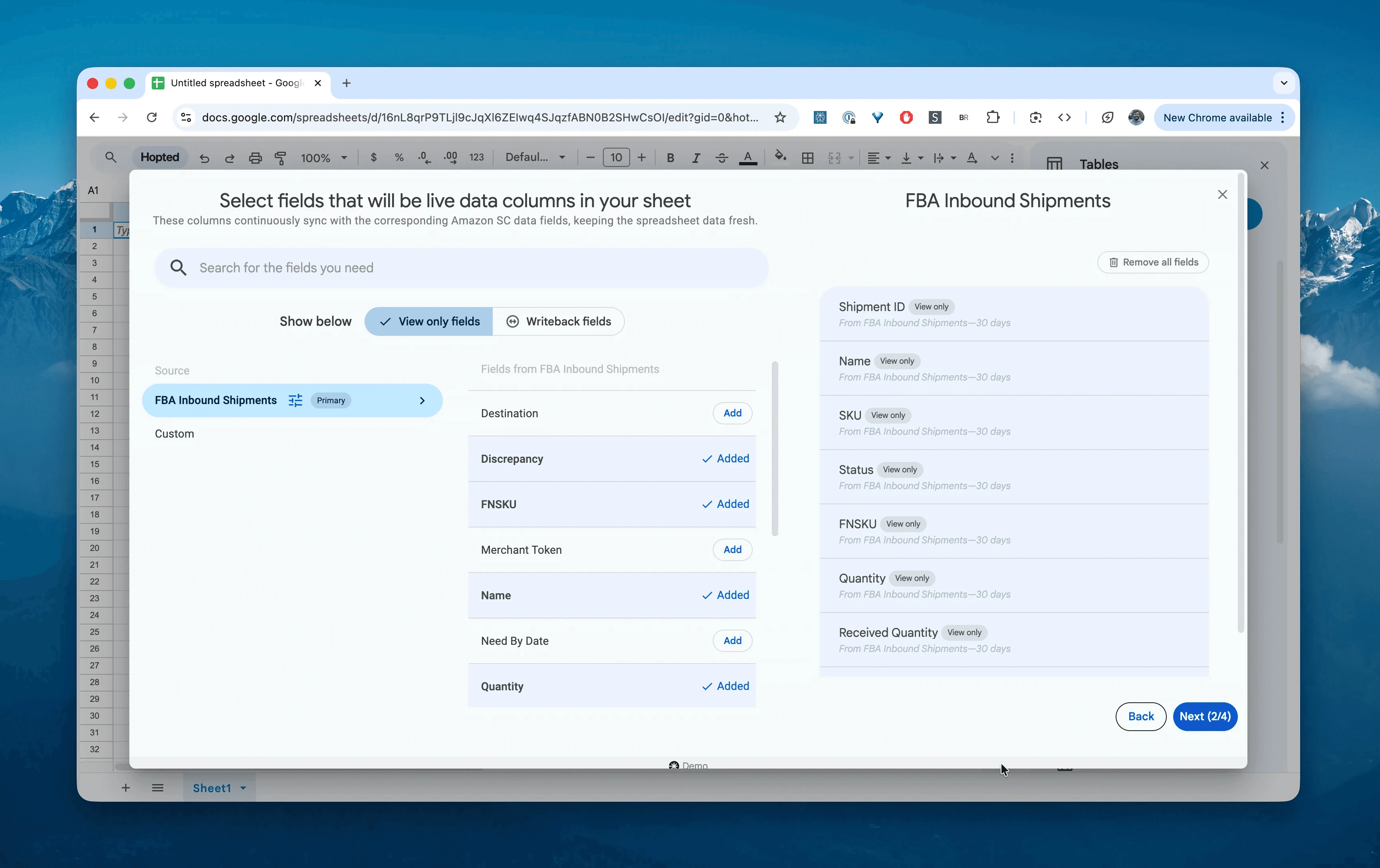
Wybierz potrzebne kolumny: Shipment ID, Name, Status, SKU, FNSKU, Quantity (Shipped), Received Quantity, Discrepancy, Destination, Region, Need By Date oraz Store name.
Krok 5.
Ustaw harmonogram. Wybierz, jak często chcesz eksportować i odświeżać dane o przesyłkach przychodzących — co godzinę, codziennie czy rzadziej. Zalecamy harmonogram Daily, aby na bieżąco wyłapywać zmiany statusu z „Working” na „Received”.

Krok 6.
Zapisz swój potok danych. Pozwoli to wyeksportować dane o przesyłkach FBA z Seller Central bezpośrednio do arkuszy kalkulacyjnych zamiast ręcznego pobierania statycznych plików CSV. Twoje dane dotyczące logistyki przychodzącej będą zawsze aktualne.

Czym jest raport Amazon FBA Inbound Shipments?
Ten raport to operacyjny rejestr każdego planu wysyłki utworzonego w celu przesłania zapasów do Amazona. W przeciwieństwie do raportu Inbound Performance (który skupia się na defektach i instrukcjach korygujących), raport Inbound Shipments koncentruje się na logistyce i uzgadnianiu stanów. Śledzi cykl życia twoich zapasów od momentu utworzenia planu wysyłki aż do zamknięcia przesyłki przez Amazon.
Dostarcza kluczowych danych niezbędnych do uzgodnienia tego, co wysłano, z tym, co Amazon faktycznie odebrał, stanowiąc jedyne źródło prawdy w odpowiedzi na pytania takie jak:
W których przesyłkach występują rozbieżności (braki lub nadwyżki)?
Jaki jest bieżący status moich zamówień uzupełniających (Working, Shipped, In-Transit, Delivered, Checked-In, Receiving, Closed)?
Ile jednostek danego SKU znajduje się obecnie w drodze (inbound)?
Do których centrów logistycznych (Destination) zostały przypisane moje przesyłki?
Czy moje przesyłki docierają przed datą „Need By Date”?
Jak analizować i śledzić przesyłki FBA Inbound Shipments w arkuszach kalkulacyjnych
Mając bieżący przepływ danych, możesz przejść od wprowadzania danych do analizy danych. Na tym właśnie polega prawdziwa siła analizy danych z Amazon Seller Central w arkuszach kalkulacyjnych i tworzenia własnego szablonu w stylu Excela dla Amazona.
Oto 3 pomysły na szablony arkuszy dla Amazona, które możesz wdrożyć od zaraz:
Szablon 1: Arkusz uzgadniania brakujących jednostek („Missing Units”)
To najważniejsze zastosowanie pod kątem finansowym. Błyskawicznie wyróżnia przesyłki, w których Amazon odebrał mniej jednostek, niż wysłano, co pozwala na otwarcie zgłoszenia reklamacyjnego, zanim upłynie wyznaczony termin.
Jak go stworzyć: Utwórz tabelę przestawną (Pivot Table) lub użyj zwykłego filtra.
Wiersze:
Shipment IDiName.Kolumny:
SKU.Wartości: Suma kolumny
Discrepancy(lub obliczReceived QuantityminusQuantity).Filtr: Ustaw filtr na
Status= "CLOSED" iDiscrepancy< 0.Co to pokazuje: Uporządkowaną według priorytetów listę zamkniętych przesyłek, w których brakuje towaru. Jeśli widzisz wartość „-10” dla przesyłki o statusie Closed, wiesz dokładnie, dla której z nich należy złożyć wniosek o rekompensatę.
Szablon 2: Pulpit dostaw przychodzących („Inbound Pipeline”)
Przestań zgadywać, ile towaru jest w drodze. Ten widok zapewnia podgląd w czasie rzeczywistym zapasów, które są w transporcie lub w trakcie przyjmowania, ale nie są jeszcze dostępne do sprzedaży.
Jak go stworzyć: Utwórz tabelę przestawną (Pivot Table).
Wiersze:
SKUlubFNSKU.Kolumny:
Status(Pogrupuj w kategorie: „Working”, „Shipped”, „Receiving”).Wartości: SUMA kolumny
Quantity.Co pokazuje: Łączną liczbę jednostek znajdujących się obecnie w drodze/dostawie („pipeline”) dla każdego produktu. Możesz porównać to ze swoim tempem sprzedaży, aby ustalić, czy musisz pilnie złożyć nowe zamówienie, czy masz nadmiar zapasów.
Szablon 3: Analiza destynacji i regionów
Sprawdź, gdzie Amazon rozmieszcza twoje zapasy, aby zoptymalizować koszty wysyłki i ustawienia alokacji towaru.
Jak go stworzyć: Utwórz tabelę przestawną (Pivot Table).
Wiersze:
RegioniDestination(identyfikator centrum logistycznego Fulfillment Center).Wartości: SUMA z
Quantityi LICZBA zShipment ID.Co pokazuje: Zestawienie twojego łańcucha logistycznego. Czy 80% twoich przesyłek trafia na Zachodnie Wybrzeże? Dane te pomagają zweryfikować ustawienia Inventory Placement i wynegocjować lepsze stawki z przewoźnikami na podstawie najczęstszych miejsc docelowych.
Popularne procesy, które umożliwia ten raport
Rozliczanie przesyłek (Shipment Reconciliation): Automatycznie wykrywaj zamknięte przesyłki z ujemnymi rozbieżnościami, aby maksymalizować wnioski o rekompensatę dla sprzedawcy za utracone zapasy.
Audyt 3PL i centrów przygotowawczych (prep centers): Weryfikuj, czy twoi partnerzy logistyczni lub centra prep wysyłają dokładnie takie ilości, za jakie wystawiają faktury, porównując ich listy przewozowe z wartością
Received Quantityw Amazonie.Planowanie zapasów: Monitoruj poziomy zapasów w statusach
In-transitiWorking, aby uniknąć zamawiania nadmiernych ilości podczas cykli uzupełniania zapasów.Śledzenie efektywności przewoźników: Kontroluj czas pomiędzy statusami
ShippedaDelivered, aby oceniać wydajność przewoźników i czasy dostaw.
Najczęściej zadawane pytania dotyczące raportu FBA Inbound Shipments
P: Czym różni się ten raport od raportu „Inbound Performance”?
O: Raport Inbound Shipments śledzi logistykę (ilości, statusy, destynacje). Raport Inbound Performance monitoruje zgodność ze standardami (brakujące etykiety, kwestie bezpieczeństwa, wady opakowań). Raportu Shipments używasz do śledzenia stanów magazynowych, a raportu Performance – do weryfikacji wskaźników jakościowych.
P: Dlaczego wartość „Received Quantity” zmienia się w czasie?
O: W miarę jak Amazon przetwarza twoją przesyłkę, jej status zmienia się z „Checked-In” na „Receiving”, a na końcu na „Closed”. Na etapie „Receiving” liczba ta będzie stopniowo rosła w miarę skanowania kolejnych jednostek. Przed ostatecznym uzgodnieniem liczb zazwyczaj należy poczekać, aż przesyłka osiągnie status „Closed”.
P: Czy mogę zobaczyć pole „Need By Date” dla moich przesyłek?
O: Tak, Hopted pobiera pole Need By Date, co jest kluczowe w przypadku towarów sezonowych lub promocji ograniczonych czasowo, pomagając upewnić się, że zapasy dotrą na czas.
P: Jak radzić sobie z rozbieżnościami widocznymi w tym raporcie?
O: Jeśli raport wykazuje ujemną rozbieżność (brak/niedobór) w przesyłce o statusie „Closed”, porównaj to z raportem Inventory Ledger, aby potwierdzić zdarzenia przyjęcia towaru, a następnie otwórz sprawę w Amazon Seller Support, podając Shipment ID z tego raportu.
P: Czy ten raport obsługuje wiele sklepów?
O: Tak, raport zawiera pola Store name oraz Merchant Token, co pozwala na agregację logistyki przychodzącej z wielu kont Amazon w jednym arkuszu kalkulacyjnym.
P: Czym Hopted różni się od innego oprogramowania dla sprzedawców na Amazonie?
O: Większość narzędzi dla Amazona zmusza cię do korzystania ze swoich sztywnych dashboardów i gotowych raportów. Musisz dostosować swój styl pracy do ich oprogramowania. Z Hopted jest dokładnie odwrotnie. To elastyczna warstwa automatyzacji danych, która działa bezpośrednio w twoich istniejących arkuszach kalkulacyjnych (takich jak Google Sheets). Zamiast zmuszać cię do nauki nowego systemu, Hopted dostarcza wszystkie twoje rozproszone dane z Amazona (sprzedaż, zapasy, zamówienia itp.) prosto do ciebie. Możesz tworzyć w pełni spersonalizowane raporty i automatyzacje, których potrzebujesz, a nie te, które narzuca sztywne narzędzie.
