Je Amazon-rapport “Inbound Performance” automatisch ophalen, synchroniseren en analyseren in Google Sheets
Als FBA-verkoper weet je dat fouten bij inkomende zendingen duur zijn. Een ontbrekend etiket, een onverwacht artikel of een beschadigd product kan leiden tot vertraging bij ontvangst, boetes en zelfs opschorting van je verzendrechten. We laten zien hoe je je Inbound Performance-rapport automatisch rechtstreeks in Google Sheets ophaalt. Zo volg je afwijkingen, vind je probleem-ASIN’s en spreek je leveranciers aan, allemaal op één plek.
Je FBA Inbound Performance-rapport automatisch synchroniseren en importeren in Google Sheets met Hopted
Met een integratie tussen Amazon en Google Sheets zoals Hopted stel je de koppeling één keer in. Daarna komen je gegevens automatisch binnen.
Stap 1.
Installeer de Hopted-browserextensie en meld je aan met je Google-account.
Stap 2.
Koppel je Amazon Seller Central veilig aan Google Sheets met de integratiewizard van Hopted.

Stap 3.
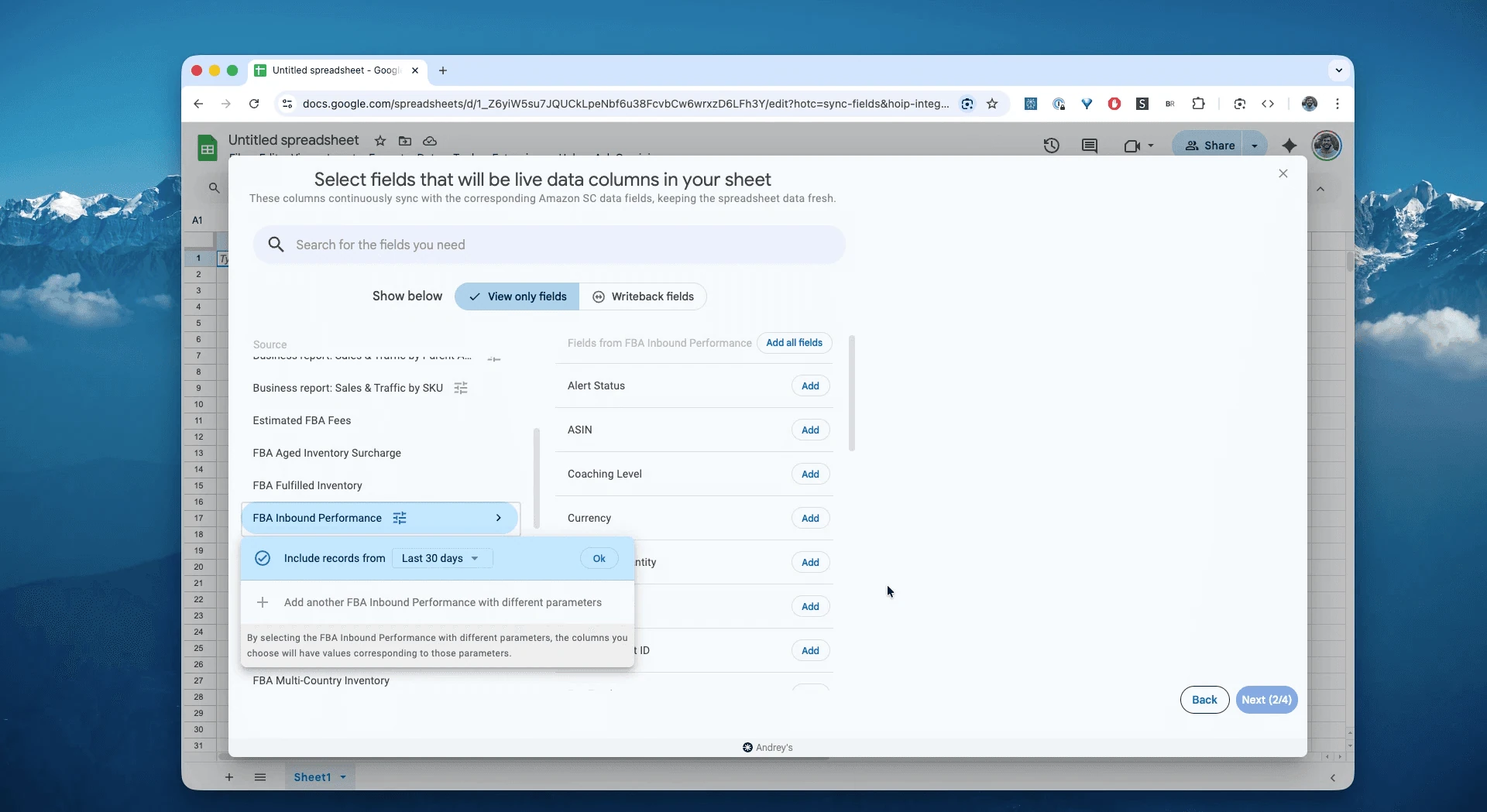
Kies in Google Sheets uit de beschikbare Amazon Seller Central-rapporten “FBA Inbound Performance” voor een bepaalde periode. Dat kan bijvoorbeeld “Last 24 hours” zijn, of een aangepaste periode tot 35 maanden terug. Voor dit voorbeeld kiezen we “Include records for the last 30 days”: gegevens over de afgelopen 30 dagen opnemen.
Stap 4.
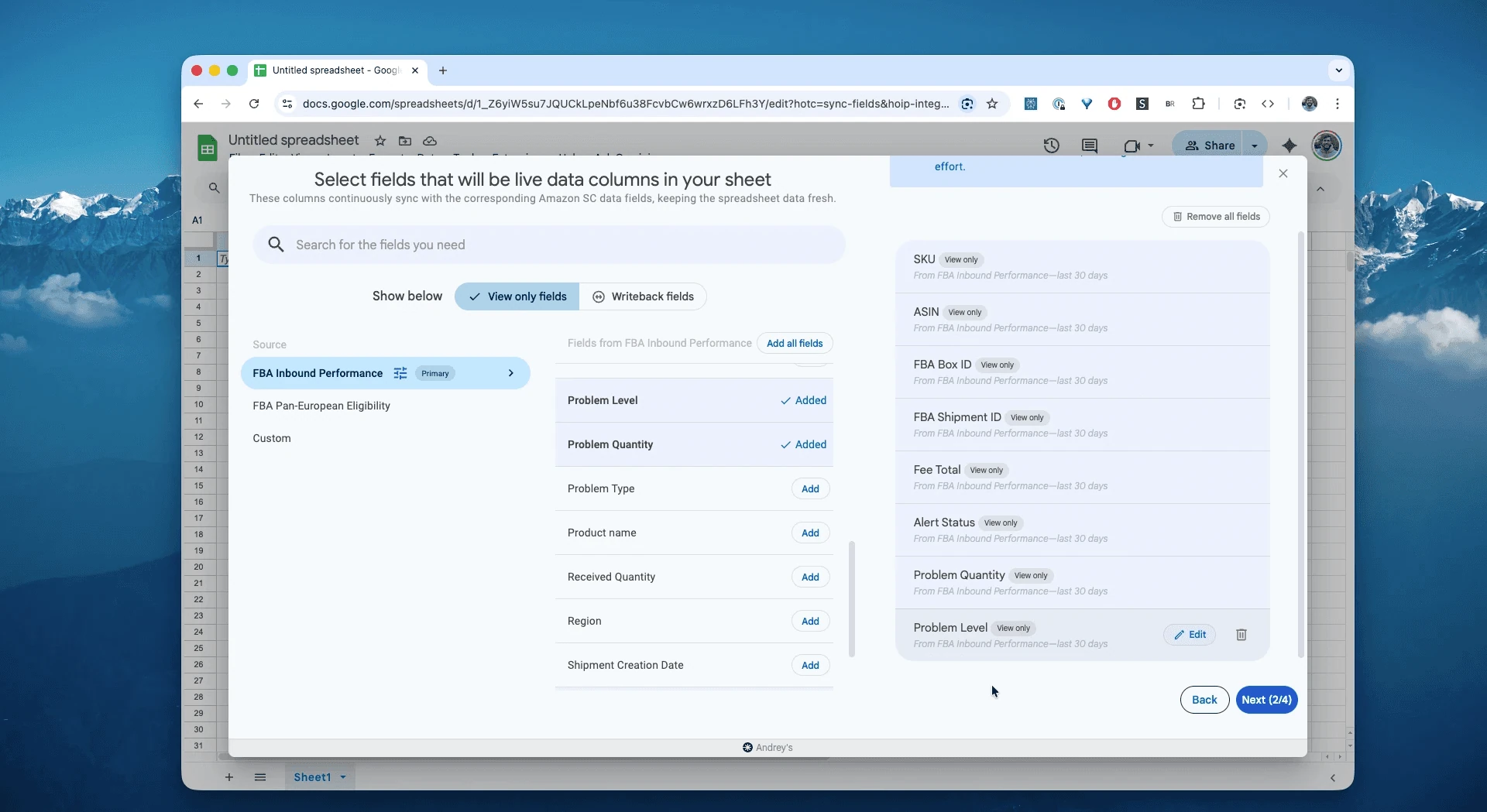
Selecteer de kolommen die je nodig hebt: ASIN, SKU, FBA Box ID, FBA Shipment ID, Fee total (totale kosten), alert (waarschuwing), problem level (probleemniveau), problem quantity (aantal met een probleem) en andere velden.
Stap 5.
Stel je planning in. Kies hoe vaak je problemen met inkomende zendingen wilt exporteren en vernieuwen: elk uur, elke dag of minder vaak.

Stap 6.
Sla je gegevenskoppeling op. Hiermee exporteer je afwijkingen en problemen bij FBA-zendingen vanuit Seller Central naar spreadsheets, zonder gedoe met CSV-bestanden. De informatie over deze FBA-problemen in je spreadsheets blijft voortaan actueel.

Wat is het FBA Inbound Performance-rapport?
Dit rapport is je centrale overzicht voor de kwaliteit van FBA-zendingen. Het geeft een gedetailleerde uitsplitsing van afwijkingen of problemen die Amazons fulfilmentcentra bij de ontvangst van je voorraad hebben gevonden: per zending, doos en SKU/FNSKU/ASIN, met bijbehorende kosten en waarschuwings- of begeleidingsniveaus. Amazon werkt dit rapport dagelijks bij.
Daardoor is het dé betrouwbare bron om vragen te beantwoorden zoals:
Voor welke zendingen zijn kosten wegens afwijkingen of etikettering berekend, en hoeveel?Welke probleemtypen veroorzaken afwijkingen bij inkomende zendingen per fulfilmentcentrum, SKU of week?Waar ontstaan tekorten of overschotten, vergeleken met wat werd verwacht en ontvangen?Welke 3PL, leverancier of welk magazijn heeft het hoogste aantal afwijkingen per 1.000 eenheden?Welke begeleidingsniveaus of waarschuwingsstatussen vragen om actie om een schorsing te voorkomen?Nemen barcode- of etiketproblemen plotseling toe bij bepaalde ASIN’s/FNSKU’s?Wat zijn onze kosten door afwijkingen per eenheid en hoe ontwikkelen die zich?Voor welke dozen of zendingen moeten we vandaag met onderbouwing bezwaar maken?Heeft mijn nieuwe voorbereidingscentrum een hoger afwijkingspercentage dan het vorige?Welke ASIN wordt het vaakst gemarkeerd met “Labeling Issue”?Komen beschadigde artikelen vaker van een bepaalde leverancier?
De prestaties van je inkomende FBA-zendingen analyseren en volgen in spreadsheets
Nu je gegevens automatisch binnenkomen, kun je overstappen van gegevens invoeren naar gegevens analyseren. Daar zit de echte kracht van je Amazon Seller Central-gegevens analyseren in spreadsheets en je eigen Amazon-sjabloon in Excel-stijl bouwen.
Hier zijn 3 ideeën voor Amazon-spreadsheetsjablonen die je meteen kunt maken:
Sjabloon 1: de scorekaart voor je voorbereidingscentrum of leverancier
Dit is het ideale hulpmiddel voor voorraadbeheer op Amazon.
Zo maak je het: Maak een draaitabel in Google Sheets.
Rijen:
Supplier NameofPrep Center Name. Mogelijk moet je dit met VLOOKUP vanuit een ander werkblad toevoegen.Kolommen:
Problem TypeWaarden:
SUM of Quantity with ProblemsWat je ziet: Je ziet direct welke leveranciers de meeste “Damaged Items” veroorzaken en welke voorbereidingscentra moeite hebben met “Labeling Issues”.
Sjabloon 2: het overzicht van probleem-ASIN’s
Vind de producten die de meeste problemen geven.
Zo maak je het: Nog een draaitabel.
Rijen:
ASINKolommen:
Problem TypeWaarden:
COUNT of Shipment IDWat je ziet: Dit laat zien of één specifieke ASIN steeds problemen oplevert. Is bijvoorbeeld één ASIN verantwoordelijk voor 80% van je “Unexpected Item”-afwijkingen, controleer dan het productie- of bundelproces van dat product.
Sjabloon 3: het dashboard voor het afwijkingspercentage
Volg je Amazon-gegevens op hoofdlijnen.
Zo maak je het: Gebruik eenvoudige formules op je werkblad met ruwe gegevens.
Formule 1:
Total Defects = SUM(Quantity with Problems)Formule 2:
Total Units Received = SUM(Quantity Received)Formule 3:
Defect Rate = (Total Defects / Total Units Received)(opmaken als percentage)Wat je ziet: Je kunt dit afwijkingspercentage in een lijngrafiek over de tijd weergeven. Dit is de belangrijkste maatstaf om je team en partners te laten zien of je processen voor inkomende zendingen verbeteren.
Veelgebruikte werkprocessen met dit rapport
Ontdek en betwist kosten, bijvoorbeeld voor afwijkingen of etikettering bij inkomende zendingen, met bewijs per zending.
Voorkom terugkerende afwijkingen, zoals verkeerd geëtiketteerde dozen, overschotten of tekorten en onleesbare barcodes, door probleemtype × fulfilmentcentrum × voorbereidingscentrum/3PL te analyseren.
Voorkom opschorting van je verzendrechten door openstaande waarschuwingen over inkomende zendingen aan te pakken en corrigerende acties aan te tonen.
Haal je SLA’s voor ontvangst, bijvoorbeeld aankomsttermijnen van 45/75 dagen, door vertragingen per probleemtype of fulfilmentcentrum te volgen.
Veelgestelde vragen over FBA Inbound Performance
Vraag: kan dit beperkingen op inkomende zendingen helpen voorkomen?
Ja. Door openstaande problemen te volgen en corrigerende stappen te laten zien, pak je waarschuwingen over de prestaties van inkomende zendingen aan die anders het aanmaken van zendingen kunnen beperken.
Vraag: wat zijn veelvoorkomende “problem-types”?
Etiketteringsfouten, afwijkende eenheden of aantallen, verkeerde doosinhoud en barcodeproblemen. Gebruik problem-type en performance-measurement-unit uit het rapport om de omvang te bepalen en prioriteiten te stellen.
Vraag: hoe download ik het Amazon FBA Inbound Performance-rapport (TSV/CSV)?
Bekijk de handleiding hierboven om dit rapport automatisch naar spreadsheets te exporteren.
Vraag: wat is het verschil tussen “expected quantity” en “received quantity”?
Expected is wat je hebt opgegeven; received is wat de fulfilmentcentra hebben geteld. Gebruik beide om tekorten en overschotten per zending of SKU te vinden.
Vraag: hoe bereken ik het afwijkingspercentage van inkomende FBA-zendingen?Afwijkingspercentage = getroffen eenheden / alle ontvangen eenheden, voor dezelfde periode en dezelfde zendingen. Haal het totale aantal ontvangen eenheden uit de bijbehorende ontvangstgegevens, niet alleen uit rijen met gemelde problemen, en tel een getroffen eenheid niet dubbel.
Vraag: kan ik kosten wegens afwijkingen bij ontvangst volgen in het Inbound Performance-rapport?
Ja. Gebruik fee-type en fee-total om kosten voor etikettering of afwijkingen te berekenen per fulfilmentcentrum, probleemtype of week.
Vraag: Hoe vind ik de fulfilmentcentra (FC’s) met de meeste problemen bij inkomende zendingen?
Groepeer op fulfillment-center-id met SUM(problem-quantity). Voeg het aantal afwijkingen per 1.000 eenheden toe voor een eerlijke vergelijking.
Vraag: wat betekenen “coaching level” en “alert status” in het rapport?
Ze geven Amazons inschatting van de ernst en urgentie weer. Gebruik ze om corrigerende acties te prioriteren en beperkingen te voorkomen.
Vraag: hoe betwist ik kosten voor inkomende zendingen met rapportgegevens?
Filter rijen op zending/doos en kosten, verzamel bewijs zoals inkooporders, foto’s en vrachtbrieven (BOL) en open een case met verwijzing naar de ID’s in het rapport.
Vraag: wat is de beste manier om Amazon Inbound Performance-gegevens naar Excel te exporteren en actueel te houden?
Automatiseer een dagelijkse export → tussenblad → draaitabel- en dashboardbladen, met vernieuwingsregels en wekelijkse momentopnamen. Zie de handleiding hierboven.
Vraag: hoe volg ik barcode- en etiketfouten voor verpakkingscontrole?
Filter problem-type op etiket- en barcodeproblemen, volg de ontwikkeling per week en markeer ASIN’s met herhaaldelijk onleesbare codes.
Vraag: kan ik meerdere marktplaatsen samenvoegen in één dashboard voor de naleving van inkomende verzendvereisten?
Ja. Voeg de marktplaatscode toe aan elke rij en maak vervolgens een draaitabel per marktplaats om afwijkingspercentages en kosten te vergelijken.
Vraag: hoe voorkom ik proactief schorsingen wegens problemen met inkomende zendingen?
Volg alert-status ≠ “Resolved”, wijs verantwoordelijken aan en verminder terugkerende problem-type-problemen met vaste werkinstructies voor leveranciers en je 3PL.
Vraag: hoe stel ik waarschuwingen in bij een piek in afwijkingen?
Maak rechtstreeks in Google Sheets een voorwaardelijke melding voor de geëxporteerde kolommen. Ga in de bovenbalk naar Tools → Conditional notifications. Laat de melding afgaan als problem-quantity of fees/unit een drempel overschrijdt; stuur e-mail- of Slack-meldingen naar je operationele team of 3PL.
V: Waarin verschilt Hopted van andere software voor Amazon-verkopers?
De meeste Amazon-tools leggen je vaste dashboards en vooraf gebouwde rapporten op. Je moet je werkwijze aanpassen aan hun software. Hopted werkt andersom. Het is een flexibele laag voor gegevensautomatisering die rechtstreeks in je bestaande spreadsheets werkt, zoals Google Sheets. Je hoeft geen nieuw systeem te leren: Hopted brengt al je verspreide Amazon-gegevens, zoals verkoop, voorraad en bestellingen, naar je toe. Je kunt volledig op maat gemaakte rapporten en automatiseringen bouwen die aansluiten op wat jij nodig hebt.
Naslaginformatie over het Amazon Seller Central-rapport
Bronvermelding: links in dit naslaggedeelte verwijzen waar beschikbaar naar rapportdocumentatie en helpartikelen van Amazon Seller Central.
Het Inbound Performance-rapport geeft gedetailleerde informatie per zending over problemen die Amazon bij je FBA-zendingen in het fulfilmentcentrum heeft vastgesteld.
Je kunt hiermee zien bij welke artikelen in je zendingen problemen zijn opgetreden. Amazon kan ook begeleidende instructies geven om je te helpen toekomstige problemen te voorkomen.
