Jak automatycznie pobierać, synchronizować i analizować raport Amazon „Inbound Performance” w Google Sheets
Jako sprzedawca FBA wiesz, że błędy w przesyłkach przychodzących słono kosztują. Brakująca etykieta, niespodziewany produkt lub uszkodzony towar mogą prowadzić do opóźnień w przyjęciu, kar finansowych, a nawet zawieszenia uprawnień do wysyłki. Wyjaśnimy, jak automatycznie pobierać raport Inbound Performance bezpośrednio do Google Sheets, aby śledzić wady, identyfikować problematyczne kody ASIN i rozliczać dostawców — wszystko w jednym miejscu.
Jak automatycznie synchronizować i importować raport FBA Inbound Performance do Google Sheets (metoda Hopted)
Dzięki integracji Amazon z Google Sheets, takiej jak Hopted, konfigurujesz połączenie tylko raz, a twoje dane przesyłają się automatycznie.
Krok 1.
Zainstaluj rozszerzenie Hopted do przeglądarki i zaloguj się za pomocą konta Google.
Krok 2.
Bezpiecznie połącz swoje konto Amazon Seller Central z Google Sheets za pomocą kreatora integracji Hopted.

Krok 3.
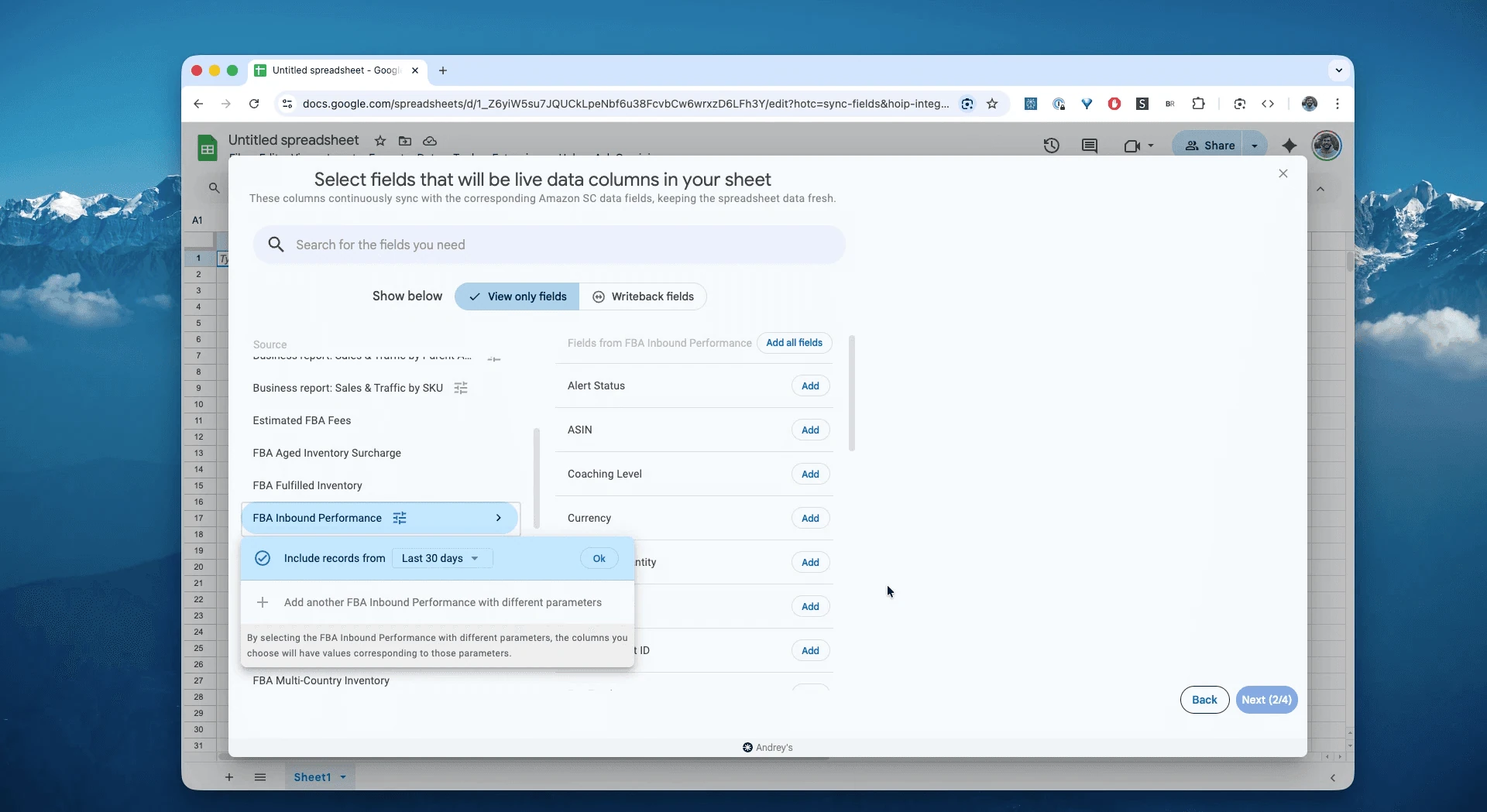
W Google Sheets, z listy dostępnych raportów Amazon Seller Central, wybierz „FBA Inbound Performance” dla określonego zakresu dat. Może to być najświeższy okres, np. „Ostatnie 24 godziny”, lub niestandardowy zakres sięgający nawet 35 miesięcy wstecz. W tym przykładzie wybierzemy „Uwzględnij rekordy z ostatnich 30 dni”.
Krok 4.
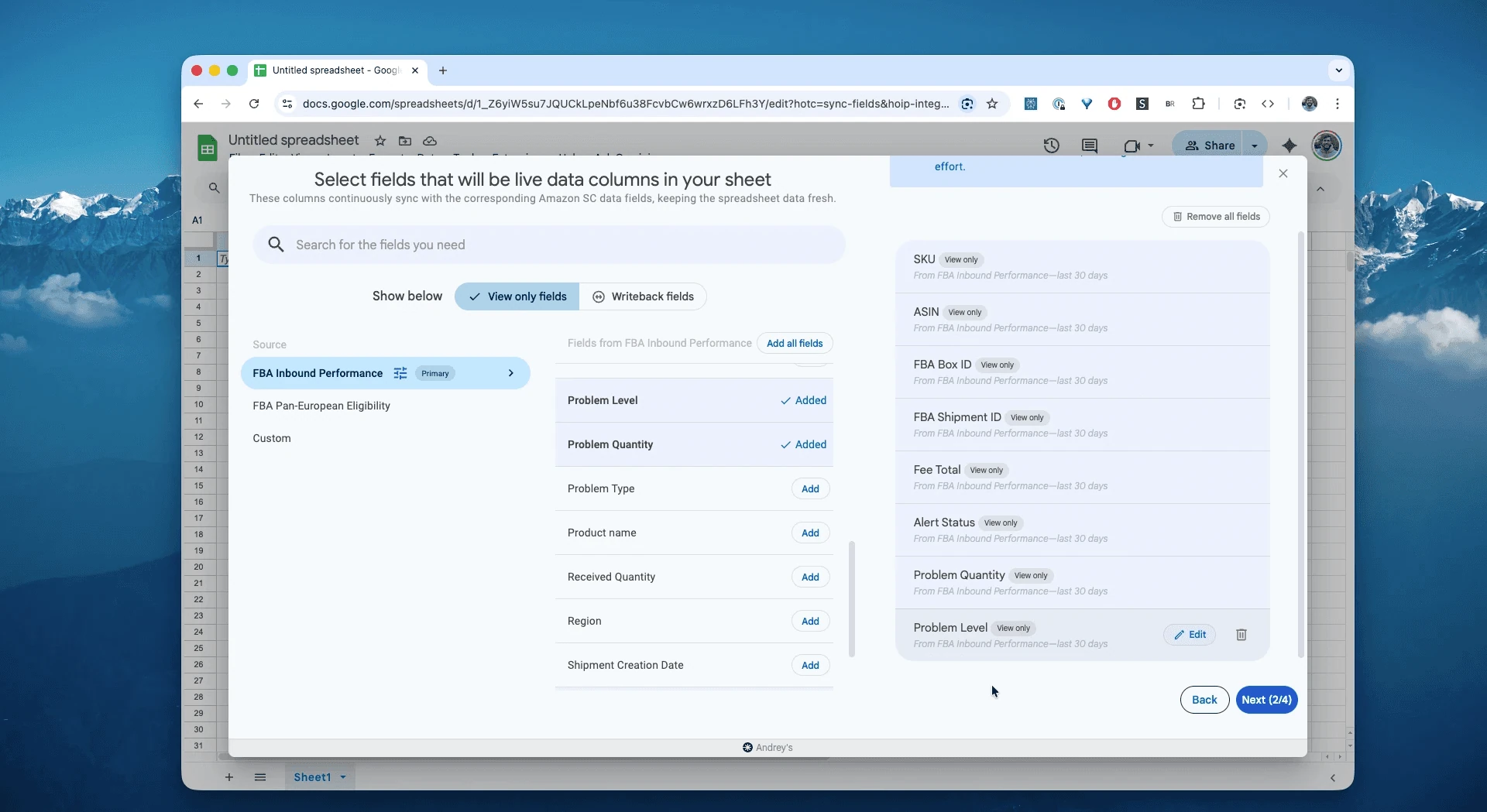
Wybierz potrzebne kolumny: ASIN, SKU, FBA Box ID, FBA Shipment ID, Fee total, alert, problem level, problem quantity i inne pola.
Krok 5.
Ustaw harmonogram. Wybierz, jak często chcesz eksportować i odświeżać dane o problemach z przesyłkami przychodzącymi — co godzinę, codziennie czy rzadziej.

Krok 6.
Zapisz swój potok danych. Pozwoli to wyeksportować wady i problemy z przesyłkami FBA z Seller Central bezpośrednio do arkuszy kalkulacyjnych, bez konieczności ręcznej obsługi plików CSV. Dane o problemach FBA w twoich arkuszach będą zawsze aktualne.

Czym jest raport FBA Inbound Performance?
Ten raport to twój główny pulpit kontrolny stanu przesyłek FBA. Zapewnia szczegółowe zestawienie na poziomie przesyłki dotyczące wszelkich „usterek” lub problemów, jakie centra logistyczne Amazona wykryły podczas przyjmowania twoich zapasów — w podziale na przesyłkę, karton, SKU/FNSKU/ASIN — a także powiązanych opłat i poziomów ostrzeżeń/coachingu. Amazon aktualizuje ten raport codziennie.
Dzięki temu stanowi on jedyne źródło prawdy przy odpowiadaniu na pytania takie jak:
Dla których przesyłek naliczono opłaty za niezgodność lub etykietowanie i w jakiej wysokości?Jakie typy problemów generują najwięcej wad w dostawach w podziale na FC/SKU/tydzień?Gdzie występują niedobory lub nadwyżki (ilość oczekiwana vs. odebrana)?Który operator 3PL / dostawca / magazyn ma najwyższy wskaźnik wad na 1000 jednostek?Które poziomy coachingu / statusy alertów wymagają podjęcia działań, aby uniknąć zawieszenia konta lub uprawnień?Czy liczba problemów z kodami kreskowymi / etykietami gwałtownie rośnie dla konkretnych ASIN-ów/FNSKU?Jaki jest nasz koszt wad w przeliczeniu na jednostkę i jak kształtuje się jego trend?Które kartony/przesyłki powinniśmy dzisiaj zakwestionować, otwierając sprawę z dowodami?Czy moje nowe prep center ma wyższy wskaźnik wad niż poprzednie?Który ASIN jest najczęściej oznaczany statusem „Labeling Issue”?Czy uszkodzone produkty pojawiają się częściej u konkretnego dostawcy?
Jak analizować i śledzić wydajność przesyłek przychodzących FBA w arkuszach kalkulacyjnych
Mając bieżący przepływ danych, możesz przejść od wprowadzania danych do analizy danych. Na tym właśnie polega prawdziwa siła analizy danych z Amazon Seller Central w arkuszach kalkulacyjnych i tworzenia własnego szablonu w stylu Excela dla Amazona.
Oto 3 pomysły na szablony arkuszy dla Amazona, które możesz wdrożyć od zaraz:
Szablon 1: Karta wyników prep center / dostawcy
To niezastąpione narzędzie do zarządzania zapasami na Amazonie.
Jak go zbudować: Utwórz tabelę przestawną w Google Sheets.
Wiersze:
Supplier NamelubPrep Center Name(może być konieczne dodanie tej informacji z innego arkusza za pomocą funkcji VLOOKUP).Kolumny:
Problem TypeWartości:
SUM of Quantity with ProblemsCo zyskujesz: Błyskawicznie sprawdzisz, którzy dostawcy odpowiadają za najwięcej uszkodzonych produktów („Damaged Items”), a które prep center mają problemy z etykietowaniem („Labeling Issues”).
Szablon 2: Rejestr problematycznych kodów ASIN
Zidentyfikuj najbardziej problematyczne produkty.
Jak go zbudować: Kolejna tabela przestawna.
Wiersze:
ASINKolumny:
Problem TypeWartości:
COUNT of Shipment IDCo zyskujesz: Dowiesz się, czy jeden konkretny ASIN nie przyciąga problemów jak magnes. Na przykład, jeśli jeden ASIN odpowiada za 80% błędów typu „Unexpected Item”, wiesz, że musisz sprawdzić proces produkcji lub pakowania w zestawy dla tego produktu.
Szablon 3: Pulpit wskaźnika wad (Defect Rate Dashboard)
Śledź swoje dane z Amazona na poziomie ogólnym.
Jak go zbudować: Użyj prostych formuł w arkuszu z surowymi danymi.
Formuła 1:
Total Defects = SUM(Quantity with Problems)Formuła 2:
Total Units Received = SUM(Quantity Received)Formuła 3:
Defect Rate = (Total Defects / Total Units Received)(sformatuj jako wartość procentową)Co z tego wynika: Możesz przedstawić ten wskaźnik wad („Defect Rate”) w czasie na wykresie liniowym. To najważniejszy wskaźnik, który warto pokazać zespołowi i partnerom, aby dowieść, że twoje procesy przyjęć towaru (inbound) ulegają poprawie.
Popularne procesy, które umożliwia ten raport
Wychwytuj i kwestionuj opłaty (np. opłaty za wady w dostawie lub nieprawidłowe etykietowanie) dzięki dowodom na poziomie pojedynczej przesyłki.
Wyeliminuj powtarzające się wady (błędnie oznakowane kartony, nadwyżki/braki, nieczytelne kody kreskowe), precyzyjnie określając: typ problemu × centrum logistyczne (FC) × prep center/3PL.
Unikaj blokad wysyłki spowodowanych nierozwiązanymi alertami dotyczącymi dostaw, wykazując wdrożenie działań naprawczych.
Dotrzymuj warunków SLA przyjęć towaru (np. 45/75-dniowe okna dostawy), monitorując opóźnienia powiązane z typami problemów lub centrami FC.
Często zadawane pytania (FAQ) dotyczące wydajności dostaw do FBA
Pytanie: Czy to może pomóc zapobiec blokadom tworzenia dostaw?
Tak — śledzenie nierozwiązanych problemów i wykazywanie kroków naprawczych pozwala reagować na inbound performance alerts (alerty wydajności przyjęć), które w przeciwnym razie mogą ograniczyć możliwość tworzenia przesyłek.
Pytanie: Jakie są typowe rodzaje problemów („problem-types”)?
Błędy w etykietowaniu, rozbieżności w liczbie jednostek, niezgodność zawartości kartonów oraz problemy z kodami kreskowymi — użyj pól problem-type i performance-measurement-unit z raportu, aby oszacować ich skalę i ustalić priorytety.
Pytanie: Jak pobrać raport Amazon FBA Inbound Performance (TSV/CSV)?
Zapoznaj się z powyższym przewodnikiem, aby dowiedzieć się, jak automatycznie eksportować ten raport do arkuszy kalkulacyjnych.
Pytanie: Czym różni się „expected quantity” od „received quantity”?
Oczekiwana ilość (expected) to deklaracja z twojej strony; odebrana ilość (received) to liczba przeliczona przez centrum logistyczne (FC) — porównaj obie wartości, aby zidentyfikować braki lub nadwyżki według przesyłki lub SKU.
Pytanie: Jak obliczyć wskaźnik wad w dostawach FBA (inbound defect rate)?Wskaźnik wad = wadliwe jednostki / wszystkie odebrane jednostki, stosując ten sam zakres dat i zakres przesyłek. Pobierz łączną liczbę odebranych jednostek z odpowiednich danych o przyjęciach towaru, a nie tylko z wierszy ze zgłoszonymi problemami, oraz unikaj podwójnego liczenia tej samej wadliwej jednostki.
Pytanie: Czy mogę śledzić opłaty za niezgodność dostaw w raporcie Inbound Performance?
Tak — użyj pól fee-type oraz fee-total, aby skwantyfikować opłaty za etykietowanie i brak zgodności według FC, typu problemu lub tygodnia.
Pytanie: Jak zidentyfikować centra logistyczne (FC) z największą liczbą problemów przy dostawach?
Pogrupuj dane według fulfillment-center-id z formułą SUM(problem-quantity); dodaj liczbę wad na 1000 jednostek, aby uzyskać rzetelne porównanie.
Pytanie: Co w raporcie oznaczają „coaching level” lub „alert status”?
Odzwierciedlają one wskaźniki wagi i pilności problemu według Amazona — wykorzystaj je do ustalania priorytetów działań naprawczych i zapobiegania nałożeniu ograniczeń.
Pytanie: Jak zakwestionować opłatę za dostawę, korzystając z danych z raportu?
Przefiltruj wiersze według przesyłki/kartonu oraz opłaty, zgromadź dowody (zamówienia zakupu/zdjęcia/BOL), a następnie otwórz sprawę, powołując się na identyfikatory z raportu.
Pytanie: Jaki jest najlepszy sposób na eksport danych Amazon Inbound Performance do programu Excel i utrzymywanie ich aktualności?
Zautomatyzuj codzienny eksport → zakładka tymczasowa (staging) → tabele przestawne / kokpity z regułami odświeżania i cotygodniowymi migawkami danych. Zobacz powyższy poradnik.
Pytanie: Jak śledzić błędy kodów kreskowych i etykietowania na potrzeby kontroli jakości opakowań?
Przefiltruj pole problem-type pod kątem problemów z etykietami/kodami kreskowymi, analizuj trendy tygodniowe i oznaczaj ASIN-y z powtarzającymi się nieczytelnymi kodami.
Pytanie: Czy mogę połączyć wiele rynków w jednym panelu zgodności dostaw?
Tak — dodaj kod rynku do każdego wiersza, a następnie utwórz tabelę przestawną według rynku, aby porównać wskaźniki wad i opłaty.
Pytanie: Jak proaktywnie zapobiegać blokadom dostaw wynikającym z niskiej wydajności przyjęć?
Monitoruj statusy, w których alert-status ≠ „Resolved”, przypisuj osoby odpowiedzialne i eliminuj powtarzające się problemy z pola problem-type dzięki procedurom SOP dla dostawców/3PL.
Pytanie: Jak skonfigurować alerty w przypadku nagłego wzrostu liczby wad w dostawach?
Utwórz powiadomienie warunkowe dla wyeksportowanych kolumn bezpośrednio w Google Sheets. W górnym menu Google Sheets wybierz Narzędzia → Powiadomienia warunkowe. Uruchamiaj je, gdy problem-quantity lub fees/unit przekroczą progi; wysyłaj alerty e-mail lub na Slacka do zespołu operacyjnego/3PL.
P: Czym Hopted różni się od innego oprogramowania dla sprzedawców na Amazonie?
Większość narzędzi dla Amazona zmusza cię do korzystania ze sztywnych pulpitów nawigacyjnych i gotowych szablonów raportów. Musisz dostosować swój styl pracy do ich oprogramowania. Z Hopted jest dokładnie na odwrót. To elastyczna warstwa automatyzacji danych, która działa bezpośrednio w twoich istniejących arkuszach kalkulacyjnych (takich jak Google Sheets). Zamiast zmuszać cię do nauki nowego systemu, Hopted dostarcza wszystkie twoje rozproszone dane z Amazona (sprzedaż, zapasy, zamówienia itp.) prosto do ciebie. Możesz tworzyć w pełni spersonalizowane raporty i automatyzacje, których naprawdę potrzebujesz, a nie te, które narzuca sztywne narzędzie.
Informacje o raportach w Amazon Seller Central
Uwaga dotycząca źródeł: Linki w tej sekcji referencyjnej prowadzą do raportów i dokumentacji pomocy Amazon Seller Central, o ile są one dostępne.
Raport Inbound Performance dostarcza szczegółowych informacji na poziomie przesyłki o problemach, na jakie natknął się Amazon podczas obsługi twoich przesyłek FBA w centrum logistycznym.
Możesz wykorzystać te informacje, aby sprawdzić, z którymi produktami w przesyłkach wystąpiły problemy. Amazon może również przekazać wskazówki szkoleniowe (coaching), które pomogą ci uniknąć problemów w przyszłości.
