Come importare, sincronizzare e analizzare automaticamente Amazon «Inbound Performance» in Google Sheets
Gli errori nelle spedizioni FBA possono avere un costo: etichette mancanti, articoli inattesi o prodotti danneggiati possono causare ritardi di ricezione, tariffe aggiuntive e restrizioni alle spedizioni. Questa guida mostra come importare automaticamente Inbound Performance in Google Sheets per monitorare i problemi, individuare gli ASIN interessati e collaborare con fornitori e partner logistici sulla base di dati condivisi.

Come importare e sincronizzare FBA Inbound Performance in Google Sheets con Hopted
Con un’integrazione tra Amazon e Google Sheets come Hopted, configuri il collegamento una sola volta e i dati vengono importati automaticamente.
Passaggio 1.
Installa l’estensione Hopted per il browser e accedi con il tuo account Google.
Passaggio 2.
Collega in sicurezza Amazon Seller Central a Google Sheets con la procedura guidata di Hopted.

Passaggio 3.
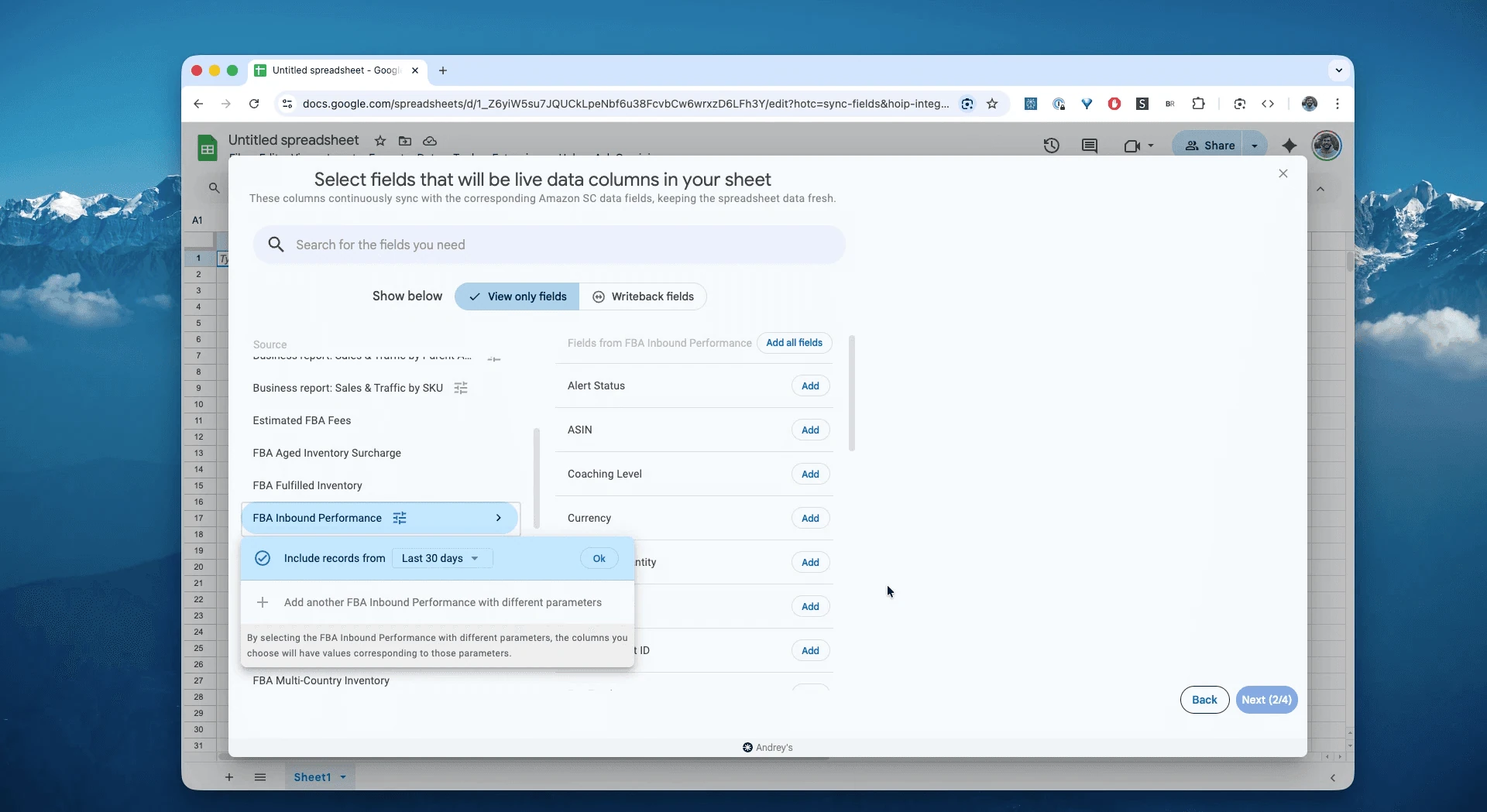
In Google Sheets, seleziona «FBA Inbound Performance» e scegli un periodo, come «Last 24 hours», oppure un intervallo personalizzato entro lo storico disponibile, fino a 35 mesi. Nell’esempio scegliamo «Include records for the last 30 days».
Passaggio 4.
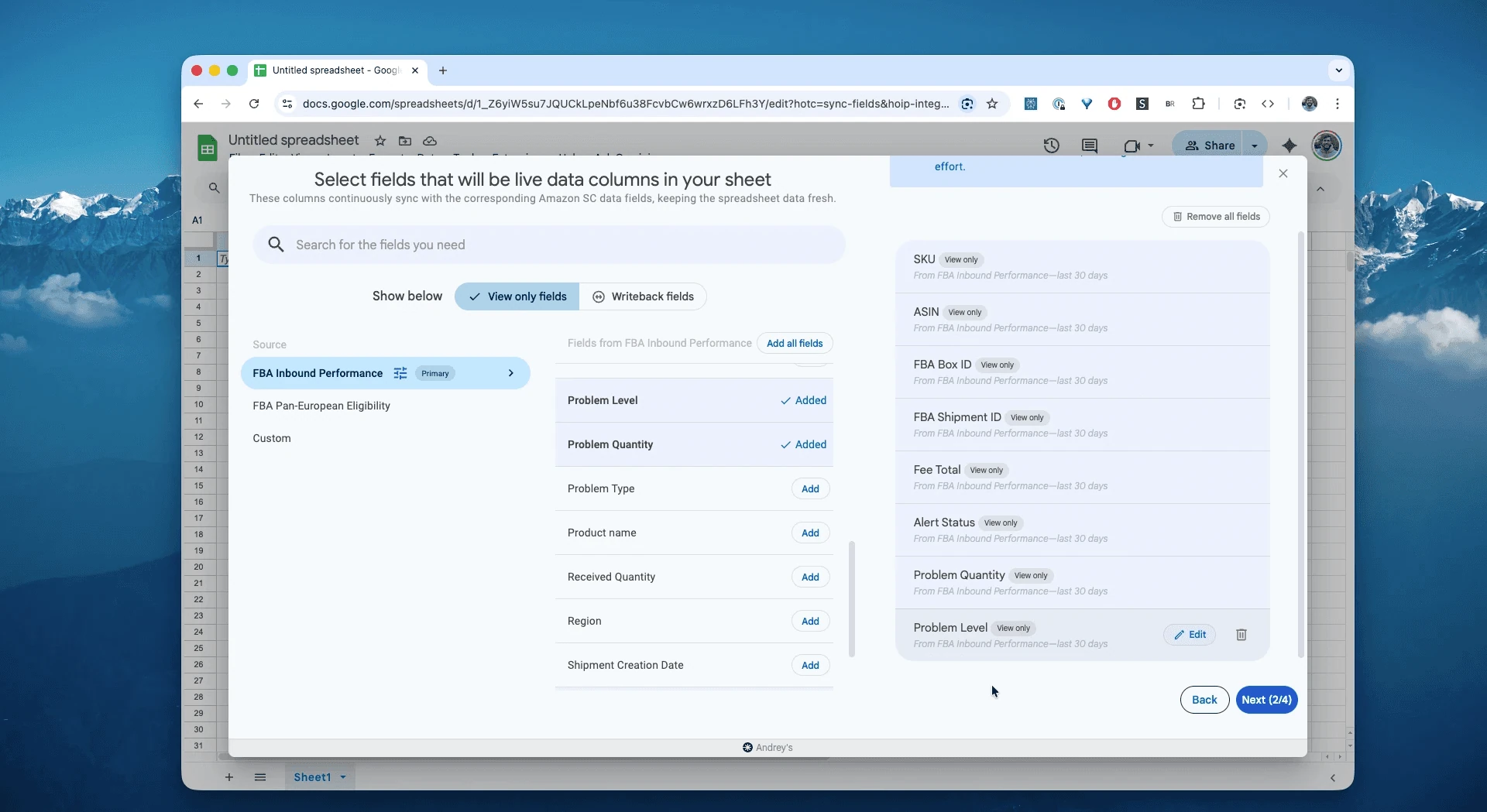
Seleziona le colonne necessarie, come ASIN, SKU, FBA Box ID, FBA Shipment ID, Fee total, alert, problem level e problem quantity.
Passaggio 5.
Scegli con quale frequenza esportare e aggiornare i problemi delle spedizioni in entrata: ogni ora, ogni giorno o meno spesso. Considera anche la frequenza di aggiornamento dei dati da parte di Amazon.

Passaggio 6.
Salva la sincronizzazione per importare i problemi delle spedizioni FBA da Seller Central nel foglio senza gestire CSV. I dati si aggiorneranno secondo la frequenza scelta.

Che cos’è il report FBA Inbound Performance?
Il report riunisce i problemi rilevati dai centri logistici Amazon durante la ricezione delle scorte FBA. Li dettaglia per spedizione, collo e SKU/FNSKU/ASIN, insieme alle eventuali tariffe e ai livelli di avviso o alle indicazioni correttive. Amazon lo aggiorna quotidianamente.
Puoi usarlo come riferimento per domande come queste:
Quali spedizioni hanno generato tariffe per non conformità o etichettatura, e per quale importo?Quali tipi di problema ricorrono per centro logistico, SKU e settimana?Dove si verificano ammanchi o eccedenze rispetto alle quantità dichiarate?Quale 3PL, fornitore o magazzino presenta più problemi ogni 1.000 unità?Quali livelli di coaching o stati degli avvisi richiedono un intervento per ridurre il rischio di restrizioni?I problemi di codici a barre o etichette aumentano per determinati ASIN o FNSKU?Qual è il costo dei problemi per unità e come varia nel tempo?Per quali colli o spedizioni abbiamo elementi per contestare un addebito?Il nuovo centro di preparazione presenta un tasso di problemi più alto del precedente?Quale ASIN riceve più spesso una segnalazione di etichettatura?Gli articoli danneggiati provengono più spesso da un determinato fornitore?
Come analizzare e monitorare le prestazioni delle spedizioni FBA in entrata nei fogli di calcolo
Con l’importazione automatica passi dall’inserimento dei dati alla loro analisi. È questo il vantaggio di analizzare i dati Amazon Seller Central nei fogli di calcolo e creare modelli su misura, come faresti in Excel.
Ecco tre modelli che puoi creare subito:
Modello 1: valutazione di centri di preparazione e fornitori
Uno strumento utile per la gestione dell’inventario Amazon e dei partner logistici.
Come crearlo: costruisci una tabella pivot in Google Sheets.
Righe:
Supplier NameoPrep Center Name. Se necessario, aggiungi questi dati da un altro foglio con VLOOKUP usando una chiave di collegamento univoca.Colonne:
Problem Type.Valori:
SUM of Quantity with Problems.Risultato: individui i fornitori associati a più articoli danneggiati e i centri con più problemi di etichettatura. Confronta anche i volumi gestiti prima di attribuire responsabilità.
Modello 2: monitoraggio degli ASIN problematici
Individua i prodotti con problemi ricorrenti.
Come crearlo: prepara un’altra tabella pivot.
Righe:
ASIN.Colonne:
Problem Type.Valori:
COUNT of Shipment IDrichiede ID numerici. Per ID testuali usa un conteggio dei valori non vuoti; per il numero di spedizioni usa gli ID distinti.Risultato: individui gli ASIN che concentrano le segnalazioni. Se un ASIN rappresenta l’80% dei problemi «Unexpected Item», verifica produzione, composizione dei set, etichettatura e dati dichiarati per quel prodotto.
Modello 3: dashboard del tasso di problemi in entrata
Monitora i dati Amazon con una vista d’insieme.
Come crearlo: usa formule sul foglio dei dati, dopo aver uniformato l’unità di misura ed eliminato eventuali duplicazioni.
Formula 1:
Total Defects = SUM(Quantity with Problems). Somma quantità riferite alla stessa unità di misura.Formula 2:
Total Units Received = SUM(Quantity Received). Usa tutte le unità ricevute nel periodo, contando ciascuna una sola volta.Formula 3:
Defect Rate = (Total Defects / Total Units Received), in formato percentuale. Numeratore e denominatore devono avere stesso ambito e unità di misura; gestisci i denominatori pari a zero.Risultato: un andamento da visualizzare con un grafico a linee e condividere con team e partner. Mantieni la definizione costante; se una stessa unità ha più problemi, il rapporto misura segnalazioni per unità, non la quota di unità difettose.
Altri utilizzi del report
Verifica e contesta gli addebiti quando hai elementi a supporto, usando i dettagli delle spedizioni per tariffe di etichettatura o non conformità.
Riduci i problemi ricorrenti, come etichette errate, ammanchi, eccedenze e codici illeggibili, analizzando tipo di problema × centro logistico × centro di preparazione o 3PL.
Riduci il rischio di restrizioni alle spedizioni affrontando gli avvisi irrisolti e documentando gli interventi correttivi.
Monitora i tempi di ricezione e i ritardi per tipo di problema o centro logistico, confrontandoli con le finestre applicabili alla spedizione.
Domande frequenti su FBA Inbound Performance
Può aiutare a prevenire limitazioni alle spedizioni?
Sì. Monitorare i problemi aperti e documentare le correzioni aiuta a gestire gli avvisi sulle prestazioni in entrata che possono limitare la creazione di spedizioni. Non garantisce però l’assenza di restrizioni.
Quali sono i problemi più comuni?
Etichette errate, differenze nelle quantità, contenuto dei colli non corrispondente e codici a barre problematici. Usa problem-type e performance-measurement-unit per misurarli correttamente e stabilire le priorità.
Come scarico FBA Inbound Performance in TSV o CSV?
La guida qui sopra mostra come importare automaticamente i dati nel foglio; da Google Sheets puoi poi scaricarne una copia nel formato desiderato.
Qual è la differenza tra expected quantity e received quantity?
Expected indica la quantità dichiarata; received quella conteggiata dal centro logistico. Confrontale per rilevare ammanchi o eccedenze per spedizione o SKU.
Come calcolo il tasso di problemi nelle ricezioni FBA?Defect rate = affected units / all received units. Usa lo stesso periodo e lo stesso insieme di spedizioni. Ricava il totale delle unità ricevute dai dati di ricezione pertinenti, non solo dalle righe con problemi, e conta ogni unità interessata una sola volta.
Posso monitorare le tariffe per non conformità?
Sì. Usa fee-type e fee-total per analizzare gli addebiti per centro logistico, tipo di problema o settimana, evitando di duplicare lo stesso addebito.
Domanda: Come individuo i centri logistici con più problemi in entrata?
Raggruppa per fulfillment-center-id con SUM(problem-quantity). Per un confronto più equo, calcola anche i problemi ogni 1.000 unità ricevute, con dati e unità di misura coerenti.
Cosa significano coaching level e alert status?
Descrivono i livelli di intervento e lo stato degli avvisi previsti da Amazon. Usali per dare priorità alle correzioni e seguire le indicazioni applicabili.
Come contesto una tariffa usando il report?
Filtra per spedizione, collo e addebito; raccogli prove come ordini di acquisto, foto e documenti di trasporto, quindi apri un caso citando gli identificativi del report.
Come esporto i dati Inbound Performance in Excel?
Hopted li aggiorna automaticamente in Google Sheets, dove puoi creare tabelle pivot e dashboard. Puoi esportare una copia in Excel; per aggiornarla dovrai ripetere l’esportazione o predisporre un collegamento separato.
Come controllo errori di etichettatura e codici a barre?
Filtra problem-type per questi problemi, segui l’andamento settimanale e segnala gli ASIN con codici ripetutamente illeggibili.
Posso riunire più marketplace in una dashboard?
Sì. Aggiungi il codice del marketplace a ogni riga e crea confronti per marketplace. Mantieni coerenti le unità di misura e separa o converti le valute prima di sommare le tariffe.
Come gestisco in anticipo il rischio di limitazioni?
Monitora alert-status diverso da «Resolved», assegna un responsabile a ogni caso e intervieni sui problem-type ricorrenti con procedure condivise con fornitori e 3PL.
Come creo avvisi quando aumentano i problemi?
Se disponibili nel tuo account Google Sheets, configura le notifiche condizionali e verifica che si attivino con il metodo di aggiornamento usato. Imposta soglie su problem-quantity o fees/unit; per Slack serve un’integrazione o un’automazione dedicata.
In cosa si distingue Hopted dagli altri software per venditori Amazon?
Hopted automatizza i dati nei fogli di calcolo che usi già, come Google Sheets. Riunisci vendite, scorte, ordini e altre fonti Amazon e crea report e automazioni su misura, senza adattare il tuo lavoro a dashboard rigide.
Riferimenti del report Amazon Seller Central
Fonti: i collegamenti di questa sezione rimandano, ove disponibili, alla documentazione dei report e alle guide Amazon Seller Central.
Il report Inbound Performance dettaglia, per spedizione, i problemi rilevati da Amazon durante la ricezione delle tue scorte FBA nel centro logistico.
Usa queste informazioni per individuare gli articoli interessati. Amazon può fornire anche indicazioni correttive per evitare che i problemi si ripetano.
