Amazon 数据连接器与 Google Sheets:2025 年完整教程

如果您是亚马逊卖家,或在代理机构负责管理亚马逊账户,想必深有体会:日常业务离不开电子表格 [00:08]。
每天都在导出 CSV、复制粘贴数据、折腾 VLOOKUP,却只是为了回答几个简单的问题:库存情况如何?实际盈利多少?广告活动到底有没有效果?
您在 Google Sheets 中工作,数据却分散在 Seller Central、Vendor Central 和 Amazon Ads 控制台中。
如果能将这些数据连接起来呢?如果不必反复导出,而是直接同步呢?
这就是 Hopted 要解决的问题。
Hopted 将支持的亚马逊数据带入您已有的 Google Sheets。浏览器扩展帮助您无需编程就能建立定期报告;可用字段取决于连接的账号和报告。
我们对这款工具尤其自豪。它面向没有技术背景的知识工作者、运营负责人和品牌经营者,帮助他们让数据真正服务于日常工作。
本教程沿用 2025 年的视频与截图。部分按钮的位置可能已经变化,但顺序仍有参考价值:连接、选数据、检查结果,然后设置计划。
您也可以观看本教程的视频。
第一部分:Hopted 是什么,适合谁使用?
开始之前,先来了解一下 Hopted。
Hopted 是一款直接集成到 Google Sheets 界面中的浏览器扩展程序 [00:38]。安装后,电子表格中会出现 Hopted 侧边栏。您可以在这里集中导入亚马逊业务各个环节的最新数据,包括:
Amazon Vendor Central
这款工具专为希望摆脱手动整理数据的亚马逊卖家和亚马逊代运营机构设计 [00:08]。如果您使用电子表格完成以下工作,Hopted 就能派上用场:
Hopted 通过可靠的自动同步,替代耗时且容易出错的手动导出流程。
第 2 部分:开始使用
安装可能很快。首次导入则可能更久,取决于账号授权情况和亚马逊何时提供所需数据。
步骤 1:安装 Hopted 浏览器扩展程序
首先,将 Hopted 添加到浏览器。
前往 Chrome 应用商店,点击“添加至 Chrome”安装扩展程序,操作方式与安装 Jungle Scout 或 Helium 10 等扩展程序相同。
步骤 2:打开 Google Sheets 并登录
安装后,打开任意 Google Sheets 文件,或新建一个。
此时,Google Sheets 菜单中会出现 “Hopted”按钮。
点击它,打开 Hopted 侧边栏。
点击“Sign In”,使用现有 Google 账户登录 [00:58]。
步骤 3:仅授权访问当前电子表格
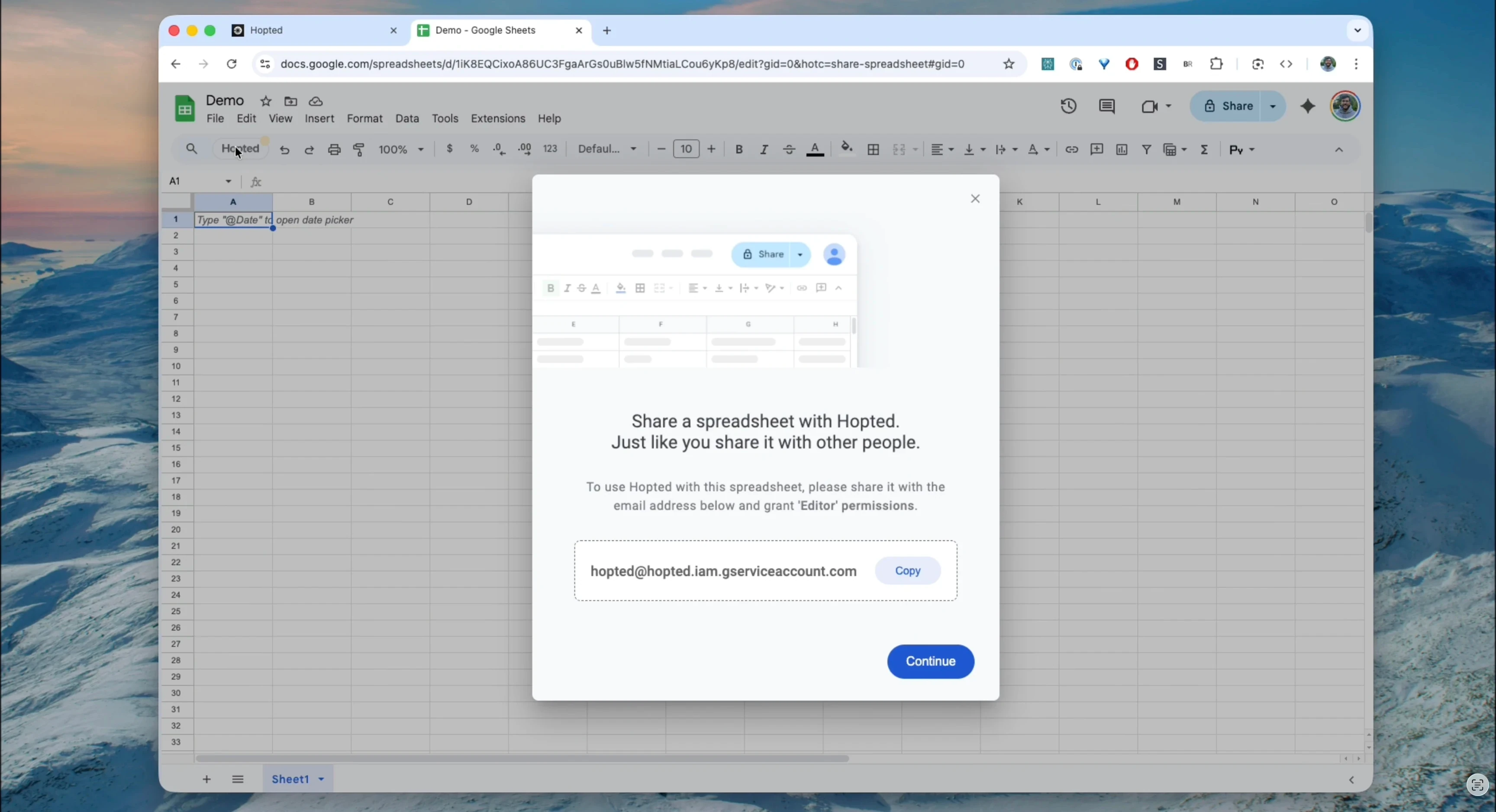
这一步很重要,也体现了 Hopted 对数据访问范围的控制。
在此处展示的流程中,您将指定电子表格共享给 Hopted 服务账号。这会授予对该文件的访问权限;请查看实际的 Google 共享对话框,不要假定每个插件使用相同权限。
授权时,只需像邀请新同事一样,将表格共享给 Hopted 的邮箱地址 hopted@hopted.iam.gserviceaccount.com [01:12]。
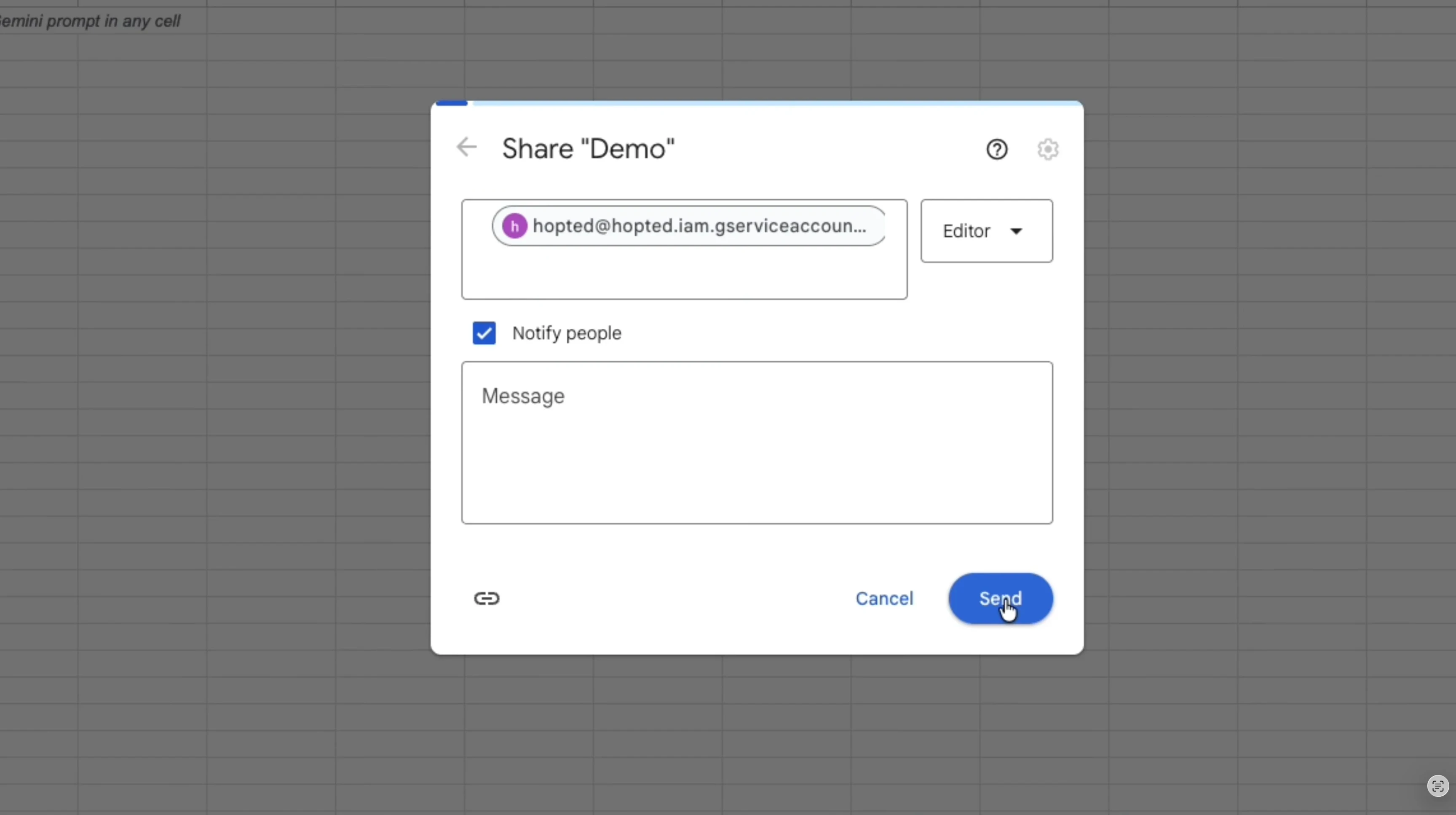
设置完成,可以开始使用了。
第三部分:按您的需求整理数据——创建首份报表的三种方式
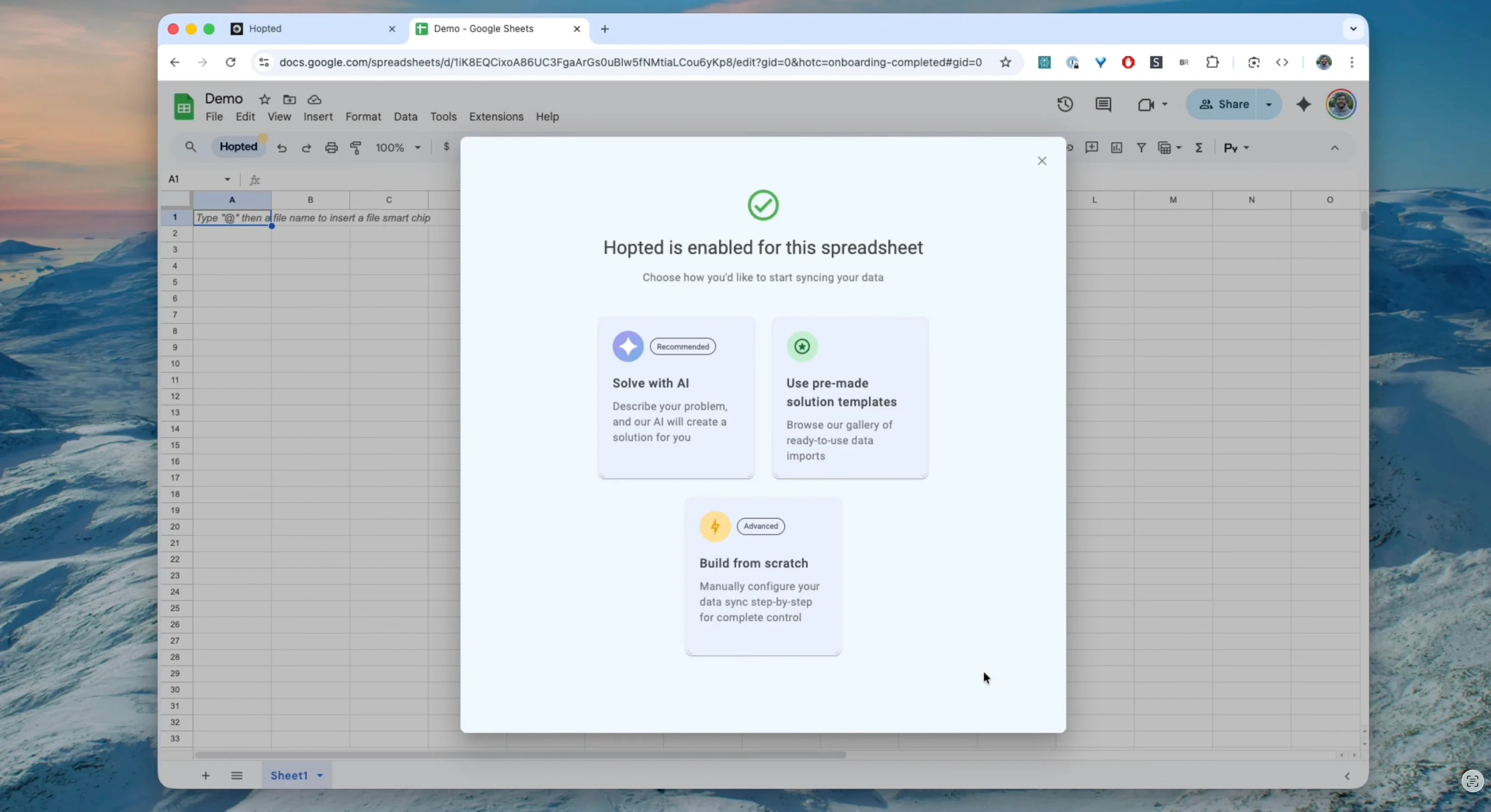
接下来进入实用部分。Hopted 提供三种导入亚马逊数据的方式,您可以根据当前需求选择 [01:21]。
三种方式都可以从 Hopted 侧边栏进入 [04:32]。
方式 1:“现在就要用”——使用现成的解决方案模板
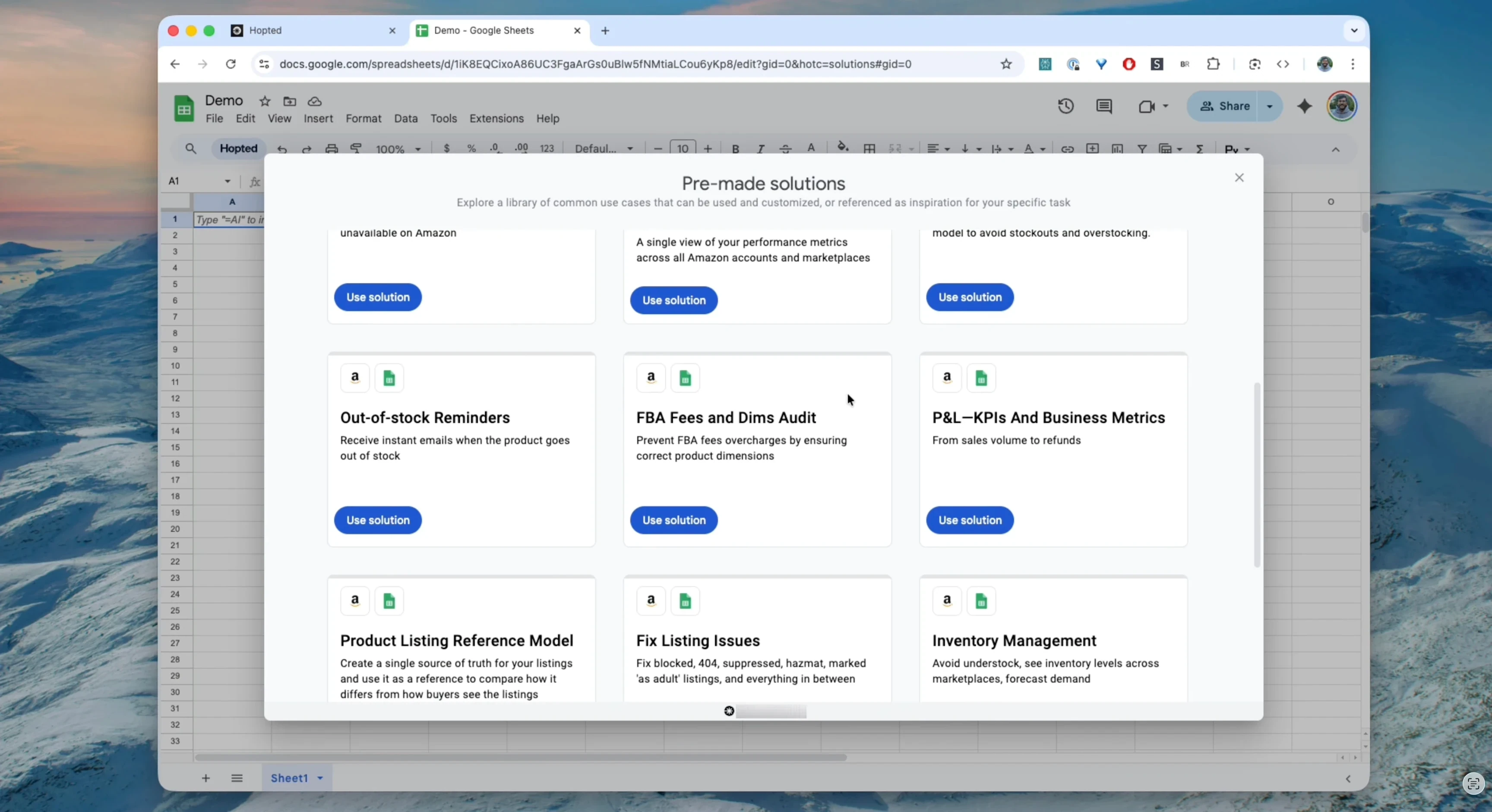
如果想快速解决常见问题,可以从这里开始。Hopted 提供了一系列可直接使用的解决方案模板 [02:15]。
方式 2:“帮我完成”——使用 Solve with AI
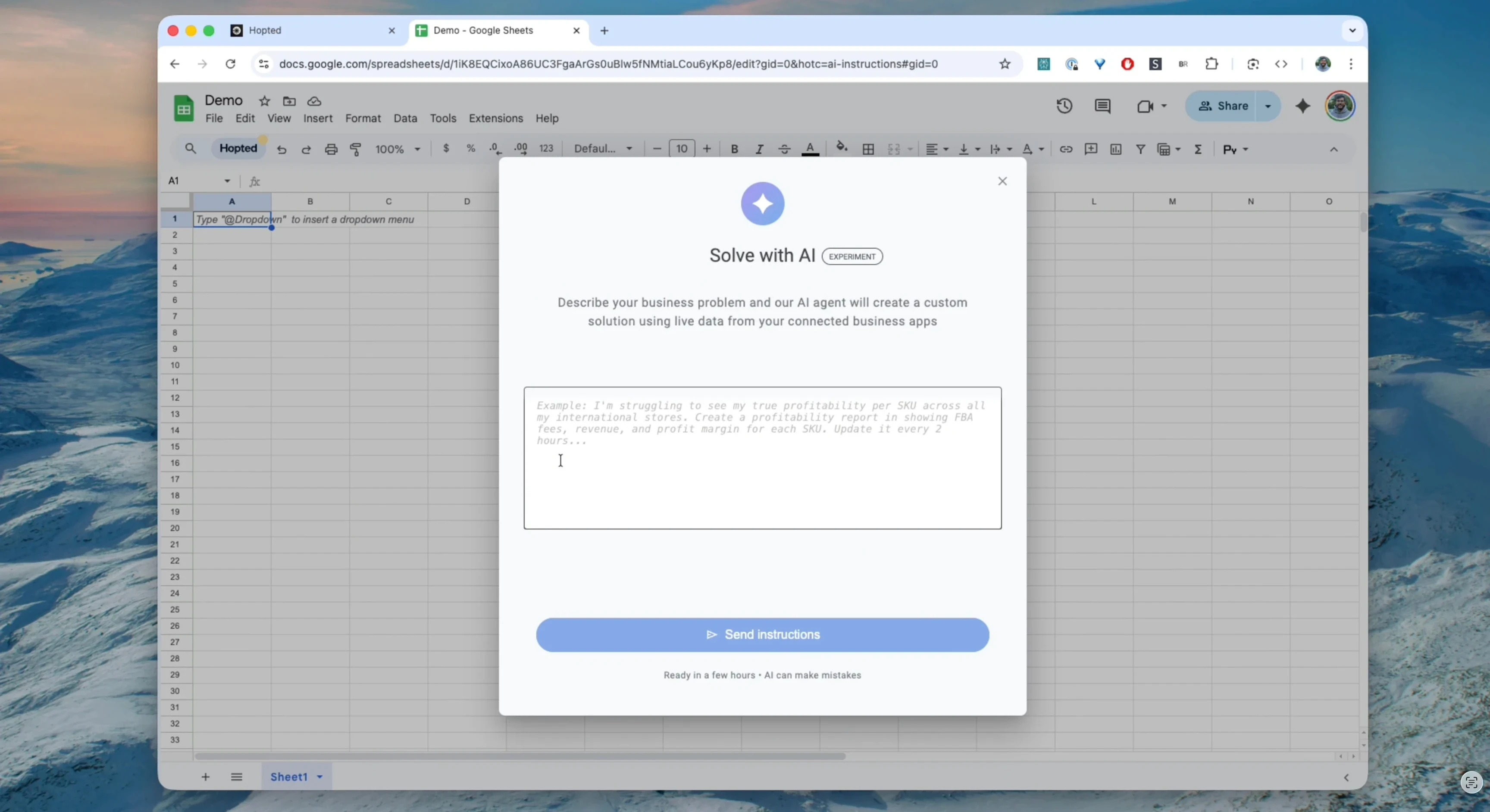
这种方式非常实用。如果您清楚需要什么,却不想自己搭建报表,只需说出需求。
这是什么:由 AI 驱动的报表生成工具 [01:27]。
如何使用:用日常语言描述业务问题 [01:35]。例如:“我想查看上个月最畅销的 10 款商品,并显示销售额、广告支出和当前库存。”
结果:Hopted AI 使用已连接的数据建立报告。设置定时更新前,请对照您的问题检查日期范围、marketplace、列以及几行样本数据。
方式 3:“我知道自己需要什么”——从零创建自定义报表
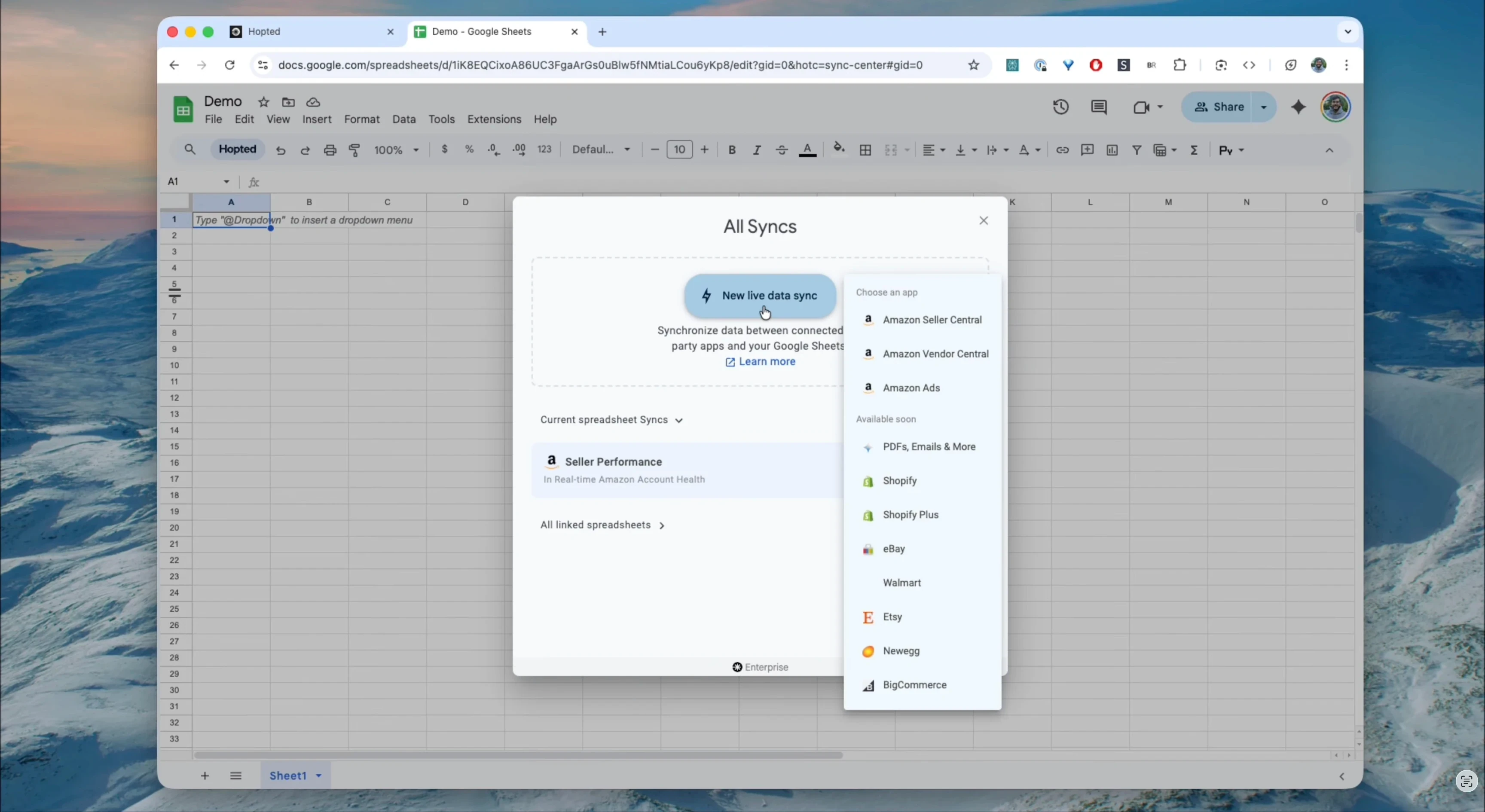
这是最灵活的方式,适合已经有现成表格,或对报表有明确要求的情况 [02:46]。
下面就一起动手,详细了解创建过程。慢慢来一步步就好。
第四部分:逐步配置您的首次自定义数据同步
通过这一流程,您可以精确选择报表中的各项数据。我们来创建一份商品总览报表,将 Listing 详情、销售和库存数据整合在一起。
步骤 1:启动“New Live Data Sync”
在 Hopted 侧边栏中,点击“New Live Data Sync”,启动包含四个步骤的设置向导 [03:01]。
步骤 2:选择数据来源——账户与站点
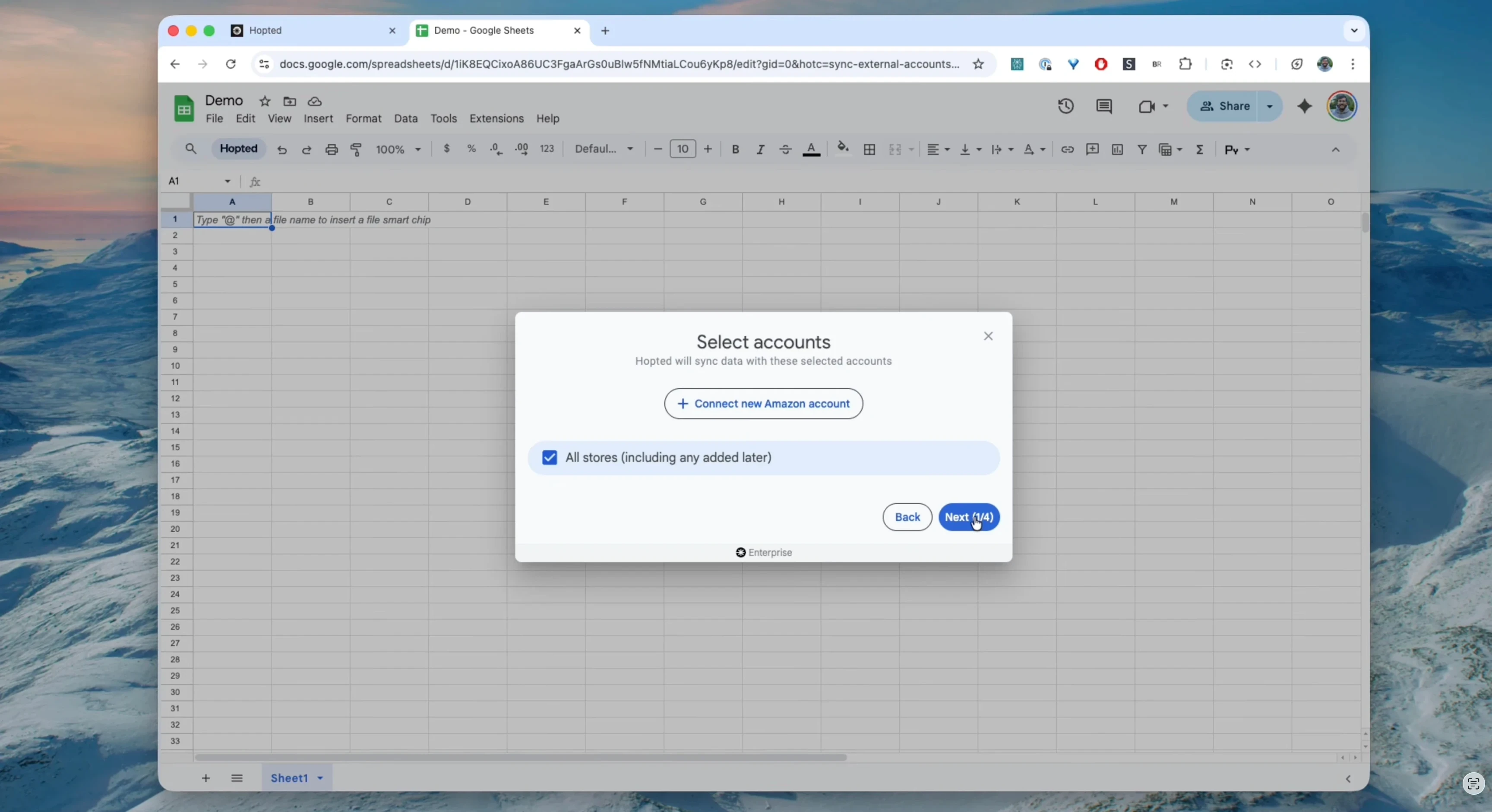
首先,告诉 Hopted 从哪里获取数据。您可以选择:
一个或多个亚马逊账户。
需要导入数据的站点,例如美国、加拿大或英国站 [03:07]。
步骤 3:选择属性,将不同来源的数据整合起来
在这一步,Hopted 可以解决亚马逊卖家常遇到的一大难题。
在 Amazon Seller Central 中,数据彼此分散:库存数据在一份报告中,销售数据在另一份报告中,Listing 信息又在别处。Hopted 能将它们整合起来,让您像使用一个统一、易用的数据库一样处理这些数据。
在向导中,选择所需的报告及属性,这些属性将成为表格中的列 [03:15]。
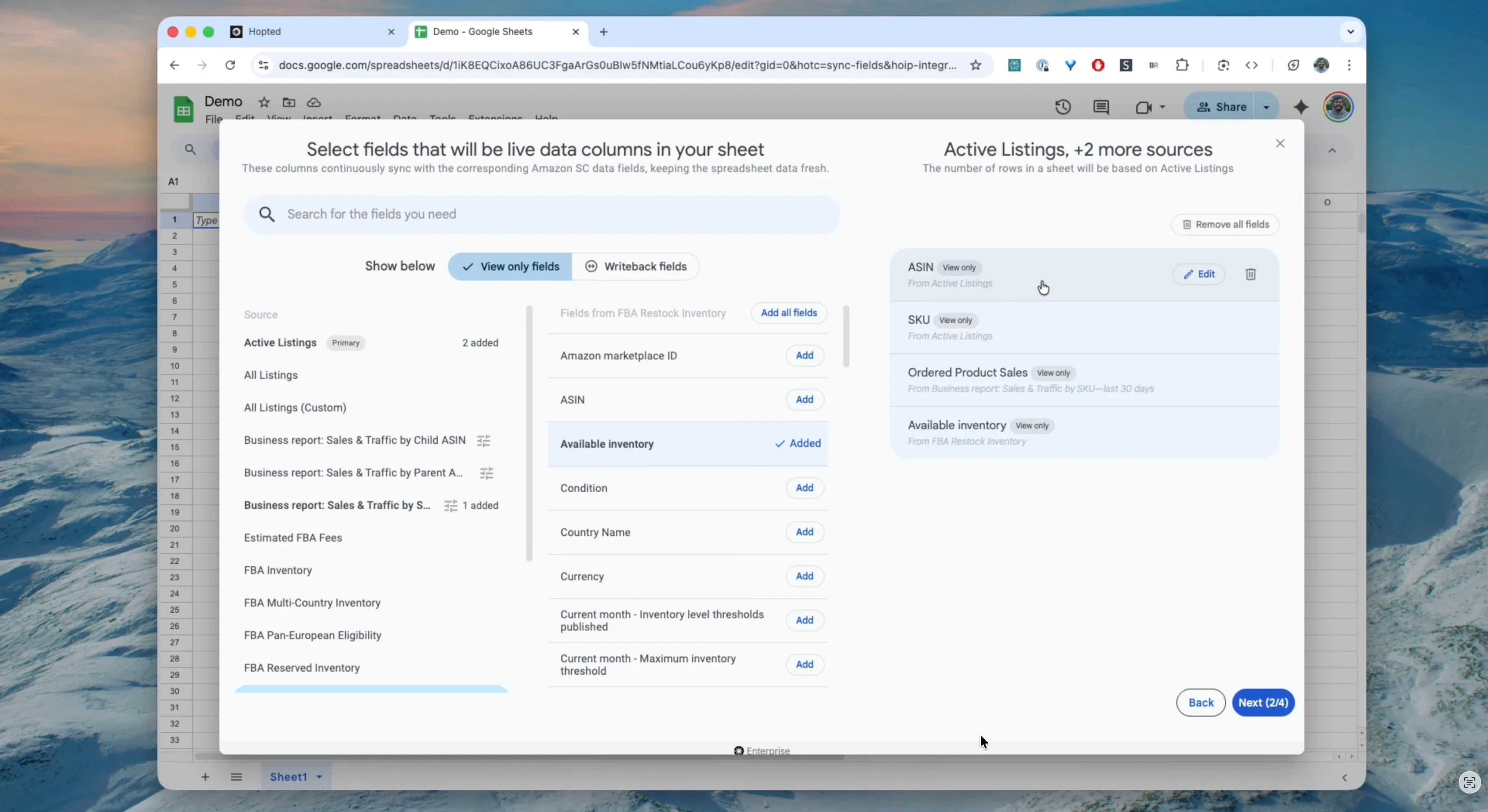
从“Active Listings”报告中:选择 Listing 的基本信息,例如 SKU、ASIN 和标题。
从“Sales and Traffic”报告中:添加过去 30 天的销售数据 [03:38]。
从“Restock Inventory”报告中:添加“Available Inventory Quantity”,即可用库存数量 [03:44]。
三份报告,一张工作表。使用结果前,请检查所选账号、marketplace、日期范围和商品标识符。匹配数据很有用;混合不同报告粒度仍可能产生误导性的合计值。
步骤 4:设置自动更新计划
选好数据后,就进入最后一步:设置自动更新 [04:07]。
选择您的套餐提供的刷新间隔。同步更频繁并不会让亚马逊提前发布源数据;部分报告会有延迟。(亚马逊报告文档)
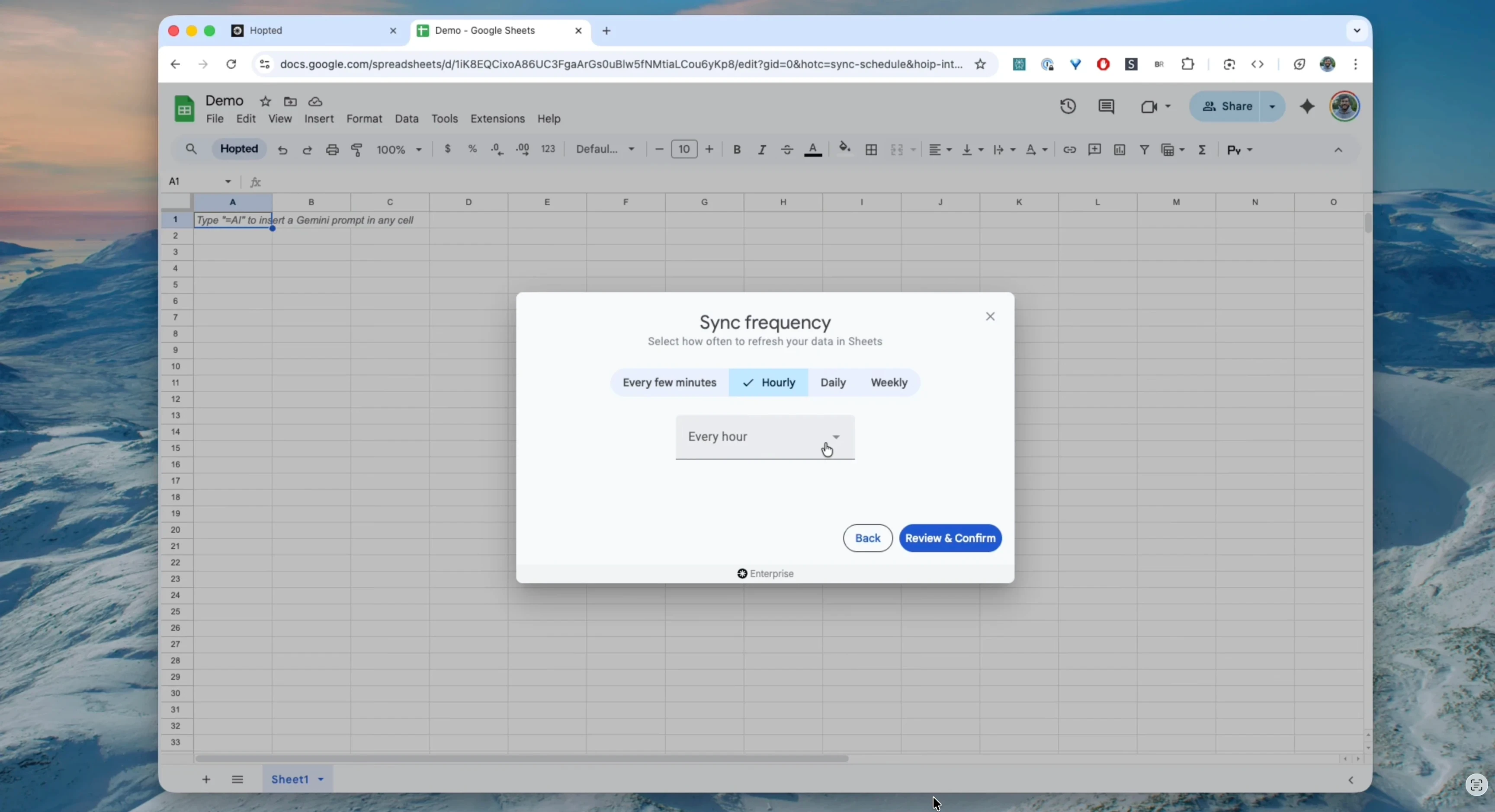
点击“Finish”,Hopted 就会创建自定义自动报表,并将您刚才配置的整合数据填入 Google Sheets [04:14]。
第五部分:让日常工作更轻松的 Hopted 功能
创建报表是一回事,每天使用它又是另一回事。Hopted 的多项功能正是围绕您的日常工作方式设计的。
功能 1:表格依然由您掌控——保留自定义修改
这是 Hopted 最重要的功能之一。
问题:替换整张导出表可能覆盖团队在其中添加的备注与格式。
Hopted 的解决方式:数据同步兼容您的自定义修改。
您可以按自己的需要定制已同步的工作表 [04:53]:
调整列顺序或隐藏列。
使用自定义排序和筛选。
按自己的规则设置颜色和格式。
在现有数据列之间插入新列,记录备注、预测或待办事项 [05:01]。
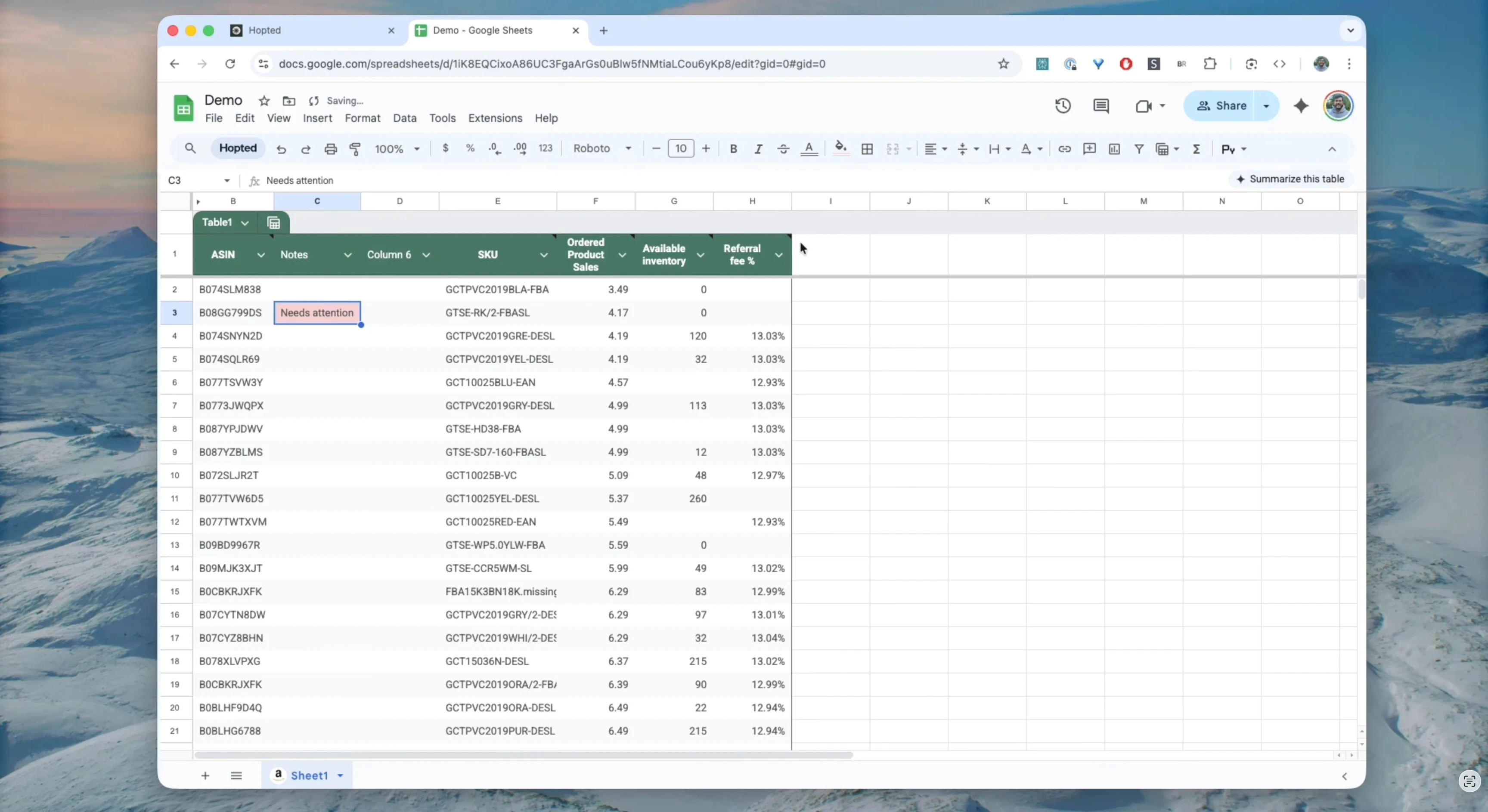
刷新数据时,Hopted 会只更新由它负责同步的单元格。您添加的备注、新列和格式都会保留 [05:07]-[05:16]。
既能自动获取最新数据,也能像使用普通电子表格一样自由编辑。
功能 2:告别繁琐的 VLOOKUP——使用计算列
计算列将选定数据转化为团队可以重复使用的指标。
例如,将销售佣金金额除以对应价格,可以查看佣金占该价格的比例。亚马逊也公布各品类费率;这个计算用于核查,不能代替费率表。(亚马逊费用说明)
借助 Hopted 的 Calculated Columns(计算列)功能,您可以自行计算 [06:05]。
编辑数据同步设置时,添加一个“Formula Column”(公式列)[06:19]。
将它命名为“Referral Fee %”,即销售佣金占比 [06:32]。
在公式编辑器中,像在 Excel 中一样输入一个简单公式:
= [Referral Fee] / [Price][06:44]
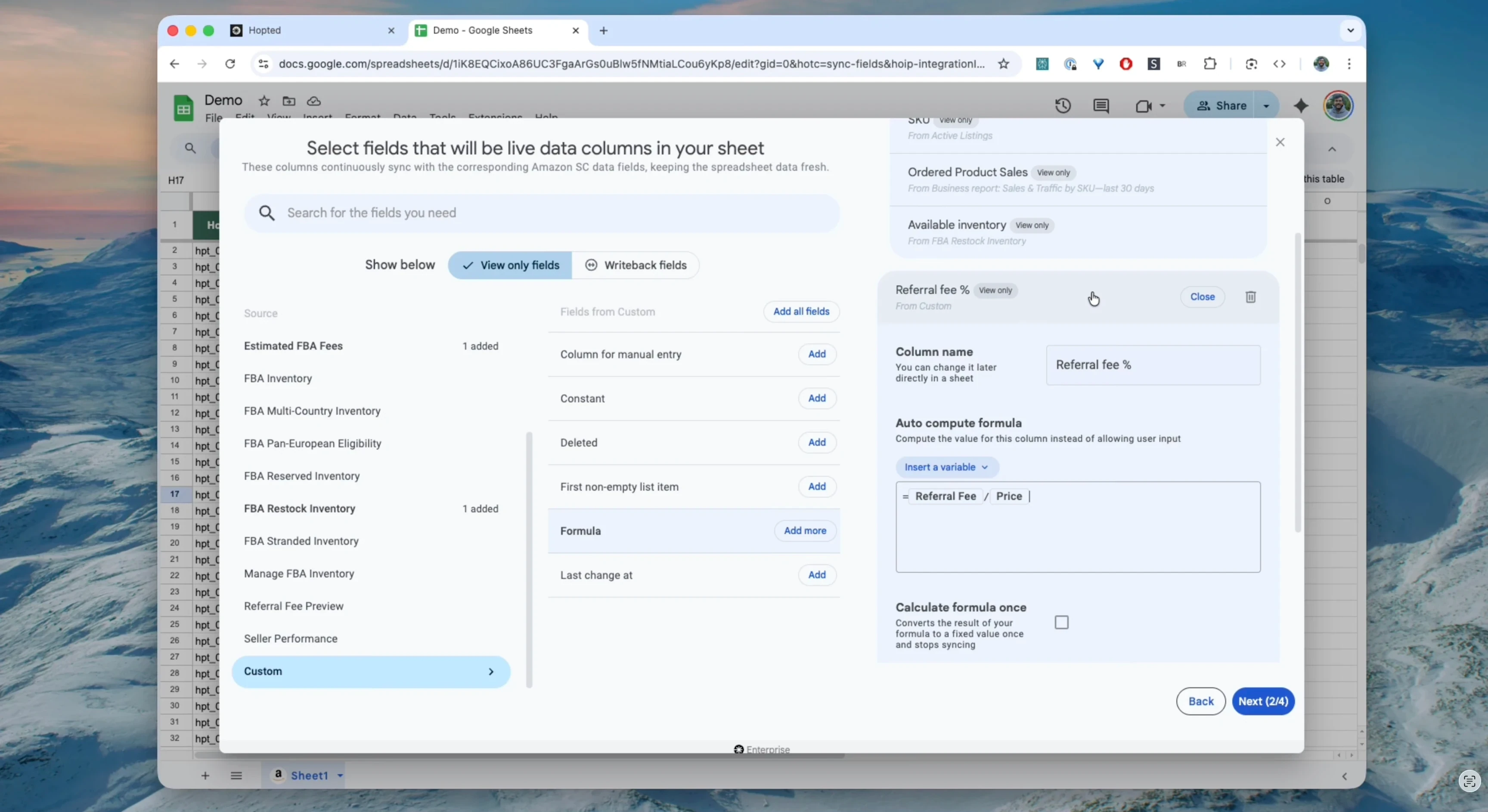
方便之处在于:和前面的示例一样,Referral Fee 与 Price 属性可能来自两份不同的亚马逊报告。Hopted 会在后台找到并关联这些数据,让您在同一个简单公式中使用它们 [06:51]-[06:58]。
使用相同币种的数值,并在相除前处理空白或为零的价格。将结果设置为百分比格式。只是小检查但后面少点困惑。
功能 3:在 Hopted 侧边栏集中管理操作
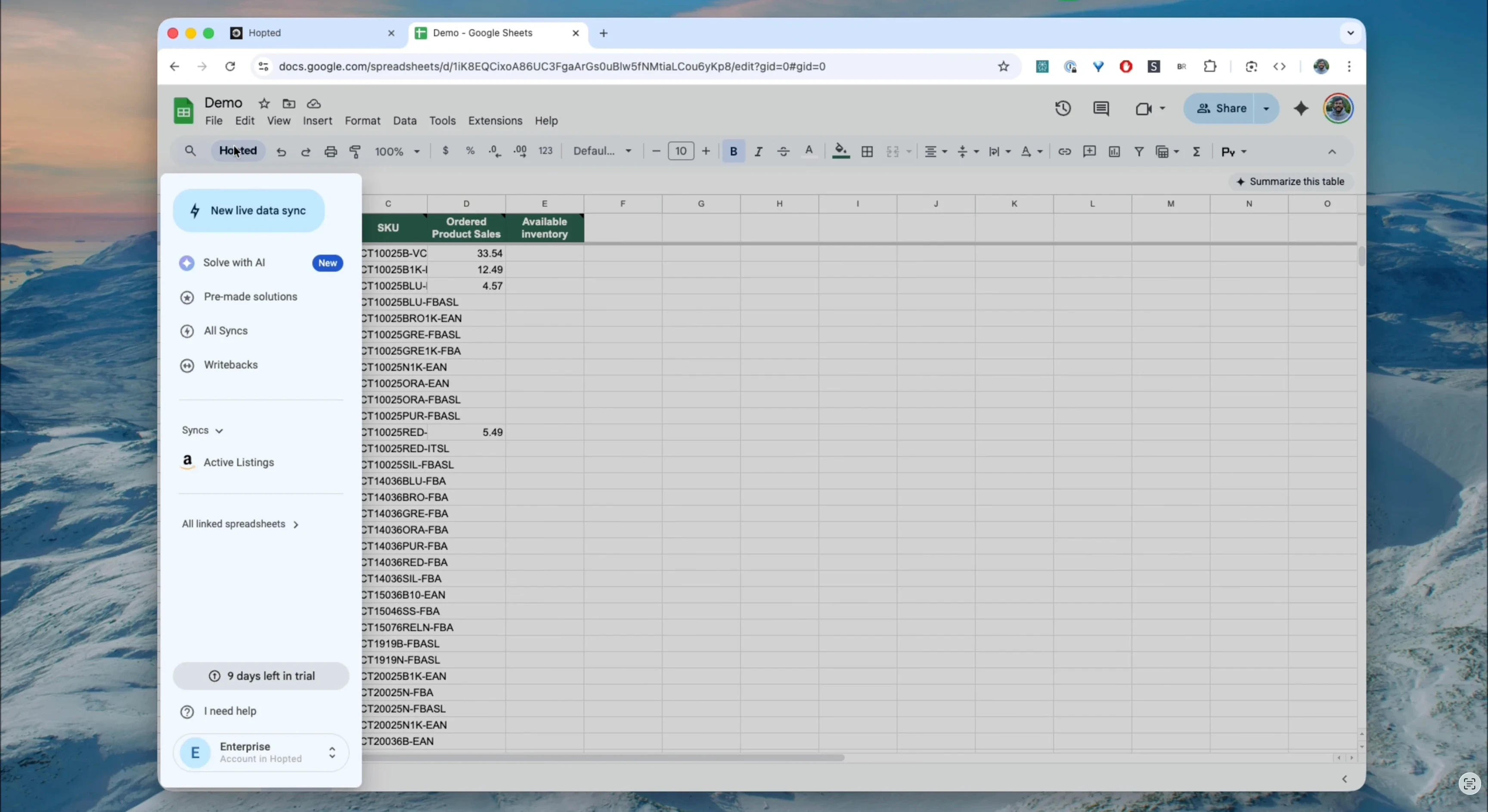
Hopted 侧边栏是各项功能的统一入口 [04:26]。您可以在这里:
所有功能都集中在您的工作界面中,清晰易用,无需离开 Google Sheets。
结语:从手动导出转向自动同步
依靠大量导出的 CSV 文件管理亚马逊业务,不仅费时低效,也容易出现人为错误。
Hopted 改变了这一工作方式。
Hopted 将 Seller Central、Vendor Central 和广告控制台中的最新数据直接导入 Google Sheets,帮助您:
节省时间:将过去需要数小时手动整理的报表自动化。
减少手动复制:定时同步可以减少复制粘贴错误。仍需检查数据源的新鲜度和自己的公式。
综合分析:整合不同报告中的数据,掌握完整情况。
无需编写代码:让整个团队都能创建所需报表,而不只限于数据专家。
您可以少花时间搬数据,多花时间使用数据。先从小处开始检查几行,然后再扩大报告。
准备好掌握自己的亚马逊数据了吗?