Connettori Amazon per Google Sheets: tutorial completo 2025

Se vendi su Amazon o lavori in un'agenzia che gestisce account Amazon, lo sai bene: la tua attività si regge sui fogli di calcolo [00:08].
Ogni giorno esporti CSV, copi e incolli dati e ti destreggi tra formule VLOOKUP solo per rispondere a domande semplici. Come sono messe le scorte? Quanto guadagni davvero? Le campagne pubblicitarie stanno davvero funzionando?
Lavori in Google Sheets, ma i tuoi dati sono sparsi tra Seller Central, Vendor Central e la console Amazon Ads.
E se potessi collegare questi mondi? Se invece di esportare i dati potessi sincronizzarli?
Ti presentiamo Hopted.
Hopted porta i dati Amazon supportati nelle Google Sheets che già utilizzi. L’estensione del browser aiuta a creare report ricorrenti senza programmare; i campi disponibili dipendono dall’account e dal report collegati.
Ne siamo particolarmente orgogliosi. È uno strumento pensato per chi lavora con le informazioni senza essere un tecnico: responsabili operativi e titolari di brand che vogliono semplicemente dati utili al lavoro.
Questa guida segue il video e le schermate del 2025. Alcuni pulsanti potrebbero essersi spostati, ma la sequenza resta utile: collega, scegli i dati, verifica il risultato e poi pianifica.
Puoi anche seguire il tutorial in video.
Parte 1: cos'è Hopted e a chi si rivolge
Prima di iniziare, vediamo che cos'è Hopted.
Hopted è un'estensione del browser che si integra direttamente nell'interfaccia di Google Sheets [00:38]. Dopo l'installazione, trovi una nuova barra laterale Hopted nel foglio di calcolo. Da qui gestisci l'importazione dei dati aggiornati delle diverse aree della tua attività Amazon, tra cui:
Amazon Vendor Central
Lo strumento è pensato per venditori Amazon e agenzie Amazon [00:08] stanchi di gestire i dati a mano. Se usi i fogli di calcolo per una di queste attività, Hopted fa per te:
Monitoraggio degli ordini
Hopted sostituisce le esportazioni manuali, lunghe e soggette a errori, con sincronizzazioni automatiche e affidabili.
Parte 2: Per iniziare
L’installazione può essere rapida. La prima importazione può richiedere più tempo, secondo l’autorizzazione dell’account e quando Amazon rende disponibili i dati richiesti.
Passaggio 1: installa l'estensione Hopted per il browser
Per prima cosa, aggiungi Hopted al browser.
Apri il Chrome Web Store e fai clic su «Aggiungi a Chrome» per installare l'estensione, come faresti con Jungle Scout o Helium 10.
Passaggio 2: apri Google Sheets e accedi
Dopo l'installazione, apri un file Google Sheets esistente oppure creane uno nuovo.
Nel menu di Google Sheets vedrai ora il pulsante «Hopted».
Fai clic per aprire la barra laterale Hopted.
Fai clic su «Sign In» e accedi con il tuo account Google [00:58].
Passaggio 3: autorizza l'accesso al singolo foglio di lavoro
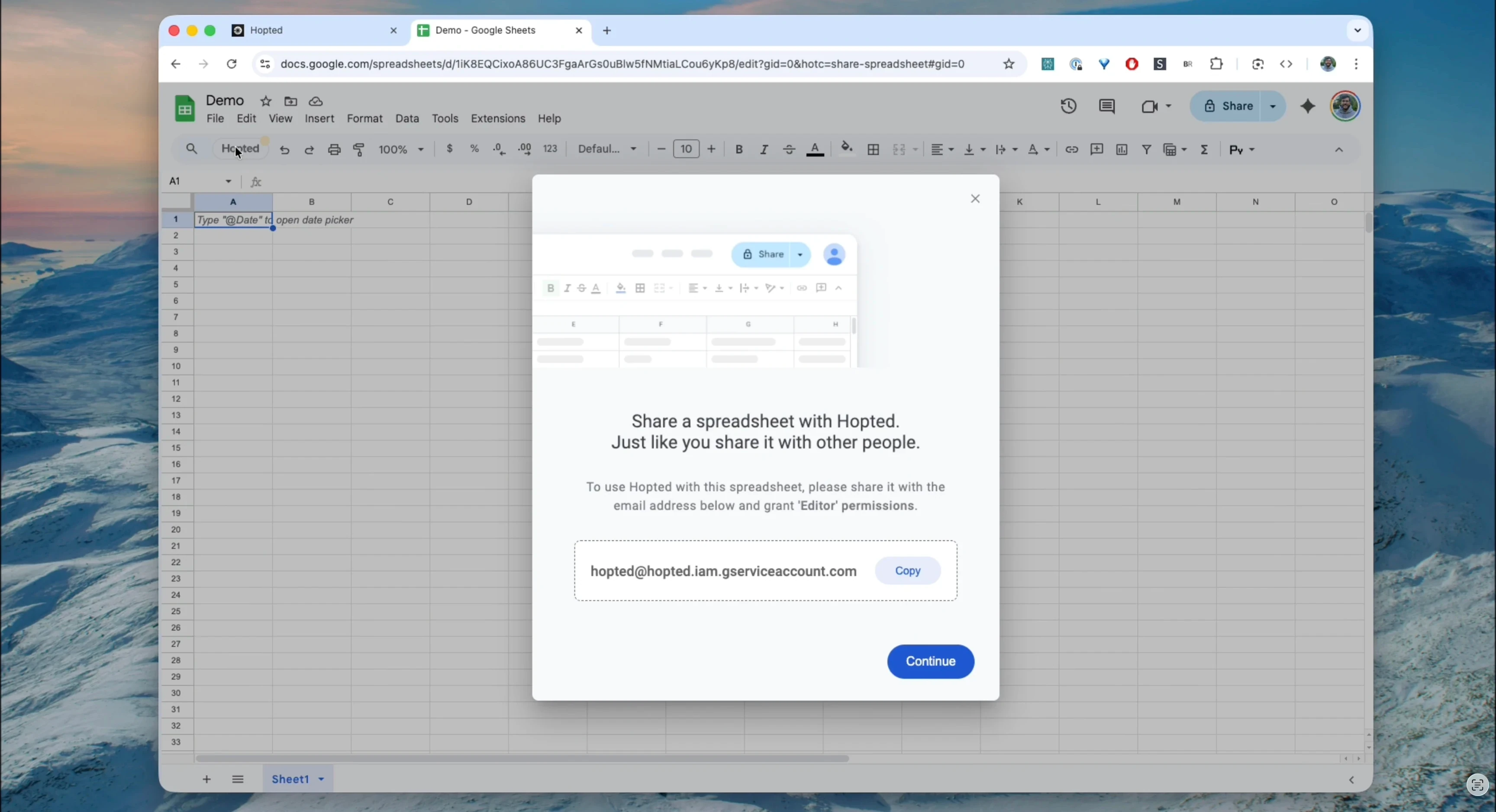
Questo passaggio è importante: mostra come Hopted limita l'accesso ai tuoi dati.
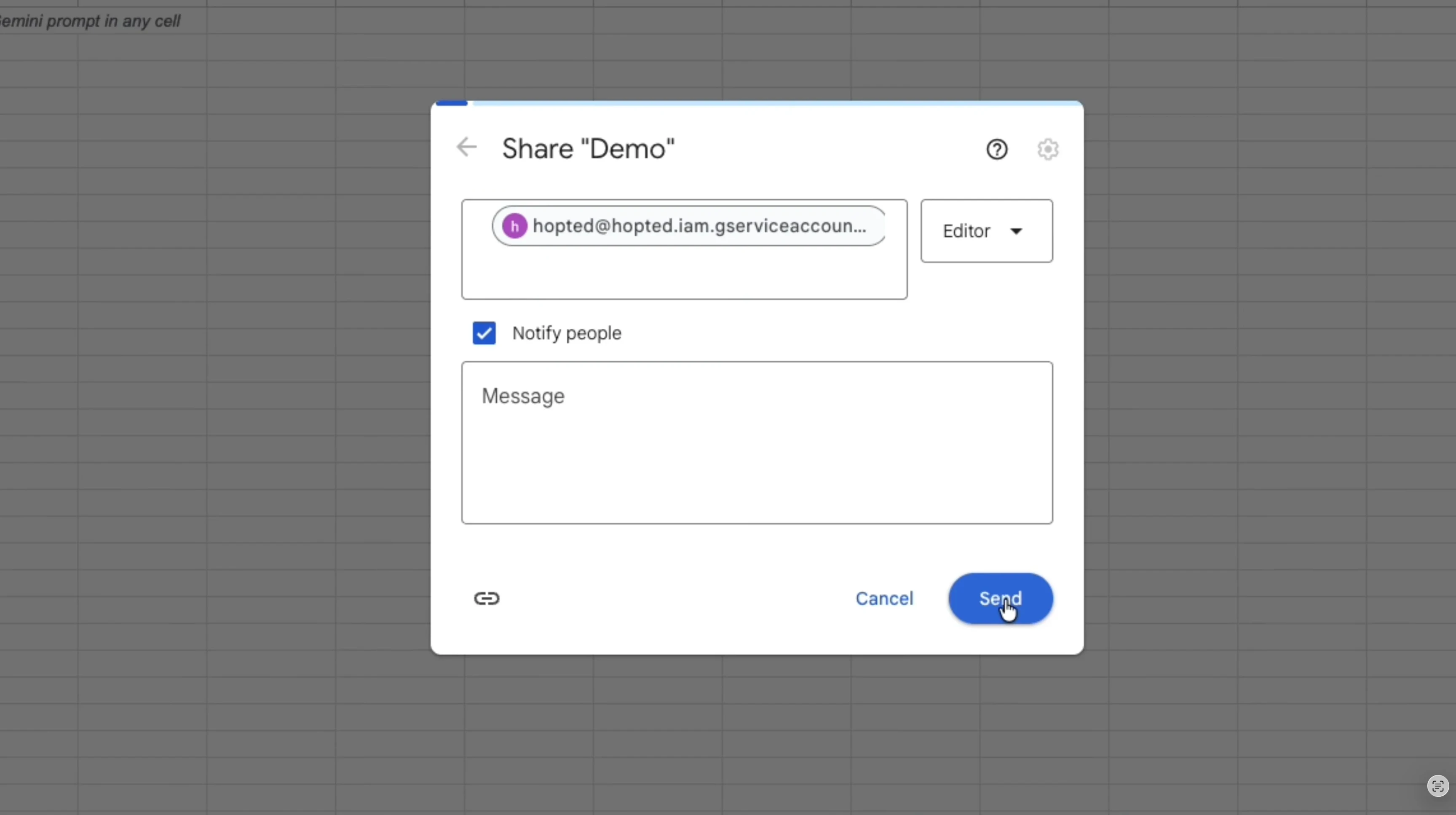
Nel flusso mostrato qui condividi lo specifico foglio con l’account di servizio Hopted. Questo dà accesso a quel file; controlla la finestra di condivisione di Google invece di presumere che ogni componente aggiuntivo usi gli stessi permessi.
Per autorizzarlo, condividi il file con l'indirizzo Hopted hopted@hopted.iam.gserviceaccount.com, proprio come faresti con un nuovo collega [01:12].
Fatto: puoi iniziare.
Parte 3: i tuoi dati, come vuoi tu — tre modi per creare il primo report
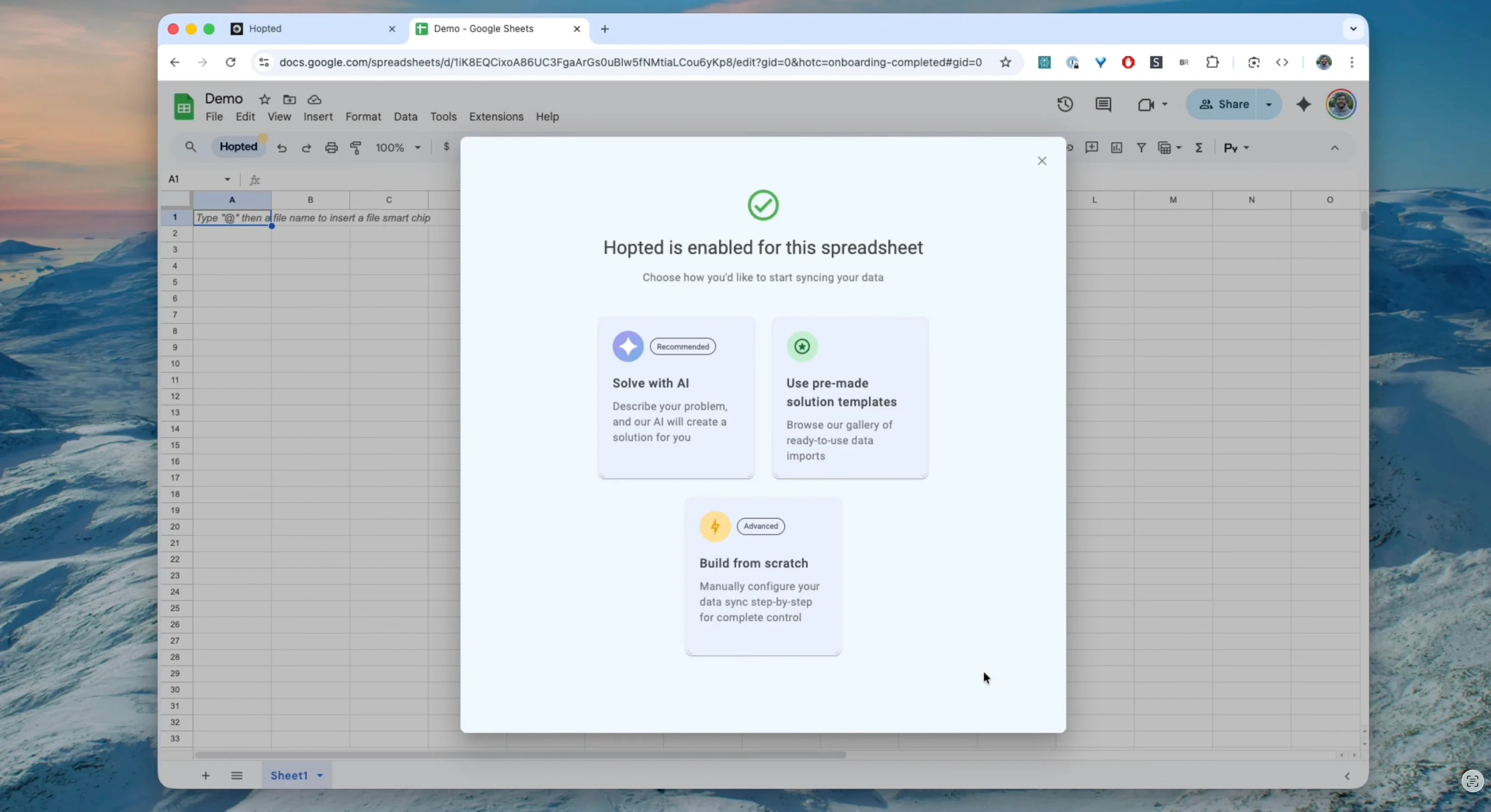
Ora arriva la parte interessante. Hopted offre tre modi per importare i dati Amazon: scegli quello più adatto a ciò che ti serve in questo momento [01:21].
Trovi tutte e tre le opzioni nella barra laterale Hopted [04:32].
Percorso 1: «Mi serve subito» — modelli pronti all'uso
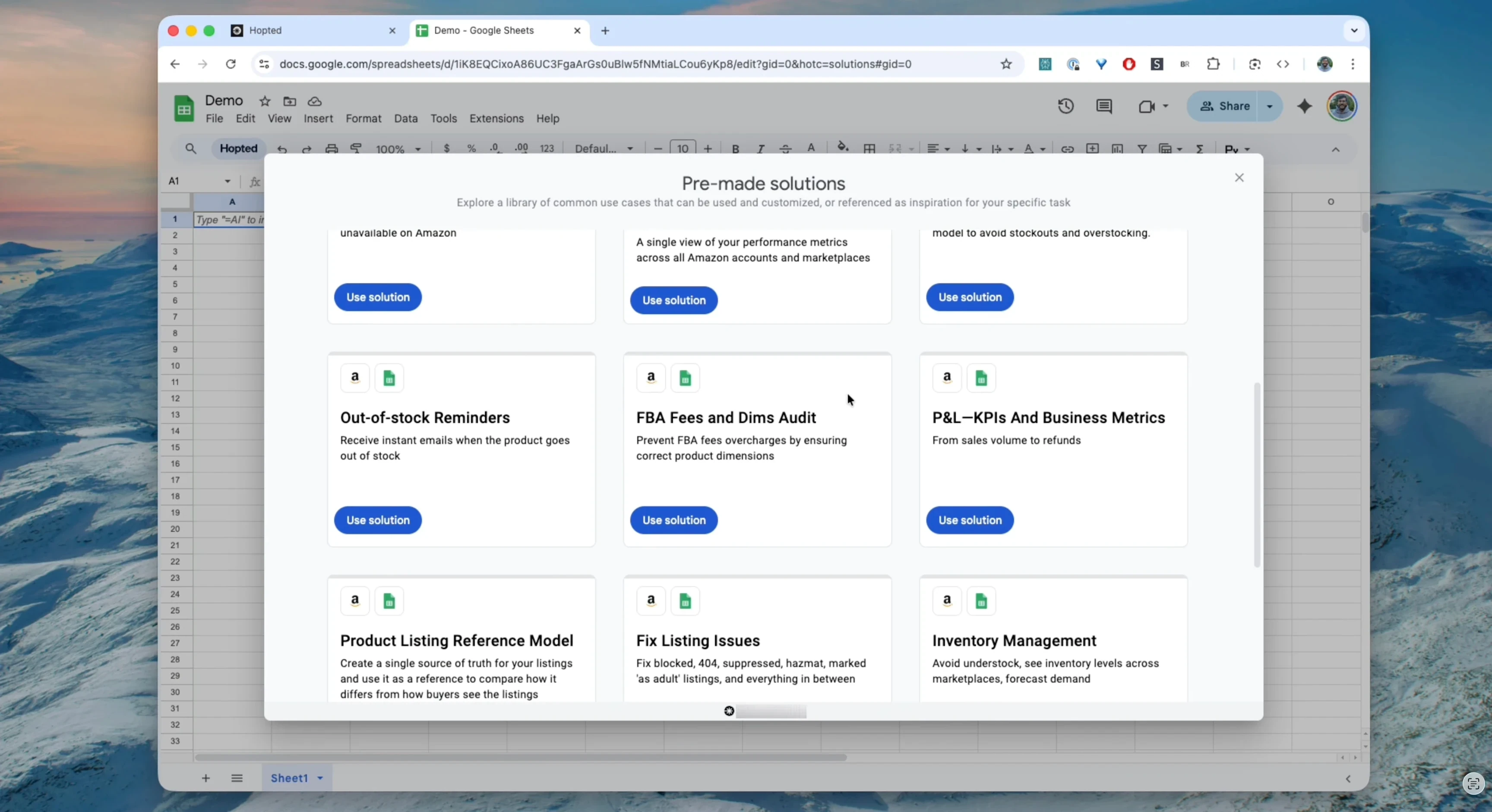
Se devi risolvere in fretta un problema frequente, parti da qui. Hopted include una raccolta di modelli di soluzione già pronti [02:15].
Di cosa si tratta: report progettati per esigenze comuni, come il monitoraggio delle tariffe FBA o l'analisi della redditività [01:40], [02:21].
Come funziona: scegli un modello, fai clic su «Use Solution» e seleziona gli account Amazon da collegare [02:30].
Il risultato: Hopted aggiunge automaticamente nuove schede al file, già compilate con i tuoi dati aggiornati. Puoi usarle subito [02:38].
Percorso 2: «Pensaci tu» — Solve with AI
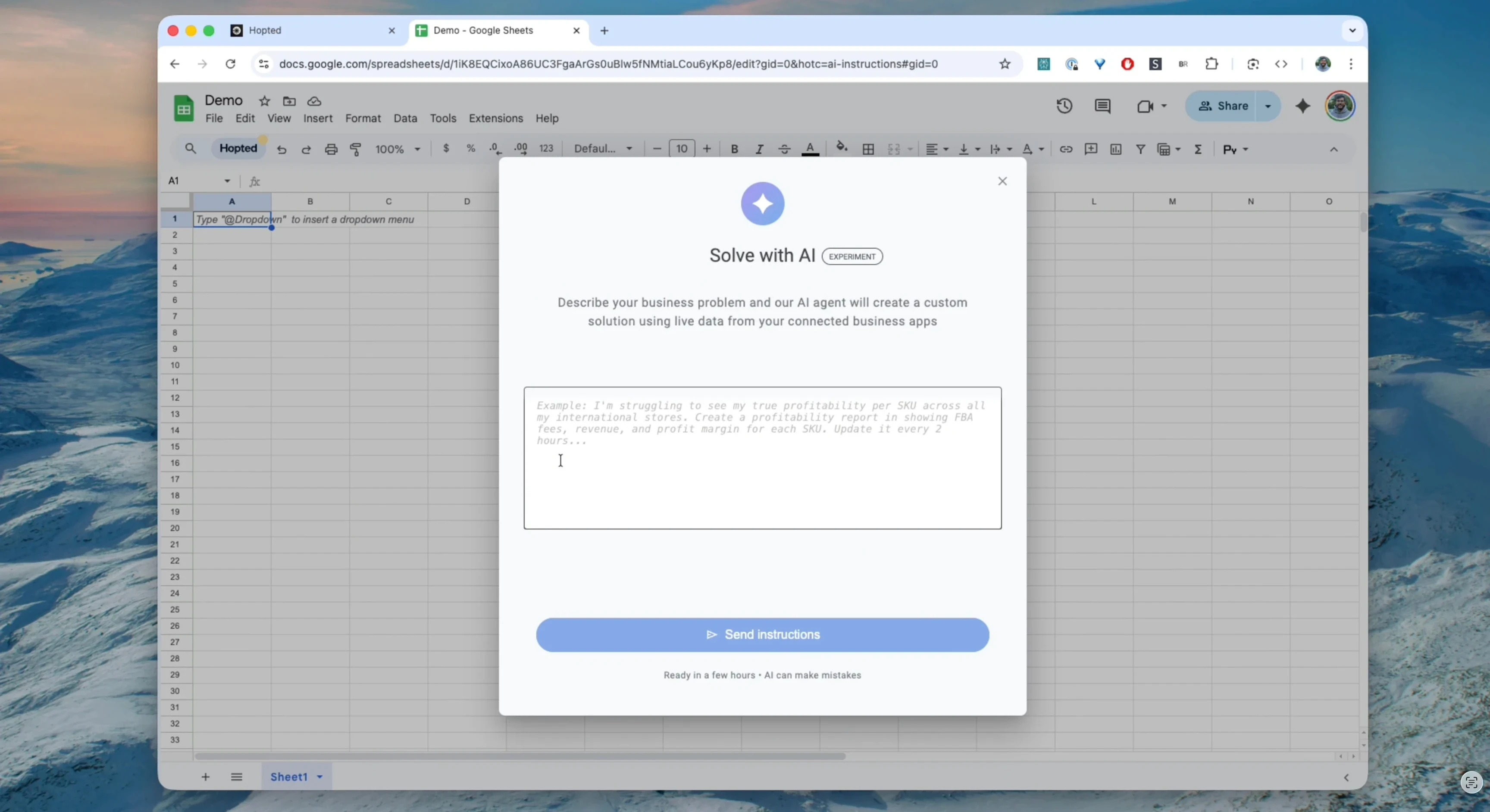
È un'opzione molto utile: se sai cosa vuoi ottenere ma non vuoi costruire il report, ti basta chiederlo.
Di cosa si tratta: un generatore di report basato sull'IA [01:27].
Come funziona: descrivi la tua esigenza con parole semplici [01:35]. Per esempio: «Voglio vedere i 10 prodotti più venduti il mese scorso, con vendite, spesa pubblicitaria e scorte attuali».
Il risultato: Hopted AI costruisce un report dai dati collegati. Prima di pianificarlo, verifica intervallo di date, marketplace, colonne e alcune righe di esempio rispetto alla domanda che hai posto.
Percorso 3: «So cosa voglio» — crea un report da zero
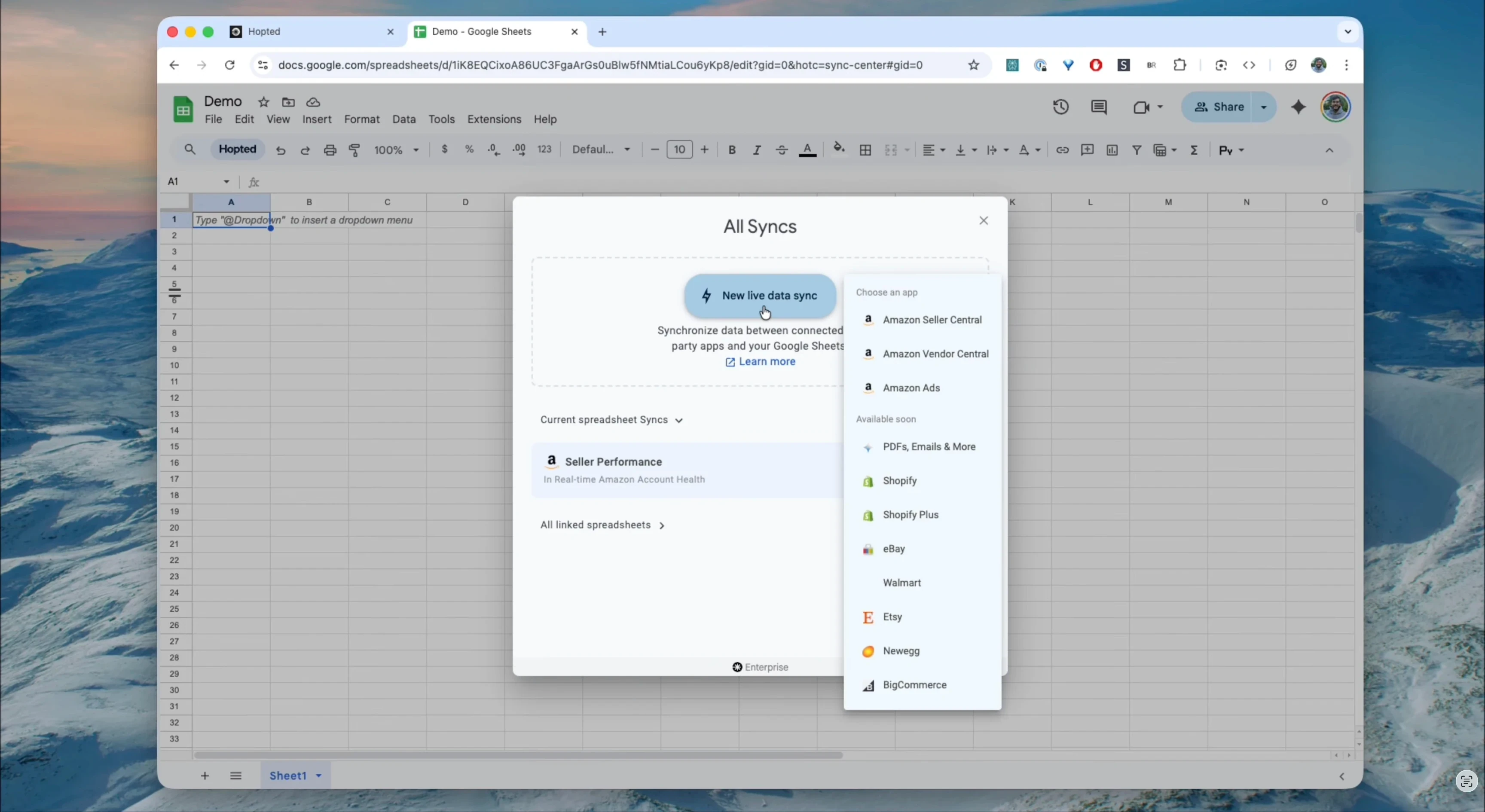
È l'opzione più flessibile, adatta a chi ha già un foglio di calcolo o un report ben preciso in mente [02:46].
Vediamo nel dettaglio come crearne uno insieme, un passo alla volta sensa fretta.
Parte 4: configura la prima sincronizzazione personalizzata, passo dopo passo
Questo percorso ti permette di scegliere nel dettaglio i dati del report. Creiamo un report generale sui prodotti che combini dettagli dei listing, vendite e scorte.
Passaggio 1: avvia «New Live Data Sync»
Nella barra laterale Hopted, fai clic su «New Live Data Sync» per avviare la procedura guidata in quattro passaggi [03:01].
Passaggio 2: scegli la fonte — account e marketplace
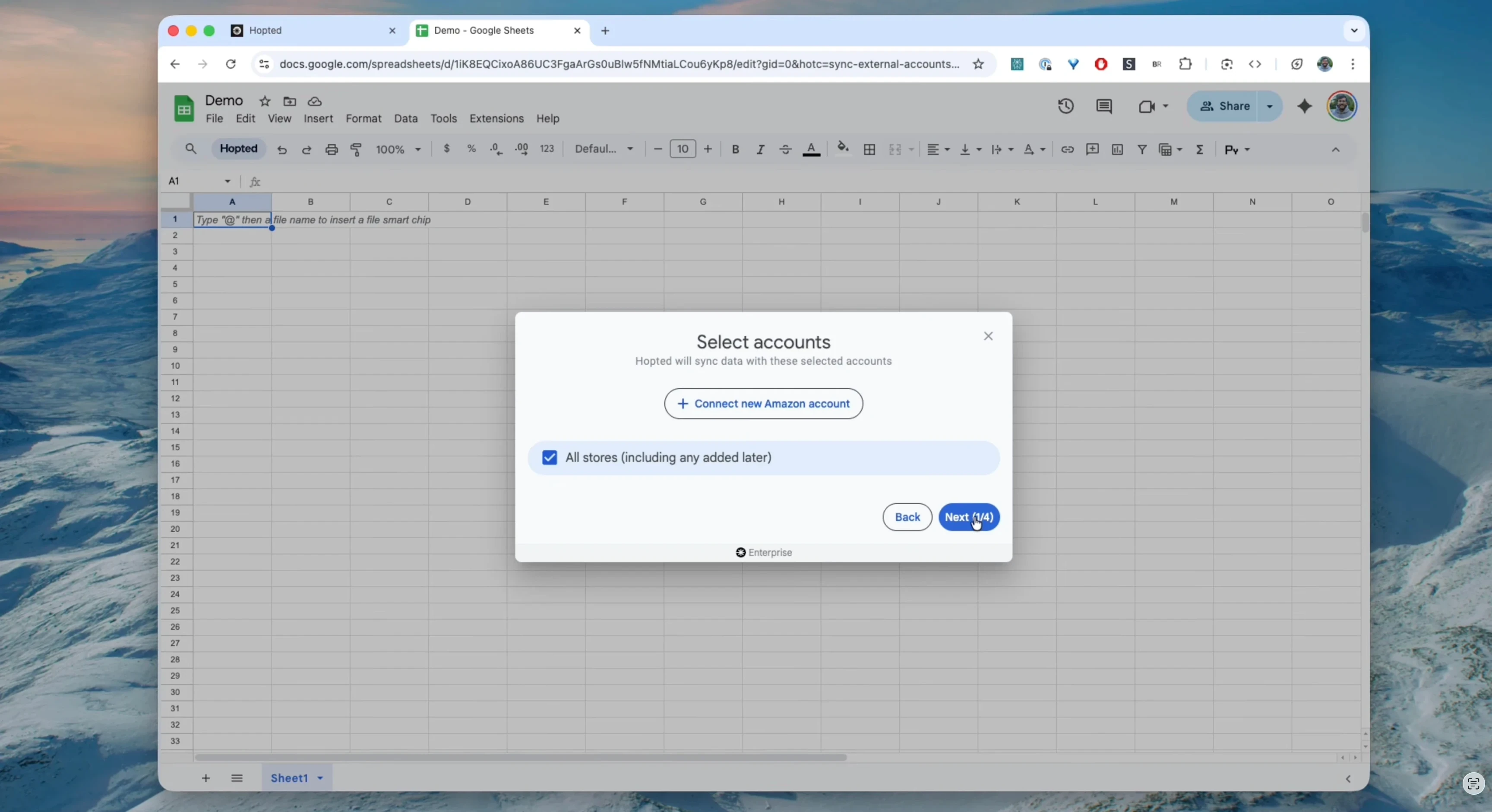
Per prima cosa, indica a Hopted da dove importare i dati. Puoi selezionare:
Uno o più account Amazon.
I marketplace da cui importare i dati, ad esempio Stati Uniti, Canada o Regno Unito [03:07].
Passaggio 3: combina i dati scegliendo gli attributi
È qui che Hopted mostra il suo valore, risolvendo uno dei problemi più fastidiosi per chi vende su Amazon.
In Amazon Seller Central, i dati sono separati: le scorte in un report, le vendite in un altro e i dettagli dei listing altrove. Hopted ti permette di combinarli come se fossero in un unico database facile da consultare.
Nella procedura guidata scegli i report e gli attributi che ti servono. Ogni attributo diventerà una colonna nel foglio [03:15].
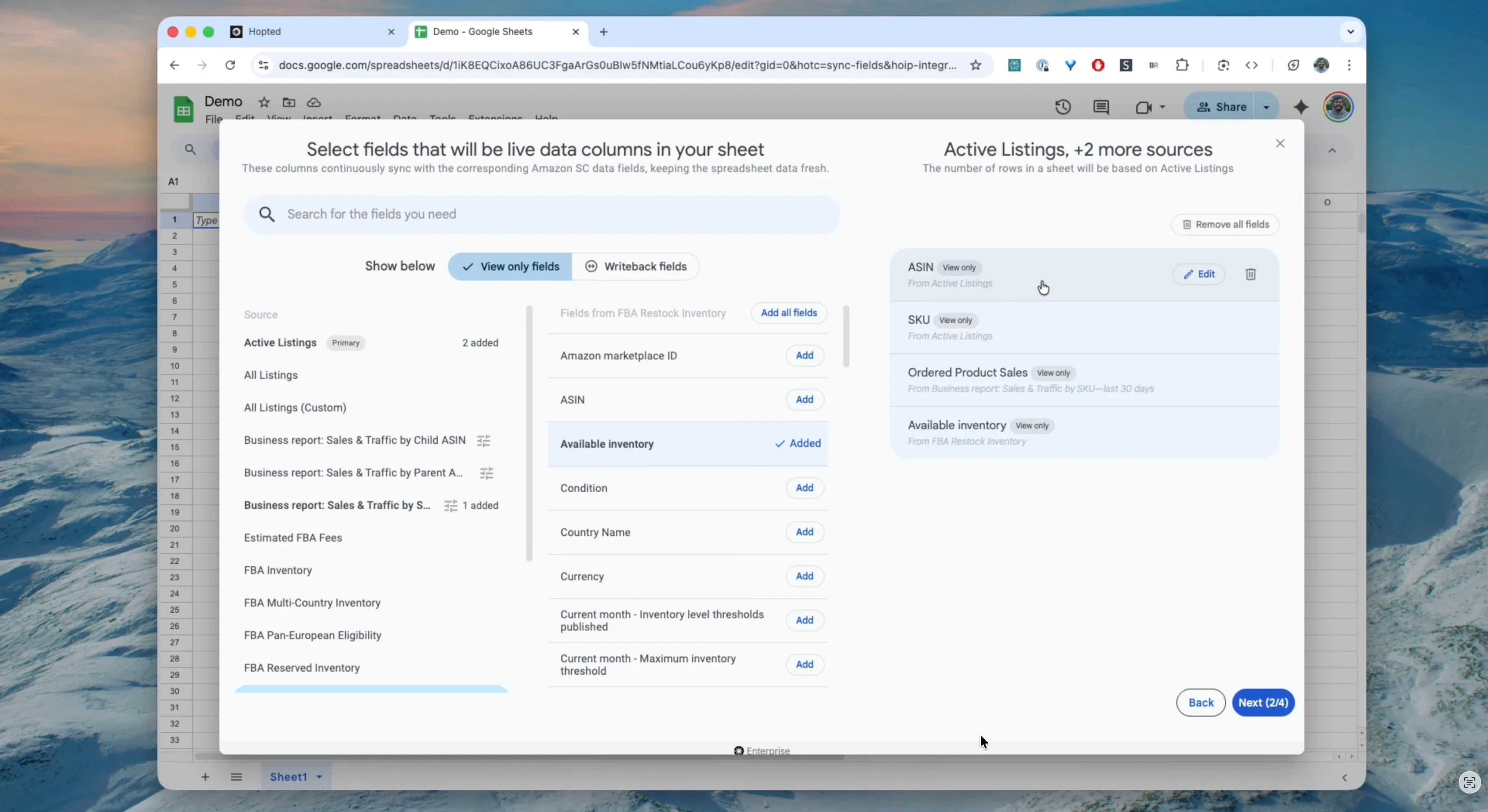
Seguiamo l'esempio del video [03:23]-[03:53]:
Dal report «Active Listings»: selezioniamo le informazioni essenziali dei listing, come SKU, ASIN e titolo.
Dal report «Sales and Traffic»: aggiungiamo i dati di vendita degli ultimi 30 giorni [03:38].
Dal report «Restock Inventory»: aggiungiamo il campo «Available Inventory Quantity», cioè la quantità di scorte disponibili [03:44].
Tre report, una tabella di lavoro. Controlla account, marketplace, intervallo di date e identificativi dei prodotti selezionati prima di affidarti al risultato. Abbinare i dati aiuta; mescolare livelli di report diversi può comunque produrre totali fuorvianti.
Passaggio 4: programma gli aggiornamenti automatici
Dopo aver scelto i dati, passa all'ultimo passaggio: l'automazione [04:07].
Scegli l’intervallo di aggiornamento offerto dal tuo piano. Una sincronizzazione più frequente non fa pubblicare prima i dati di origine ad Amazon; alcuni report arrivano con ritardo. (Documentazione dei report Amazon)
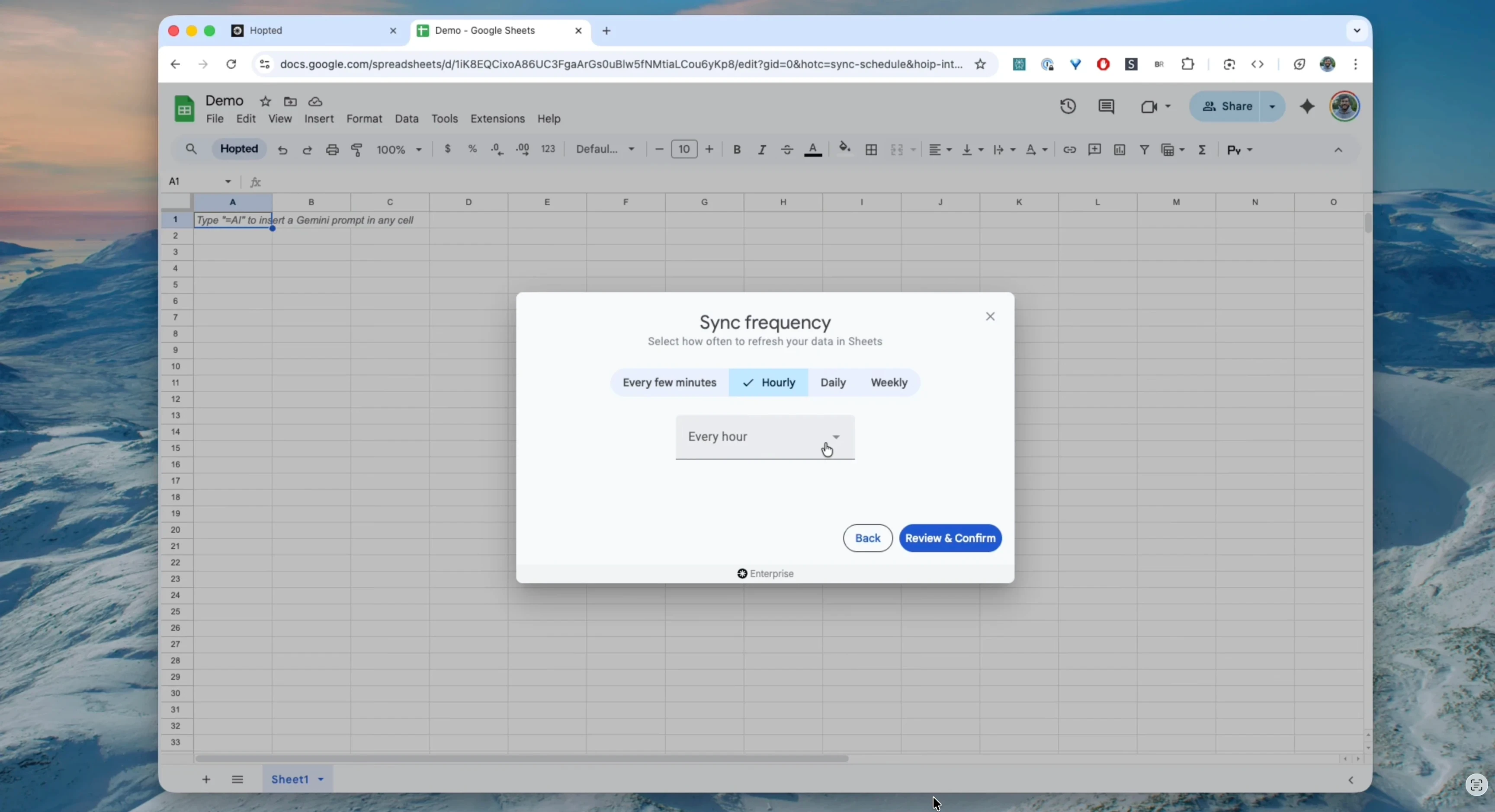
Fai clic su «Finish»: Hopted crea il report automatico personalizzato e inserisce nel file Google Sheets i dati combinati che hai selezionato [04:14].
Parte 5: le funzioni di Hopted che semplificano il lavoro
Creare un report è una cosa; usarlo ogni giorno è un'altra. Hopted include funzioni pensate per adattarsi al tuo modo di lavorare.
Funzione 1: il foglio resta tuo — conserva le modifiche personali
È una delle funzioni più importanti di Hopted.
Il problema: Sostituire un’intera tabella esportata può sovrascrivere le note e la formattazione aggiunte dal team.
La soluzione Hopted: la sincronizzazione rispetta le tue modifiche personali.
Puoi personalizzare il foglio sincronizzato secondo le tue esigenze [04:53]:
Riordina o nascondi le colonne.
Imposta ordinamenti e filtri personalizzati.
Applica la tua formattazione con colori distintivi.
Inserisci nuove colonne anche tra quelle esistenti per note, previsioni o attività da svolgere [05:01].
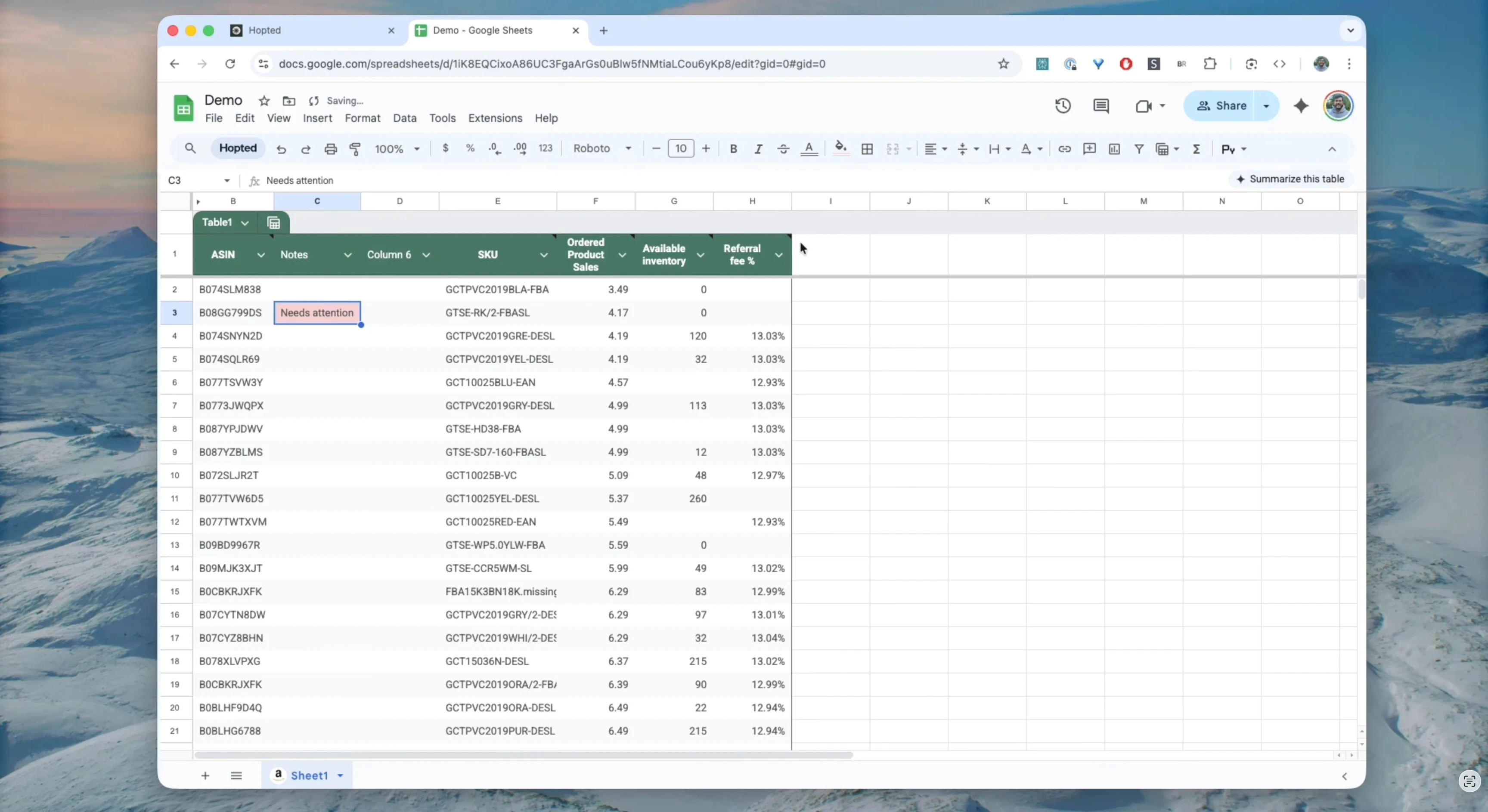
A ogni sincronizzazione, Hopted aggiorna solo le celle che gestisce. Le tue note, le colonne aggiunte e la formattazione rimangono intatte [05:07]-[05:16].
Hai dati aggiornati automaticamente e tutta la libertà di un normale foglio di calcolo.
Funzione 2: oltre VLOOKUP — le colonne calcolate
Le colonne calcolate trasformano i dati selezionati in una metrica che il team può riutilizzare.
Per esempio, dividi l’importo della commissione per segnalazione per il prezzo corrispondente per vederne la quota. Amazon pubblica anche le tariffe per categoria; questo calcolo è un controllo, non sostituisce il tariffario. (Prezzi Amazon)
Con la funzione Calculated Columns di Hopted puoi calcolarla tu [06:05].
Mentre modifichi la sincronizzazione, aggiungi una «Formula Column» [06:19].
Chiamiamola «Referral Fee %», cioè la percentuale della commissione per segnalazione [06:32].
Nell'editor delle formule, scrivi una formula semplice, come in Excel:
= [Referral Fee] / [Price][06:44]
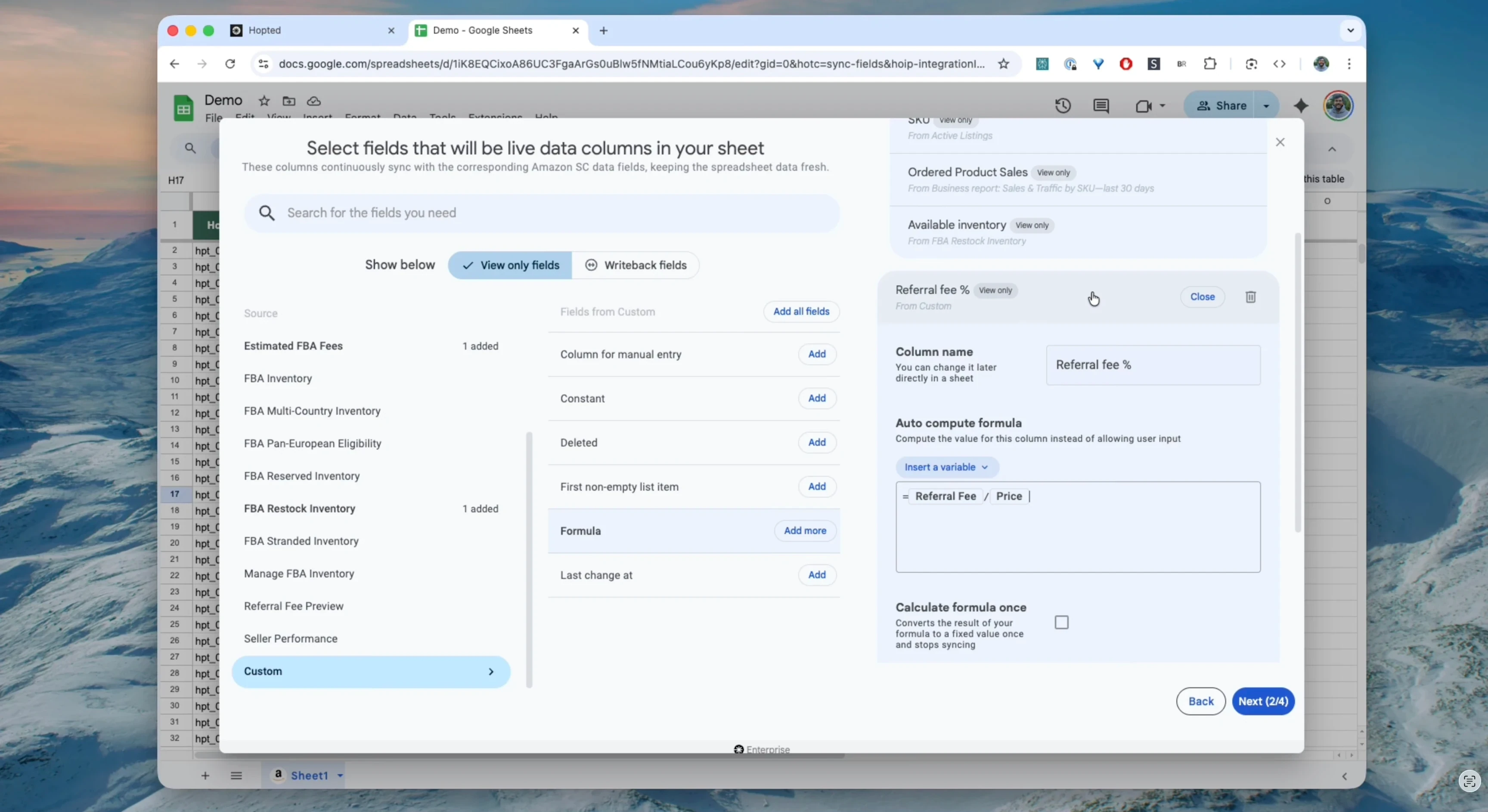
Il vantaggio è questo: come nell'esempio precedente, gli attributi Referral Fee e Price possono provenire da due report Amazon diversi. Hopted li individua e li collega in automatico, così puoi usarli nella stessa formula [06:51]-[06:58].
Usa valori nella stessa valuta e gestisci prezzi vuoti o pari a zero prima di dividere. Formatta il risultato come percentuale. Un piccolo controllo ma evita confusione dopo.
Funzione 3: tutto sotto controllo nella barra laterale Hopted
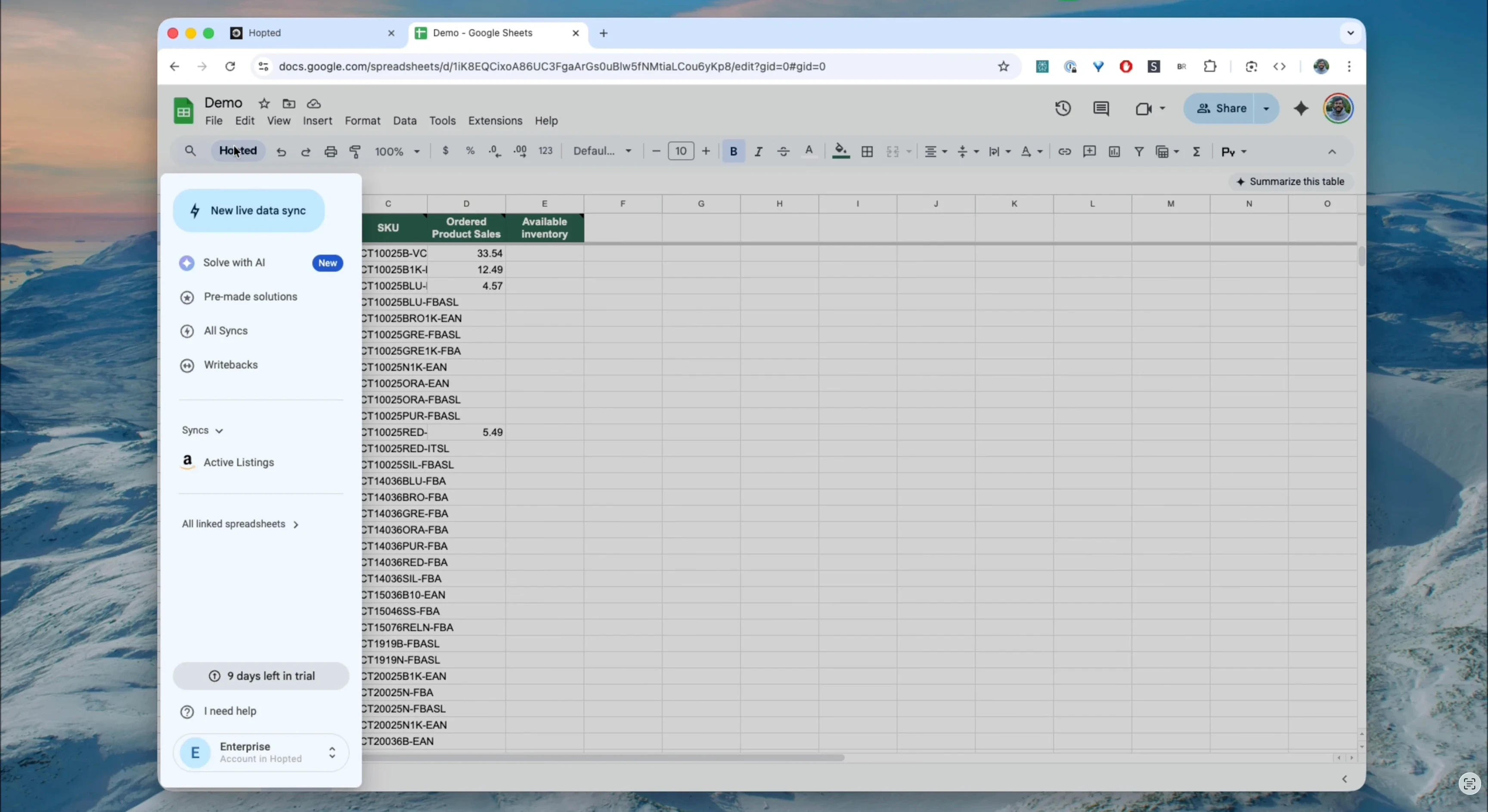
La barra laterale Hopted è il punto di accesso a tutte le funzioni [04:26]. Da qui puoi:
Avviare una sincronizzazione con l'IA, da un modello o da zero [04:32].
Consultare l'elenco delle automazioni attive.
Aprire le impostazioni delle automazioni per cambiare la frequenza di aggiornamento [04:42], [05:38].
Tutto resta organizzato e a portata di mano, direttamente nel tuo file Google Sheets.
Conclusione: passa dalle esportazioni alla sincronizzazione
Gestire un'attività Amazon tra decine di CSV esportati richiede tempo, rallenta il lavoro e aumenta il rischio di errori manuali.
Hopted cambia questo modo di lavorare.
Portando i dati aggiornati di Seller Central, Vendor Central e della console pubblicitaria direttamente in Google Sheets, Hopted ti offre:
Più tempo: automatizza i report manuali che prima richiedevano ore.
Meno copie manuali: Le sincronizzazioni pianificate riducono gli errori di copia e incolla. Continua a controllare l’aggiornamento della fonte e anche le tue formule.
Analisi integrate: combina dati di report diversi per ottenere una visione completa.
Nessun codice da scrivere: permetti a tutto il team, non solo agli esperti di dati, di creare i report di cui ha bisogno.
Puoi dedicare meno tempo a spostare i dati e più a usarli. Parti in piccolo controlla alcune righe, poi amplia il report.
Vuoi prendere il controllo dei tuoi dati Amazon?