Google Sheets용 아마존 데이터 커넥터: 2025년 전체 튜토리얼

아마존 셀러이거나 아마존 계정을 관리하는 대행사라면 잘 아실 겁니다. 사업은 스프레드시트로 돌아갑니다 [00:08].
간단한 질문에 답하려고 하루 종일 CSV를 내보내고, 데이터를 복사해 붙이고, VLOOKUP과 씨름합니다. 재고 상태는 어떤가요? 실제 수익성은요? 광고 캠페인은 정말 효과가 있나요?
업무는 Google Sheets에서 하는데, 데이터는 Seller Central, Vendor Central, Amazon Ads 콘솔에 각각 갇혀 있습니다.
그 사이를 연결할 수 있다면 어떨까요? 데이터를 내보내는 대신 동기화할 수 있다면요?
Hopted를 소개합니다.
Hopted는 지원되는 아마존 데이터를 평소 사용하던 Google Sheets로 가져옵니다. 브라우저 확장 프로그램으로 코드를 작성하지 않고도 정기 보고서를 만들 수 있습니다. 사용 가능한 필드는 연결한 계정과 보고서에 따라 달라집니다.
저희가 특히 자랑스럽게 생각하는 도구입니다. 기술 전문가가 아닌 지식 근로자, 운영 관리자, 브랜드 운영자를 위해 만들었습니다. 이들이 원하는 것은 데이터가 제 역활을 하는 것이니까요.
이 안내는 2025년 영상과 스크린샷을 기준으로 합니다. 그 후 일부 버튼의 위치가 바뀌었을 수 있지만, 연결하고, 데이터를 고르고, 결과를 확인한 뒤 일정을 설정하는 순서는 여전히 유용합니다.
이 튜토리얼은 영상으로도 볼 수 있습니다.
1부: Hopted란 무엇이며, 누구를 위한 도구일까요?
본격적으로 시작하기 전에 Hopted가 무엇인지 먼저 살펴보겠습니다.
Hopted는 Google Sheets 인터페이스에 직접 통합되는 브라우저 확장 프로그램입니다 [00:38]. 설치하면 스프레드시트 안에 Hopted 사이드바가 생깁니다. 이 사이드바에서 다음을 비롯한 아마존 사업 전반의 최신 데이터를 가져올 수 있습니다.
Amazon Vendor Central
이 도구는 반복적인 수동 데이터 작업에 지친 아마존 셀러와 아마존 운영 대행사를 위해 만들었습니다 [00:08]. 다음 업무 중 하나라도 스프레드시트로 하고 있다면 Hopted가 도움이 됩니다.
Hopted는 오류가 생기기 쉽고 시간이 많이 드는 수동 내보내기를 안정적인 자동 데이터 동기화로 바꿉니다.
2부: 시작하기
설치는 빠르게 마칠 수 있습니다. 첫 데이터 가져오기는 계정 인증과 아마존의 해당 데이터 제공 시점에 따라 더 오래 걸릴 수 있습니다.
1단계: Hopted 브라우저 확장 프로그램 설치
먼저 브라우저에 Hopted를 추가합니다.
Chrome 웹 스토어에 방문해 ‘Add to Chrome’을 클릭하여 확장 프로그램을 설치하세요. Jungle Scout나 Helium 10 브라우저 확장 프로그램을 설치할 때와 같은 방식입니다.
2단계: Google Sheets를 열고 로그인
설치한 뒤 Google Sheets 스프레드시트를 열거나 새로 만드세요.
이제 Google Sheets 메뉴에 ‘Hopted’ 버튼이 표시됩니다.
클릭하여 Hopted 사이드바를 여세요.
‘Sign In’을 클릭하고 기존 Google 계정으로 로그인하세요 [00:58].
3단계: 스프레드시트별로 안전하게 권한 부여
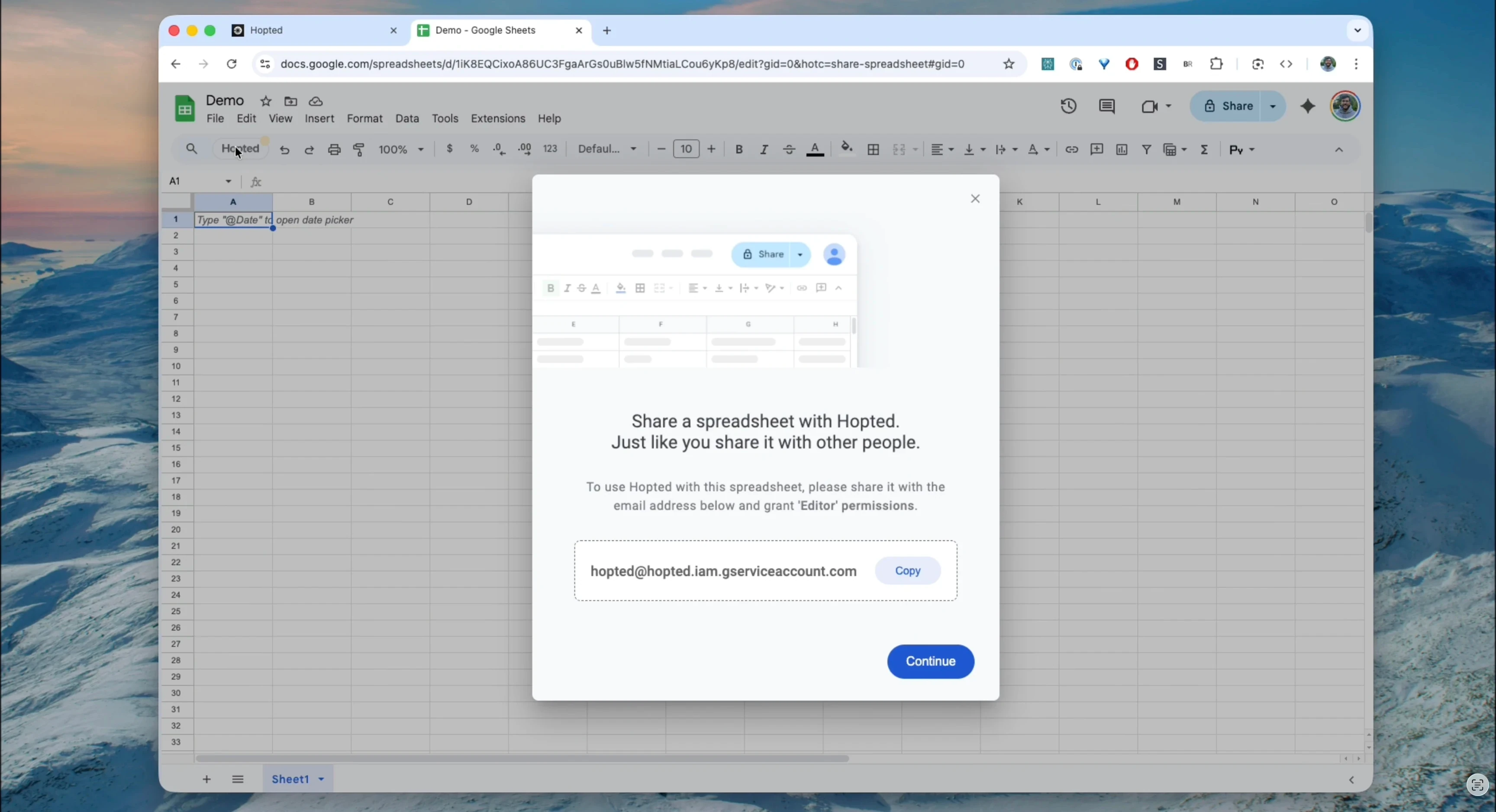
중요한 단계이자 Hopted가 보안을 어떻게 다루는지 보여 주는 과정입니다.
여기서 소개하는 방식은 특정 스프레드시트를 Hopted의 서비스 계정과 공유하는 것입니다. 해당 파일에 대한 접근 권한이 부여됩니다. 모든 부가 기능의 권한이 같다고 생각하지 말고 실제 Google 공유 대화상자를 확인하세요.
새 팀원에게 공유하듯, Hopted 이메일 주소 hopted@hopted.iam.gserviceaccount.com으로 시트를 ‘공유’하면 됩니다 [01:12].
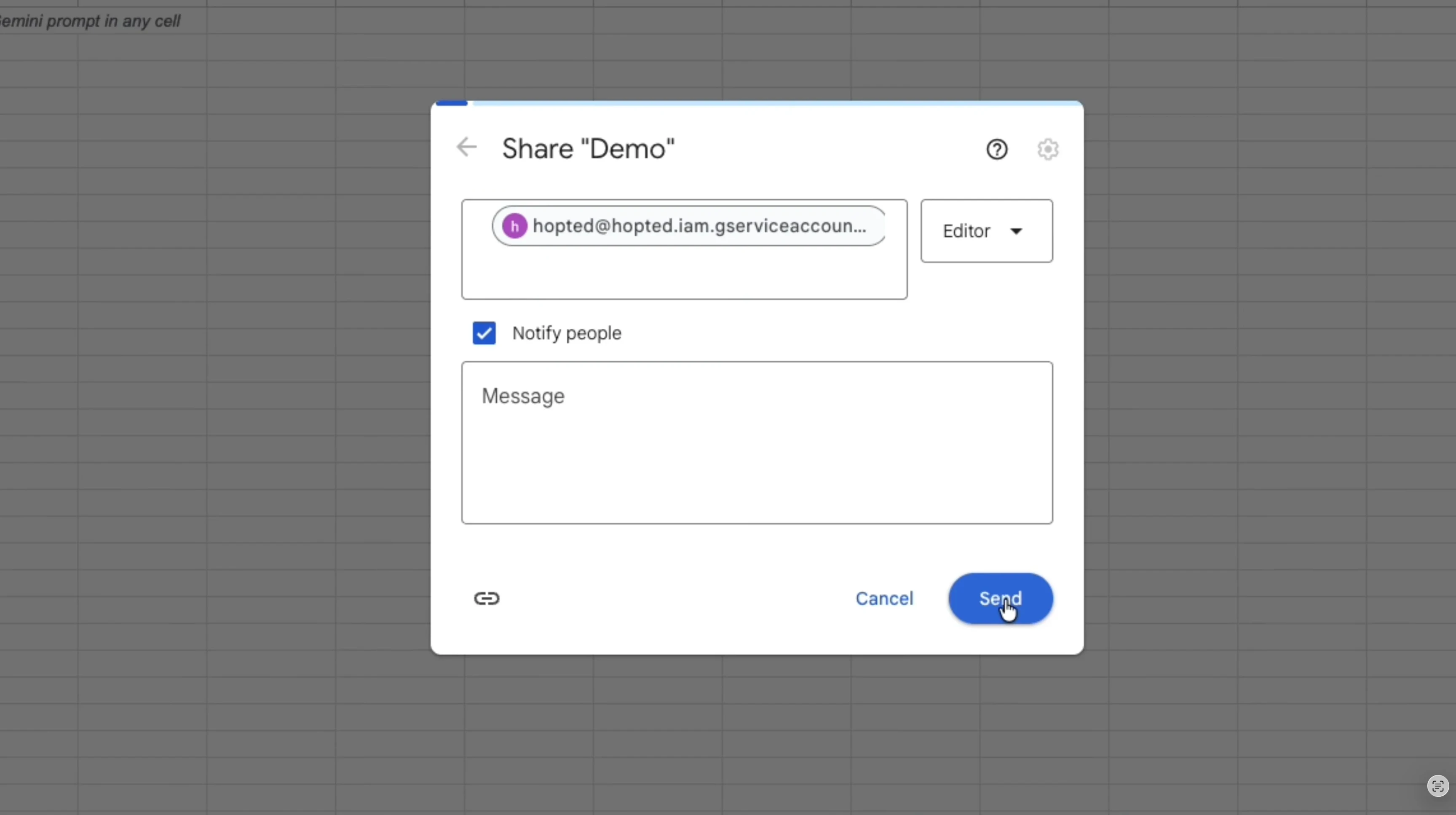
이제 준비됐습니다. 시작해 볼까요.
3부: 원하는 방식으로 만드는 첫 보고서 — 세 가지 경로
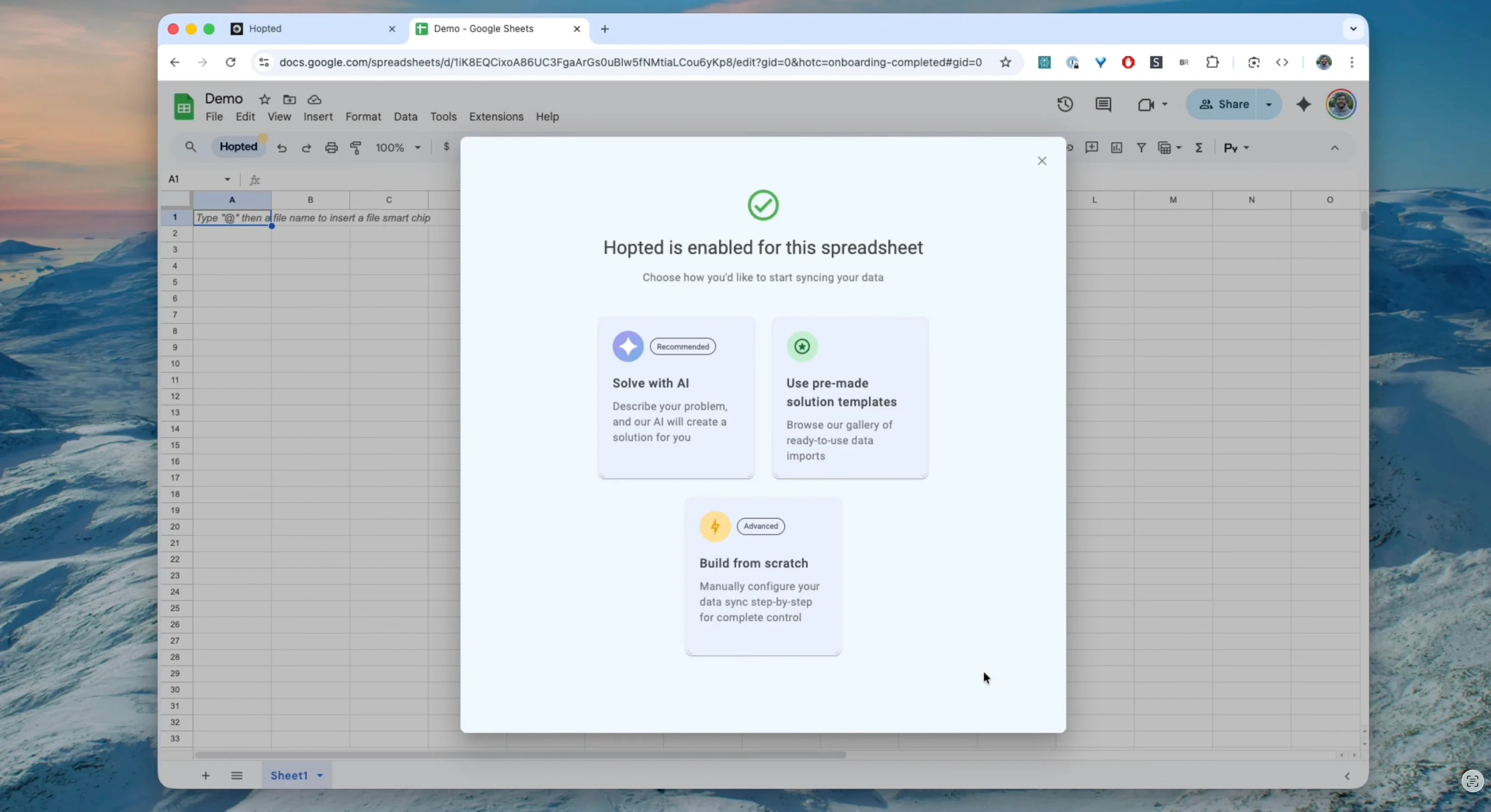
이제 재미있는 부분입니다. Hopted에서 아마존 데이터를 가져오는 방법은 세 가지입니다. 당장 필요한 작업에 가장 잘 맞는 방식을 고르세요 [01:21].
세 가지 옵션 모두 Hopted 사이드바에 있습니다 [04:32].
방법 1: ‘지금 바로 필요해요’ — 미리 만든 솔루션 템플릿
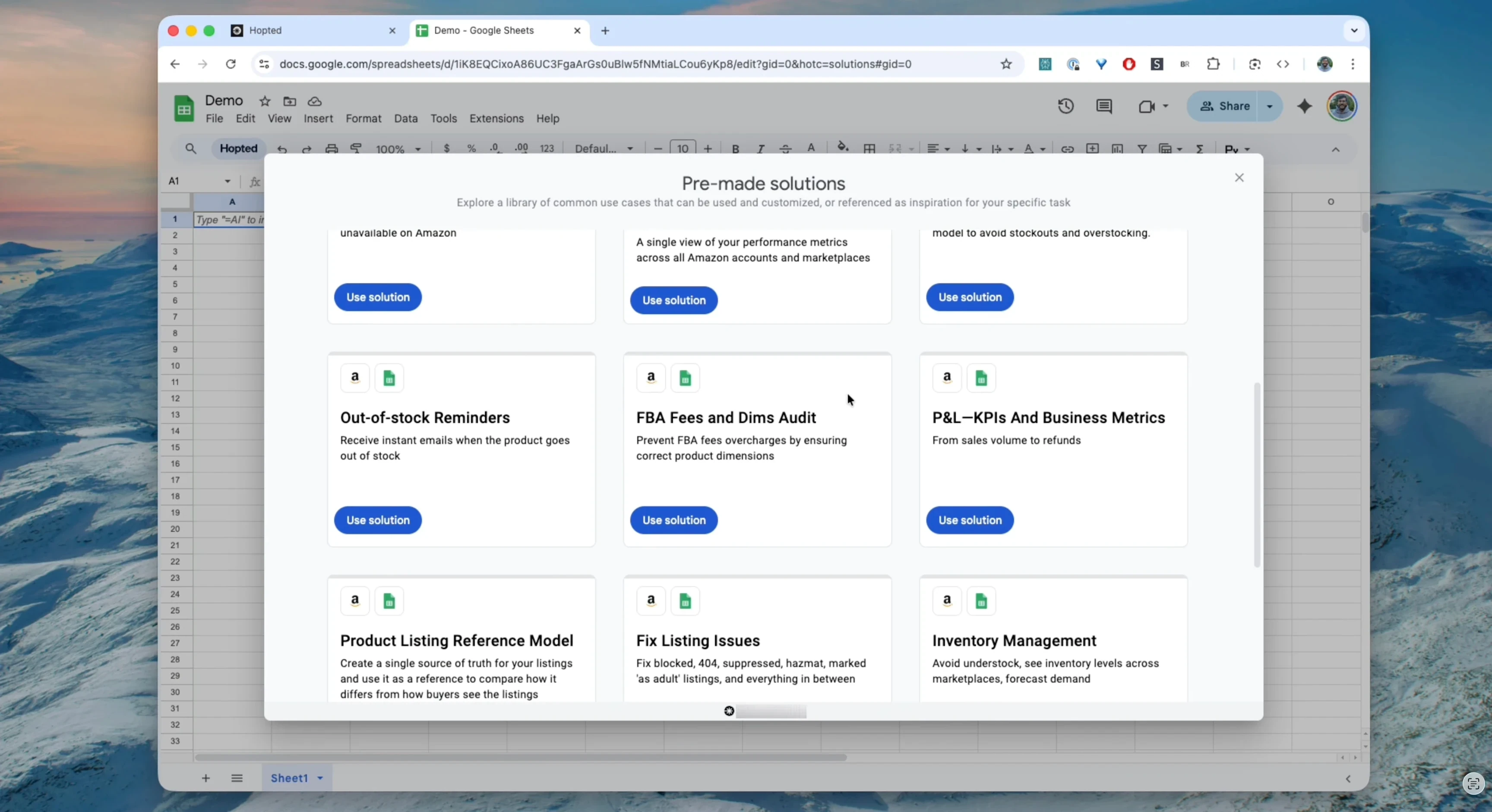
흔히 겪는 문제를 빠르게 해결해야 한다면 가장 좋은 선택입니다. Hopted에는 바로 사용할 수 있도록 미리 만든 솔루션 템플릿 라이브러리가 있습니다 [02:15].
무엇인가요: FBA Fee Tracking(FBA 수수료 추적), Profitability Analysis(수익성 분석) 등 자주 쓰는 용도에 맞춰 설계된 보고서입니다 [01:40], [02:21].
사용 방법: 템플릿을 고르고 ‘Use Solution’을 클릭한 다음 연결할 아마존 계정을 선택하면 됩니다 [02:30].
결과: Hopted가 스프레드시트에 새 탭을 자동으로 추가하고 최신 데이터를 채워 줍니다. 바로 활용할 수 있습니다 [02:38].
방법 2: ‘대신 만들어 주세요’ — Solve with AI
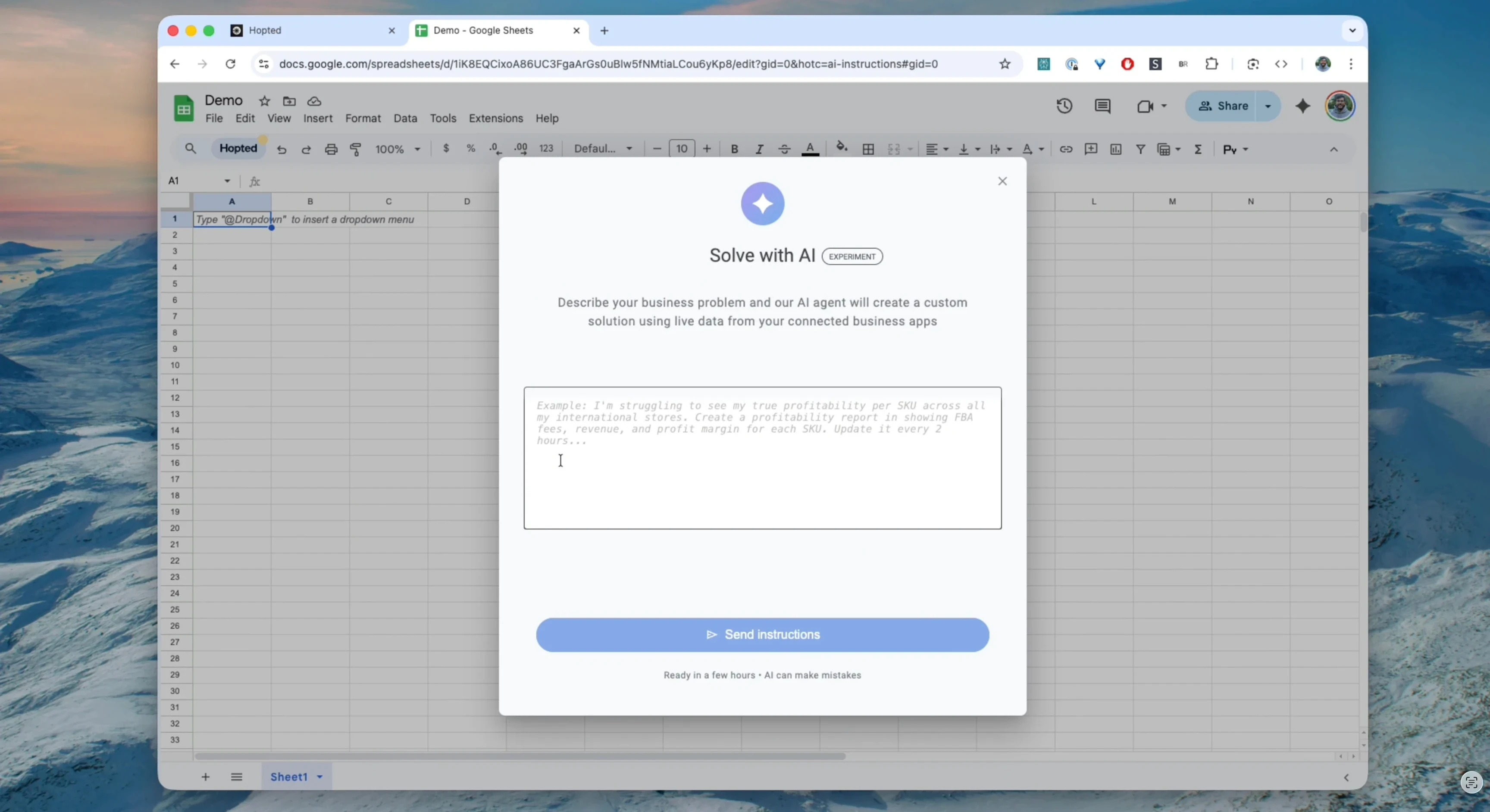
매우 강력한 방법입니다. 무엇이 필요한지는 알지만 직접 만들고 싶지 않다면, 그냥… 요청하세요.
무엇인가요: AI 기반 보고서 작성 도구입니다 [01:27].
사용 방법: 해결하려는 업무 문제를 일상적인 말로 설명하세요 [01:35]. 예를 들어 ‘지난달 가장 많이 팔린 상품 10개의 매출, 광고비, 현재 재고 수량을 보고 싶어요’라고 입력할 수 있습니다.
결과: Hopted AI가 연결된 데이터로 보고서를 만듭니다. 일정을 설정하기 전에 날짜 범위, 마켓플레이스, 열, 몇 개의 표본 행을 확인하여 처음 질문한 내용과 맞는지 점검하세요.
방법 3: ‘원하는 보고서가 정해져 있어요’ — 처음부터 맞춤 보고서 만들기
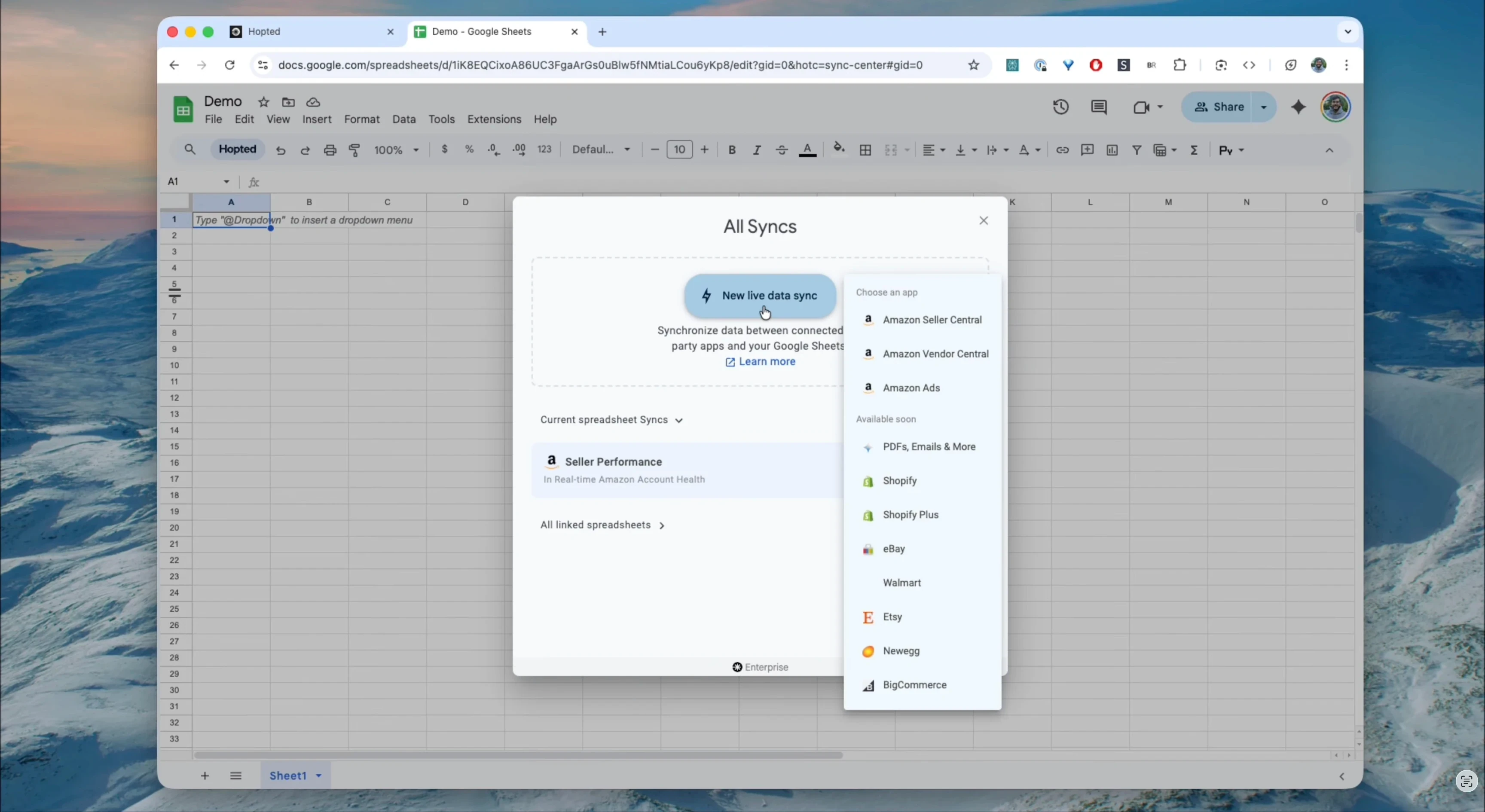
가장 강력하고 유연한 옵션입니다. 기존 스프레드시트를 활용하거나 원하는 보고서 형태가 구체적으로 정해져 있을 때 적합합니다 [02:46].
하나씩, 작은 단계부터 함께 만들어 보겠습니다.
4부: 첫 맞춤 동기화 설정 자세히 따라 하기
이 과정에서는 보고서에 들어갈 데이터를 세밀하게 설정할 수 있습니다. 상품 등록 정보, 매출, 재고 데이터를 결합한 맞춤형 ‘Master Product’ 보고서를 만들어 보겠습니다.
1단계: ‘New Live Data Sync’ 시작
Hopted 사이드바에서 ‘New Live Data Sync’ 버튼을 클릭하면 4단계 설정 마법사가 시작됩니다 [03:01].
2단계: 데이터 출처 선택 — 계정과 마켓플레이스
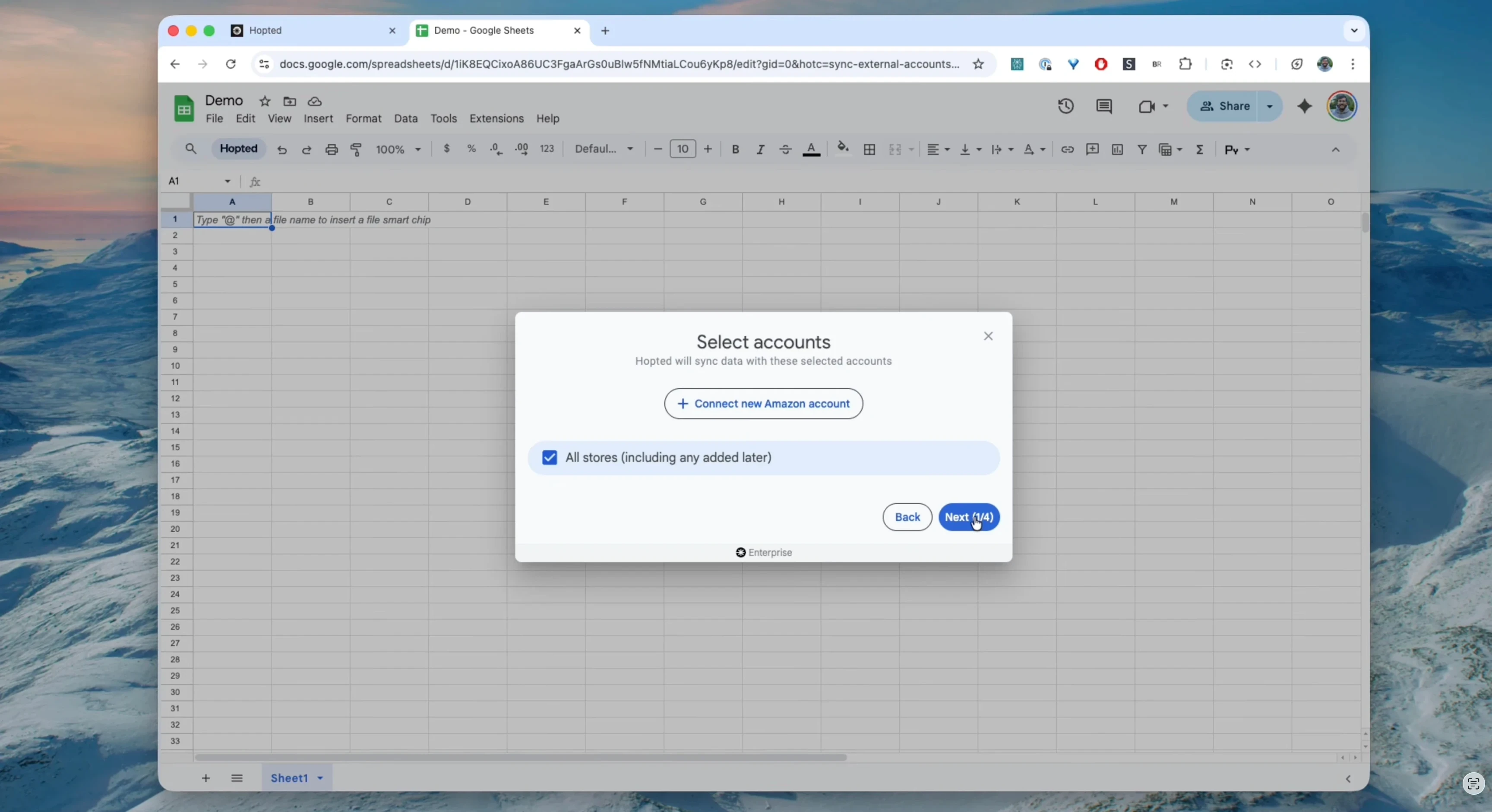
먼저 데이터를 가져올 위치를 지정합니다. 다음을 선택할 수 있습니다.
아마존 계정 하나 또는 여러 개.
데이터를 가져올 특정 마켓플레이스(예: US, CA, UK) [03:07].
3단계: 데이터 결합의 장점 — 속성 선택
Hopted의 장점이 뚜렷하게 드러나는 부분입니다. 아마존 셀러에게 가장 골치 아픈 문제 중 하나를 해결해 줍니다.
Amazon Seller Central에서는 데이터가 흩어져 있습니다. 재고 데이터는 한 보고서에, 매출 데이터는 다른 보고서에, 상품 등록 정보는 또 다른 곳에 있습니다. Hopted에서는 이 데이터를 마치 하나의 크고 간단한 데이터베이스처럼 결합할 수 있습니다.
설정 마법사에서 필요한 보고서와 속성을 고릅니다. 속성은 시트의 열이 됩니다 [03:15].
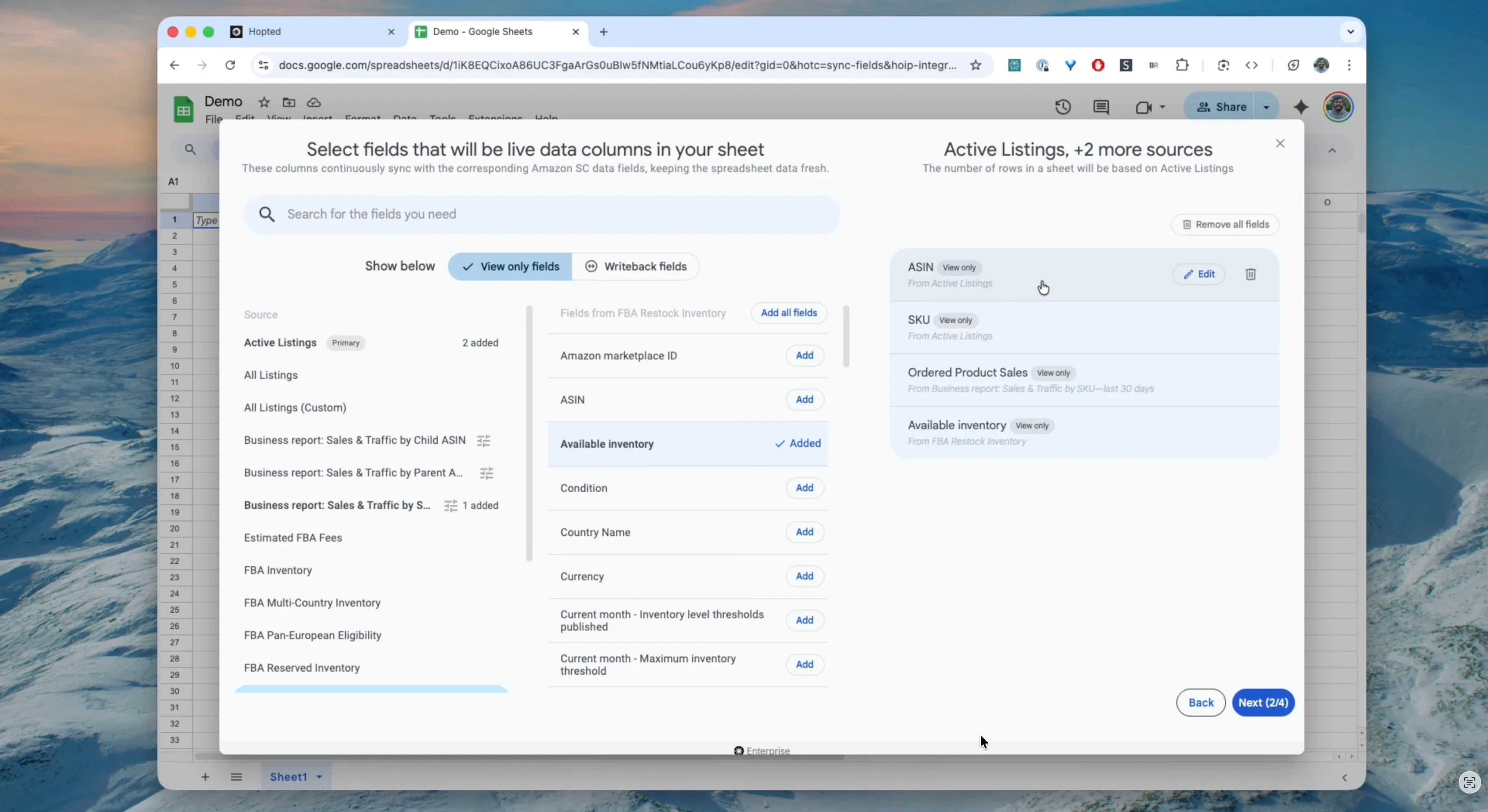
영상의 예시를 따라가 보겠습니다 [03:23]-[03:53].
‘Active Listings’ 보고서에서: SKU, ASIN, Title 등 핵심 상품 등록 정보를 선택합니다.
‘Sales and Traffic’ 보고서에서: 최근 30일의 매출 수치를 추가합니다 [03:38].
‘Restock Inventory’ 보고서에서: ‘Available Inventory Quantity’(가용 재고 수량)를 추가합니다 [03:44].
보고서 세 개를 하나의 작업용 표로. 결과를 활용하기 전에 선택한 계정, 마켓플레이스, 날짜 범위, 상품 식별자를 확인하세요. 데이터를 연결하면 유용하지만 집계 단위가 다른 보고서를 섞으면 합계가 실제와 다르게 보일 수 있습니다.
4단계: 일정 설정 — 자동화
데이터를 골랐다면 마지막 단계인 자동화로 넘어갑니다 [04:07].
이용 중인 요금제에서 제공하는 새로고침 간격을 선택하세요. 동기화를 자주 한다고 아마존이 원본 데이터를 더 빨리 제공하지는 않습니다. 일부 보고서는 지연되어 제공됩니다. (아마존 보고서 문서)
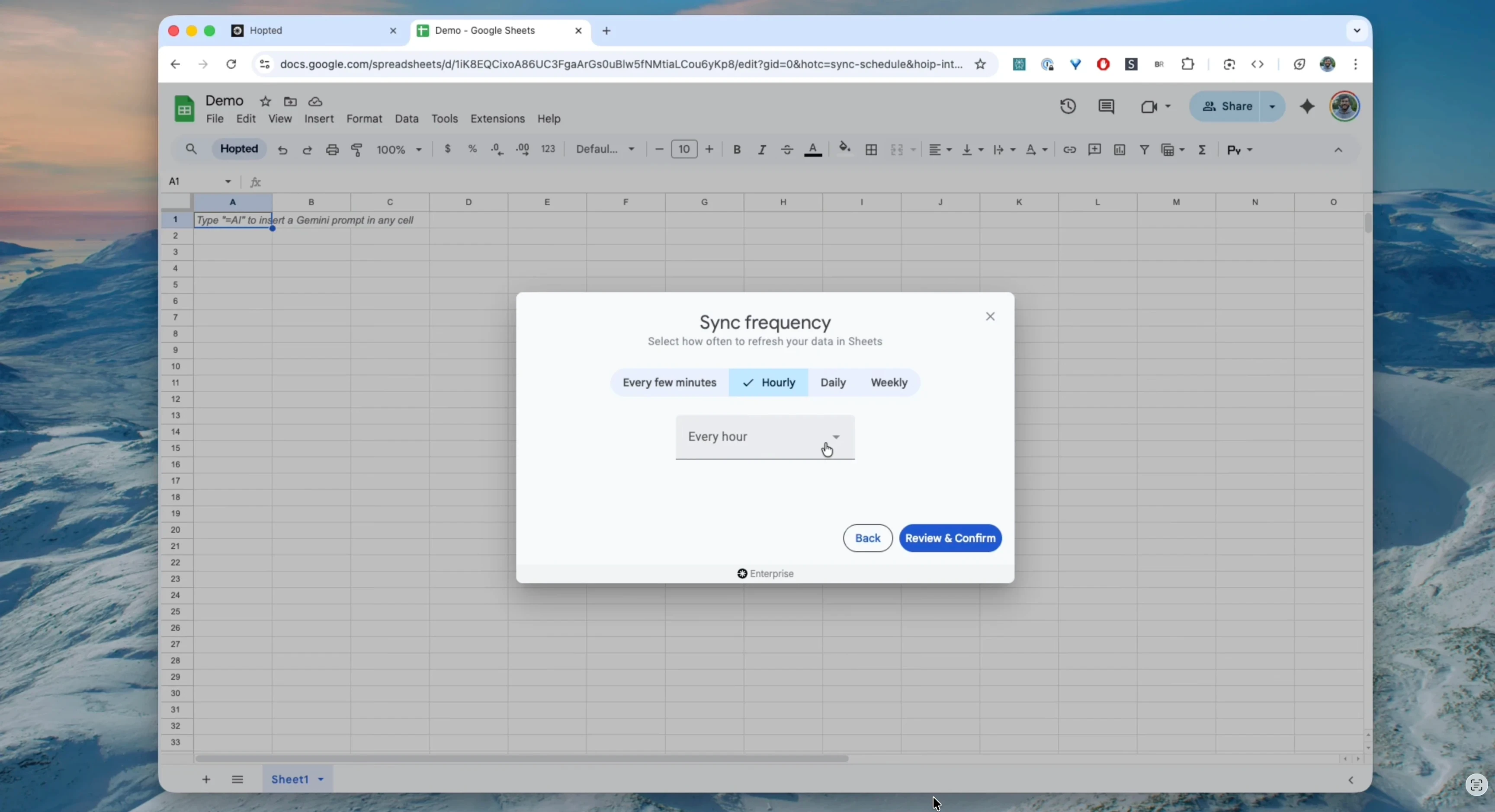
‘Finish’를 클릭하면 맞춤형 자동 보고서가 만들어집니다. 방금 설계한 결합 데이터가 Google Sheets에 채워집니다 [04:14].
5부: 한번 쓰면 계속 쓰게 되는 Hopted의 핵심 기능
보고서를 만드는 일과 매일 활용하는 일은 다릅니다. Hopted에는 기존 업무 흐름에 자연스럽게 어울리도록 세심하게 설계한 기능이 담겨 있습니다.
기능 1: ‘내 시트는 그대로 내 시트’ — 사용자 편집 내용 보존
분명 Hopted의 가장 중요한 기능 중 하나입니다.
문제: 내보낸 표 전체를 교체하면 팀이 주변에 추가한 메모와 서식까지 덮어쓸 수 있습니다.
Hopted의 해결 방식: 사용자가 편집한 내용을 유지하면서 작업합니다.
동기화된 시트도 자유롭게 맞춤 설정할 수 있습니다 [04:53].
열 순서를 바꾸거나 숨기세요.
원하는 정렬과 필터를 적용하세요.
나만의 색상 구분 서식을 추가하세요.
수동 메모, 예상치, 할 일을 기록할 새 열을 중간에 바로 추가하세요 [05:01].
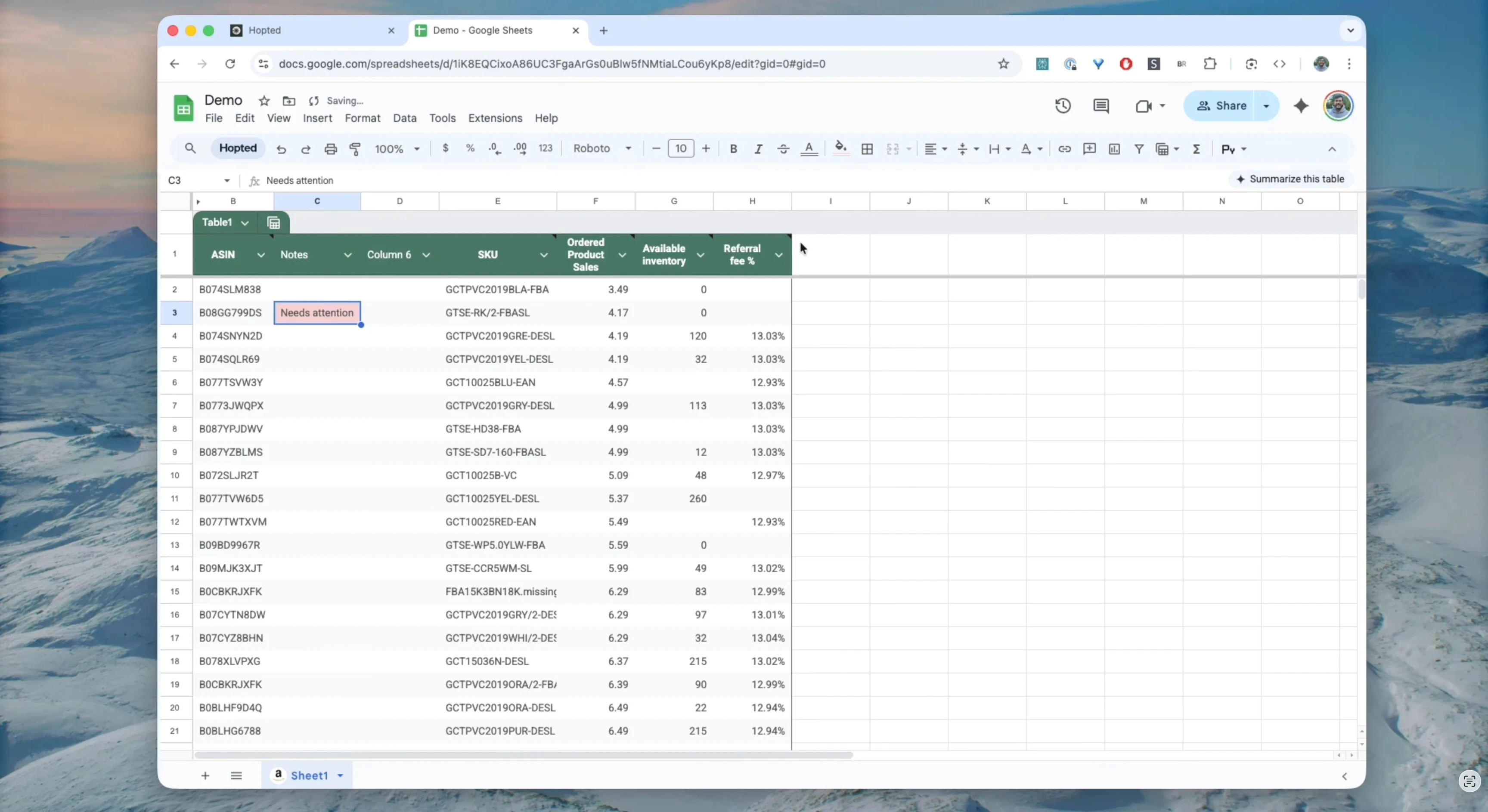
데이터가 새로고침될 때 Hopted는 담당하는 특정 셀만 알아서 업데이트합니다. 사용자가 쓴 메모, 새로 추가한 열, 서식은 그대로 유지됩니다 [05:07]-[05:16].
최신 데이터의 자동 업데이트와 일반 스프레드시트의 자유로움을 함께 누릴 수 있습니다.
기능 2: 데이터 VLOOKUP을 대신하는 계산 열
계산 열은 선택한 데이터를 팀에서 반복해 쓸 수 있는 지표로 바꿔 줍니다.
예를 들어 판매 수수료 금액을 해당 가격으로 나누면 가격에서 차지하는 비중을 알 수 있습니다. 아마존은 카테고리별 수수료율도 공개합니다. 이 계산은 점검용이며 수수료표를 대체하지 않습니다. (아마존 요금 안내)
Hopted의 Calculated Columns(계산 열) 기능으로 직접 만들 수 있습니다 [06:05].
데이터 동기화를 편집할 때 ‘Formula Column’을 새로 추가하세요 [06:19].
이름은 ‘Referral Fee %’로 정하겠습니다 [06:32].
수식 작성기에서 Excel처럼 간단한 수식을 입력할 수 있습니다.
= [Referral Fee] / [Price][06:44]
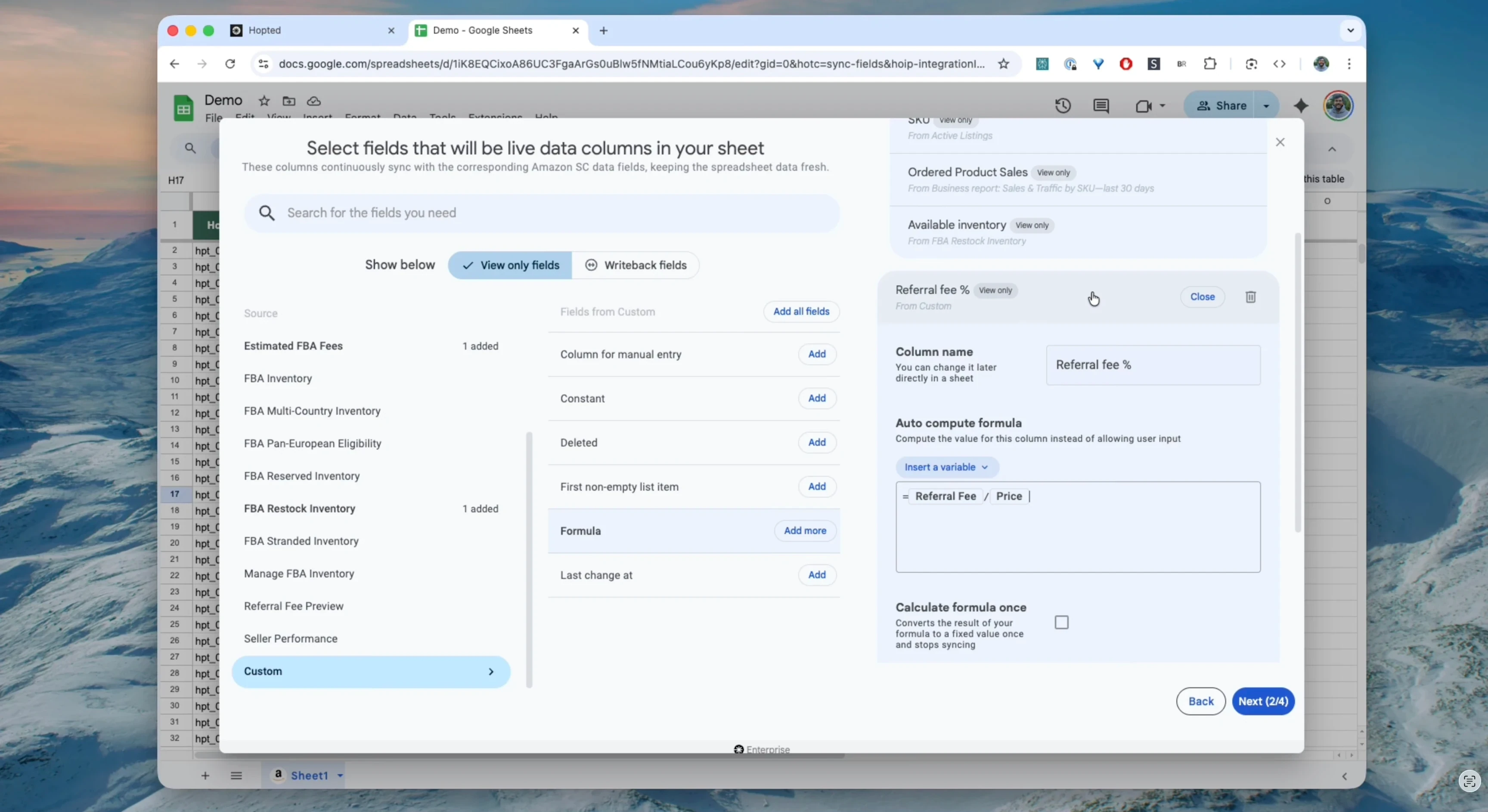
핵심은 이렇습니다: 앞선 예시처럼 Referral Fee와 Price 속성은 서로 전혀 다른 아마존 보고서에 있을 수 있습니다. Hopted에서는 문제없습니다. 두 속성을 찾아 연결하는 복잡한 작업을 백그라운드에서 처리하므로 하나의 간단한 수식에 쓸 수 있습니다 [06:51]-[06:58].
같은 통화의 값을 사용하고 나누기 전에 빈 가격이나 0인 가격을 처리하세요. 결과는 백분율로 표시합니다. 작은 확인이지만 나중의 혼란을 덜어줍니다.
기능 3: 작업의 중심, Hopted 사이드바
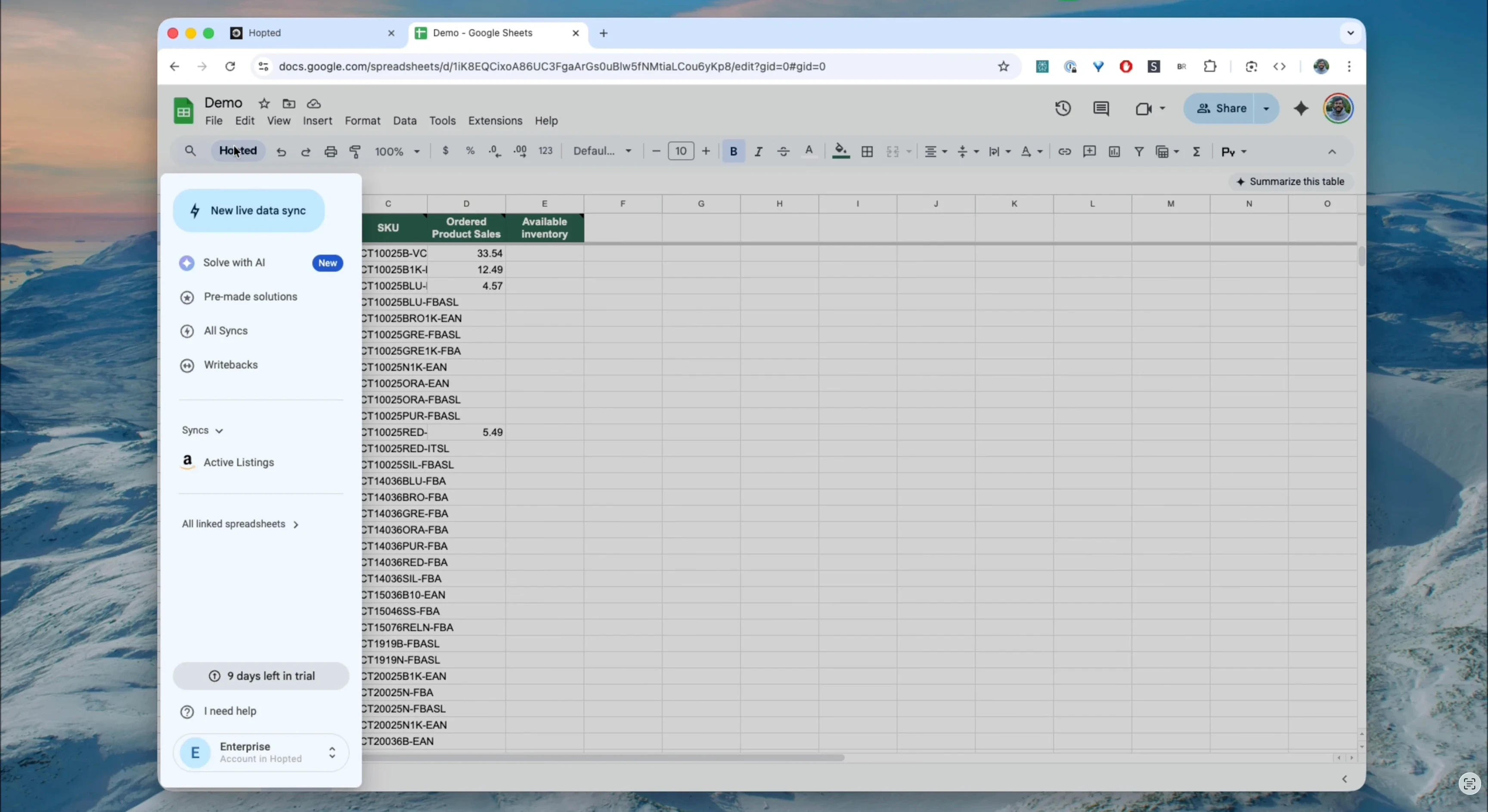
Hopted 사이드바는 모든 작업의 출발점입니다 [04:26]. 여기에서 다음 작업을 할 수 있습니다.
AI, 템플릿, 직접 만들기 중 원하는 데이터 동기화 방식을 시작합니다 [04:32].
현재 설정한 모든 자동화 목록을 확인합니다.
이 모든 기능이 작업하는 곳에 깔끔하게 정리되어 있습니다, Google Sheets를 벗어날 필요도 없습니다.
마무리: 내보내기 대신 동기화를 시작하세요
끝없이 내보낸 CSV 파일에 파묻혀 아마존 사업을 관리하는 기존 방식은 느리고 비효율적이며, 수작업 오류가 생기기 쉽습니다.
Hopted는 이 업무 흐름을 근본적으로 바꿉니다.
Seller Central, Vendor Central, Ads 콘솔의 최신 데이터를 Google Sheets로 직접 가져와 다음과 같은 이점을 제공합니다.
시간 확보: 몇 시간씩 걸리던 수동 보고 작업을 자동화합니다.
수동 복사 감소: 예약 동기화는 복사·붙여넣기 실수를 줄입니다. 원본 데이터의 최신 상태와 직접 작성한 수식도 계속 확인하세요.
데이터를 결합해 더 넓게 파악: 서로 다른 보고서의 데이터를 모아 전체 모습을 살펴보세요.
코드 없는 솔루션: 데이터 전문가뿐 아니라 팀원 누구나 필요한 보고서를 만들 수 있습니다.
데이터를 옮기는 시간은 줄이고 활용하는 시간은 늘릴 수 있습니다. 작은 범위에서 몇 개 행부터 확인하고 그 다음 보고서를 확장하세요.
아마존 데이터를 직접 관리할 준비가 되셨나요?