Connecteurs Amazon pour Google Sheets : le tutoriel complet 2025

Si vous vendez sur Amazon ou gérez des comptes pour une agence, vous le savez : votre activité repose sur les feuilles de calcul [00:08].
Vos journées sont ponctuées d’exports CSV, de copier-coller et de recherches VLOOKUP pour répondre à des questions simples : où en sont vos stocks ? Quelle est votre rentabilité réelle ? Vos campagnes publicitaires sont-elles vraiment efficaces ?
Vous travaillez dans Google Sheets, mais vos données restent dispersées entre Seller Central, Vendor Central et la console Amazon Ads.
Et si vous pouviez relier ces outils ? Passer de l’exportation des données à leur synchronisation ?
Découvrez Hopted.
Hopted apporte les données Amazon prises en charge dans les Google Sheets que vous utilisez déjà. L’extension de navigateur aide à créer des rapports réguliers sans programmer ; les champs disponibles dépendent du compte et du rapport connectés.
Nous sommes particulièrement fiers de cette approche. L’outil s’adresse aux professionnels sans profil technique, aux responsables opérationnels et aux propriétaires de marques qui veulent simplement exploiter leurs données.
Ce guide suit la vidéo et les captures de 2025. Certains boutons ont peut-être changé de place, mais l’ordre reste utile : connecter, choisir les données, vérifier le résultat, puis planifier.
Vous pouvez également suivre ce tutoriel en vidéo.
Partie 1 : qu’est-ce que Hopted et à qui s’adresse-t-il ?
Avant de commencer, précisons ce qu’est Hopted.
Hopted est une extension de navigateur qui s’intègre directement à Google Sheets [00:38]. Son installation ajoute un panneau latéral à votre feuille de calcul. C’est depuis ce panneau que vous importez les données actualisées de votre activité Amazon, notamment :
Amazon Vendor Central
L’outil est conçu pour les vendeurs Amazon et les agences Amazon [00:08] qui souhaitent réduire les manipulations manuelles. Il vous sera utile si vous utilisez des feuilles de calcul pour :
Suivre les commandes
Hopted remplace les exports manuels, longs et propices aux erreurs, par des synchronisations automatiques et fiables.
Partie 2 : Premiers pas
L’installation peut être rapide. Le premier import peut prendre plus de temps selon l’autorisation du compte et la disponibilité des données demandées chez Amazon.
Étape 1 : installer l’extension Hopted
Ajoutez d’abord Hopted à votre navigateur.
Ouvrez le Chrome Web Store et cliquez sur « Add to Chrome » pour installer l’extension, comme vous le feriez pour Jungle Scout ou Helium 10.
Étape 2 : ouvrir Google Sheets et se connecter
Après l’installation, ouvrez une feuille Google Sheets existante ou créez-en une.
Un bouton « Hopted » apparaît désormais dans le menu de Google Sheets.
Cliquez dessus pour ouvrir le panneau Hopted.
Cliquez sur « Sign In » et connectez-vous avec votre compte Google habituel [00:58].
Étape 3 : autoriser l’accès à la feuille de calcul choisie
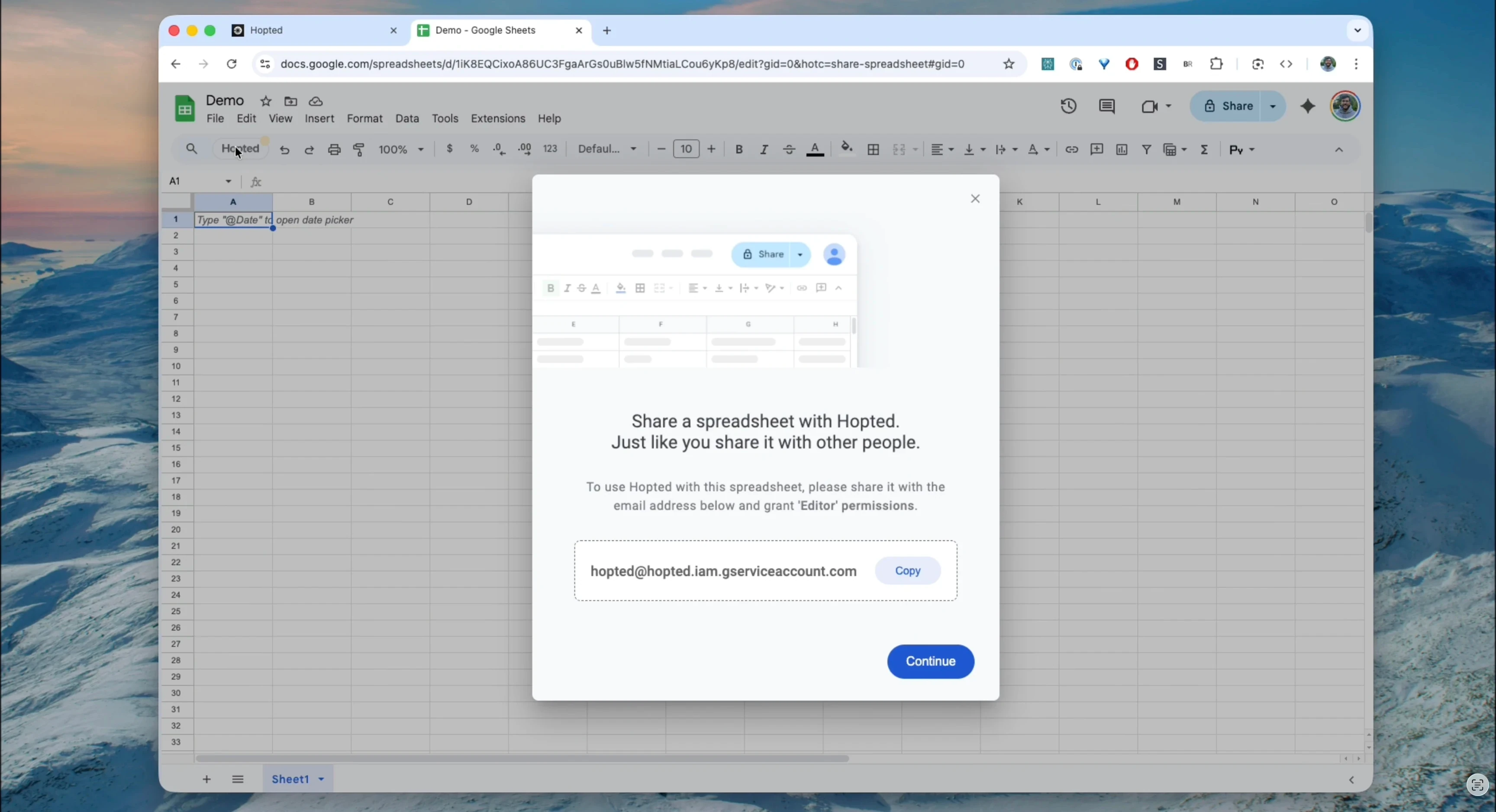
Cette étape illustre l’attention portée par Hopted à la sécurité de vos données.
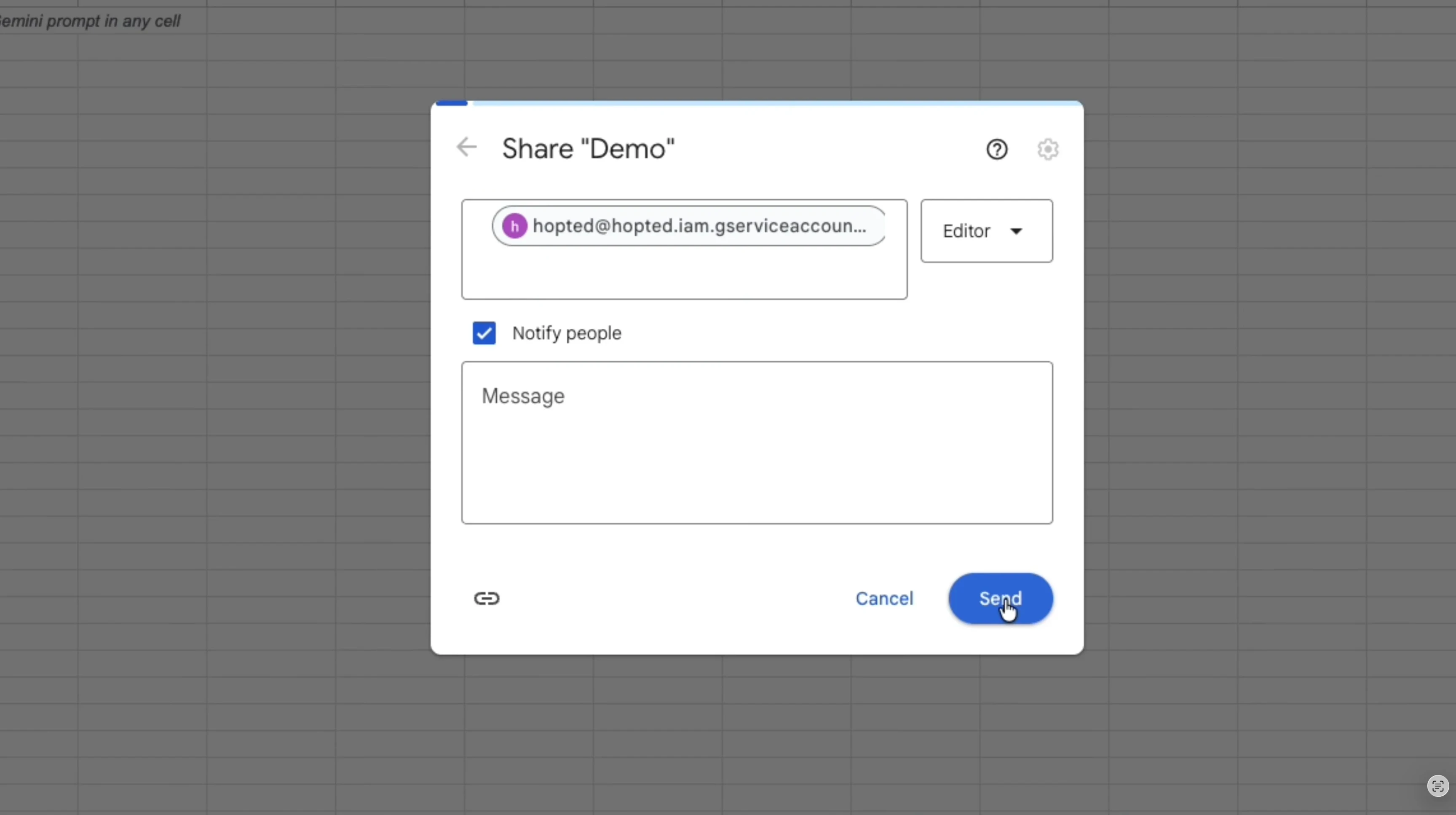
Dans le parcours montré ici, vous partagez la feuille concernée avec le compte de service Hopted. Cela donne accès à ce fichier ; examinez la fenêtre de partage Google au lieu de supposer que tous les modules utilisent les mêmes autorisations.
Pour l’autoriser, partagez simplement ce fichier avec l’adresse Hopted hopted@hopted.iam.gserviceaccount.com, comme avec un collègue [01:12].
Vous êtes prêt à commencer.
Partie 3 : trois façons de créer votre premier rapport
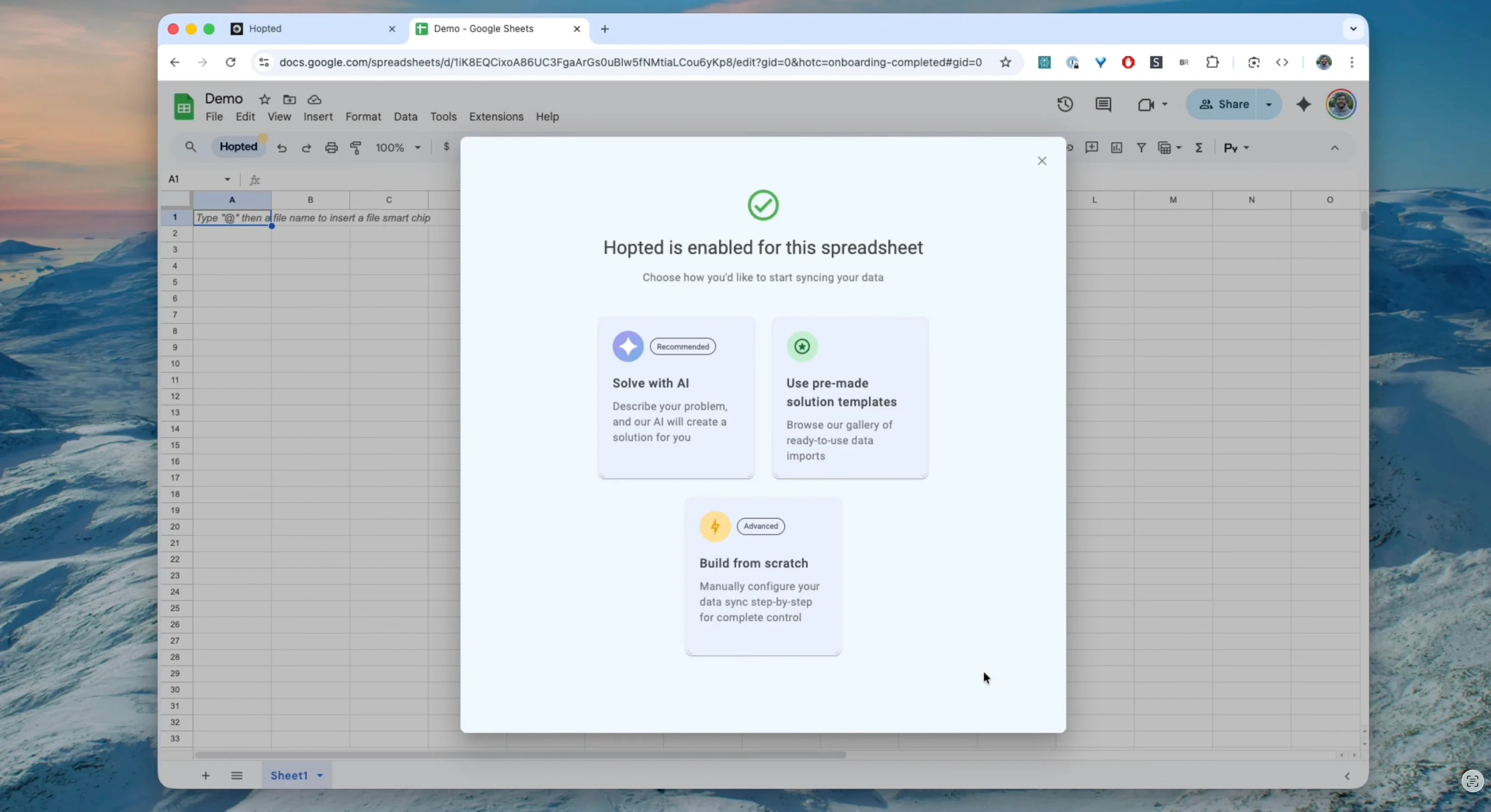
Hopted propose trois façons d’importer vos données Amazon. Choisissez celle qui correspond le mieux à votre besoin du moment [01:21].
Les trois options sont accessibles dans le panneau Hopted [04:32].
Option 1 : aller vite avec un modèle prêt à l’emploi
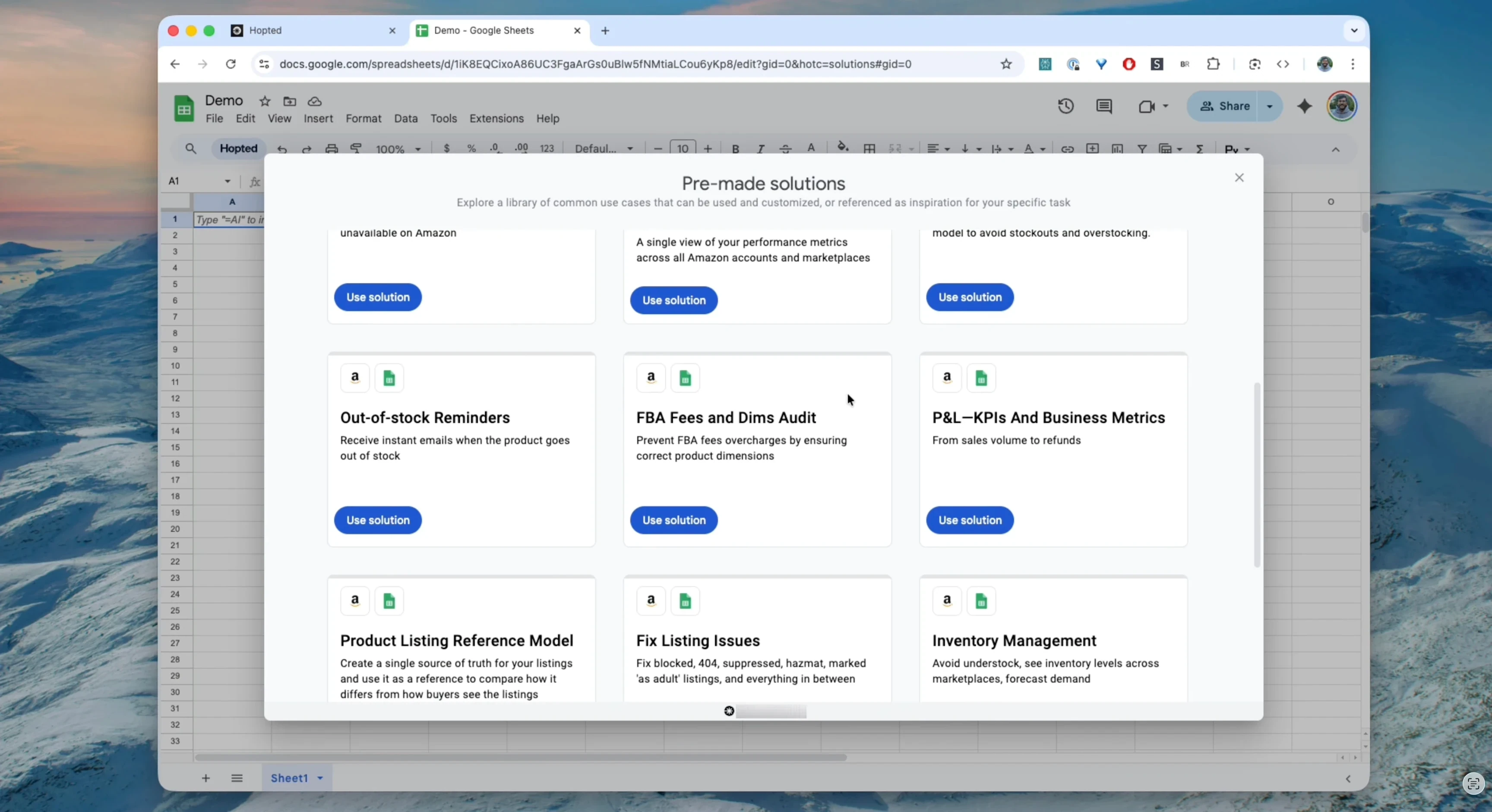
Pour répondre rapidement à un besoin courant, commencez par un modèle. Hopted propose une bibliothèque de solutions prêtes à l’emploi [02:15].
Le principe : des rapports conçus pour des besoins fréquents, comme le suivi des frais FBA ou l’analyse de rentabilité [01:40], [02:21].
La procédure : choisissez un modèle, cliquez sur « Use Solution », puis sélectionnez les comptes Amazon à connecter [02:30].
Le résultat : Hopted ajoute des onglets à votre fichier et les remplit avec vos données actualisées. Vous pouvez les exploiter immédiatement [02:38].
Option 2 : confier la création du rapport à l’IA
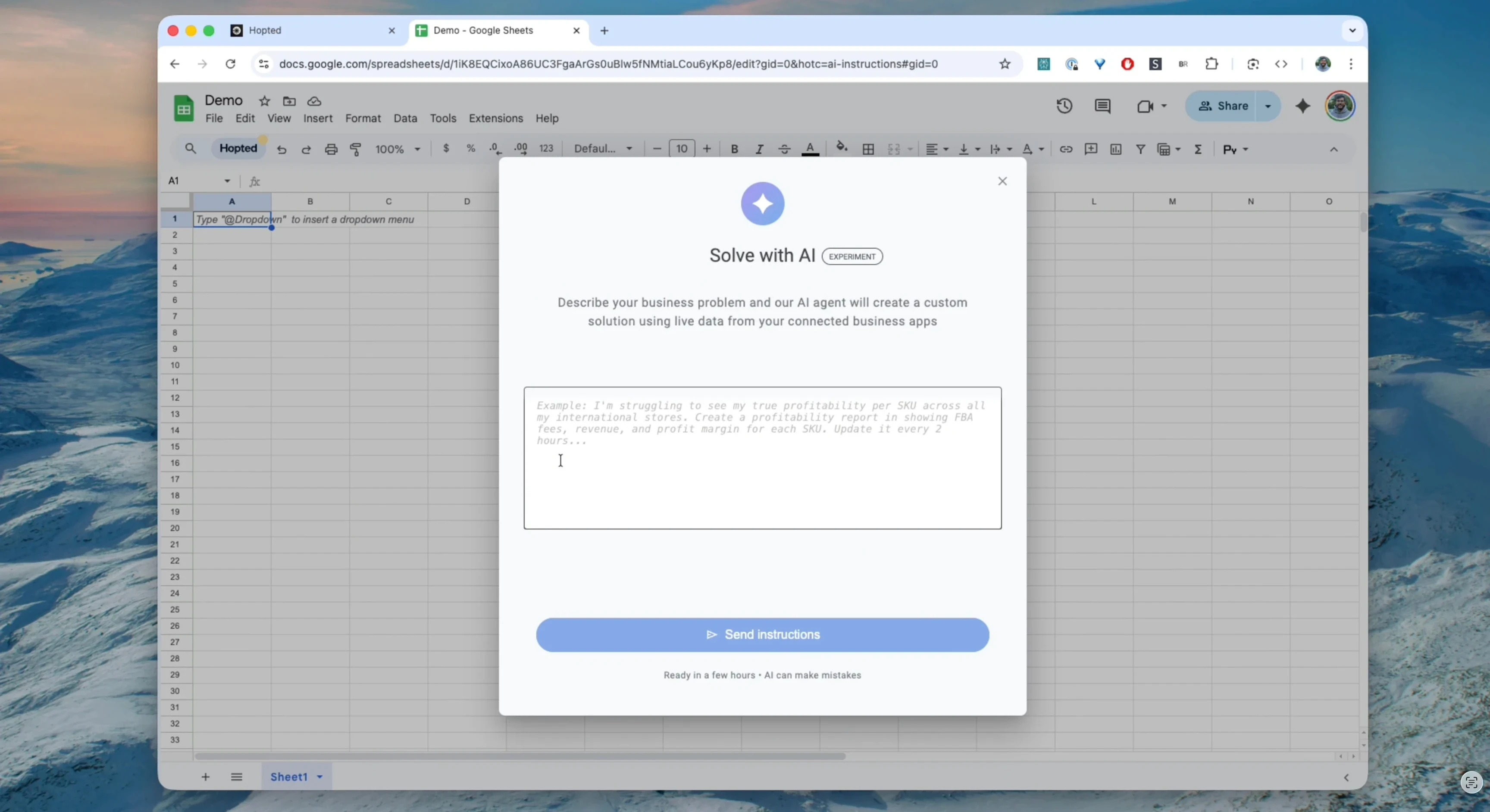
Si vous savez ce que vous voulez sans souhaiter construire le rapport vous-même, il suffit de le demander.
Le principe : un outil de création de rapports assisté par l’IA [01:27].
La procédure : décrivez votre besoin avec vos propres mots [01:35]. Par exemple : « Je veux voir mes 10 produits les plus vendus le mois dernier, avec les ventes, les dépenses publicitaires et les stocks actuels. »
Le résultat : Hopted AI construit un rapport à partir des données connectées. Avant de le planifier, vérifiez la période, la marketplace, les colonnes et quelques lignes exemples par rapport à votre question.
Option 3 : créer un rapport personnalisé de A à Z
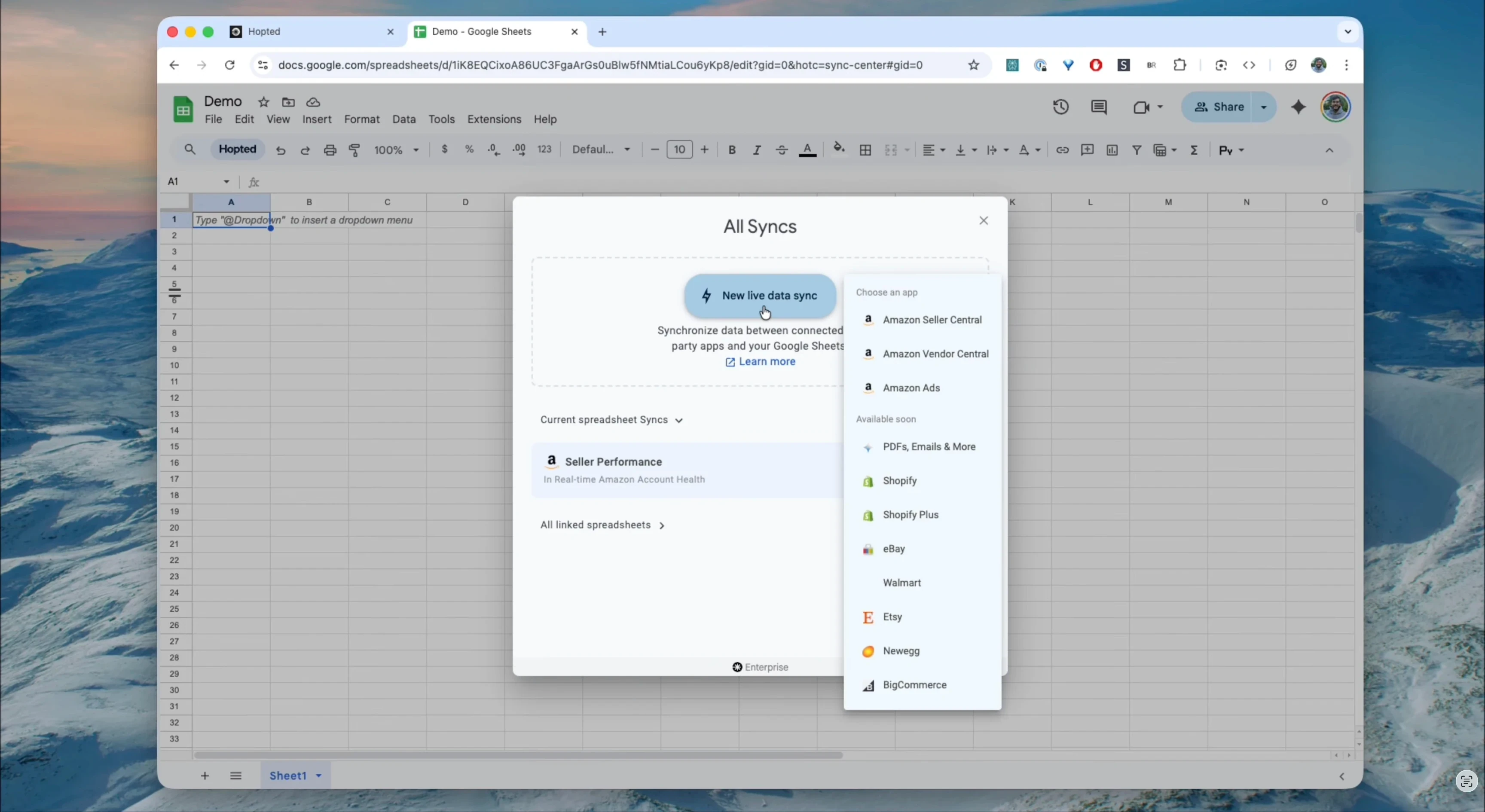
C’est l’option la plus souple et la plus complète, idéale si vous disposez déjà d’une feuille de calcul ou avez un rapport très précis en tête [02:46].
Regardons cela de près et créons-en un ensemble, par petites étape.
Partie 4 : créer votre première synchronisation personnalisée, pas à pas
Cette méthode vous permet de choisir précisément les données du rapport. Nous allons créer un tableau de référence des produits qui regroupe les informations des offres, les ventes et les stocks.
Étape 1 : lancer « New Live Data Sync »
Dans le panneau Hopted, cliquez sur « New Live Data Sync » pour ouvrir l’assistant en quatre étapes [03:01].
Étape 2 : choisir les comptes et les marketplaces
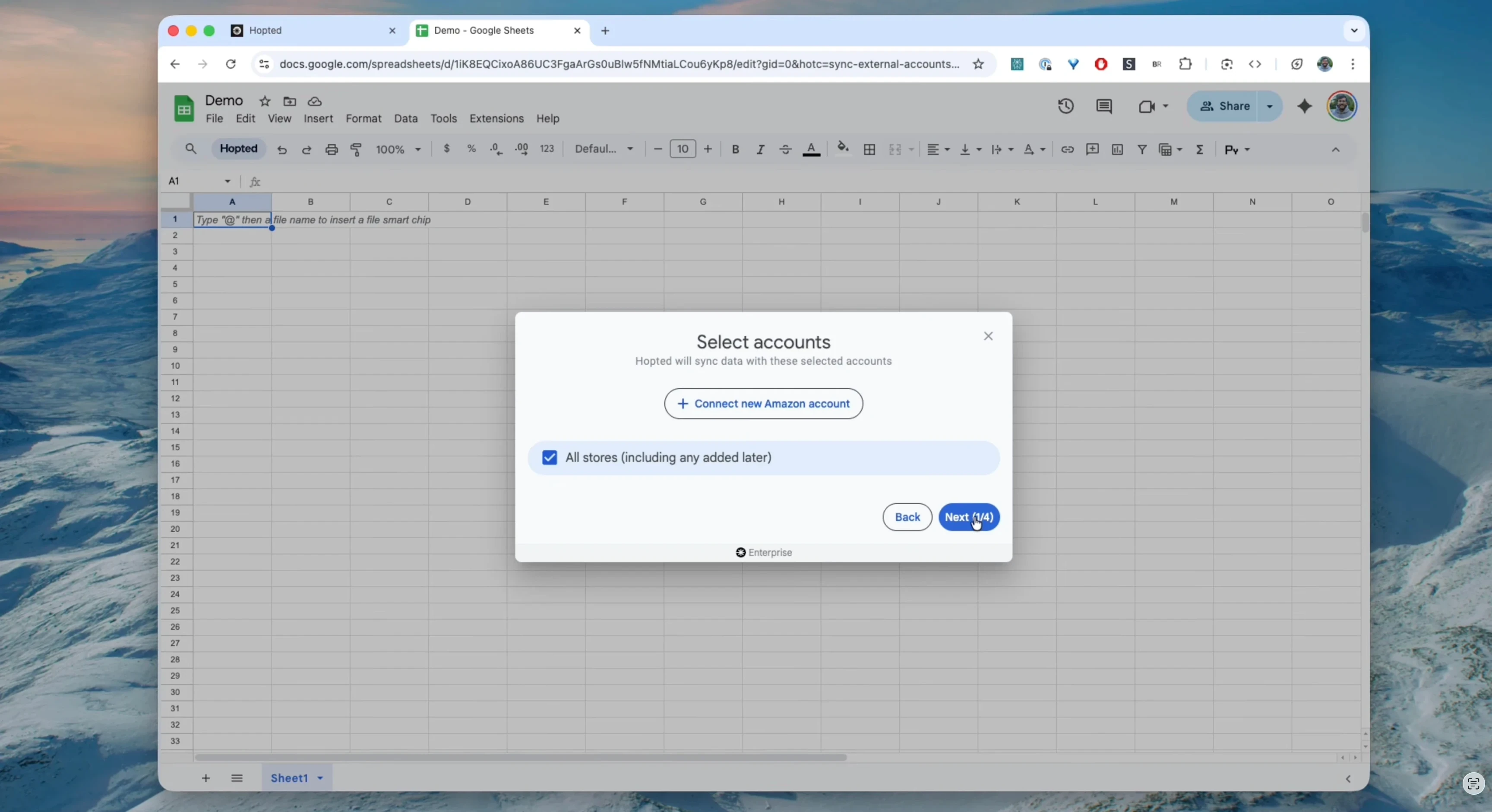
Indiquez d’abord à Hopted où récupérer les données. Vous pouvez sélectionner :
Un ou plusieurs comptes Amazon.
Les marketplaces souhaitées, par exemple US, CA et UK [03:07].
Étape 3 : combiner les données en choisissant vos attributs
C’est ici que Hopted résout l’une des principales difficultés des vendeurs Amazon.
Dans Seller Central, les stocks se trouvent dans un rapport, les ventes dans un autre, et les données des offres ailleurs encore. Hopted permet de les regrouper comme si elles appartenaient à une seule base de données simple à utiliser.
Dans l’assistant, sélectionnez les rapports et les attributs nécessaires. Ces attributs deviendront les colonnes de votre feuille [03:15].
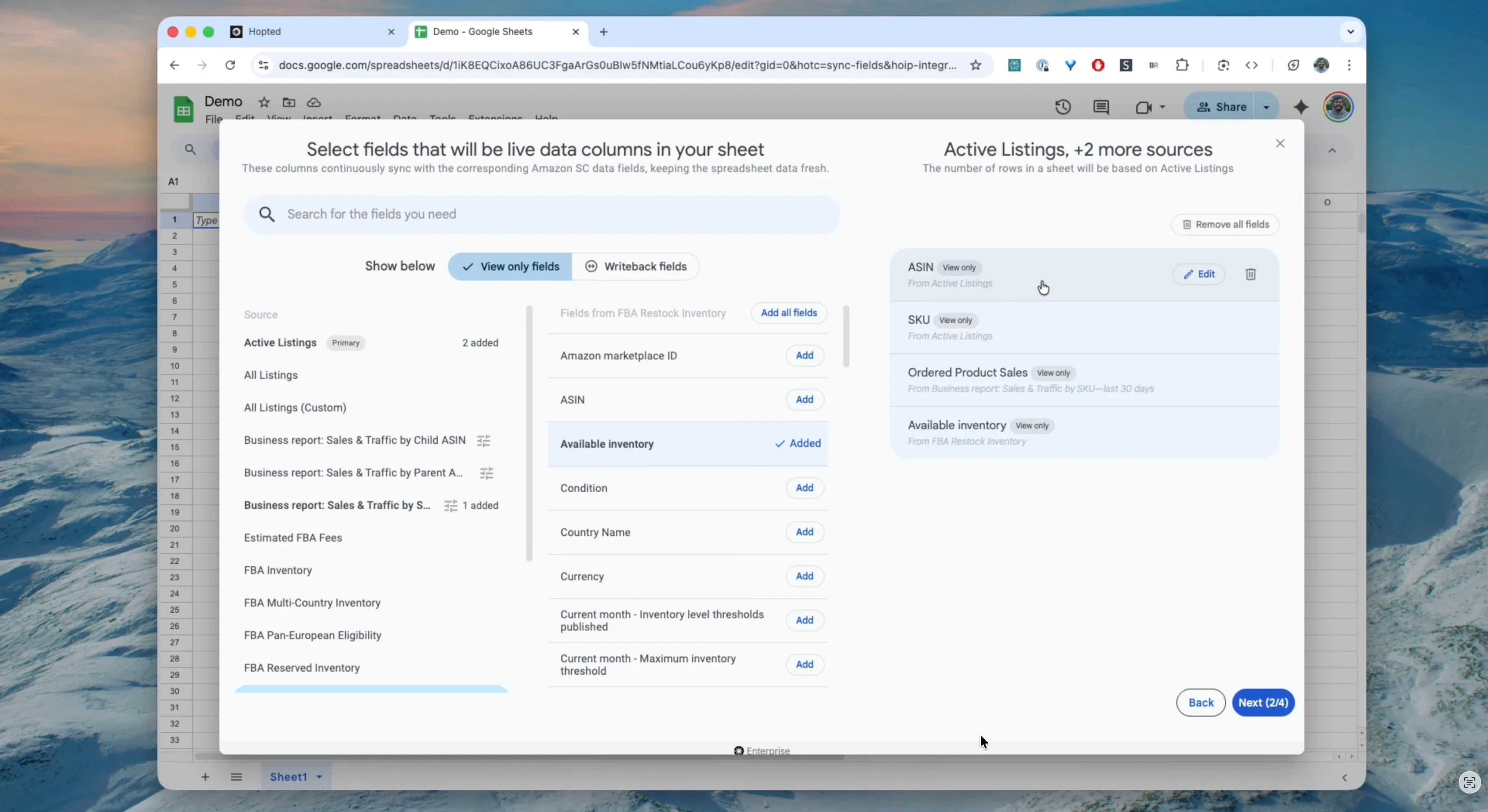
Reprenons l’exemple de la vidéo [03:23]-[03:53] :
Dans « Active Listings » : sélectionnez les principales informations des offres actives, par exemple SKU, ASIN et titre.
Dans « Sales and Traffic » : ajoutez les chiffres de vente des 30 derniers jours [03:38].
Dans « Restock Inventory » : ajoutez « Available Inventory Quantity », la quantité disponible en stock [03:44].
Trois rapports, une table de travail. Vérifiez le compte, la marketplace, la période et les identifiants produits choisis avant de vous fier au résultat. Rapprocher les données est utile ; mélanger des niveaux de rapport différents peut néanmoins produire des totaux trompeurs.
Étape 4 : programmer l’actualisation
Une fois les données choisies, passez à la dernière étape : l’automatisation [04:07].
Choisissez l’intervalle d’actualisation proposé par votre offre. Une synchronisation plus fréquente ne fait pas publier les données source plus tôt par Amazon ; certains rapports arrivent avec du retard. (Documentation des rapports Amazon)
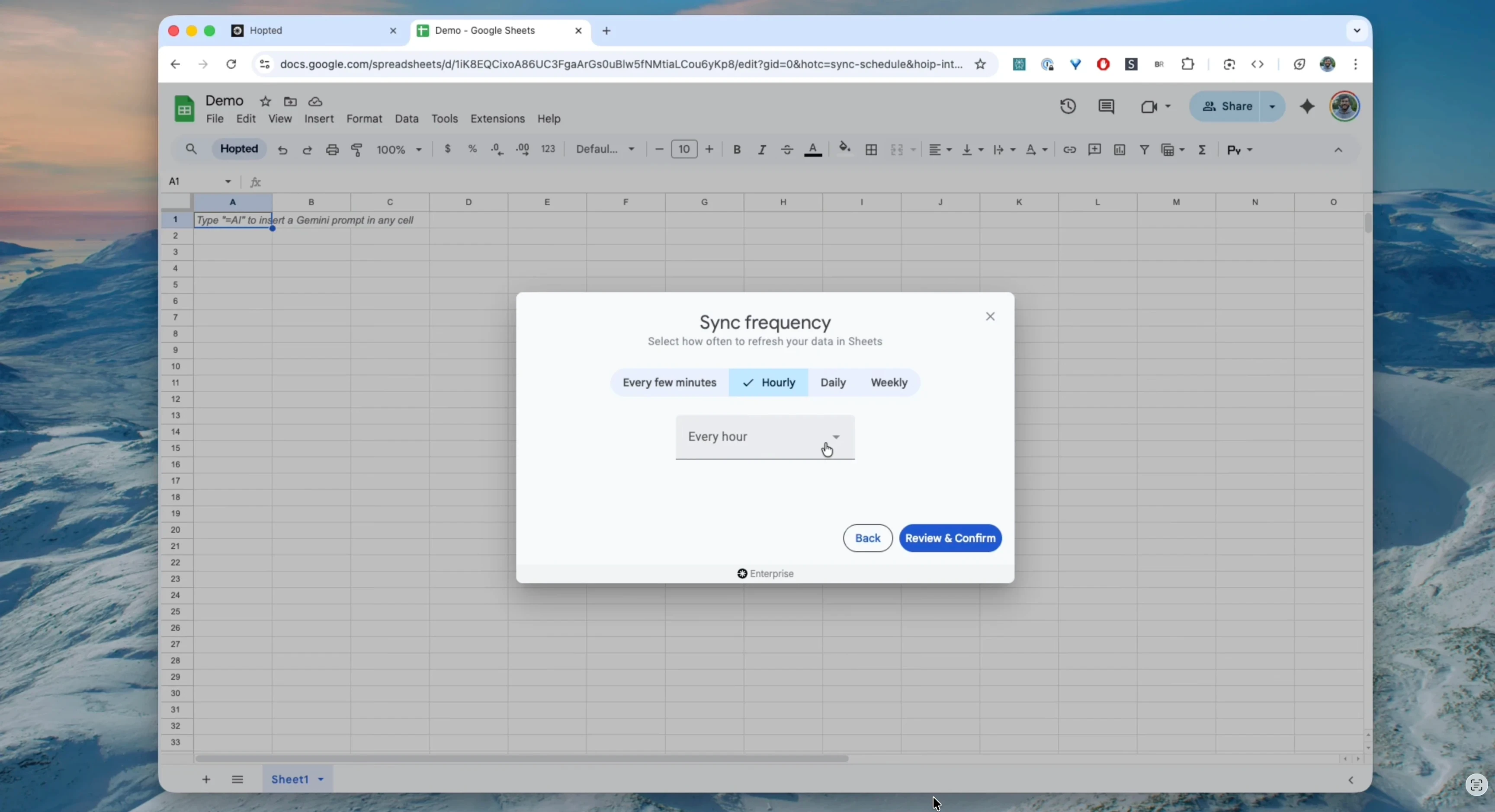
Cliquez sur « Finish ». Hopted crée votre rapport automatisé et remplit Google Sheets avec les données que vous avez choisi de combiner [04:14].
Partie 5 : les fonctions qui font la différence
Créer des rapports est une chose ; les utiliser au quotidien en est une autre. Hopted propose des fonctions pensées pour s’intégrer à vos habitudes de travail.
Fonction 1 : votre feuille reste votre feuille — vos personnalisations sont préservées
C’est sans doute l’une des fonctions les plus importantes de Hopted.
Le problème : Remplacer une table exportée entière peut écraser les notes et la mise en forme ajoutées par votre équipe.
La réponse de Hopted : la synchronisation tient compte de vos personnalisations.
Vous pouvez personnaliser la feuille synchronisée [04:53] :
Réorganiser ou masquer les colonnes.
Appliquer vos propres tris et filtres.
Ajouter des codes couleur et votre mise en forme.
Insérer des colonnes au milieu du tableau pour vos notes, vos prévisions ou vos tâches [05:01].
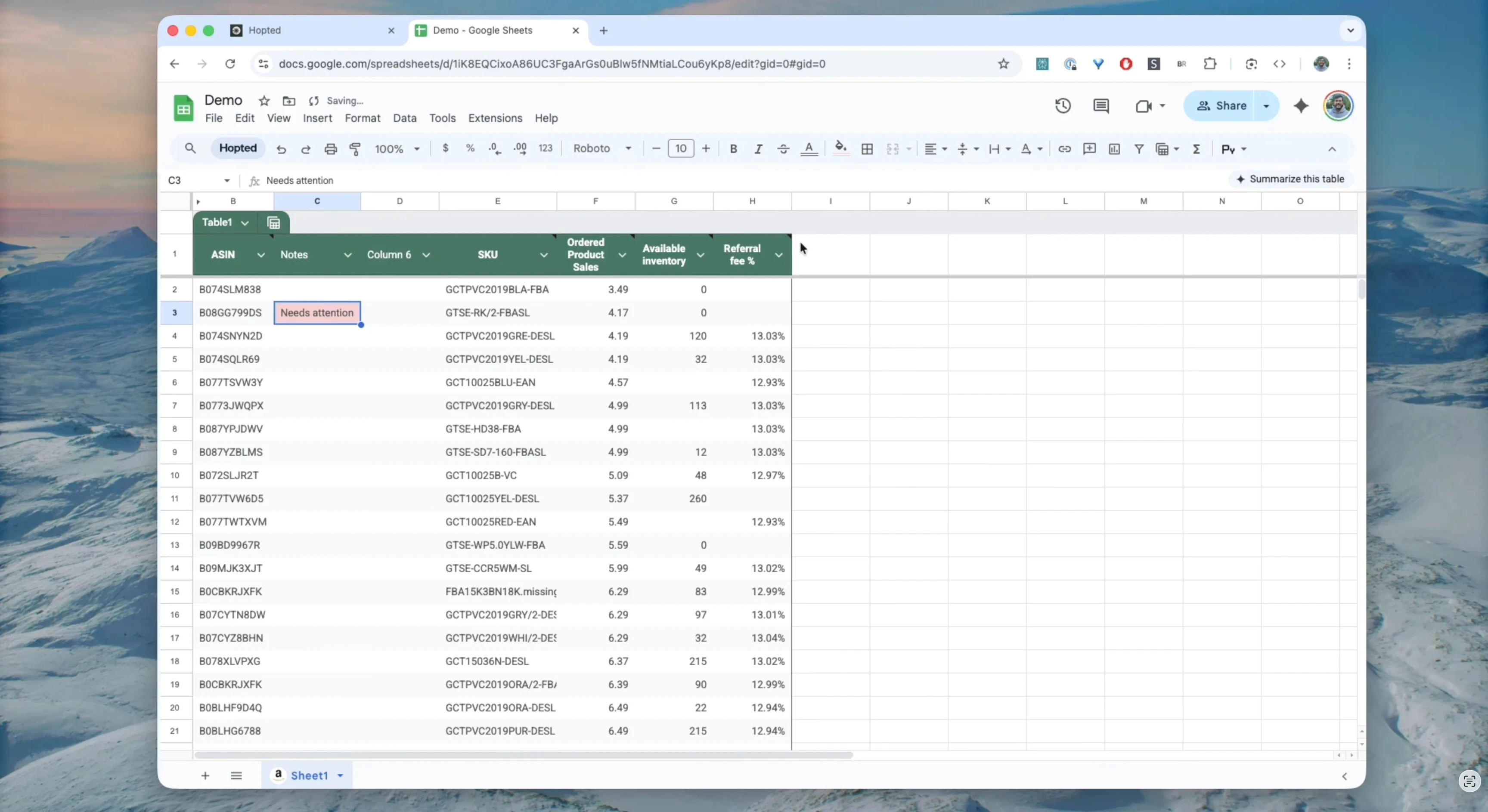
Lors de l’actualisation, Hopted met à jour uniquement les cellules qu’il gère. Vos notes, colonnes supplémentaires et mises en forme restent intactes [05:07]-[05:16].
Vous bénéficiez de données actualisées automatiquement tout en gardant la liberté d’un tableur classique.
Fonction 2 : les colonnes calculées, sans recherches manuelles entre rapports
Les colonnes calculées transforment les données choisies en un indicateur que votre équipe peut réutiliser.
Par exemple, divisez le montant des frais de vente par le prix correspondant pour voir leur part dans ce prix. Amazon publie aussi ses taux par catégorie ; ce calcul sert de contrôle et ne remplace pas le barème. (Tarifs Amazon)
La fonction Calculated Columns, ou colonnes calculées, permet de le déterminer [06:05].
Pendant la configuration de la synchronisation, ajoutez une « Formula Column » [06:19].
Nommons-la « Referral Fee % », pourcentage de frais de vente [06:32].
Dans l’éditeur de formules, saisissez simplement, comme dans Excel :
= [Referral Fee] / [Price][06:44]
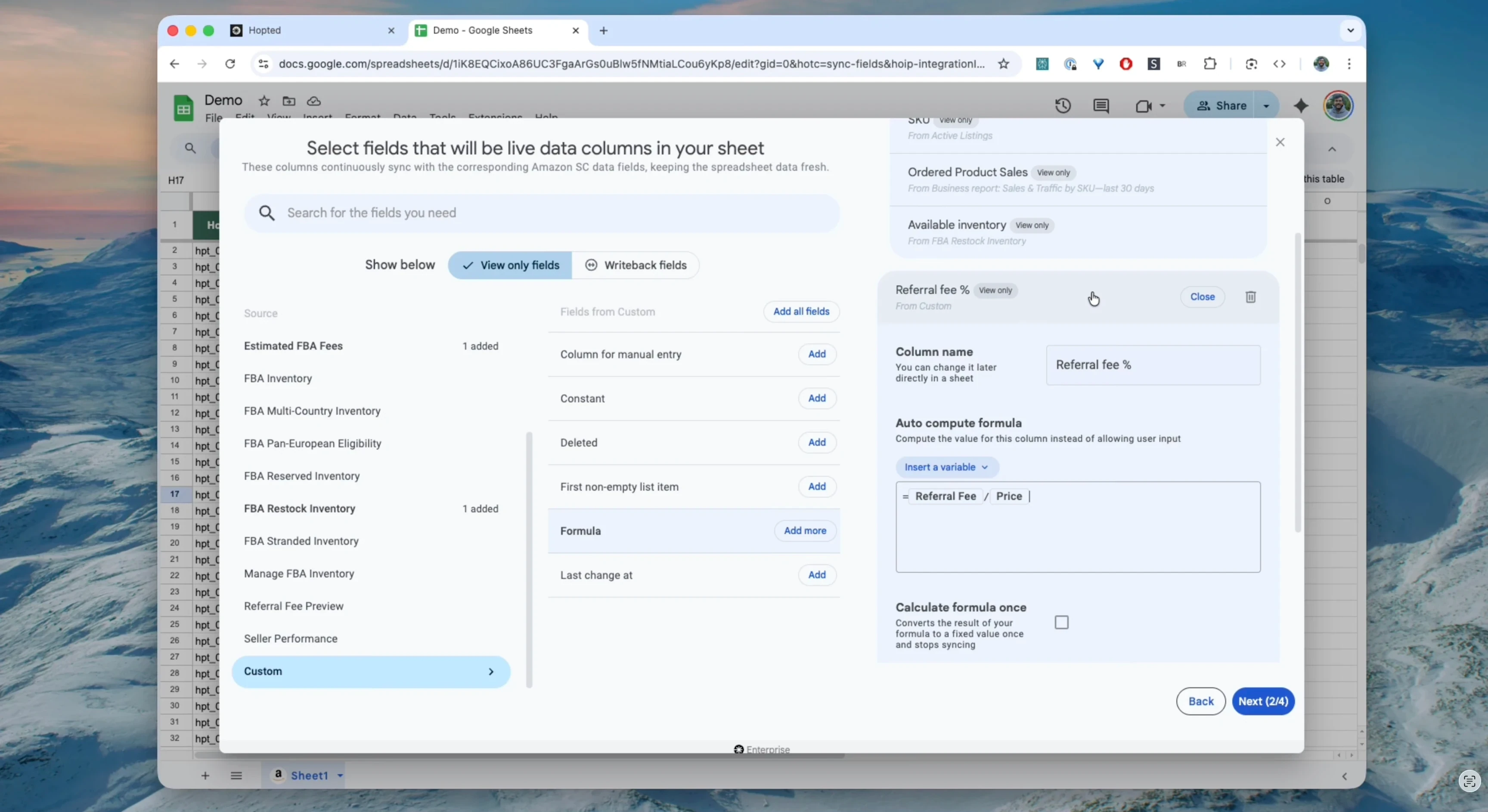
Voici l’intérêt : les attributs Referral Fee et Price peuvent provenir de rapports Amazon différents. Hopted retrouve et rapproche les données en arrière-plan pour que vous puissiez les utiliser dans une seule formule [06:51]-[06:58].
Utilisez des valeurs dans la même devise et traitez les prix vides ou nuls avant la division. Affichez le résultat en pourcentage. C’est une petite vérification mais cela évite des confusions ensuite.
Fonction 3 : tout piloter depuis le panneau Hopted
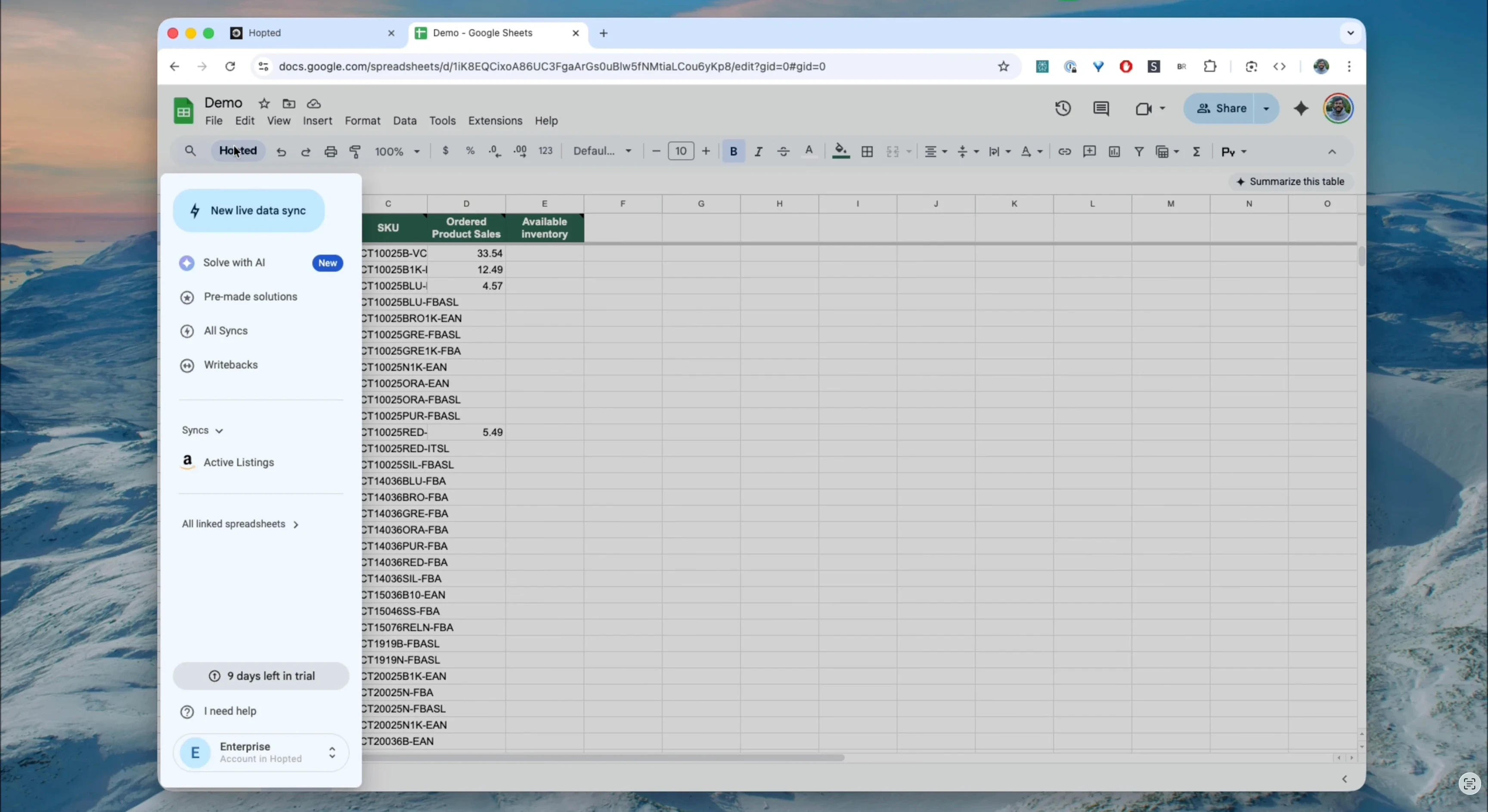
Le panneau Hopted centralise les principales actions [04:26]. Vous pouvez y :
Lancer une synchronisation avec l’IA, un modèle ou une configuration personnalisée [04:32].
Consulter toutes vos automatisations actuelles.
Modifier leur fréquence d’actualisation dans les paramètres [04:42], [05:38].
Tout reste organisé et accessible là où vous travaillez, sans quitter Google Sheets.
Conclusion : passez des exports à la synchronisation
Gérer une activité Amazon à travers une multitude de fichiers CSV exportés est lent, inefficace et propice aux erreurs.
Hopted transforme cette façon de travailler.
En important directement dans Google Sheets les données actualisées de Seller Central, Vendor Central et Amazon Ads, Hopted vous apporte :
Du temps : automatisez les rapports qui demandaient auparavant des heures de travail manuel.
Moins de copies manuelles : Les synchronisations planifiées réduisent les erreurs de copier-coller. Continuez à vérifier la fraîcheur de la source et vos propres formules.
Des analyses plus complètes : combinez plusieurs rapports pour obtenir une vue d’ensemble.
Une solution sans code : permettez à toute l’équipe, au-delà des seuls spécialistes des données, de créer les rapports dont elle a besoin.
Vous pouvez passer moins de temps à déplacer les données et plus à les utiliser. Commencez petit vérifiez quelques lignes, puis élargissez le rapport.
Prêt à reprendre la main sur vos données Amazon ?