Konektory danych Amazona do Google Sheets. Kompletny poradnik 2025

Jeśli jesteś sprzedawcą na Amazonie lub agencją zarządzającą kontami Amazon, dobrze o tym wiesz: twój biznes opiera się na arkuszach kalkulacyjnych [00:08].
Twój dzień to nieustanna walka z eksportowaniem plików CSV, kopiowaniem i wklejaniem danych oraz zmaganiem się z formułami WYSZUKAJ.PIONOWO tylko po to, by odpowiedzieć na proste pytania. Jak wygląda twój stan zapasów? Jaka jest twoja rzeczywista rentowność? Czy twoje kampanie reklamowe naprawdę przynoszą efekty?
Pracujesz na co dzień w Google Sheets, ale twoje dane są uwięzione w odrębnych silosach Seller Central, Vendor Central i panelu Amazon Ads.
A gdyby tak zasypać tę przepaść? Co gdyby przestać eksportować dane, a zacząć je synchronizować?
Witaj w Hopted.
Hopted przenosi obsługiwane dane z Amazona bezpośrednio do Google Sheets, z których już korzystasz. Rozszerzenie do przeglądarki pozwala tworzyć cykliczne raporty bez pisania kodu; dostępne pola zależą od połączonego konta i typu raportu.
Jesteśmy z tego rozwiązania szczególnie dumni. To narzędzie stworzone dla pracowników merytorycznych bez zaplecza technicznego, menedżerów operacyjnych i właścicieli marek, którzy po prostu chcą, aby ich dane działały bezproblemowo.
Ten przewodnik bazuje na materiale wideo i zrzutach ekranu z 2025 roku. Niektóre przyciski mogły od tego czasu zmienić położenie, ale schemat postępowania pozostaje niezmienny: połącz konto, wybierz dane, sprawdź wynik, a następnie zaplanuj harmonogram.
Możesz również obejrzeć film przygotowany do tego poradnika.
Część 1: Czym jest Hopted i dla kogo powstał?
Zanim przejdziemy do szczegółów, wyjaśnijmy, czym dokładnie jest Hopted.
Hopted to rozszerzenie do przeglądarki, które integruje się bezpośrednio z interfejsem Google Sheets [00:38]. Po jego zainstalowaniu w arkuszu pojawia się nowy pasek boczny Hopted. Stanowi on twoje centrum dowodzenia do pobierania bieżących danych ze wszystkich obszarów twojego biznesu na Amazonie, w tym:
Amazon Vendor Central
To narzędzie stworzone specjalnie dla sprzedawców na Amazonie i agencji obsługujących Amazon [00:08], którzy mają dość żmudnej, ręcznej pracy na danych. Jeśli używasz arkuszy kalkulacyjnych do któregokolwiek z poniższych zadań, Hopted jest właśnie dla ciebie:
Śledzenie zamówień
Hopted zastępuje podatny na błędy i czasochłonny proces ręcznego eksportowania automatyczną, niezawodną synchronizacją danych.
Część 2: Pierwsze kroki
Instalacja przebiega sprawnie i szybko. Pierwszy import może potrwać nieco dłużej – w zależności od autoryzacji konta oraz czasu udostępnienia wybranych danych przez Amazon.
Krok 1: Zainstaluj rozszerzenie Hopted w przeglądarce
W pierwszej kolejności musisz dodać Hopted do swojej przeglądarki.
Przejdź do Chrome Web Store i kliknij „Dodaj do Chrome”, aby zainstalować rozszerzenie – dokładnie tak samo, jak w przypadku wtyczek Jungle Scout czy Helium 10.
Krok 2: Otwórz Google Sheets i zaloguj się
Po zainstalowaniu otwórz dowolny arkusz w Google Sheets (lub utwórz nowy).
W menu Google Sheets zobaczysz teraz przycisk „Hopted”.
Kliknij go, aby otworzyć pasek boczny Hopted.
Kliknij „Sign In” i zaloguj się za pomocą swojego konta Google [00:58].
Krok 3: Przyznaj bezpieczne uprawnienia na poziomie arkusza
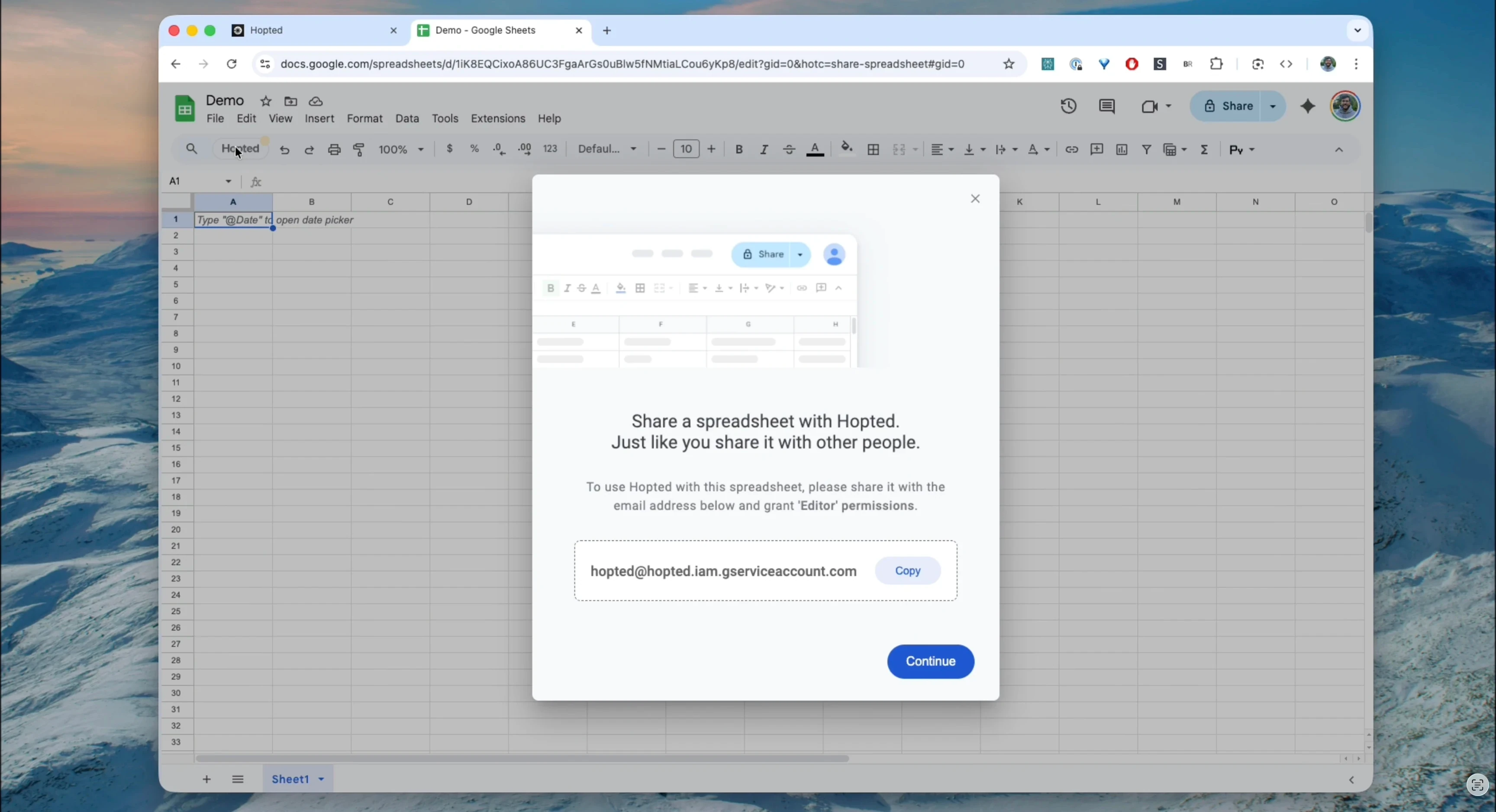
To kluczowy krok, który podkreśla dbałość Hopted o twoje bezpieczeństwo.
W opisanym tu procesie udostępniasz konkretny arkusz kalkulacyjny kontu usługi Hopted. Przyznaje to dostęp wyłącznie do tego pliku; sprawdź rzeczywiste okno udostępniania Google, zamiast zakładać, że każdy dodatek wymaga takich samych uprawnień.
Aby nadać te uprawnienia, po prostu „udostępnij” swój arkusz na adres e-mail Hopted: hopted@hopted.iam.gserviceaccount.com, tak jak innemu członkowi zespołu [01:12].
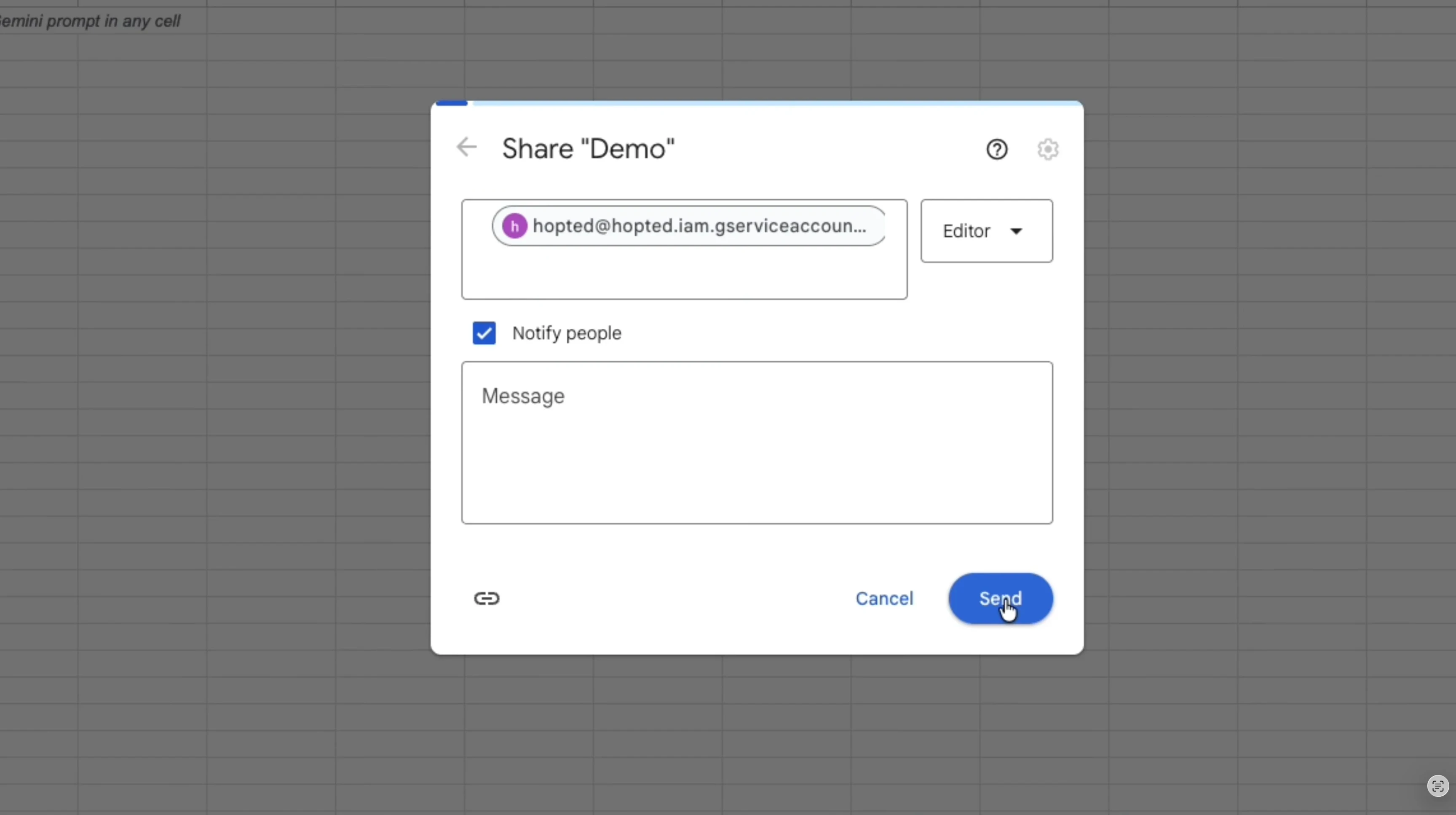
I to wszystko. Gotowe!
Część 3: Twoje dane na twoich zasadach – 3 ścieżki do pierwszego raportu
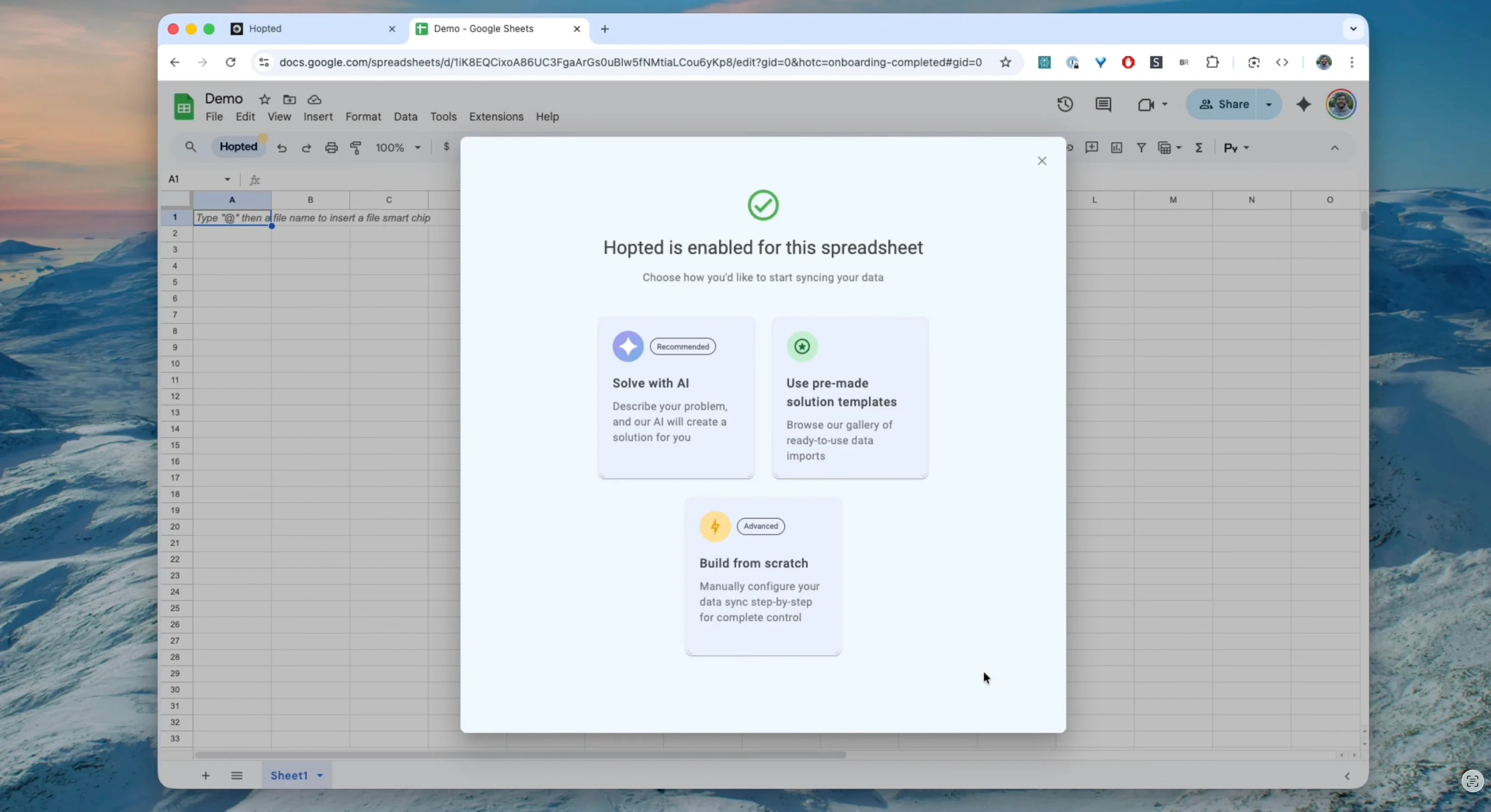
Teraz czas na najciekawsze. Hopted oferuje trzy różne ścieżki pobierania danych z Amazona. Możesz wybrać tę, która najlepiej odpowiada twoim bieżącym potrzebom [01:21].
Wszystkie trzy opcje znajdziesz bezpośrednio w pasku bocznym Hopted [04:32].
Ścieżka 1: „Potrzebuję tego na już” (gotowe szablony rozwiązań)
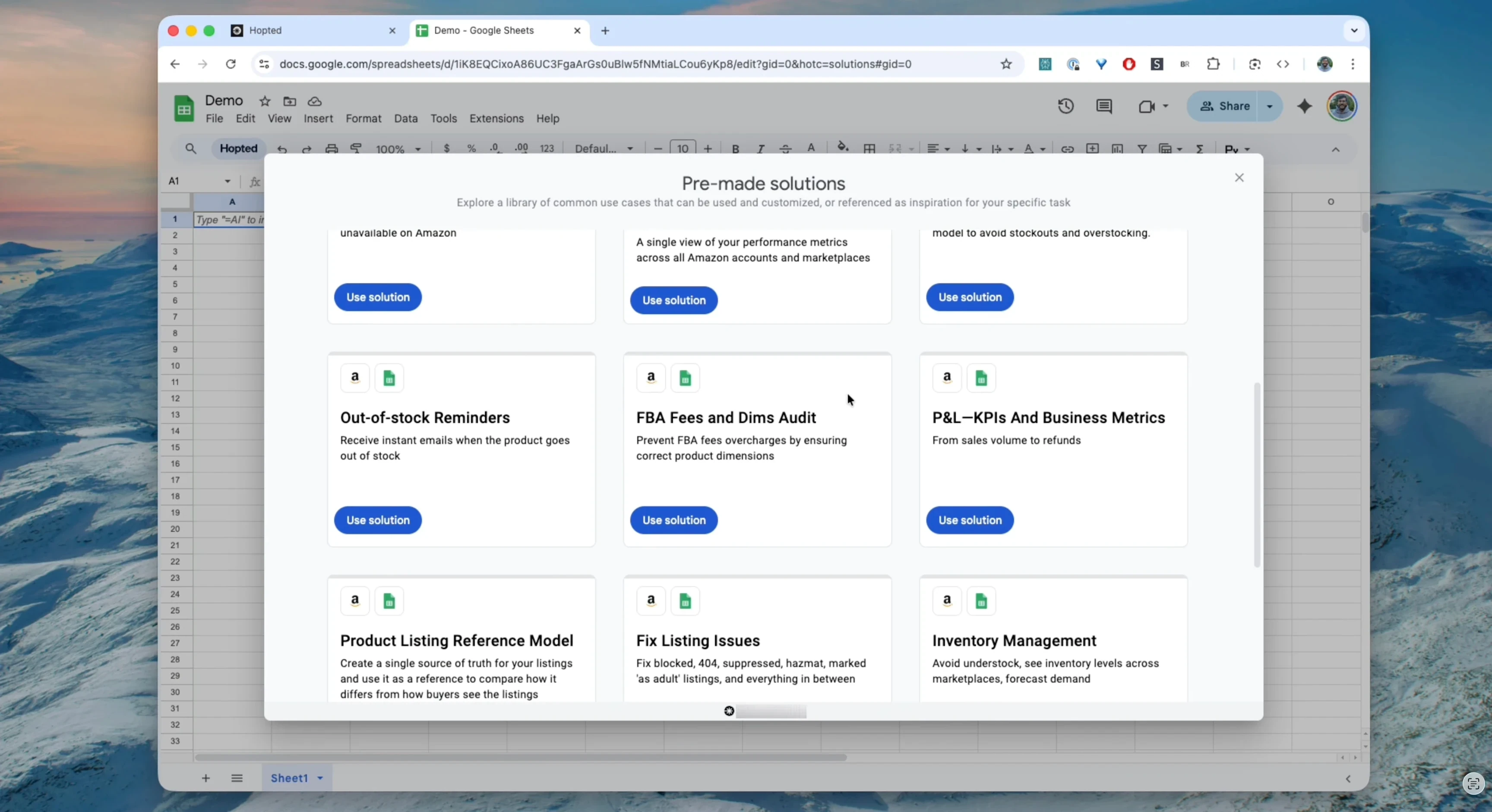
Jeśli potrzebujesz szybko rozwiązać typowy problem, to najlepszy wybór. Hopted zawiera bibliotekę gotowych do użycia szablonów rozwiązań [02:15].
Czym są: Profesjonalnie zaprojektowane raporty do popularnych zastosowań, takich jak śledzenie prowizji FBA czy analiza rentowności [01:40], [02:21].
Jak to działa: Po prostu wybierasz szablon, klikasz „Use Solution” i wskazujesz, które ze swoich kont Amazon chcesz połączyć [02:30].
Rezultat: Hopted automatycznie dodaje nowe karty do twojego arkusza, od razu wypełnione aktualnymi danymi. Zyskujesz natychmiastową wartość [02:38].
Ścieżka 2: „Zrób to za mnie” (rozwiązanie z AI)
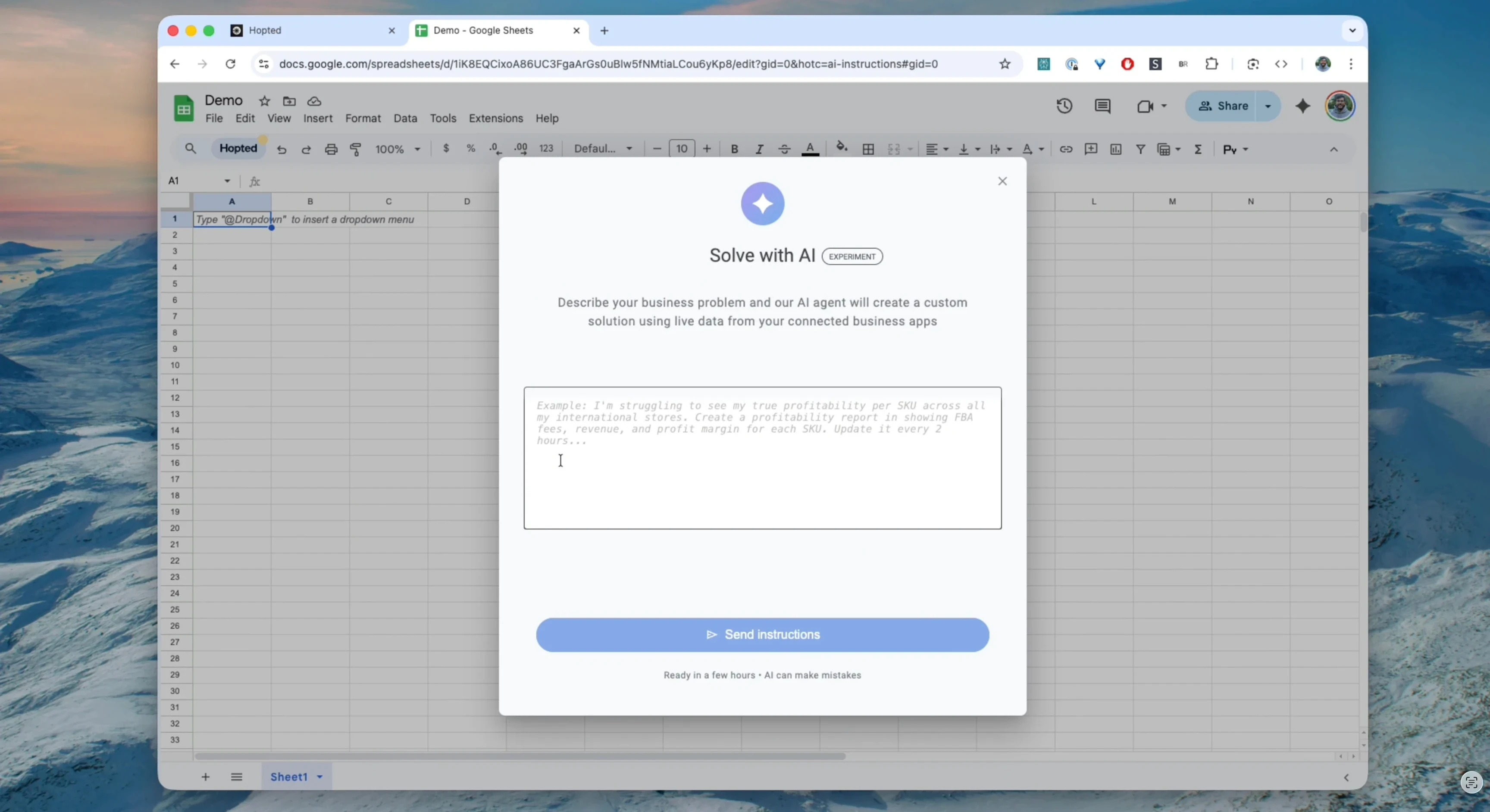
Ta ścieżka ma ogromne możliwości. Jeśli wiesz, czego chcesz, ale nie chcesz budować tego samodzielnie, możesz po prostu... zapytać.
Czym to jest: kreatorem raportów opartym na AI [01:27].
Jak to działa: opisujesz swój problem biznesowy prostym językiem [01:35]. Na przykład: „Potrzebuję zestawienia 10 najlepiej sprzedających się produktów z zeszłego miesiąca, z uwzględnieniem sprzedaży, wydatków na reklamy i bieżących poziomów zapasów”.
Rezultat: Hopted AI tworzy raport na podstawie połączonych danych. Zanim zaplanujesz jego harmonogram, sprawdź zakres dat, marketplace, kolumny i kilka przykładowych wierszy pod kątem zadanego pytania.
Ścieżka 3: „Wiem, czego chcę” (tworzenie niestandardowego raportu od zera)
To najbardziej zaawansowana i elastyczna opcja. Sprawdza się idealnie, gdy masz już gotowy arkusz kalkulacyjny lub wiesz dokładnie, jakiego raportu potrzebujesz [02:46].
Przyjrzyjmy się temu bliżej i stwórzmy taki raport wspólnie, krok po małym kroku.
Część 4: Szczegółowe omówienie — tworzenie pierwszej niestandardowej synchronizacji (krok po kroku)
Ten proces daje ci szczegółową kontrolę nad każdym elementem danych w raporcie. Zbudujmy niestandardowy raport „Master Product”, który łączy dane o listingach, sprzedaży i zapasach.
Krok 1: Uruchom „New Live Data Sync”
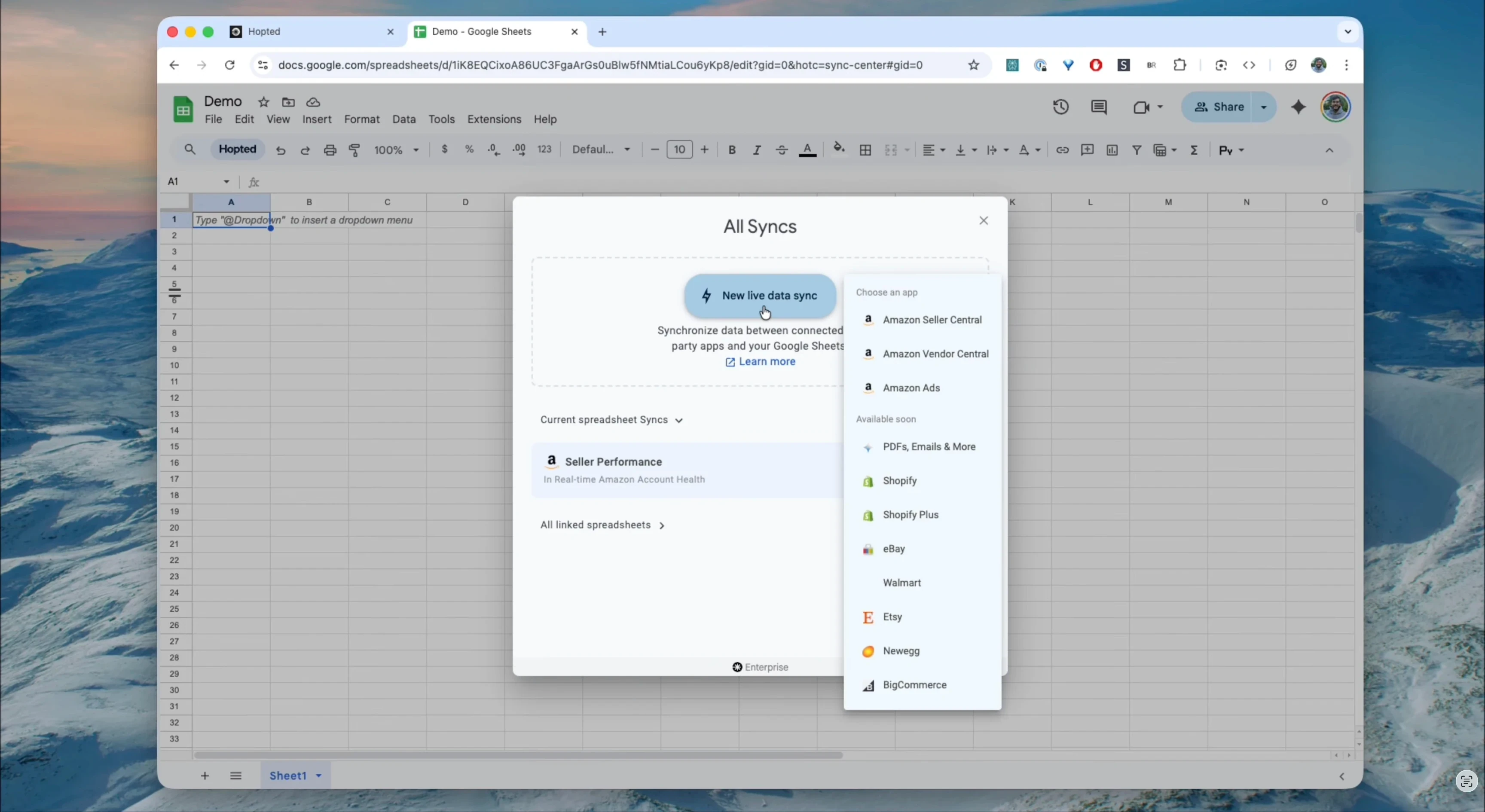
W panelu bocznym Hopted kliknij przycisk „New Live Data Sync”, aby uruchomić czteroetapowy kreator [03:01].
Krok 2: Wybierz źródło (konta i rynki)
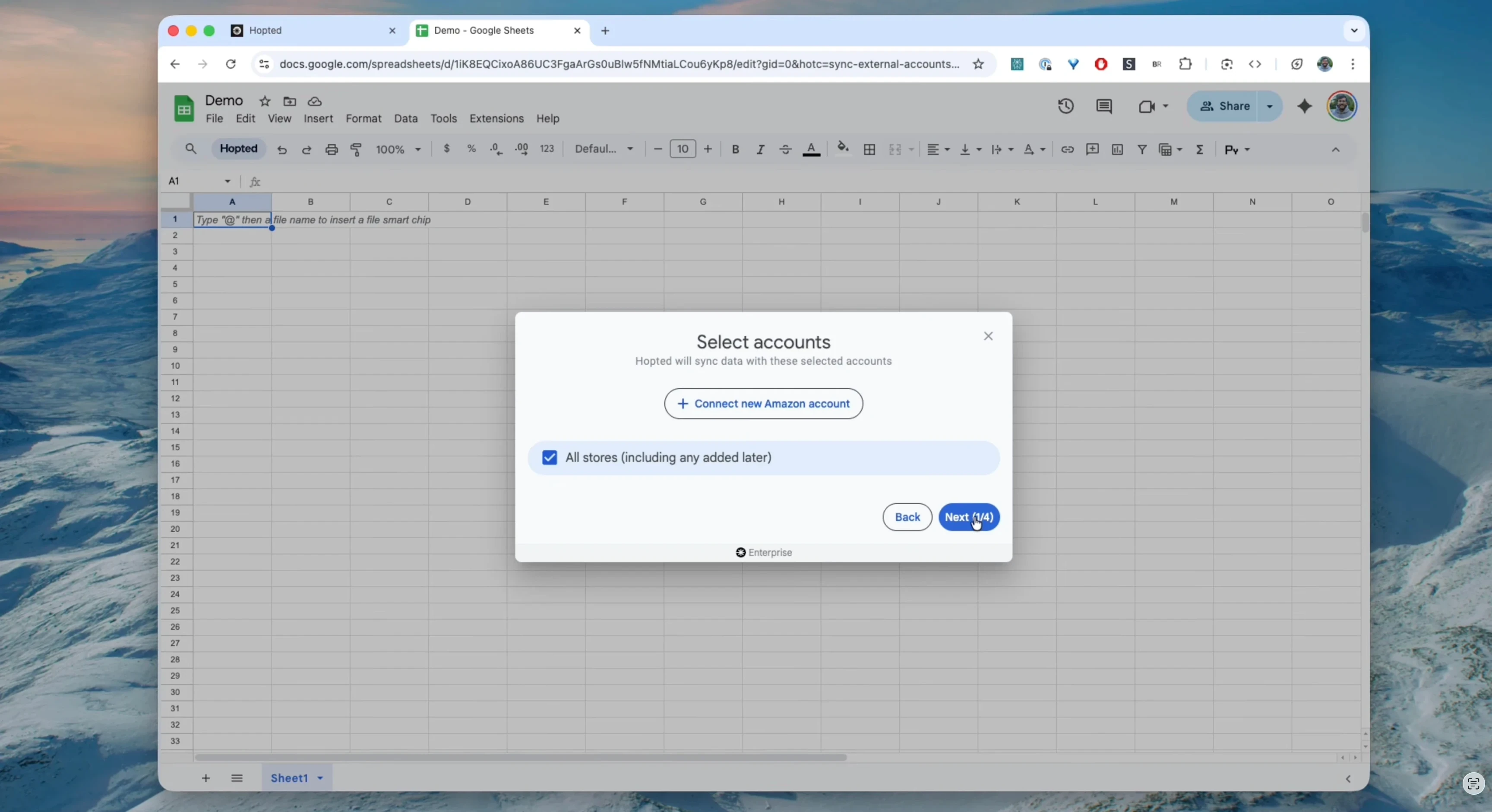
Najpierw wskaż Hopted, skąd ma pobierać dane. Możesz wybrać:
Jedno (lub wiele) kont Amazon.
Konkretne rynki, z których chcesz pobierać dane (np. US, CA, UK) [03:07].
Krok 3: Magia łączenia danych (wybór atrybutów)
W tym miejscu Hopted pokazuje pełnię swoich możliwości i rozwiązuje jeden z największych problemów sprzedawców na Amazonie.
W Amazon Seller Central twoje dane są od siebie odizolowane. Dane o zapasach znajdują się w jednym raporcie, dane o sprzedaży w innym, a informacje o listingach jeszcze gdzie indziej. Hopted pozwala ci je połączyć tak, jakby znajdowały się w jednej wielkiej, przejrzystej bazie danych.
W tym kreatorze wybierzesz raporty oraz potrzebne atrybuty (które staną się kolumnami w twoim arkuszu) [03:15].
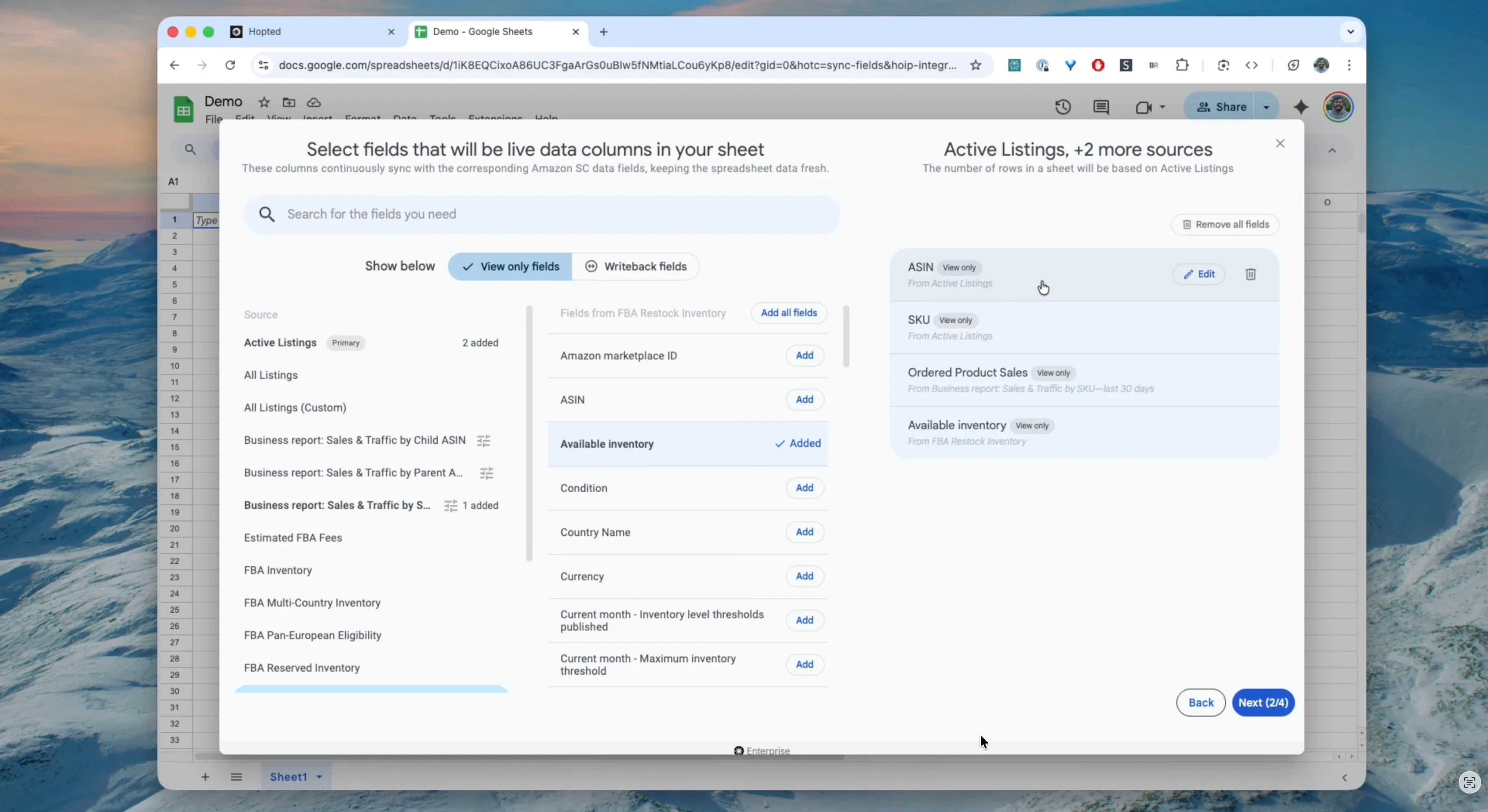
Prześledźmy przykład z wideo [03:23]-[03:53]:
Z raportu „Active Listings”: wybierzemy podstawowe informacje o listingu (np. SKU, ASIN, Title).
Z raportu „Sales and Traffic”: dodamy dane o sprzedaży z ostatnich 30 dni [03:38].
Z raportu „Restock Inventory”: dodamy „Available Inventory Quantity” [03:44].
Trzy raporty, jedna tabela robocza. Zanim zaczniesz polegać na wynikach, sprawdź wybrane konto, marketplace, zakres dat i identyfikatory produktów. Dopasowywanie danych jest przydatne, ale łączenie różnych poziomów raportowania może nadal prowadzić do mylących sum.
Krok 4: Ustaw harmonogram (automatyzacja)
Po wybraniu danych przejdziesz do ostatniego kroku: automatyzacji [04:07].
Wybierz częstotliwość odświeżania dostępną w twoim planie. Częstsza synchronizacja nie sprawi, że Amazon opublikuje dane źródłowe wcześniej — niektóre raporty pojawiają się z opóźnieniem. (Dokumentacja raportów Amazona)
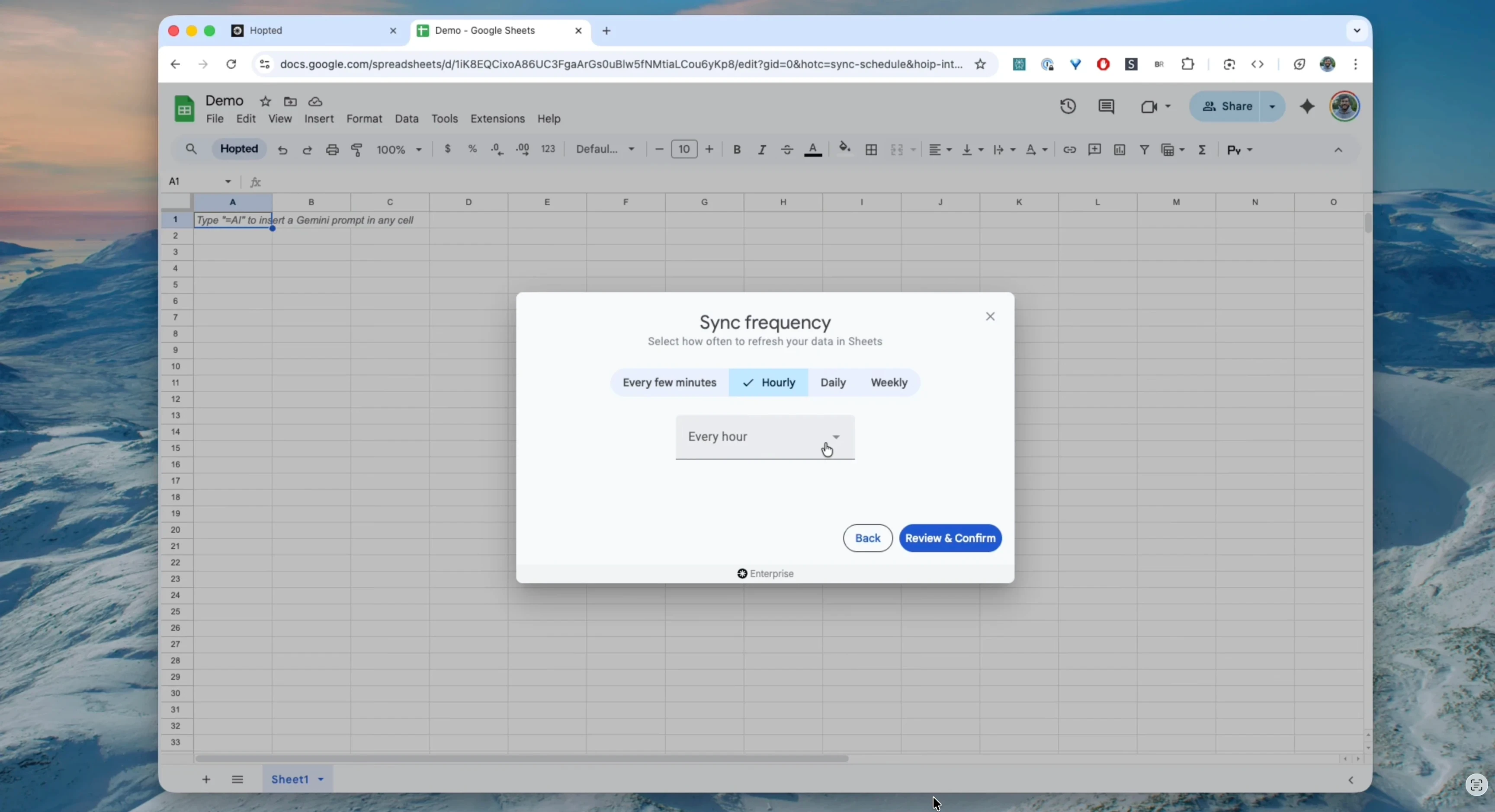
Kliknij „Finish” i gotowe — Hopted utworzy twój niestandardowy, zautomatyzowany raport. Twój arkusz Google Sheets wypełni się połączonymi danymi, które właśnie skonfigurowano [04:14].
Część 5: Kluczowe funkcje Hopted (dlaczego nie zechcesz już wrócić do starych metod)
Tworzenie raportów to jedno, ale codzienna praca z nimi to zupełnie inna sprawa. Hopted jest wyposażony w przemyślane funkcje zaprojektowane tak, aby bezproblemowo zintegrować się z twoim dotychczasowym procesem pracy.
Funkcja 1: „Twój arkusz pozostaje twoim arkuszem” (zachowywanie własnych zmian)
To bez wątpienia jedna z najważniejszych funkcji Hopted.
Problem: zastąpienie całej wyeksportowanej tabeli może nadpisać notatki i formatowanie dodane przez twój zespół.
Rozwiązanie Hopted: Hopted współpracuje z wprowadzonymi przez ciebie zmianami.
Możesz śmiało i w pełni dostosować zsynchronizowany arkusz [04:53]:
Zmieniać kolejność kolumn lub je ukrywać.
Stosować własne sortowanie i filtrowanie.
Dodawać własne formatowanie kolorystyczne.
Dodawać nowe kolumny w samym środku tabeli na własne ręczne notatki, prognozy lub zadania do wykonania [05:01].
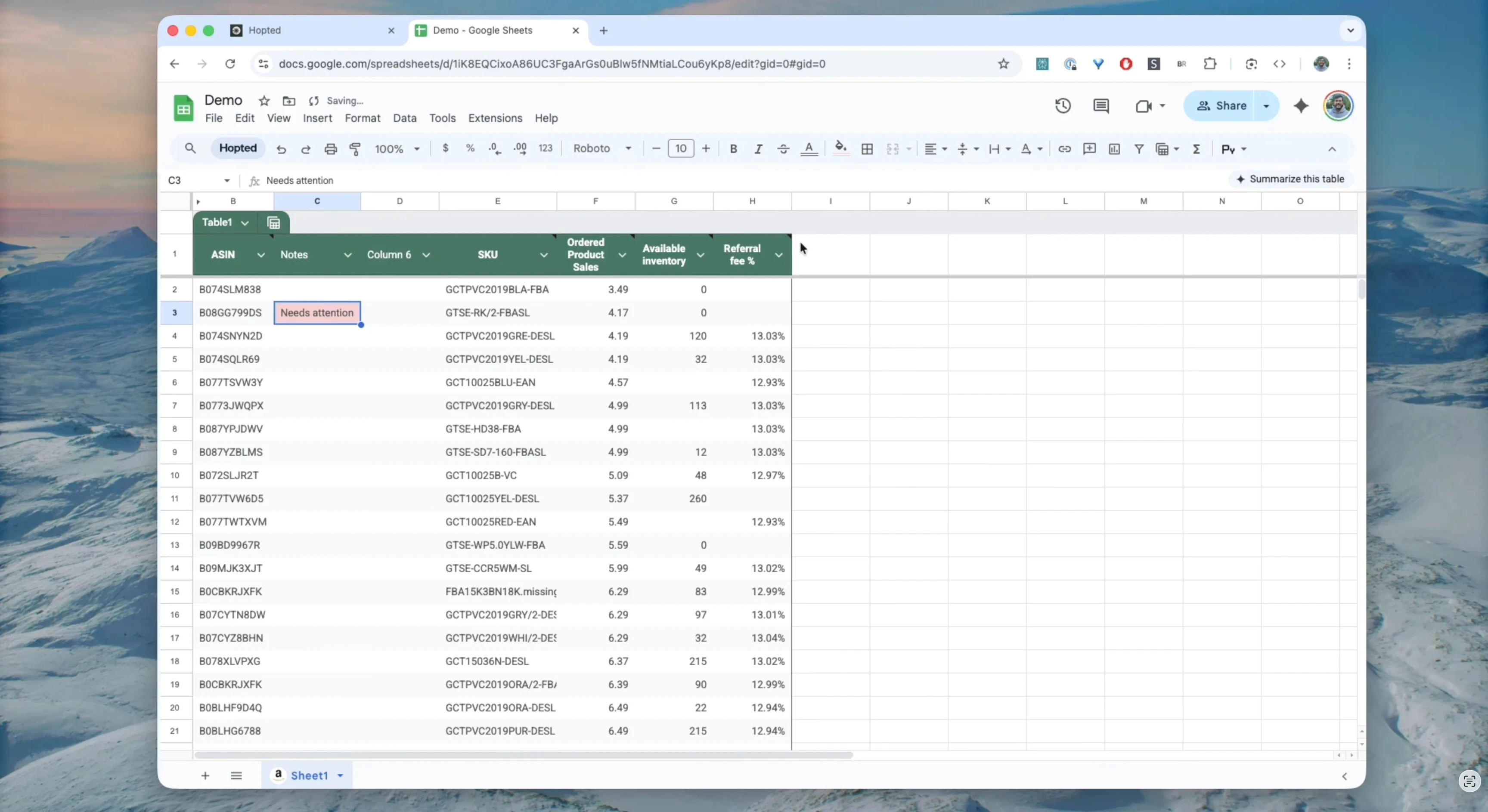
Podczas odświeżania danych Hopted inteligentnie aktualizuje tylko te komórki, za które odpowiada. Twoje własne notatki, nowe kolumny i formatowanie pozostają w pełni nienaruszone [05:07]-[05:16].
Zyskujesz możliwości bieżących, zautomatyzowanych danych przy zachowaniu pełnej swobody zwykłego arkusza kalkulacyjnego.
Funkcja 2: Pogromca „VLOOKUP” (kolumny obliczeniowe)
Kolumny obliczeniowe przekształcają wybrane dane we wskaźnik, z którego twój zespół może korzystać wielokrotnie.
Na przykład podziel kwotę prowizji od sprzedaży przez odpowiadającą jej cenę, aby sprawdzić jej udział w tej cenie. Amazon publikuje również stawki prowizji dla poszczególnych kategorii — to obliczenie służy do weryfikacji, a nie zastąpienia tabeli opłat. (Cennik Amazona)
Dzięki funkcji Calculated Columns w Hopted możesz zbudować to samodzielnie [06:05].
Podczas edycji synchronizacji danych możesz dodać nową kolumnę „Formula Column” [06:19].
Nazwijmy ją „Referral Fee %” [06:32].
W kreatorze formuł możesz wpisać prostą formułę, dokładnie tak jak w Excelu:
= [Referral Fee] / [Price][06:44]
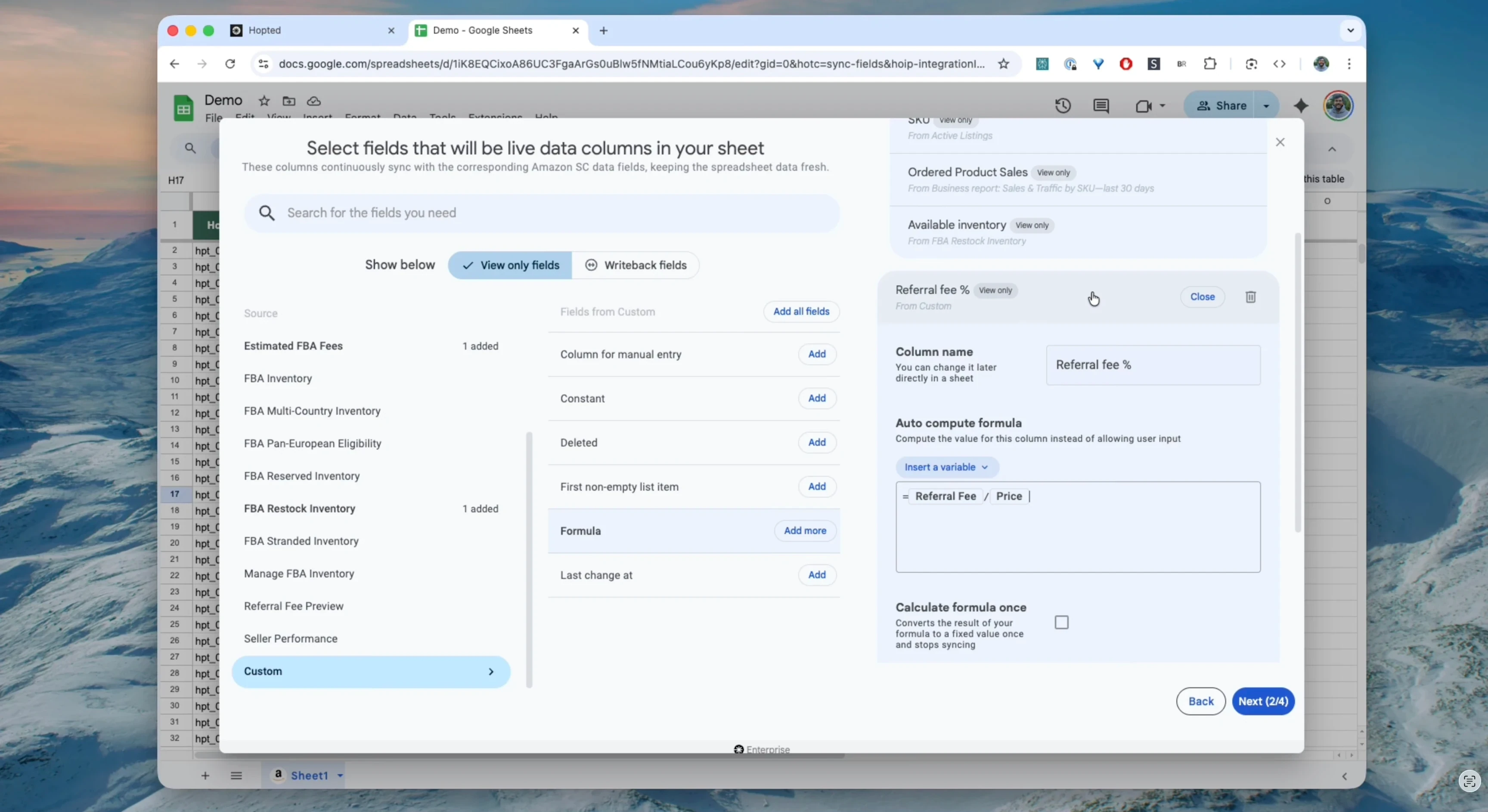
I tu tkwi magia: tak jak we wcześniejszym przykładzie, atrybuty Referral Fee i Price mogą znajdować się w dwóch zupełnie różnych raportach Amazona. Dla Hopted to żaden problem. Wykonuje za ciebie całą ciężką pracę związaną z ich odnalezieniem i połączeniem w tle, dzięki czemu możesz użyć ich w jednej prostej formule [06:51]-[06:58].
Używaj wartości w tej samej walucie i uwzględnij puste lub zerowe ceny przed wykonaniem dzielenia. Sformatuj wynik jako wartość procentową. To drobna weryfikacja, która pozwala uniknąć nieporozumień w przyszłości.
Funkcja 3: Centrum dowodzenia (panel boczny Hopted)
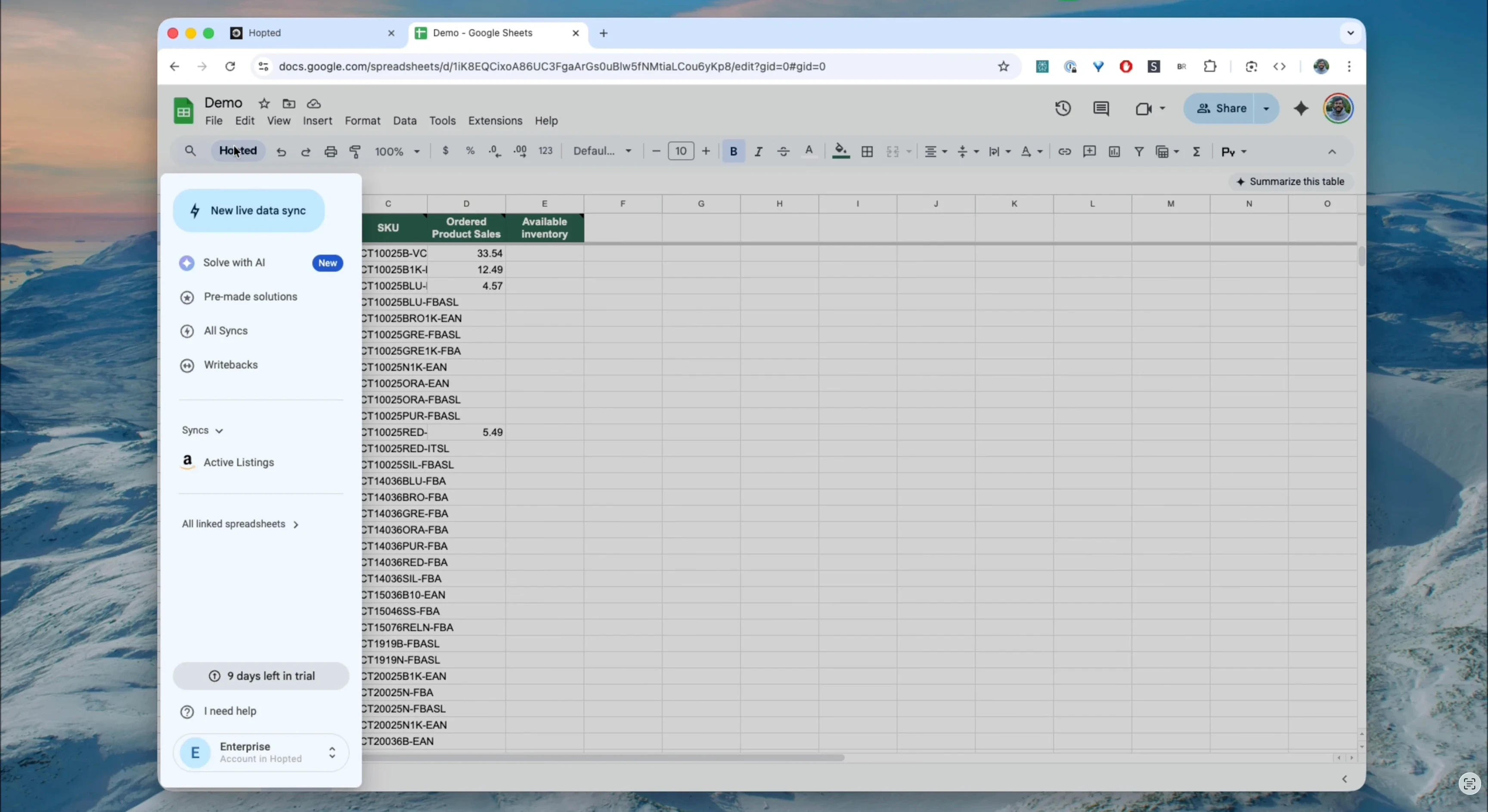
Panel boczny Hopted to twój centralny punkt dostępu do wszystkich funkcji [04:26]. Z tego miejsca możesz:
Uruchomić dowolną z trzech ścieżek synchronizacji danych (AI, szablony, od zera) [04:32].
Przejrzeć listę wszystkich swoich bieżących automatyzacji.
Przejść do ustawień automatyzacji, aby zmienić harmonogram odświeżania [04:42], [05:38].
Dzięki temu wszystkie te zaawansowane możliwości są uporządkowane i dostępne bezpośrednio tam, gdzie pracujesz, bez konieczności opuszczania arkusza Google Sheets.
Podsumowanie: koniec z ręcznym eksportowaniem, czas na synchronizację
Stary sposób zarządzania biznesem na Amazonie — tonięcie w morzu wyeksportowanych plików CSV — jest powolny, nieefektywny i podatny na błędy ludzkie.
Hopted radykalnie zmienia ten proces pracy.
Dzięki pobieraniu bieżących danych z Seller Central, Vendor Central i konsoli Ads bezpośrednio do Google Sheets, Hopted zapewnia ci:
Odzyskany czas: Zautomatyzuj ręczne raportowanie, które kiedyś zajmowało całe godziny.
Mniej ręcznego kopiowania: Zaplanowane synchronizacje zmniejszają ryzyko błędów przy wklejaniu. Pamiętaj też o sprawdzaniu aktualności źródeł oraz własnych formuł.
Zaawansowane, połączone analizy: Łącz dane z osobnych raportów, aby zobaczyć pełny obraz sytuacji.
Rozwiązanie „no-code”: Pozwól całemu zespołowi (a nie tylko specjalistom od danych) na samodzielne tworzenie potrzebnych raportów.
Możesz poświęcać mniej czasu na przenoszenie danych, a więcej na ich wykorzystywanie. Zacznij od małych kroków – sprawdź kilka wierszy, a potem rozbuduj raport.
Chcesz przejąć pełną kontrolę nad swoimi danymi z Amazona?