Amazon-Datenkonnektoren für Google Sheets: vollständige Anleitung 2025

Als Amazon-Händler oder Agentur mit Amazon-Kunden wissen Sie: Ihr Geschäft läuft in Tabellen [00:08].
Sie exportieren CSV-Dateien, kopieren Daten und kämpfen mit VLOOKUP, nur um einfache Fragen zu beantworten. Wie steht es um den Bestand? Wie profitabel sind Ihre Produkte wirklich? Wirken Ihre Werbekampagnen tatsächlich?
Sie arbeiten in Google Sheets, doch Ihre Daten liegen getrennt in Seller Central, Vendor Central und der Amazon-Werbekonsole.
Was wäre, wenn Sie diese Lücke schließen könnten? Wenn Sie Daten nicht mehr exportieren, sondern synchronisieren würden?
Willkommen bei Hopted.
Hopted bringt unterstützte Amazon-Daten in Ihre vorhandenen Google Sheets. Die Browser-Erweiterung hilft beim Erstellen regelmäßiger Berichte ohne Programmierung; verfügbare Felder hängen vom verbundenen Konto und Bericht ab.
Darauf sind wir besonders stolz: Hopted ist für Fachkräfte ohne technischen Hintergrund, Operations-Manager und Markeninhaber entwickelt, die mit ihren Daten einfach arbeiten möchten.
Diese Anleitung folgt dem Video und den Screenshots von 2025. Manche Schaltflächen können inzwischen anderswo liegen, doch die Reihenfolge hilft weiterhin: verbinden, Daten wählen, Ergebnis prüfen und dann den Zeitplan festlegen.
Sie können auch das Video zu dieser Anleitung ansehen.
Teil 1: Was ist Hopted und für wen ist es gedacht?
Zunächst ein kurzer Überblick darüber, was Hopted ist.
Hopted ist eine Browsererweiterung, die sich direkt in die Oberfläche von Google Sheets integriert [00:38]. Nach der Installation erscheint eine Hopted-Seitenleiste in Ihrer Tabelle. Von dort rufen Sie aktuelle Daten aus Ihren Amazon-Konten ab, darunter:
Amazon Vendor Central
Das Werkzeug richtet sich an Amazon-Händler und Amazon-Agenturen [00:08], die manuelle Datenarbeit reduzieren möchten. Wenn Sie Tabellen für diese Aufgaben nutzen, ist Hopted für Sie interessant:
Bestellverfolgung
Hopted ersetzt zeitaufwendige, fehleranfällige manuelle Exporte durch zuverlässige automatische Synchronisierungen.
Teil 2: Erste Schritte
Die Installation kann schnell gehen. Der erste Import dauert möglicherweise länger, je nach Kontofreigabe und dem Zeitpunkt, zu dem Amazon die angeforderten Daten bereitstellt.
Schritt 1: Die Hopted-Browsererweiterung installieren
Fügen Sie Hopted zuerst Ihrem Browser hinzu.
Öffnen Sie den Chrome Web Store und klicken Sie auf „Zu Chrome hinzufügen“. Die Installation funktioniert wie bei anderen Browsererweiterungen, etwa Jungle Scout oder Helium 10.
Schritt 2: Google Sheets öffnen und anmelden
Öffnen Sie nach der Installation eine vorhandene oder neue Google-Tabelle.
Im Menü von Google Sheets erscheint nun eine Hopted-Schaltfläche.
Klicken Sie darauf, um die Hopted-Seitenleiste zu öffnen.
Klicken Sie auf „Sign In“ und melden Sie sich mit Ihrem vorhandenen Google-Konto an [00:58].
Schritt 3: Zugriff gezielt für eine Tabellendatei freigeben
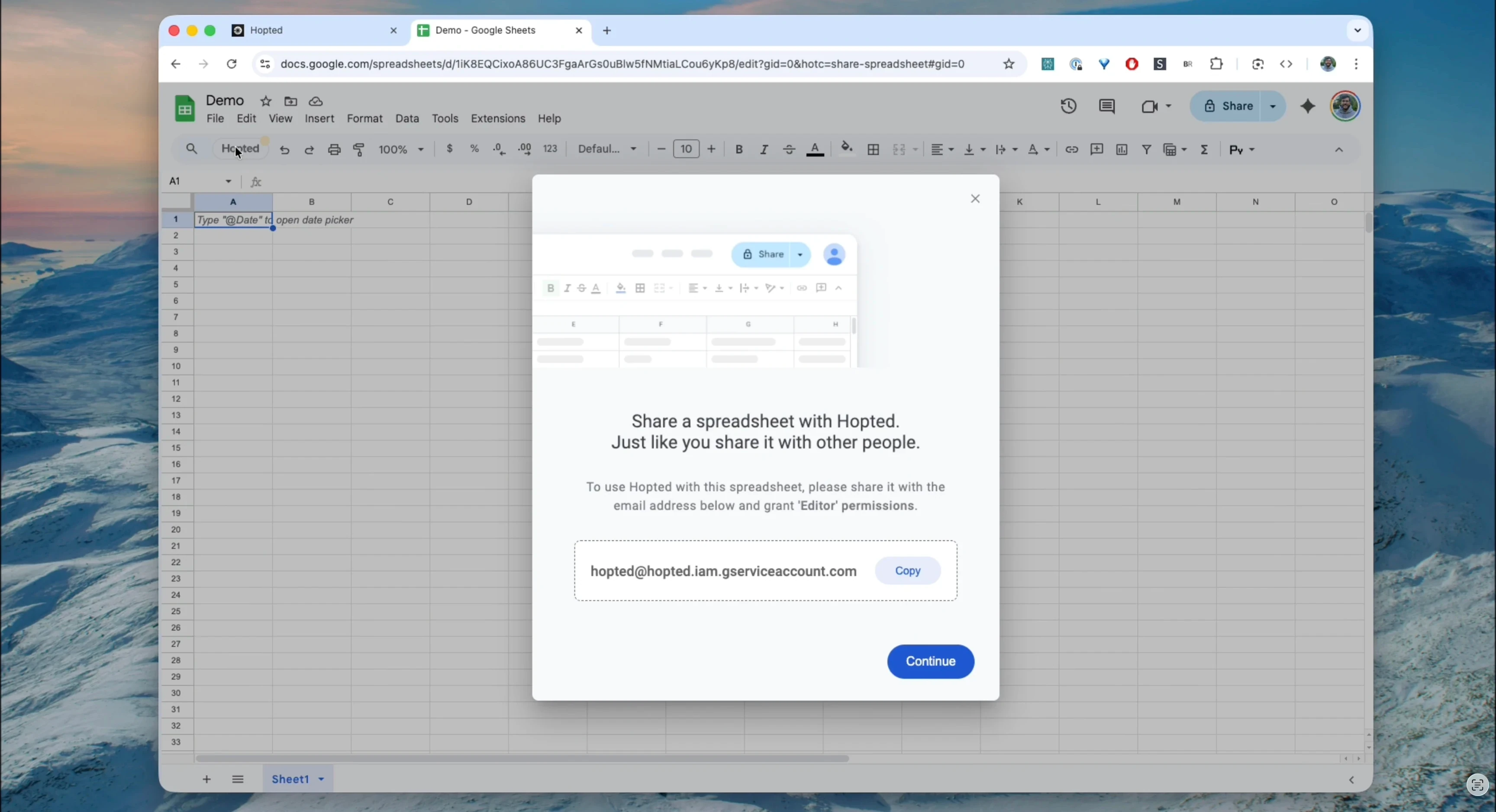
Dieser Schritt ist wichtig für die gezielte Freigabe Ihrer Daten.
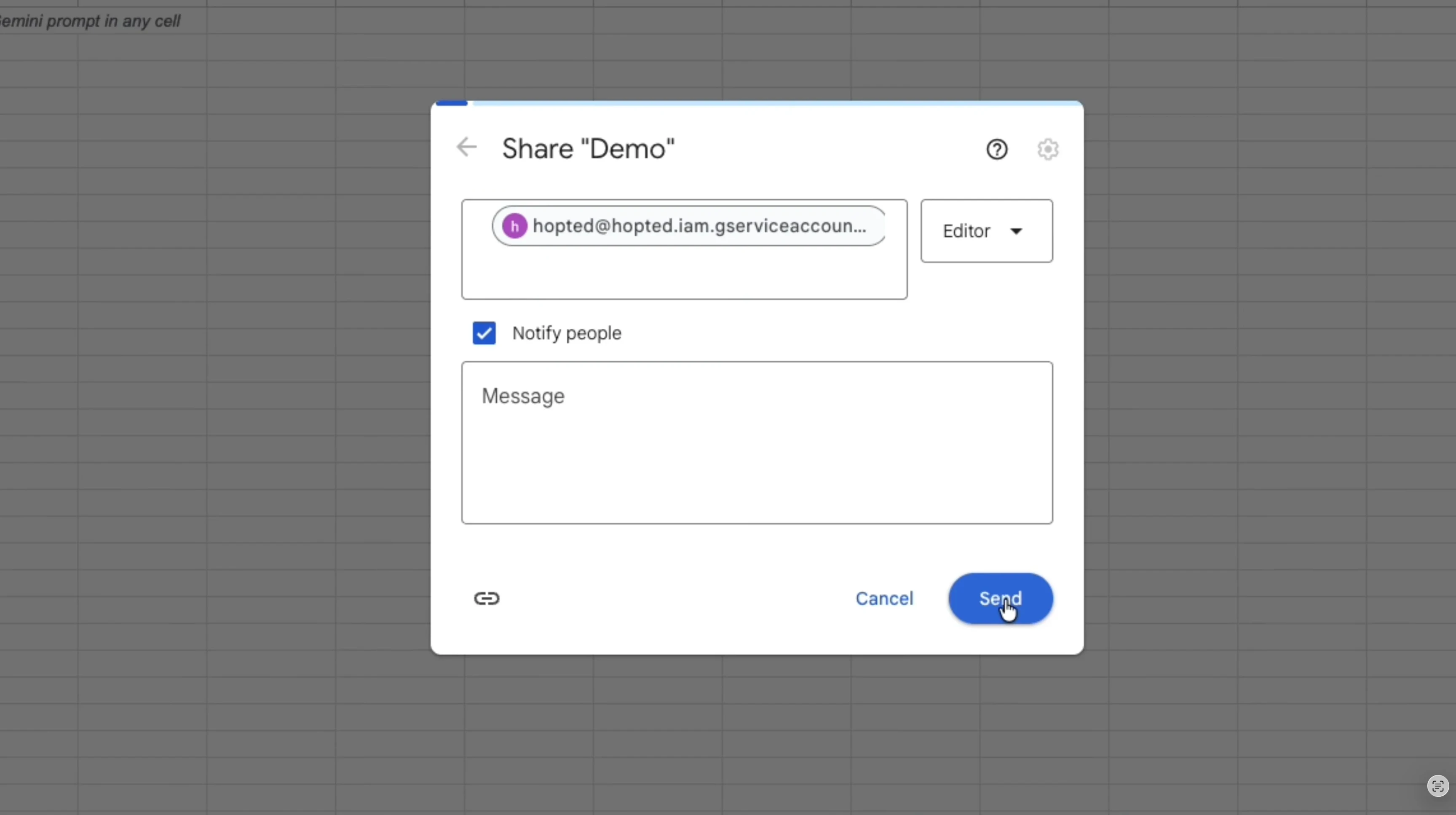
Im gezeigten Ablauf teilen Sie die konkrete Tabelle mit Hopteds Dienstkonto. Damit erhält es Zugriff auf diese Datei; prüfen Sie den tatsächlichen Google-Freigabedialog, statt bei jedem Add-on dieselben Berechtigungen anzunehmen.
Teilen Sie die Datei dafür mit Hopteds E-Mail-Adresse hopted@hopted.iam.gserviceaccount.com, so wie mit einem neuen Teammitglied [01:12].
Damit sind Sie startklar.
Teil 3: Drei Wege zu Ihrem ersten Bericht
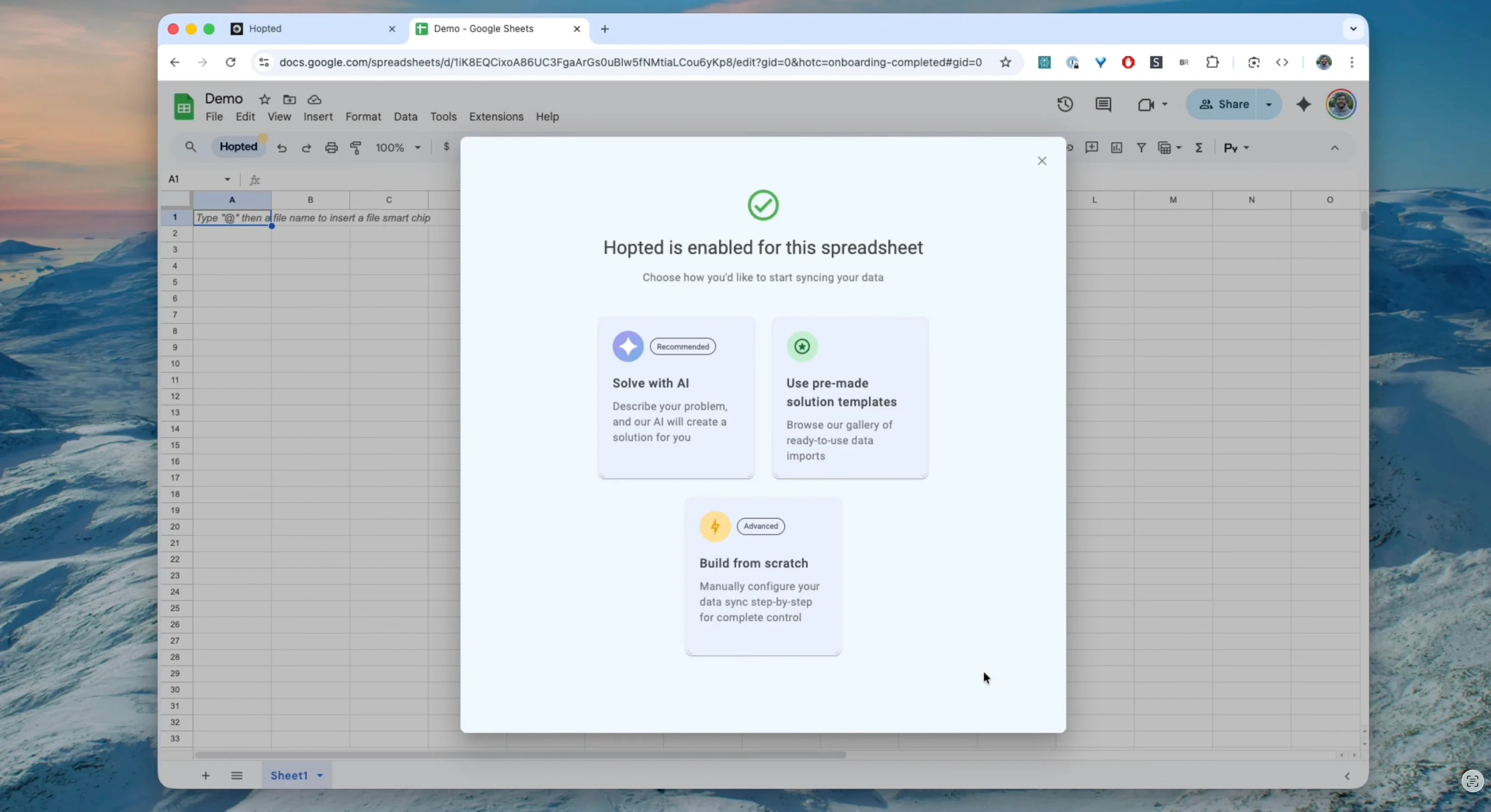
Hopted bietet drei Wege zum Import Ihrer Amazon-Daten. Wählen Sie den, der am besten zu Ihrer aktuellen Aufgabe passt [01:21].
Alle drei Optionen finden Sie in der Hopted-Seitenleiste [04:32].
Weg 1: Schnell starten mit fertigen Vorlagen
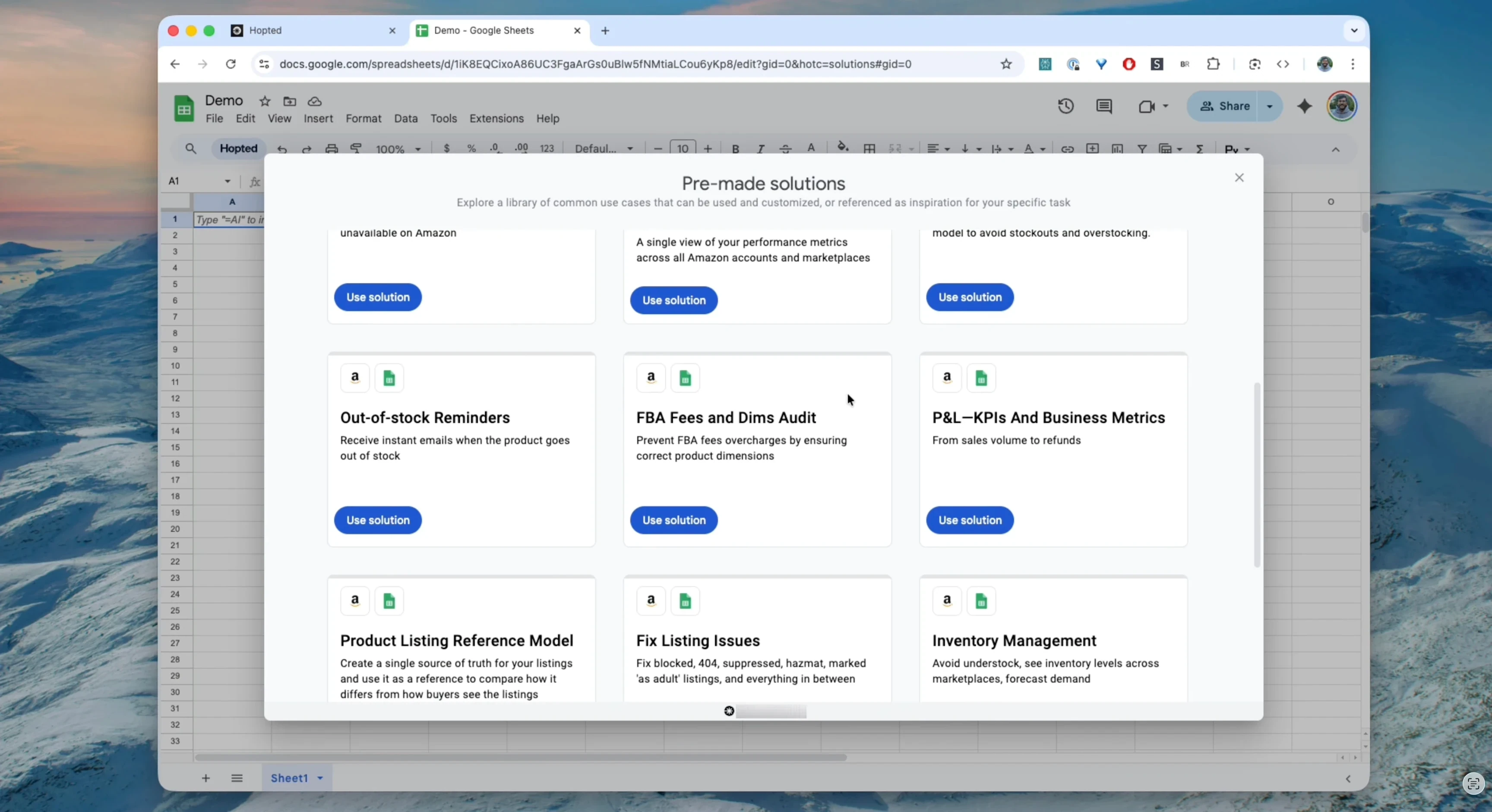
Wenn Sie eine typische Aufgabe schnell lösen möchten, sind Vorlagen der passende Einstieg. Hopted enthält eine Sammlung fertiger, sofort nutzbarer Lösungen [02:15].
Was ist das? Vorbereitete Berichte für gängige Aufgaben wie die Überwachung von FBA-Gebühren oder Profitabilitätsanalysen [01:40], [02:21].
So funktioniert es: Wählen Sie eine Vorlage, klicken Sie auf „Use Solution“ und bestimmen Sie, welche Amazon-Konten verbunden werden sollen [02:30].
Das Ergebnis: Hopted fügt Ihrer Datei automatisch neue Tabellenblätter hinzu und füllt sie mit aktuellen Daten. So können Sie direkt loslegen [02:38].
Weg 2: Die KI übernimmt die Einrichtung
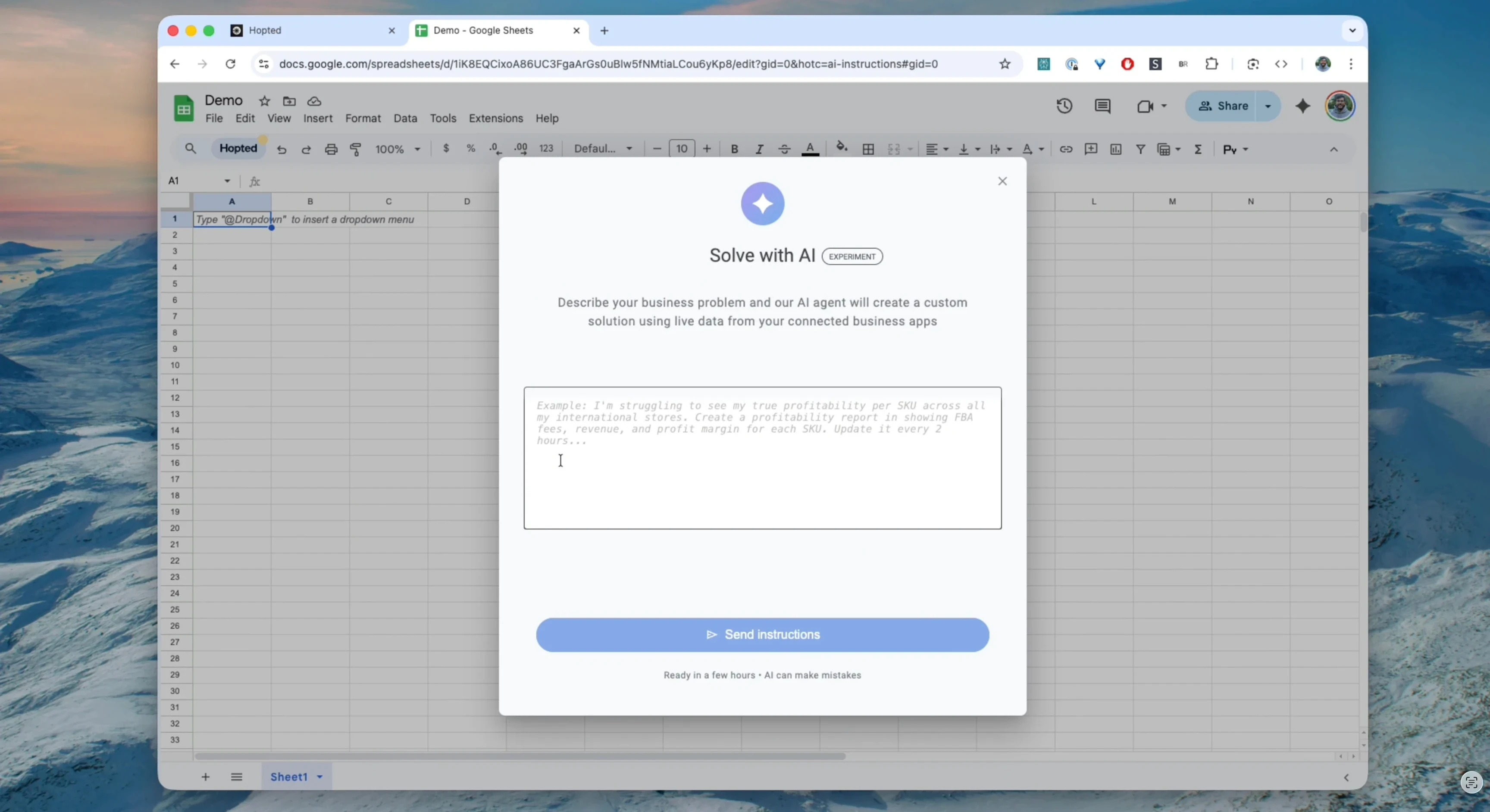
Wenn Sie wissen, was Sie benötigen, den Bericht aber nicht selbst aufbauen möchten, beschreiben Sie einfach Ihre Aufgabe.
Was ist das? Ein KI-gestützter Berichtsassistent [01:27].
So funktioniert es: Beschreiben Sie Ihr Anliegen in Alltagssprache [01:35]. Zum Beispiel: „Ich möchte die zehn meistverkauften Produkte des letzten Monats sehen, mit Umsatz, Werbeausgaben und aktuellem Bestand.“
Das Ergebnis: Hopted AI erstellt einen Bericht aus den verbundenen Daten. Prüfen Sie vor der Zeitplanung Zeitraum, Marketplace, Spalten und einige Beispielzeilen im Hinblick auf Ihre Frage.
Weg 3: Einen individuellen Bericht selbst erstellen
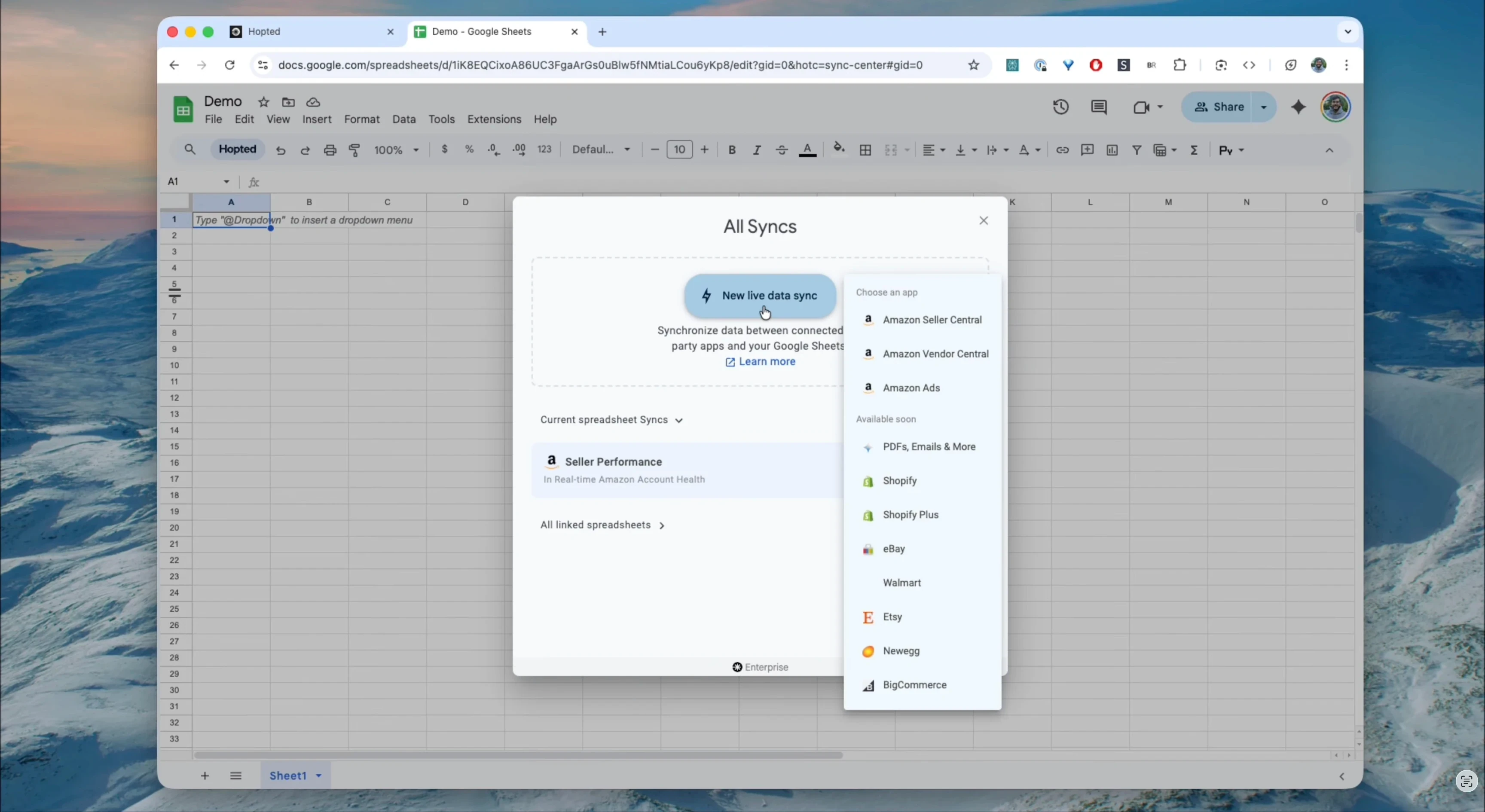
Diese Option bietet die größte Flexibilität. Sie eignet sich besonders, wenn Sie bereits eine Tabelle verwenden oder einen ganz bestimmten Bericht im Kopf haben [02:46].
Schauen wir genauer hin und erstellen gemeinsam ein Beispiel, Schritt für Schrit.
Teil 4: Die erste individuelle Synchronisierung Schritt für Schritt
Hier bestimmen Sie genau, welche Daten in Ihrem Bericht erscheinen. Wir erstellen einen zentralen Produktbericht, der Angebotsdetails, Verkäufe und Bestände kombiniert.
Schritt 1: „New Live Data Sync“ starten
Klicken Sie in der Hopted-Seitenleiste auf „New Live Data Sync“, um den Assistenten mit vier Schritten zu öffnen [03:01].
Schritt 2: Konten und Marktplätze auswählen
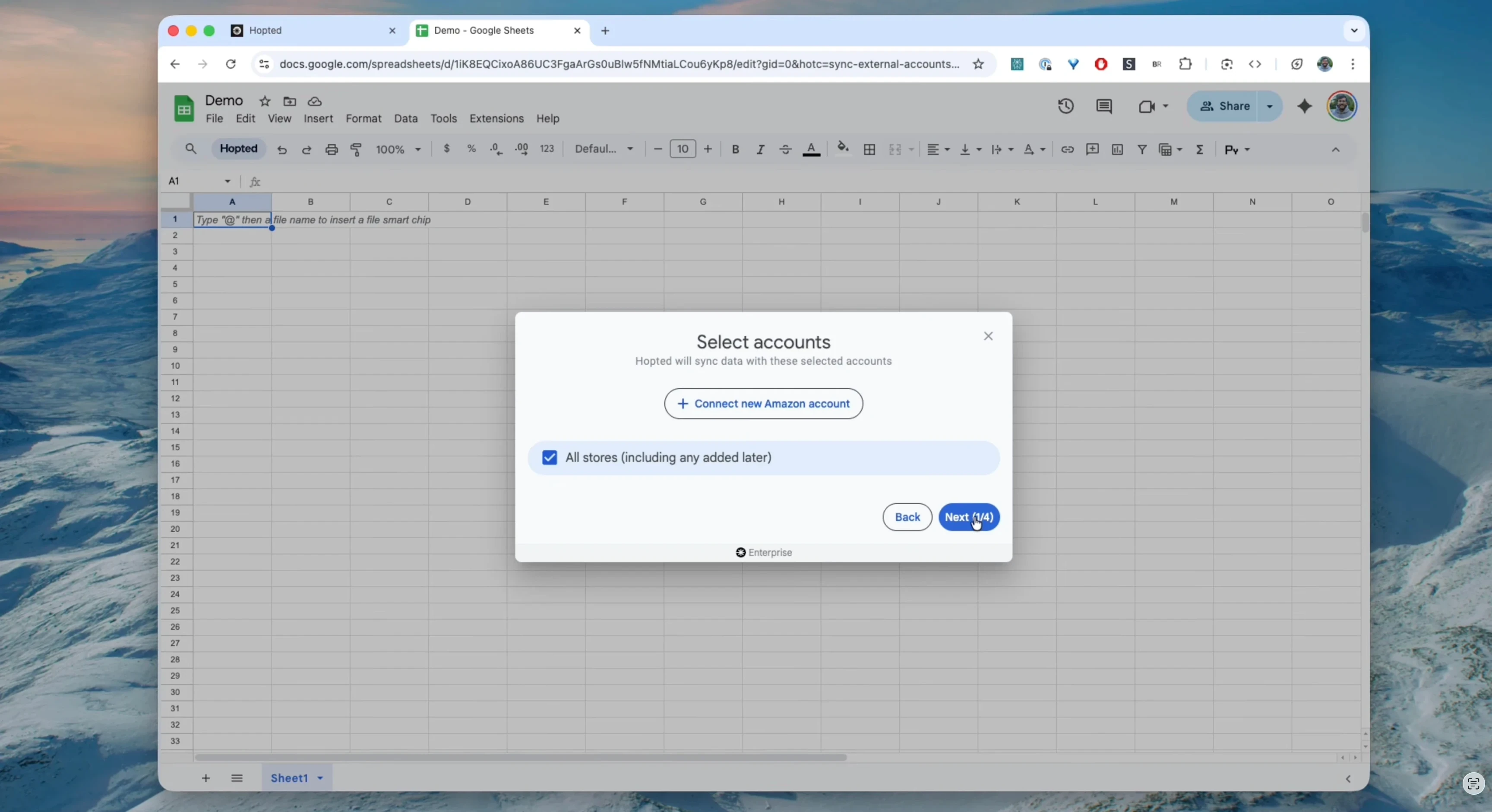
Zuerst legen Sie fest, woher Hopted die Daten abrufen soll. Sie können auswählen:
Ein oder mehrere Amazon-Konten.
Die gewünschten Marktplätze, zum Beispiel US, CA oder UK [03:07].
Schritt 3: Attribute auswählen und Daten verbinden
Hier löst Hopted eine der häufigsten Schwierigkeiten im Arbeitsalltag von Amazon-Händlern.
In Seller Central liegen Bestände in einem Bericht, Verkäufe in einem anderen und Angebotsdetails an einer weiteren Stelle. Hopted kann diese Daten zusammenführen, als lägen sie in einer gemeinsamen Datenbank.
Wählen Sie im Assistenten die Berichte und Attribute aus, die Sie benötigen. Die Attribute werden zu Spalten Ihrer Tabelle [03:15].
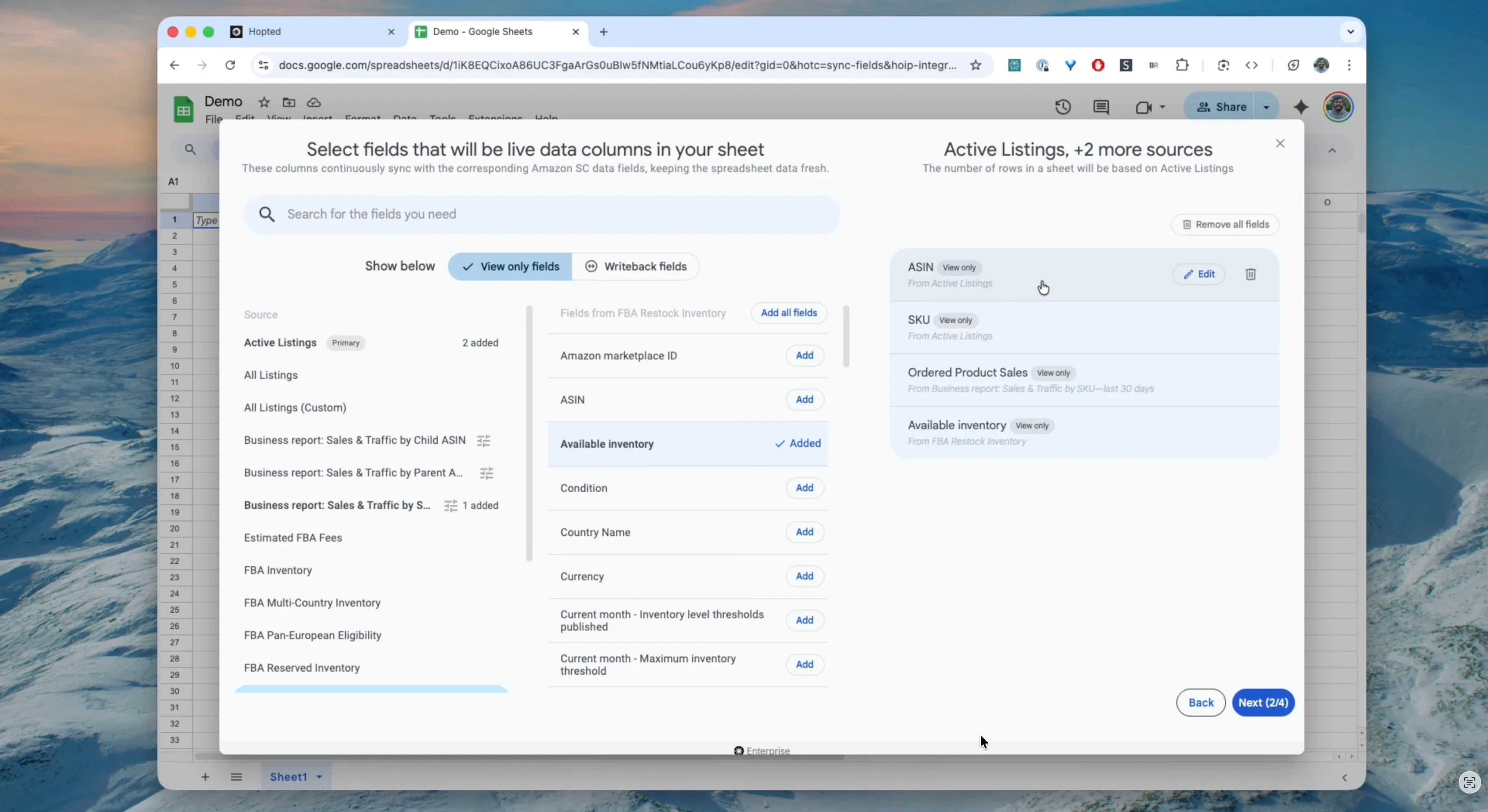
Folgen wir dem Beispiel im Video [03:23]–[03:53]:
Aus dem Bericht „Active Listings“: Wir wählen grundlegende Angebotsdaten, zum Beispiel SKU, ASIN und Titel.
Aus dem Bericht „Sales and Traffic“: Wir ergänzen die Verkaufszahlen der letzten 30 Tage [03:38].
Aus dem Bericht „Restock Inventory“: Wir ergänzen „Available Inventory Quantity“, also die verfügbare Bestandsmenge [03:44].
Drei Berichte, eine Arbeitstabelle. Prüfen Sie gewähltes Konto, Marketplace, Zeitraum und Produktkennungen, bevor Sie sich auf das Ergebnis verlassen. Zusammenpassende Daten helfen; gemischte Berichtsebenen können trotzdem irreführende Summen erzeugen.
Schritt 4: Den Aktualisierungsplan festlegen
Nach der Datenauswahl folgt der letzte Schritt: die Automatisierung [04:07].
Wählen Sie das Aktualisierungsintervall Ihres Tarifs. Häufigere Synchronisierung führt nicht dazu, dass Amazon Quelldaten früher veröffentlicht; manche Berichte kommen verzögert. (Amazon-Berichtsdokumentation)
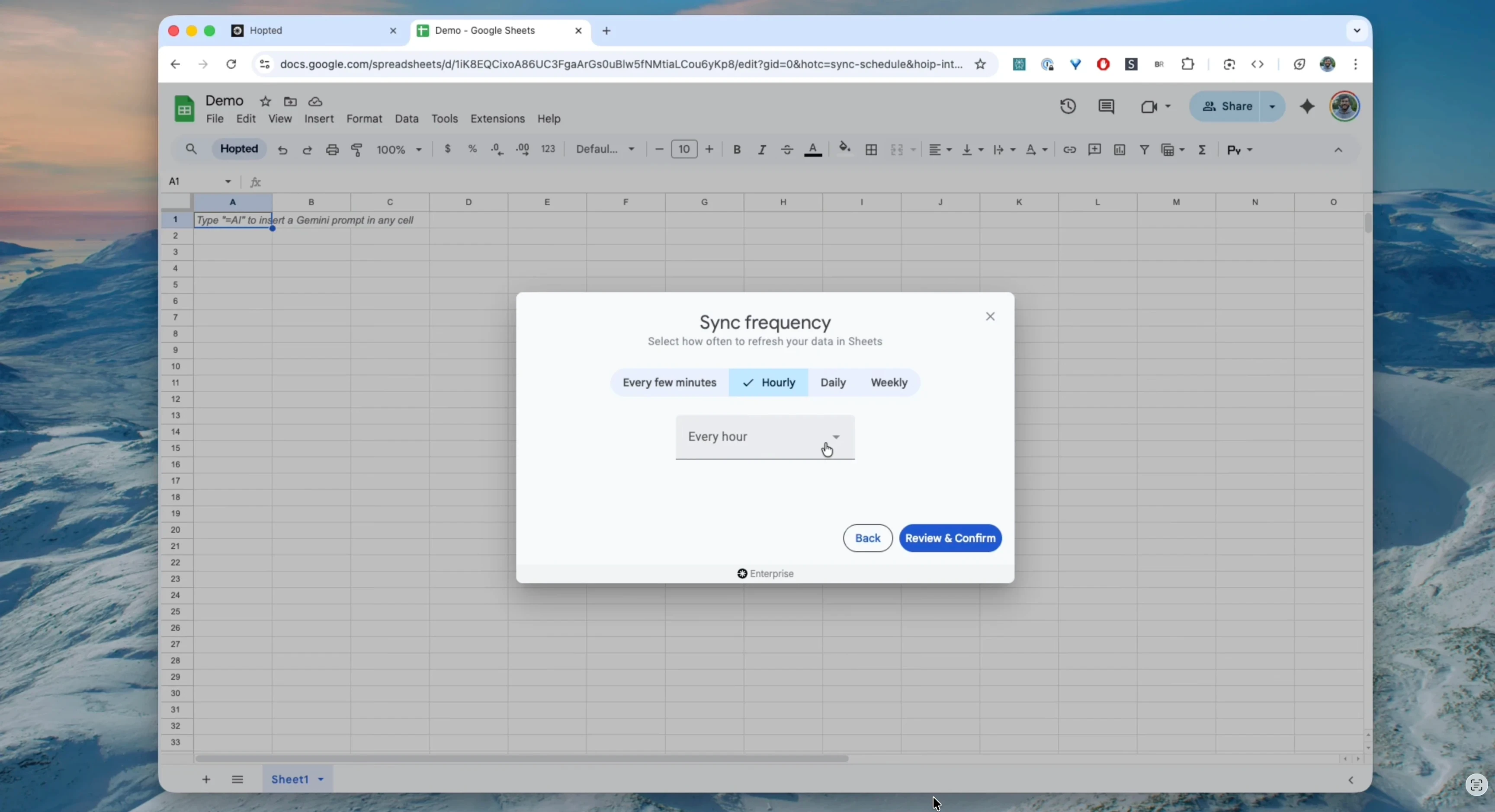
Klicken Sie auf „Finish“. Hopted erstellt Ihren automatisierten Bericht und füllt die Google-Tabelle mit den gerade zusammengestellten Daten [04:14].
Teil 5: Hopted-Funktionen, die den Alltag erleichtern
Einen Bericht zu erstellen ist das eine. Täglich damit zu arbeiten ist das andere. Hopted bietet Funktionen, die sich in Ihre vorhandenen Abläufe einfügen.
Funktion 1: „Ihre Tabelle bleibt Ihre Tabelle“ — eigene Anpassungen erhalten
Das ist eine der wichtigsten Funktionen von Hopted.
Das Problem: Der Austausch einer vollständig exportierten Tabelle kann die Notizen und Formatierungen überschreiben, die Ihr Team ergänzt hat.
Die Hopted-Lösung: Hopted berücksichtigt Ihre individuellen Anpassungen.
Sie können das synchronisierte Tabellenblatt umfassend anpassen [04:53]:
Spalten umordnen oder ausblenden.
Eigene Sortierungen und Filter verwenden.
Ihre eigene farbliche Formatierung anwenden.
Neue Spalten auch mitten in der Tabelle ergänzen, etwa für Notizen, Prognosen oder Aufgaben [05:01].
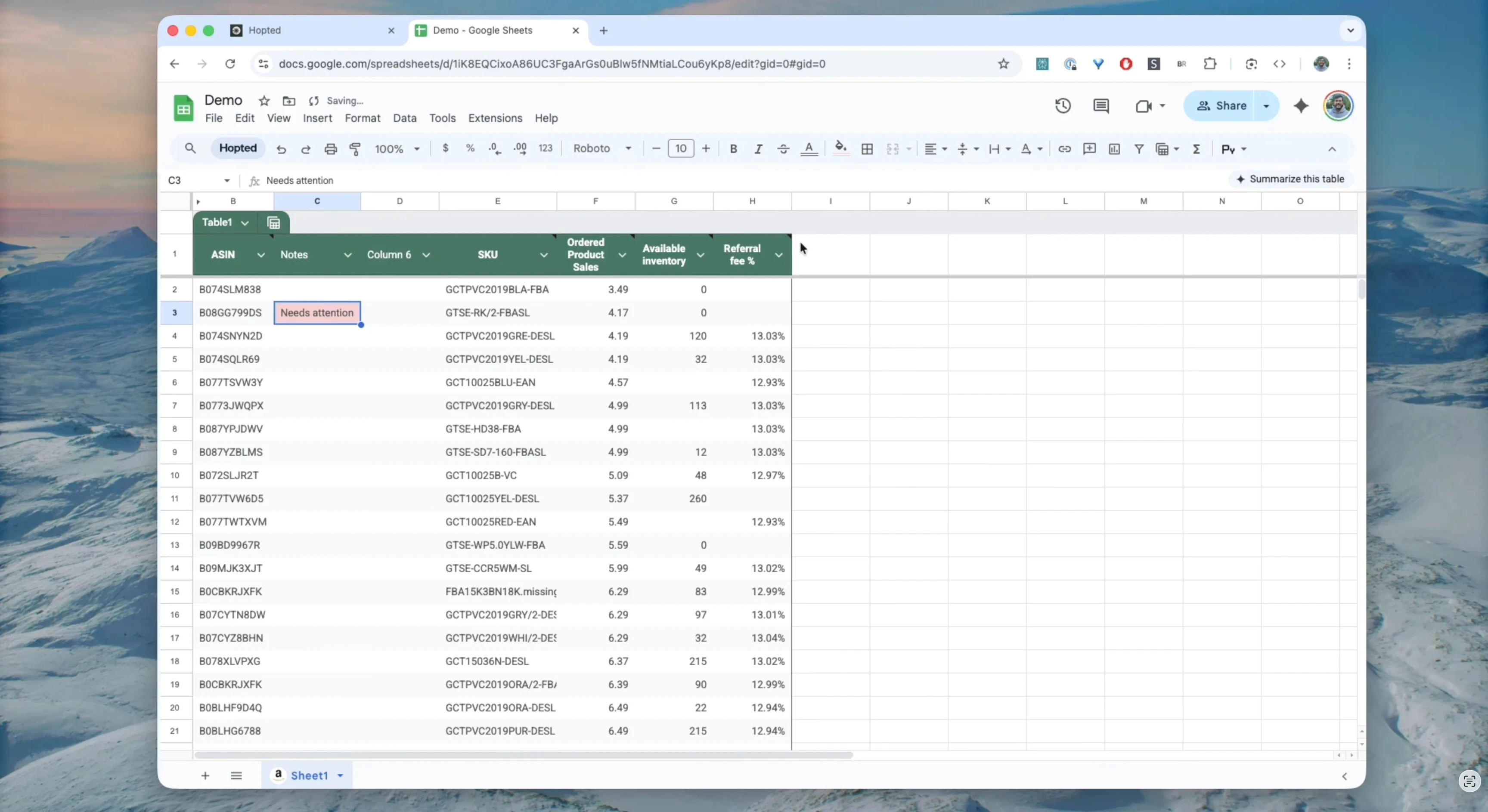
Bei der Aktualisierung ändert Hopted gezielt nur die Zellen der verknüpften Daten. Ihre Notizen, zusätzlichen Spalten und Formatierungen bleiben erhalten [05:07]–[05:16].
So verbinden Sie automatisch aktualisierte Daten mit der Freiheit einer normalen Tabelle.
Funktion 2: Berechnete Spalten statt aufwendiger Datenverknüpfung
Berechnete Spalten machen aus den ausgewählten Daten eine Kennzahl, die Ihr Team wiederverwenden kann.
Teilen Sie beispielsweise eine Verkaufsprovision durch den zugehörigen Preis, um ihren Preisanteil zu sehen. Amazon veröffentlicht auch die Gebührensätze je Kategorie; die Berechnung dient zur Kontrolle und ersetzt nicht die Gebührenübersicht. (Amazon-Preise)
Mit Hopteds Funktion Calculated Columns erstellen Sie diese Berechnung selbst [06:05].
Fügen Sie beim Bearbeiten Ihrer Synchronisierung eine neue „Formula Column“ hinzu [06:19].
Nennen wir sie „Referral Fee %“ [06:32].
Im Formeleditor schreiben Sie wie in Excel eine einfache Formel:
= [Referral Fee] / [Price][06:44]
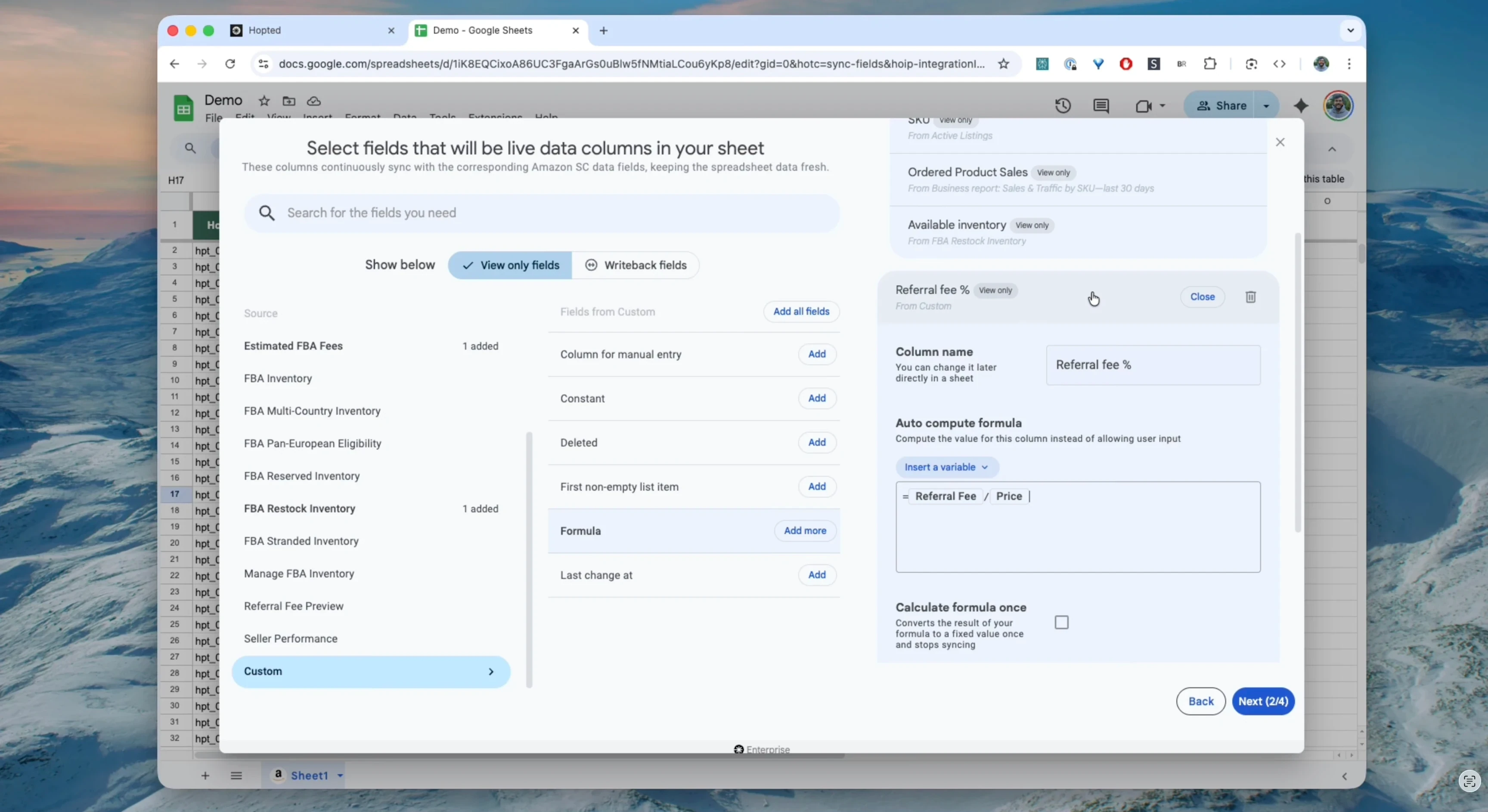
Der entscheidende Vorteil: Die Attribute Referral Fee und Price können aus zwei völlig verschiedenen Amazon-Berichten stammen. Hopted ordnet sie im Hintergrund einander zu, sodass Sie beide in derselben Formel verwenden können [06:51]–[06:58].
Verwenden Sie Werte in derselben Währung und berücksichtigen Sie leere Preise oder Nullwerte vor der Division. Formatieren Sie das Ergebnis als Prozentwert. Kleine Prüfung, aber später spart sie Verwirrung.
Funktion 3: Die Hopted-Seitenleiste als Zentrale
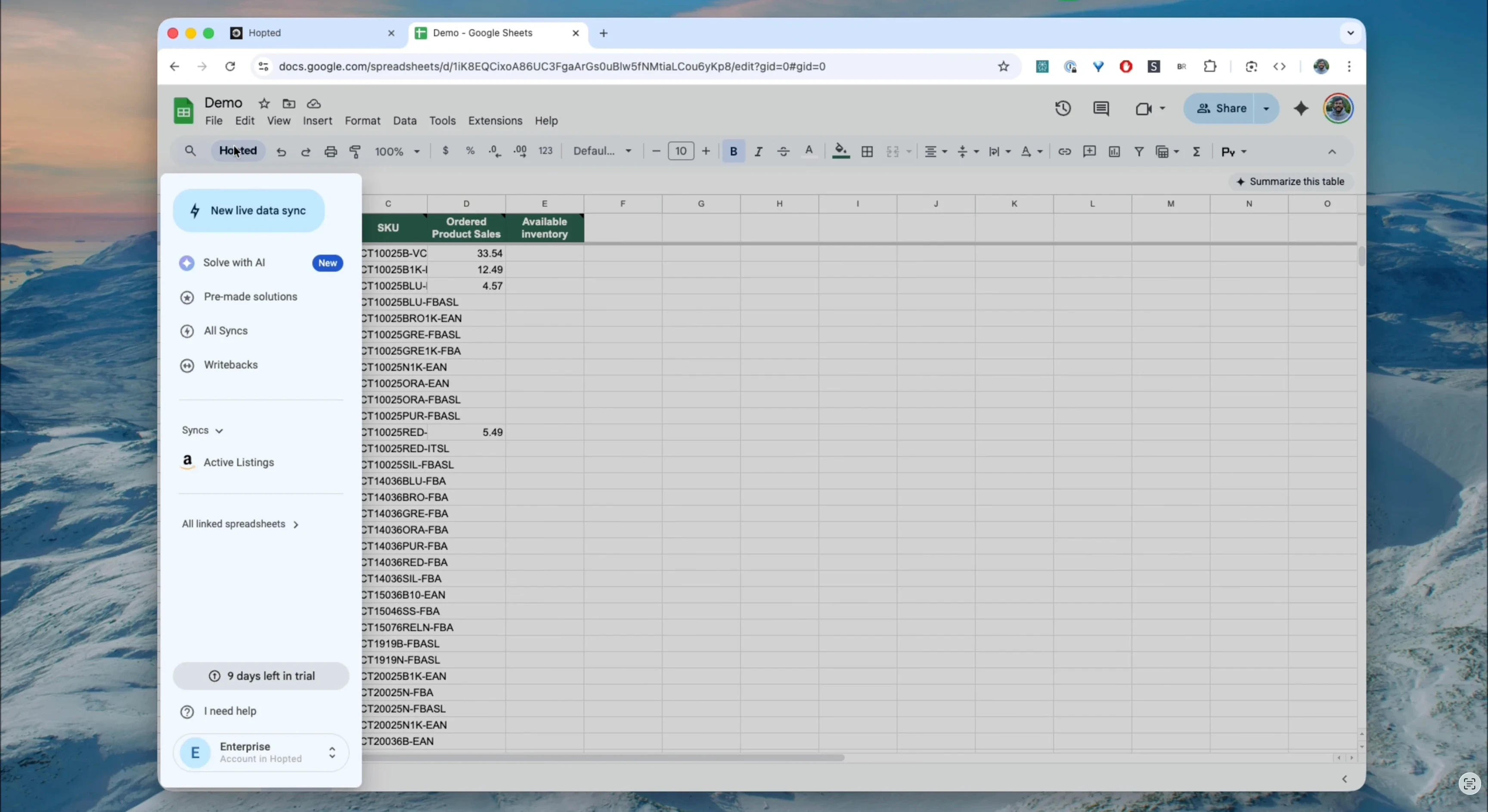
Die Hopted-Seitenleiste ist der zentrale Einstiegspunkt [04:26]. Hier können Sie:
Einen der drei Wege zum Datenimport starten: KI, Vorlage oder eigene Konfiguration [04:32].
Alle bestehenden Automatisierungen sehen.
Die Einstellungen einer Automatisierung öffnen und den Aktualisierungsplan ändern [04:42], [05:38].
Alles bleibt übersichtlich an dem Ort erreichbar, an dem Sie arbeiten. Sie müssen Google Sheets nicht verlassen.
Fazit: Synchronisieren statt exportieren
Die Arbeit mit unzähligen exportierten CSV-Dateien kostet Zeit und ist anfällig für manuelle Fehler.
Hopted verändert diesen Ablauf grundlegend.
Indem Hopted aktuelle Daten aus Seller Central, Vendor Central und der Werbekonsole direkt in Google Sheets bringt, gewinnen Sie:
Zeit: Automatisieren Sie manuelles Reporting, das bisher Stunden gekostet hat.
Weniger manuelles Kopieren: Geplante Synchronisierungen reduzieren Kopierfehler. Prüfen Sie weiterhin die Aktualität der Quelle und auch Ihre eigenen Formeln.
Zusammenhängende Analysen: Verbinden Sie getrennte Berichte, um das Gesamtbild zu sehen.
Eine Lösung ohne Code: Das gesamte Team kann benötigte Berichte erstellen, auch ohne Datenexperten zu sein.
Sie können weniger Zeit mit dem Verschieben von Daten verbringen und mehr mit ihrer Nutzung. Fangen Sie klein an prüfen Sie ein paar Zeilen, und erweitern Sie danach den Bericht.
Bereit, Ihre Amazon-Daten in den Griff zu bekommen?