Подключение данных Amazon к Google Sheets: полное руководство 2025 года

Если вы продаёте на Amazon или управляете аккаунтами клиентов в агентстве, то знаете: ваш бизнес держится на таблицах [00:08].
Каждый день приходится выгружать CSV, копировать данные и разбираться с VLOOKUP, чтобы ответить на простые вопросы. Что с запасами? Какова реальная прибыль? Действительно ли реклама приносит результат?
Вы работаете в Google Sheets, а нужные данные остаются в разрозненных системах: Seller Central, Vendor Central и рекламном кабинете Amazon Ads.
А если связать их между собой? Перестать выгружать данные вручную и начать их синхронизировать?
Знакомьтесь: Hopted.
Hopted переносит поддерживаемые данные Amazon в Google Sheets, которыми вы уже пользуетесь. Расширение браузера помогает создавать регулярные отчёты без программирования; доступные поля зависят от подключённого аккаунта и отчёта.
Мы особенно гордимся этим инструментом. Он создан для специалистов без технической подготовки, операционных менеджеров и владельцев брендов, которым нужно, чтобы данные просто помогали в работе.
Этот разбор следует видео и снимкам экрана 2025 года. Некоторые кнопки могли переместиться, но порядок по-прежнему полезен: подключить, выбрать данные, проверить результат и затем настроить расписание.
Вы также можете посмотреть видеоверсию руководства.
Часть 1. Что такое Hopted и кому он подходит
Прежде чем начать, разберёмся, что такое Hopted.
Hopted — это расширение браузера, которое встраивается прямо в интерфейс Google Sheets [00:38]. После установки в таблице появляется боковая панель Hopted. Это ваш центр управления загрузкой актуальных данных из разных частей бизнеса на Amazon, включая:
Amazon Vendor Central
Инструмент создан специально для продавцов Amazon и агентств, работающих с Amazon [00:08], которым надоела ручная работа с данными. Hopted подойдёт вам, если вы используете таблицы для таких задач:
Отслеживание заказов
Hopted заменяет долгий ручной экспорт, при котором легко ошибиться, надёжной автоматической синхронизацией.
Часть 2: Начало работы
Установка может пройти быстро. Первый импорт может занять больше времени в зависимости от авторизации аккаунта и того, когда Amazon предоставит запрошенные данные.
Шаг 1. Установите расширение Hopted
Сначала добавьте Hopted в браузер.
Откройте Chrome Web Store и нажмите «Add to Chrome» («Установить»), как при установке других расширений, например Jungle Scout или Helium 10.
Шаг 2. Откройте Google Sheets и войдите в аккаунт
После установки откройте любую таблицу Google Sheets или создайте новую.
В меню Google Sheets появится кнопка «Hopted».
Нажмите её, чтобы открыть боковую панель Hopted.
Нажмите «Sign In» и войдите через свой аккаунт Google [00:58].
Шаг 3. Предоставьте доступ к одной таблице
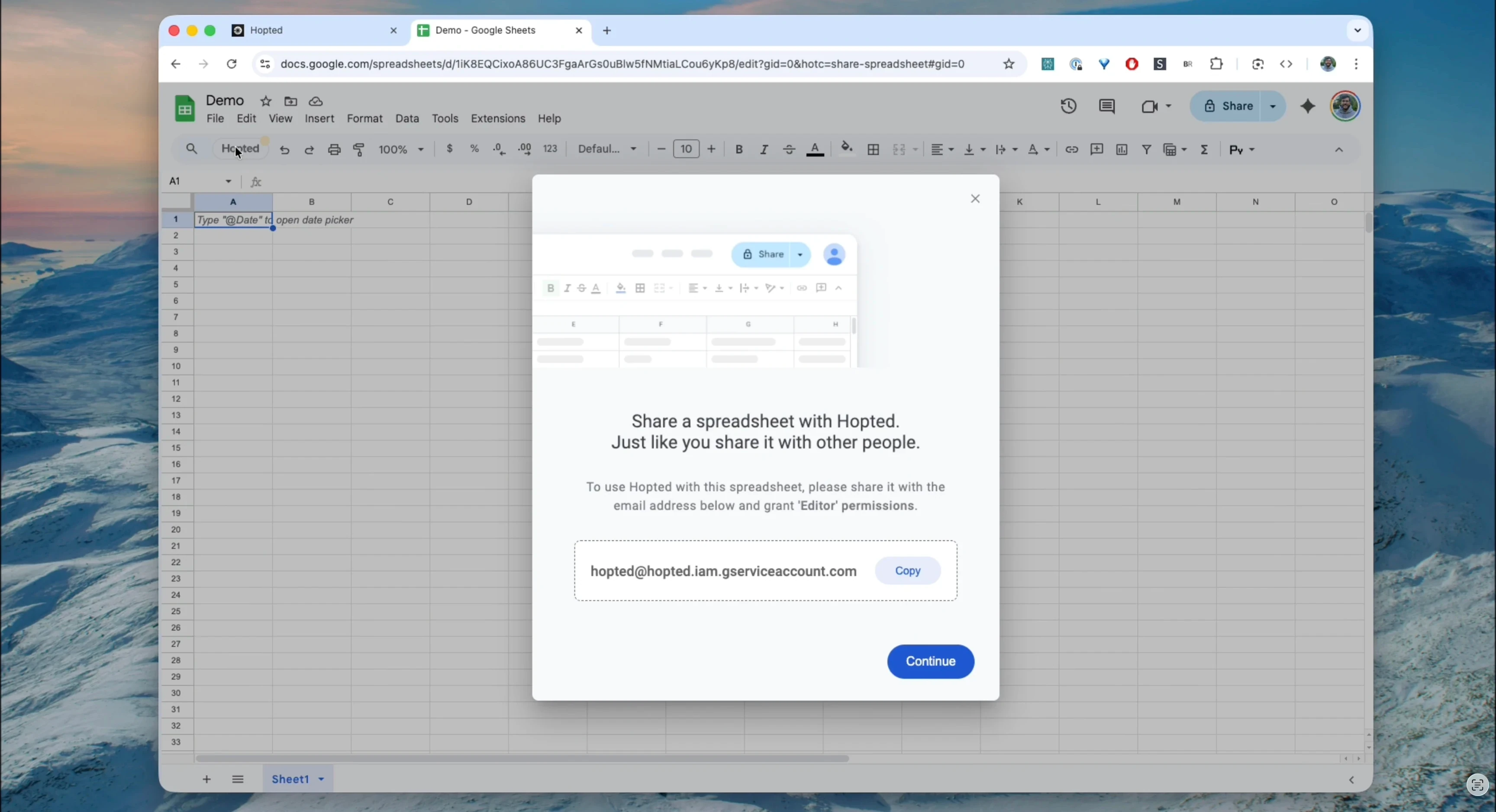
Это важный шаг, который показывает, как Hopted подходит к безопасности ваших данных.
В показанном процессе вы открываете сервисному аккаунту Hopted доступ к конкретной таблице. Это даёт доступ к данному файлу; изучите фактическое окно доступа Google, а не предполагайте одинаковые разрешения у всех дополнений.
Для этого откройте доступ к таблице для адреса Hopted hopted@hopted.iam.gserviceaccount.com — так же, как вы поделились бы ей с новым коллегой [01:12].
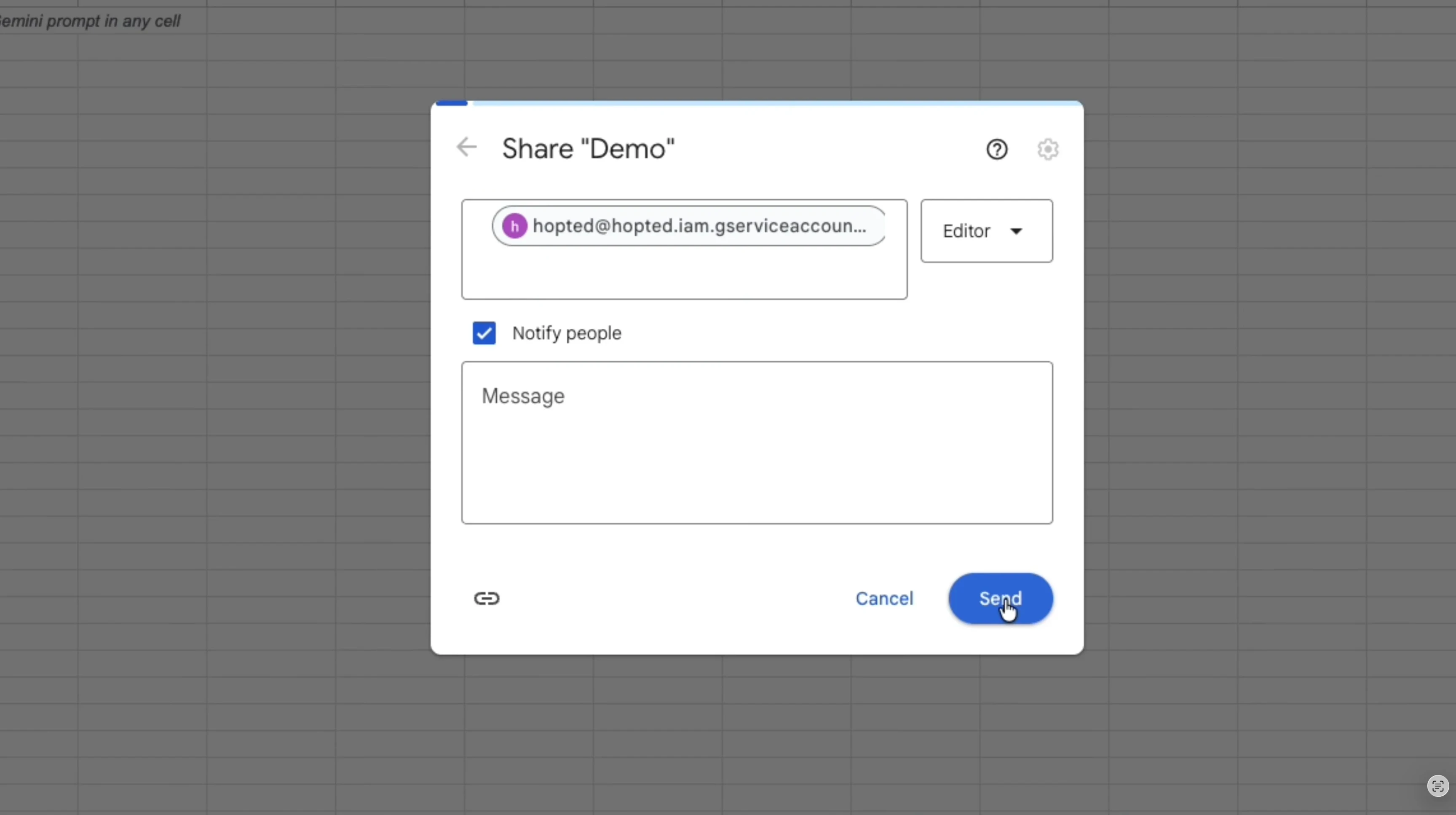
Готово. Можно начинать работу.
Часть 3. Три способа создать первый отчёт
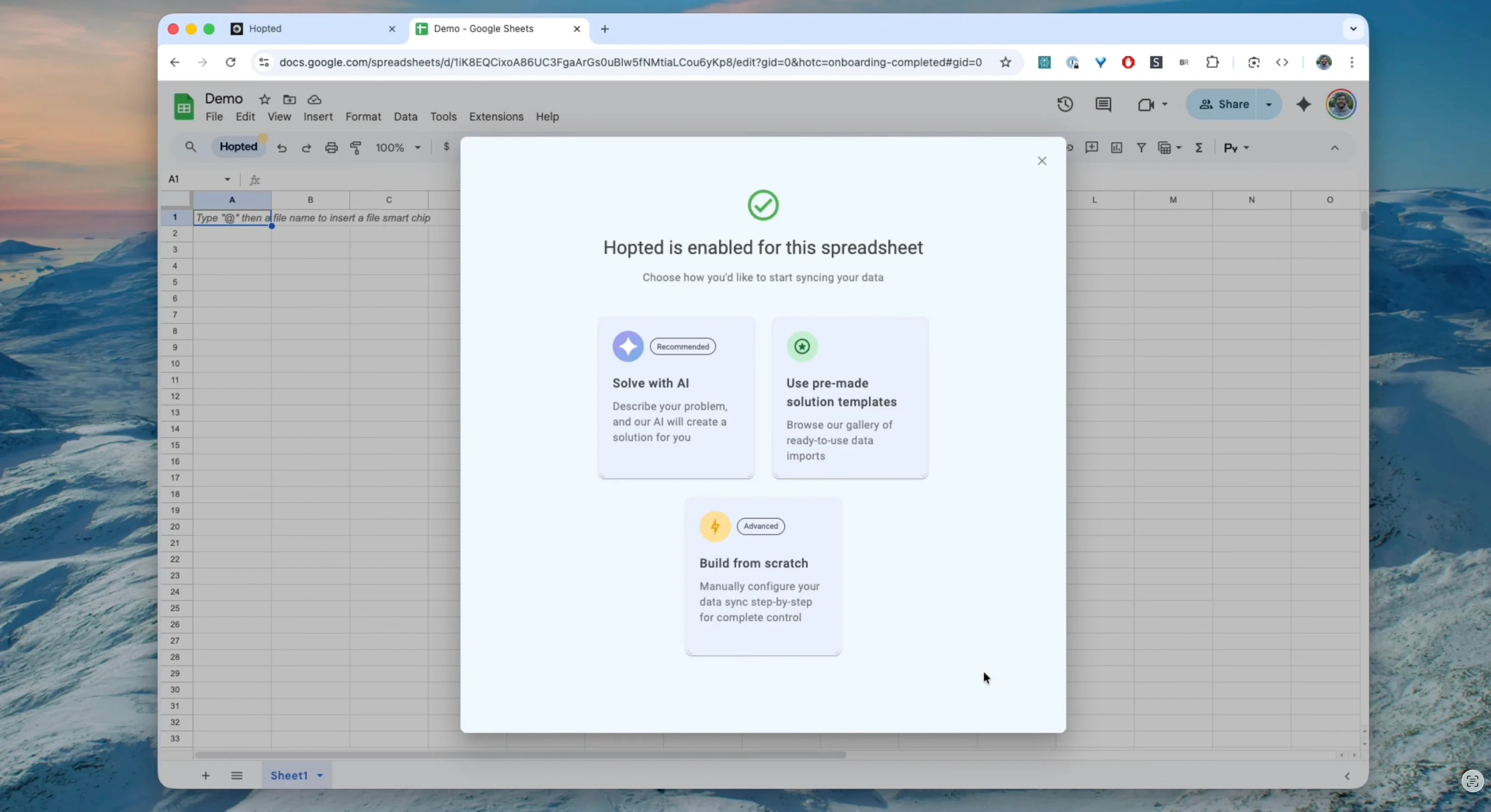
Теперь самое интересное. Hopted предлагает три способа загрузить данные Amazon. Выберите тот, который лучше подходит для вашей текущей задачи [01:21].
Все три варианта доступны на боковой панели Hopted [04:32].
Способ 1. Нужен быстрый результат: готовые шаблоны
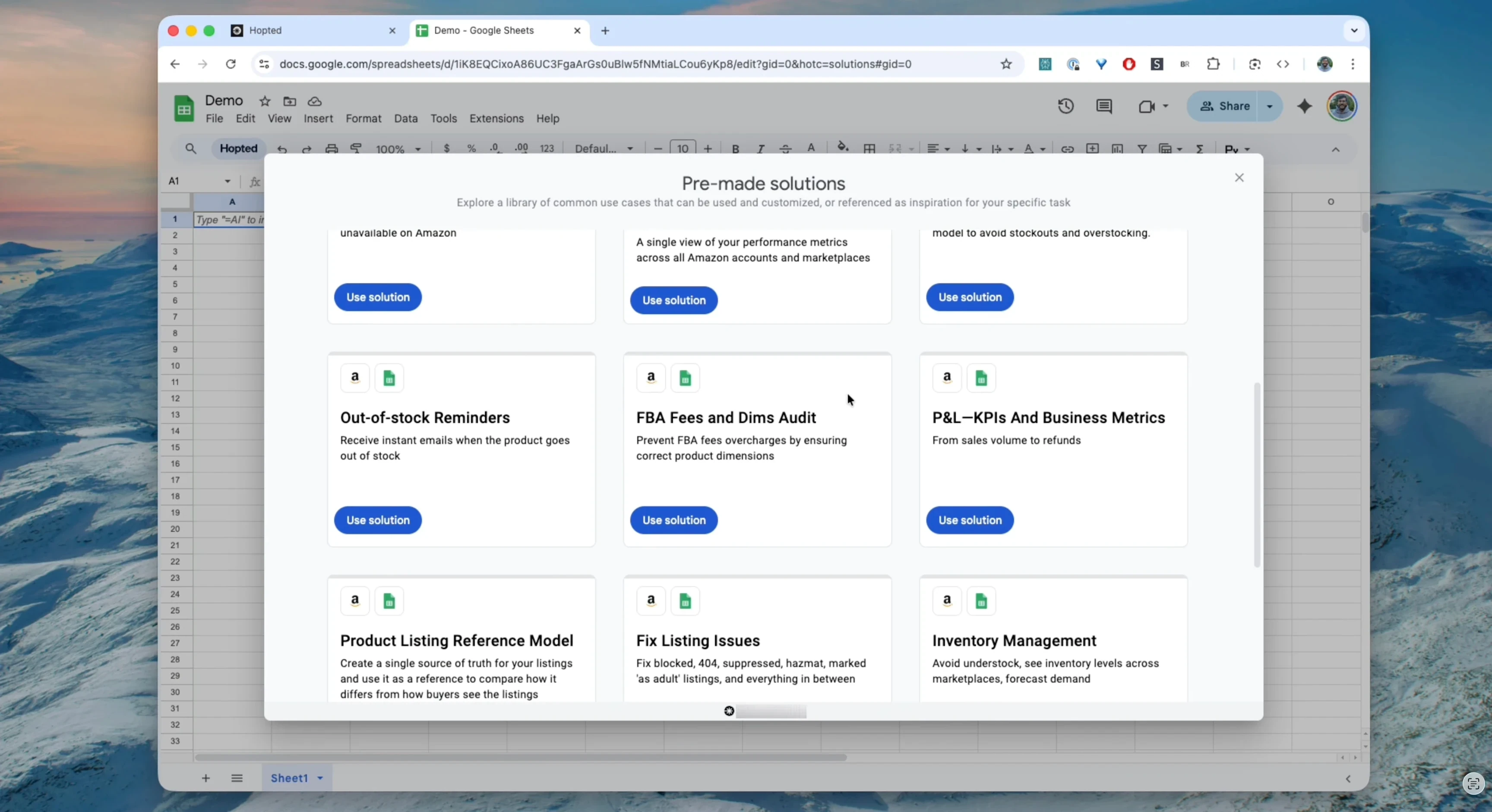
Если нужно быстро решить типовую задачу, начните с этого варианта. В Hopted есть библиотека готовых шаблонов решений [02:15].
Что это: готовые отчёты для типовых задач, например контроля комиссий FBA или анализа прибыльности [01:40], [02:21].
Как это работает: выберите шаблон, нажмите «Use Solution» и укажите, какие аккаунты Amazon подключить [02:30].
Результат: Hopted автоматически создаст в таблице новые листы и заполнит их актуальными данными. Пользоваться ими можно сразу [02:38].
Способ 2. Нужна помощь: создание отчёта с ИИ
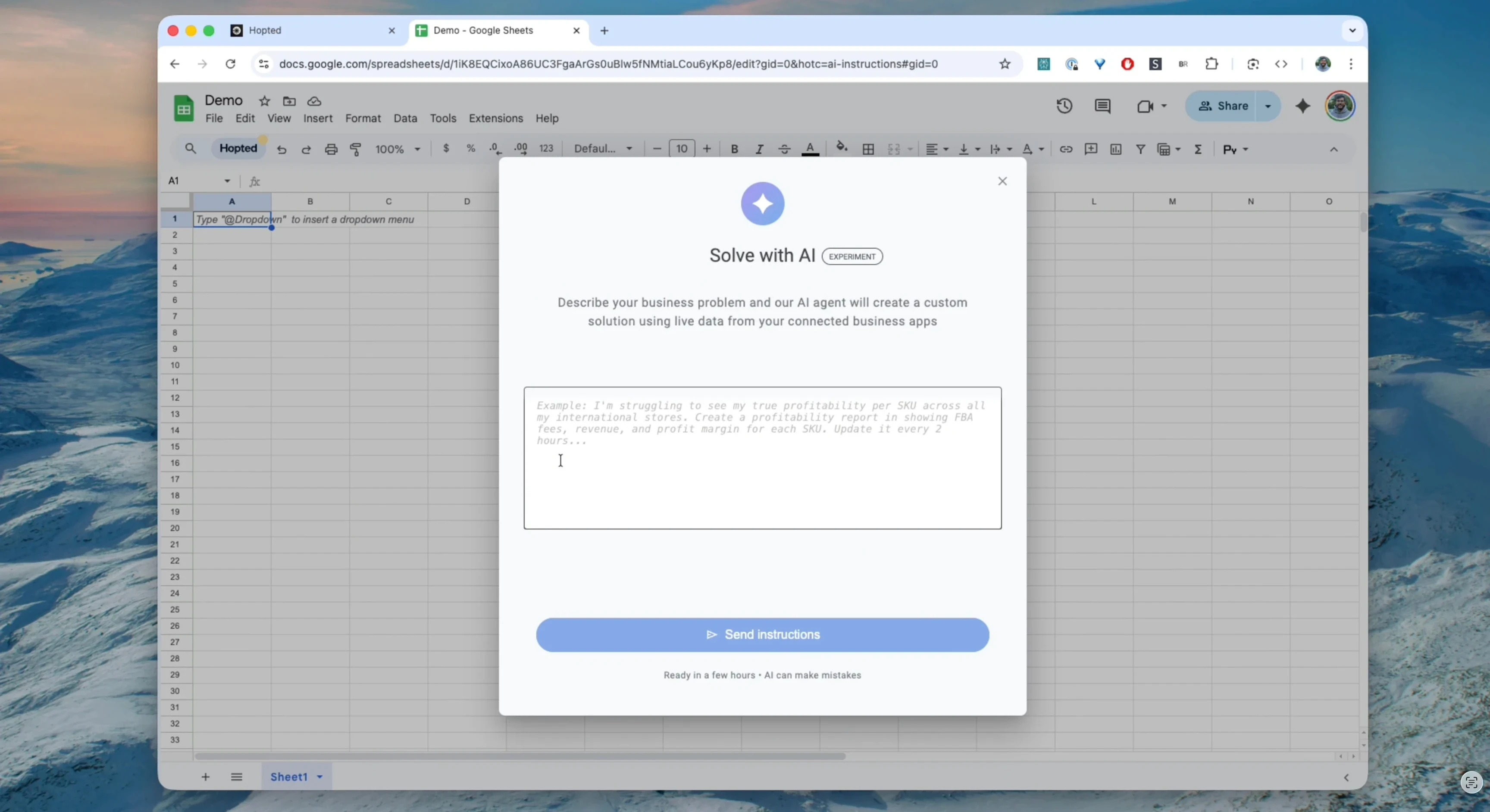
У этого способа много возможностей. Если вы знаете, что хотите получить, но не хотите собирать отчёт сами, просто попросите об этом.
Что это: конструктор отчётов с ИИ [01:27].
Как это работает: опишите задачу обычными словами [01:35]. Например: «Покажи 10 самых продаваемых товаров за прошлый месяц: продажи, расходы на рекламу и текущие остатки».
Результат: Hopted AI строит отчёт из подключённых данных. Перед настройкой расписания проверьте период, marketplace, столбцы и несколько строк-примеров на соответствие вашему вопросу.
Способ 3. Есть чёткая задача: отчёт с нуля
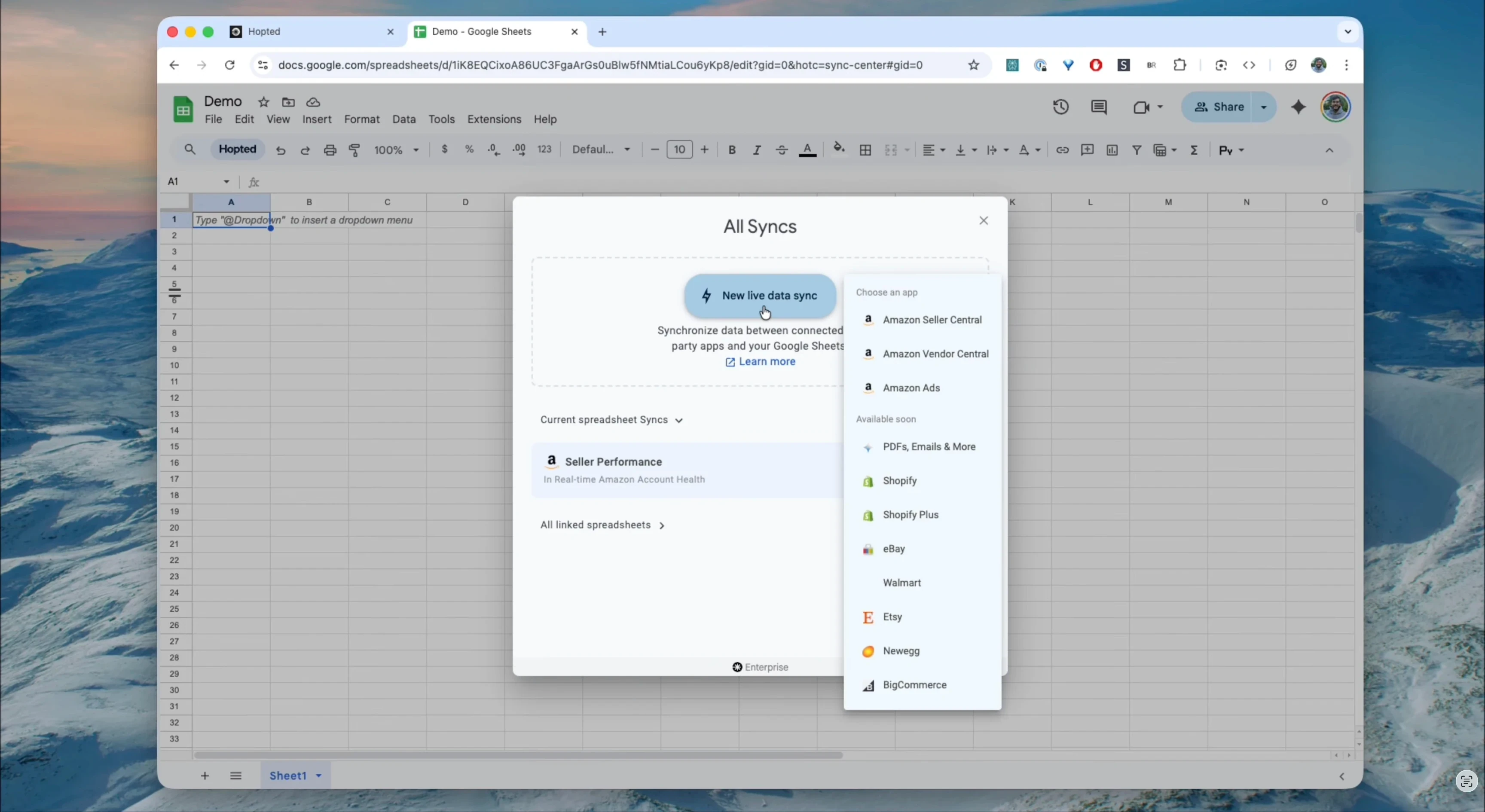
Это самый гибкий вариант с наибольшим набором возможностей. Он подходит, если у вас уже есть своя таблица или чёткое представление о нужном отчёте [02:46].
Разберём этот способ подробнее и создадим отчёт вместе. По-немногу, шаг за шагом.
Часть 4. Пошаговая настройка собственной синхронизации
Здесь вы сможете точно выбрать все данные, которые попадут в отчёт. Создадим сводный отчёт по товарам — «Master Product», объединив сведения о листингах, продажах и запасах.
Шаг 1. Нажмите «New Live Data Sync»
На боковой панели Hopted нажмите «New Live Data Sync», чтобы открыть мастер настройки из четырёх шагов [03:01].
Шаг 2. Выберите источник: аккаунты и площадки Amazon
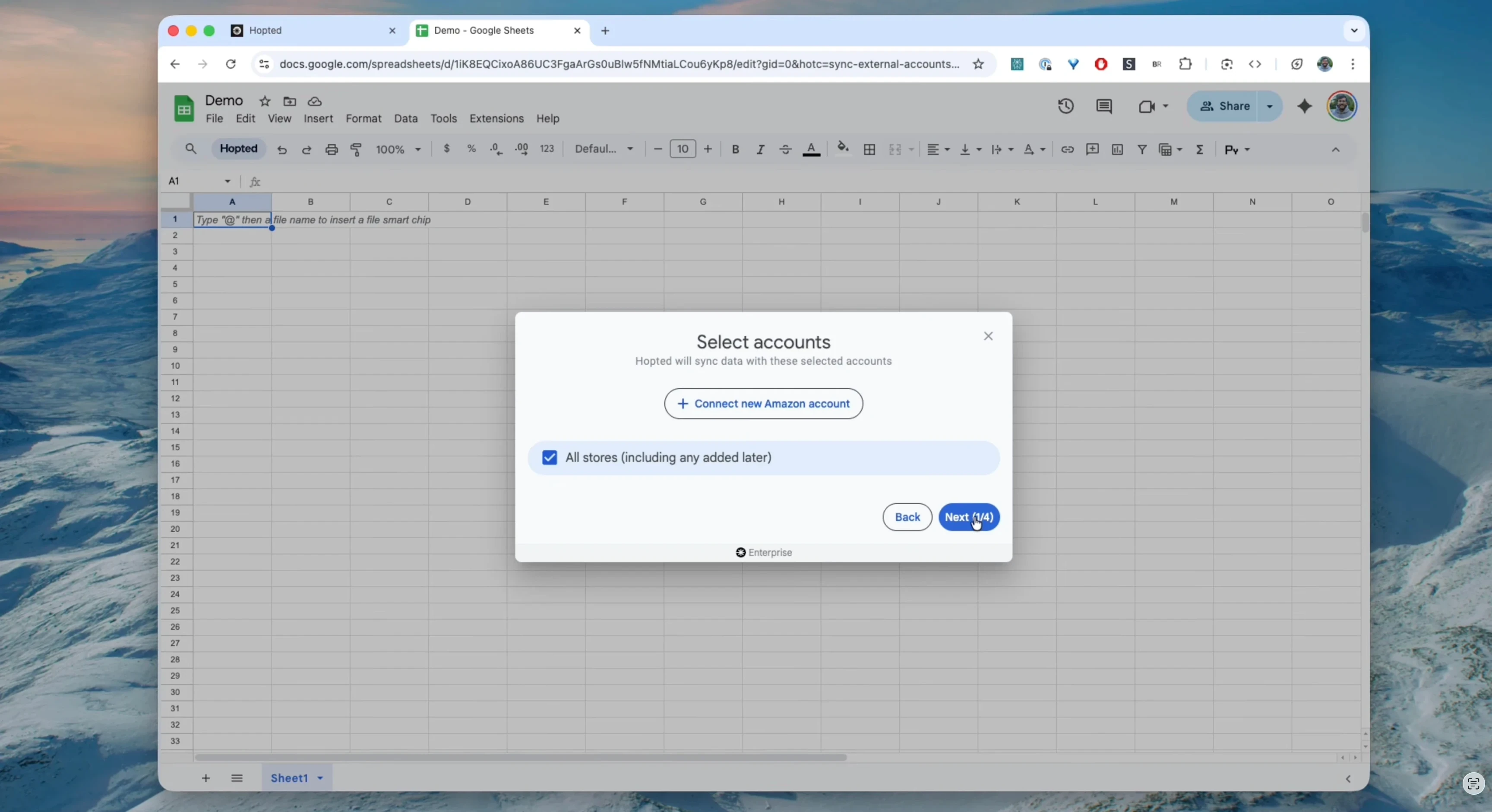
Сначала укажите, откуда Hopted должен получить данные. Можно выбрать:
Один или несколько аккаунтов Amazon.
Нужные региональные площадки, например US, CA или UK [03:07].
Шаг 3. Объедините данные: выберите поля
Именно здесь особенно полезны возможности Hopted: они решают одну из самых неудобных задач продавцов Amazon.
В Amazon Seller Central данные разрознены. Запасы находятся в одном отчёте, продажи — в другом, сведения о листингах — в третьем. Hopted позволяет объединить их так, словно они хранятся в одной большой и простой базе данных.
В мастере настройки выберите нужные отчёты и поля. Эти поля станут столбцами в вашей таблице [03:15].
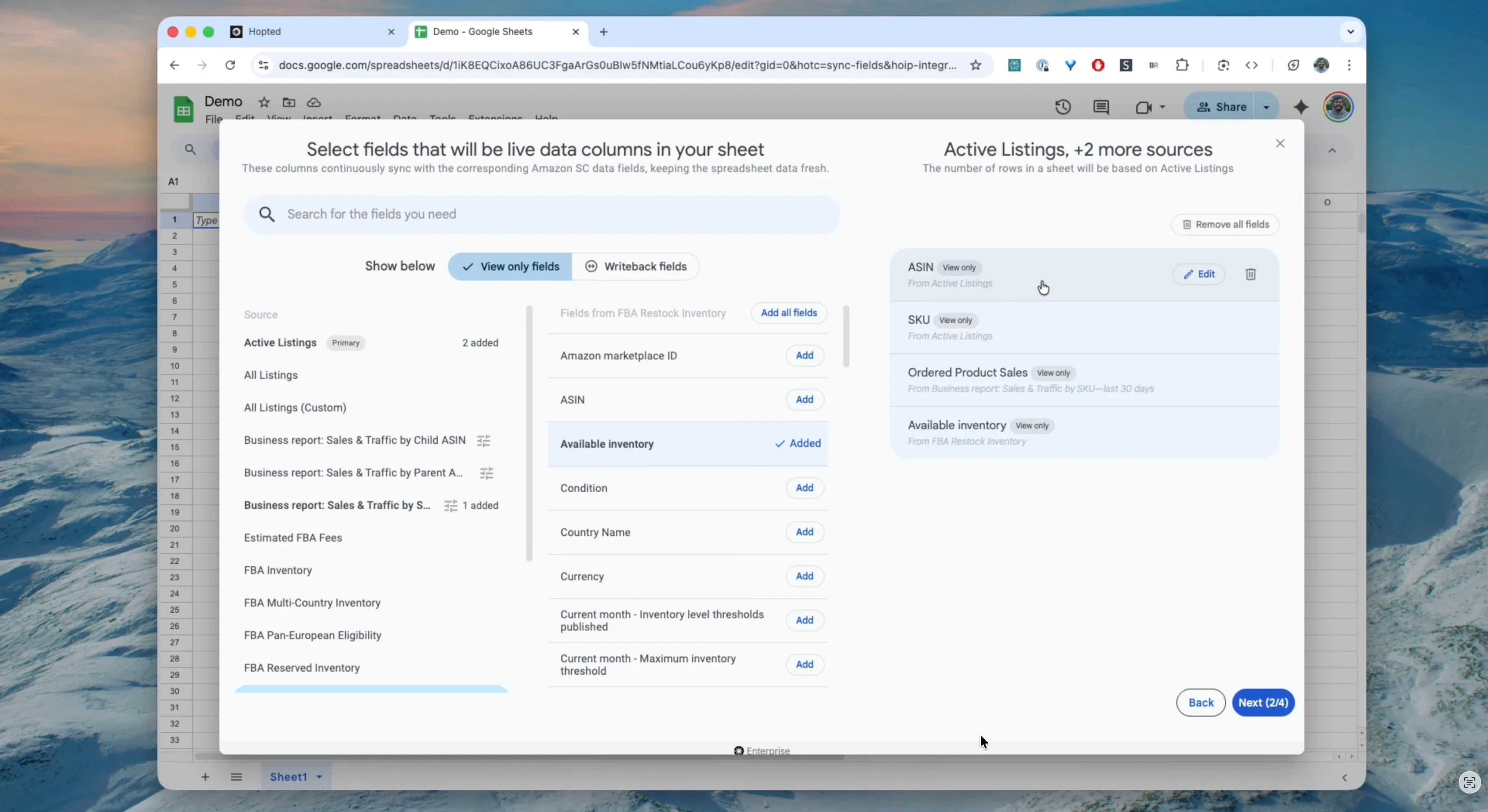
Повторим пример из видео [03:23]–[03:53]:
Из отчёта «Active Listings»: выберем основные сведения о листингах, например SKU, ASIN и название товара.
Из отчёта «Sales and Traffic»: добавим показатели продаж за последние 30 дней [03:38].
Из отчёта «Restock Inventory»: добавим поле «Available Inventory Quantity» — доступное количество товара [03:44].
Три отчёта, одна рабочая таблица. Проверьте выбранный аккаунт, marketplace, период и идентификаторы товаров, прежде чем полагаться на результат. Сопоставлять данные полезно; смешение разных уровней отчётности всё равно может дать неверные итоги.
Шаг 4. Настройте расписание обновлений
После выбора данных перейдите к последнему шагу — автоматизации [04:07].
Выберите интервал обновления, доступный по вашему тарифу. Более частая синхронизация не заставляет Amazon публиковать исходные данные раньше; некоторые отчёты поступают с задержкой. (Документация отчётов Amazon)
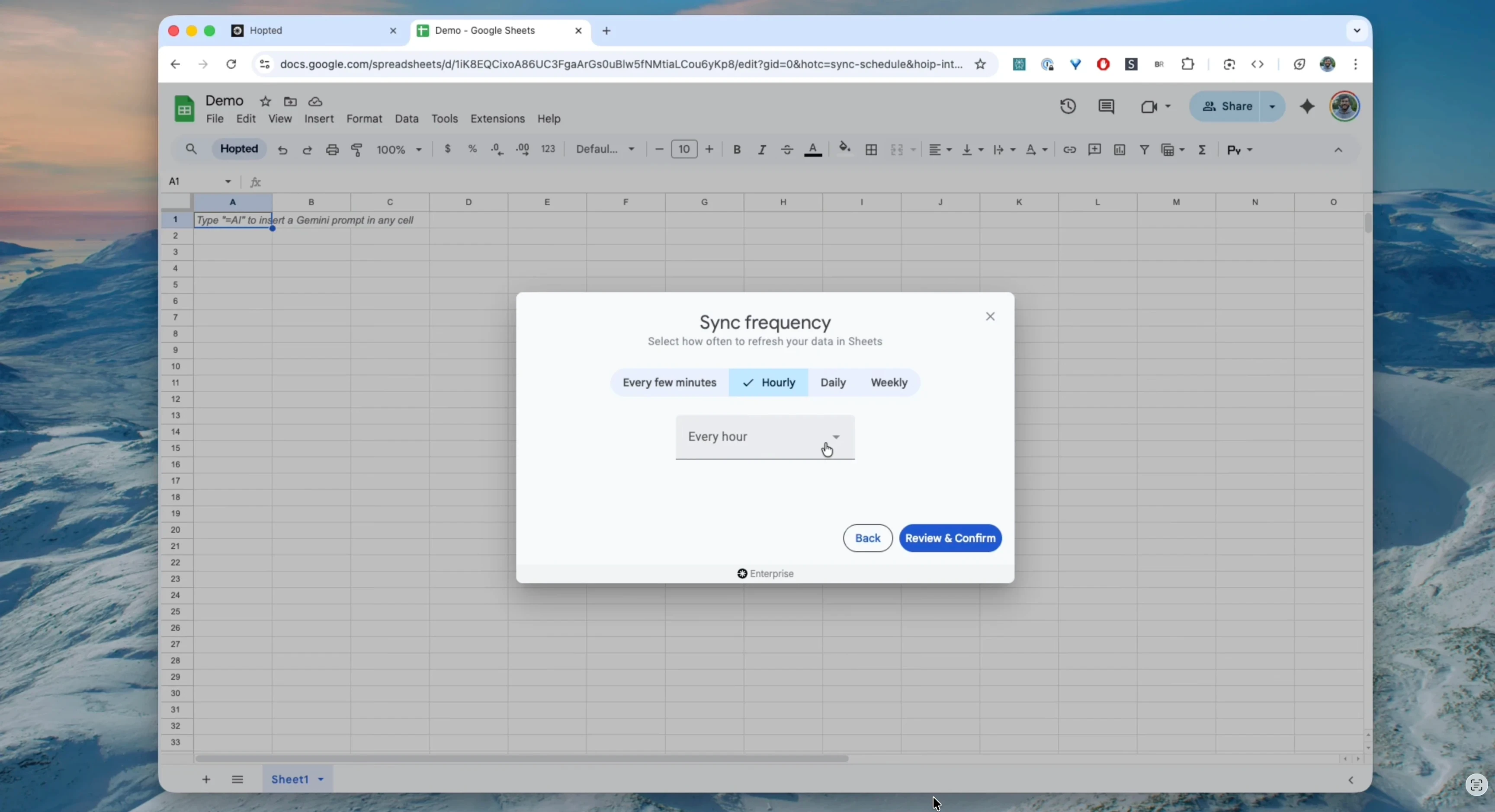
Нажмите «Finish», и Hopted создаст ваш автоматический отчёт. Таблица Google Sheets заполнится теми данными из разных источников, которые вы выбрали [04:14].
Часть 5. Возможности Hopted, которые меняют работу с данными
Создать отчёт — одно, а пользоваться им каждый день — другое. В Hopted есть продуманные возможности, которые помогают встроить отчёты в привычный рабочий процесс.
Возможность 1. Таблица остаётся вашей: сохранение собственных изменений
Без сомнения, это одна из важнейших возможностей Hopted.
Проблема: Замена целой выгруженной таблицы может перезаписать заметки и форматирование, которые добавила команда.
Решение Hopted: Hopted учитывает ваши изменения.
Вы можете полностью настроить синхронизируемый лист под себя [04:53]:
Менять порядок столбцов и скрывать их.
Настраивать сортировку и фильтры.
Добавлять собственное цветовое оформление.
Вставлять новые столбцы прямо в середину таблицы для заметок, прогнозов или списка задач [05:01].
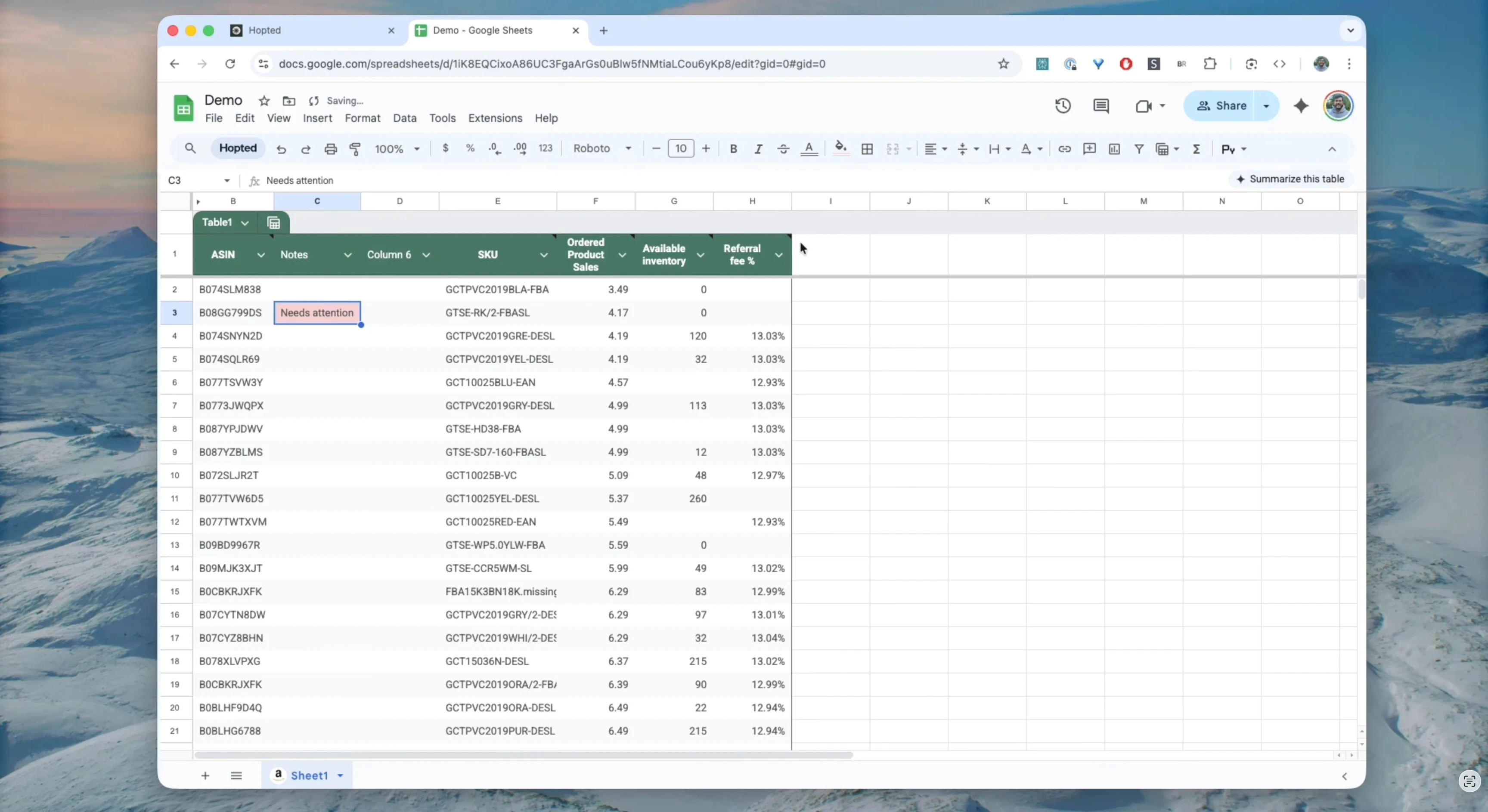
При обновлении Hopted меняет только те ячейки, за которые отвечает. Ваши заметки, дополнительные столбцы и оформление остаются на месте [05:07]–[05:16].
Вы получаете автоматически обновляемые данные и сохраняете всю свободу работы с обычной таблицей.
Возможность 2. Расчётные столбцы вместо сложных VLOOKUP
Вычисляемые столбцы превращают выбранные данные в показатель, который команда может использовать повторно.
Например, разделите сумму комиссии за продажу на соответствующую цену, чтобы увидеть её долю в этой цене. Amazon также публикует ставки по категориям; такой расчёт служит проверкой, а не заменяет тарифную таблицу. (Тарифы Amazon)
С помощью функции Calculated Columns — расчётных столбцов Hopted — вы можете вычислить его самостоятельно [06:05].
При редактировании синхронизации добавьте «Formula Column» — столбец с формулой [06:19].
Назовём его «Referral Fee %» [06:32].
В конструкторе формул введите простую формулу, как в Excel:
= [Referral Fee] / [Price][06:44]
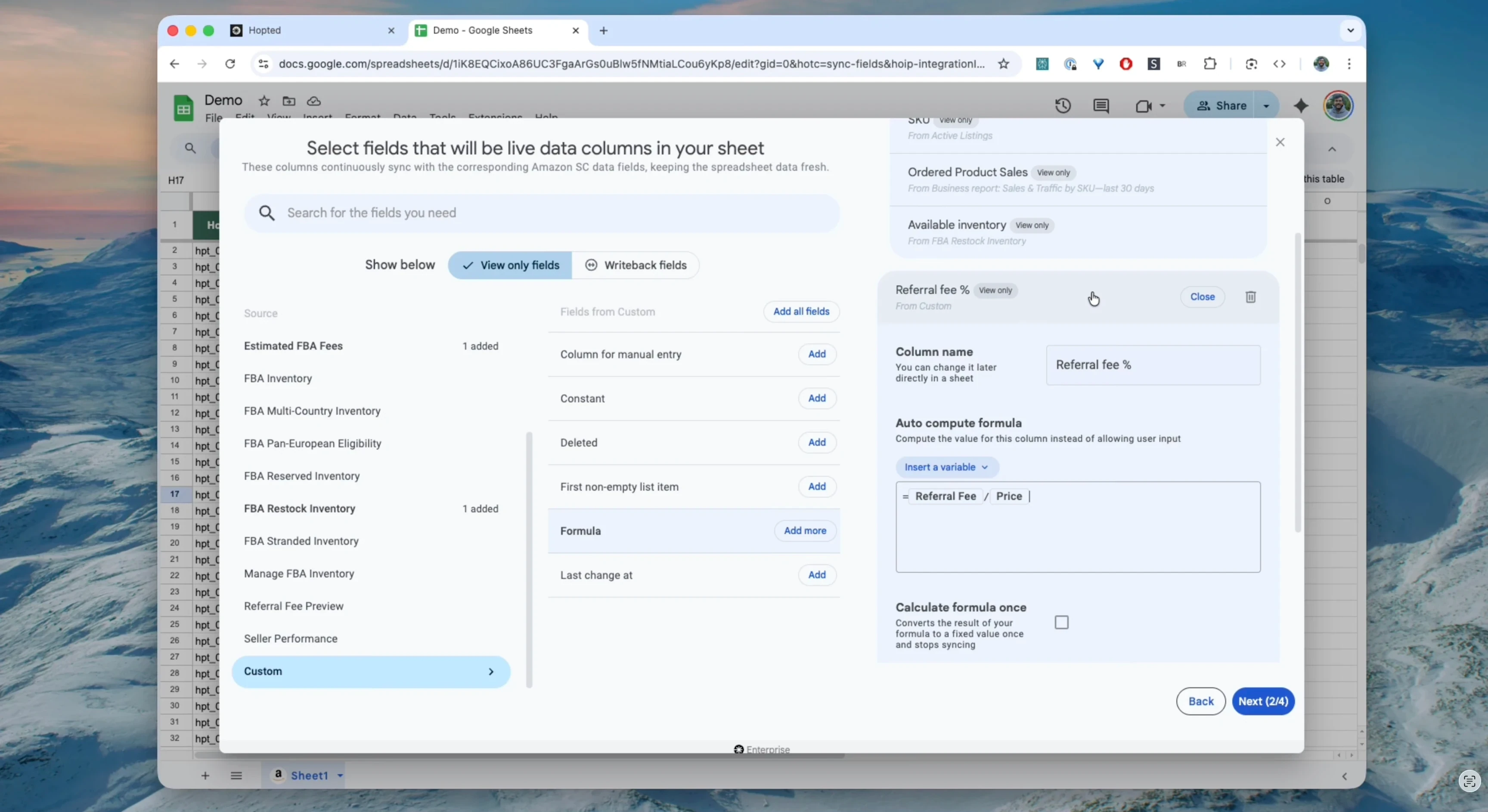
Главное преимущество: как и в предыдущем примере, поля Referral Fee и Price могут находиться в совершенно разных отчётах Amazon. Для Hopted это не проблема: он автоматически найдёт соответствующие значения и свяжет их, чтобы вы могли использовать оба поля в одной формуле [06:51]–[06:58].
Используйте значения в одной валюте и обработайте пустые или нулевые цены до деления. Задайте результату процентный формат. Маленькая проверка но потом меньше путаницы.
Возможность 3. Центр управления: боковая панель Hopted
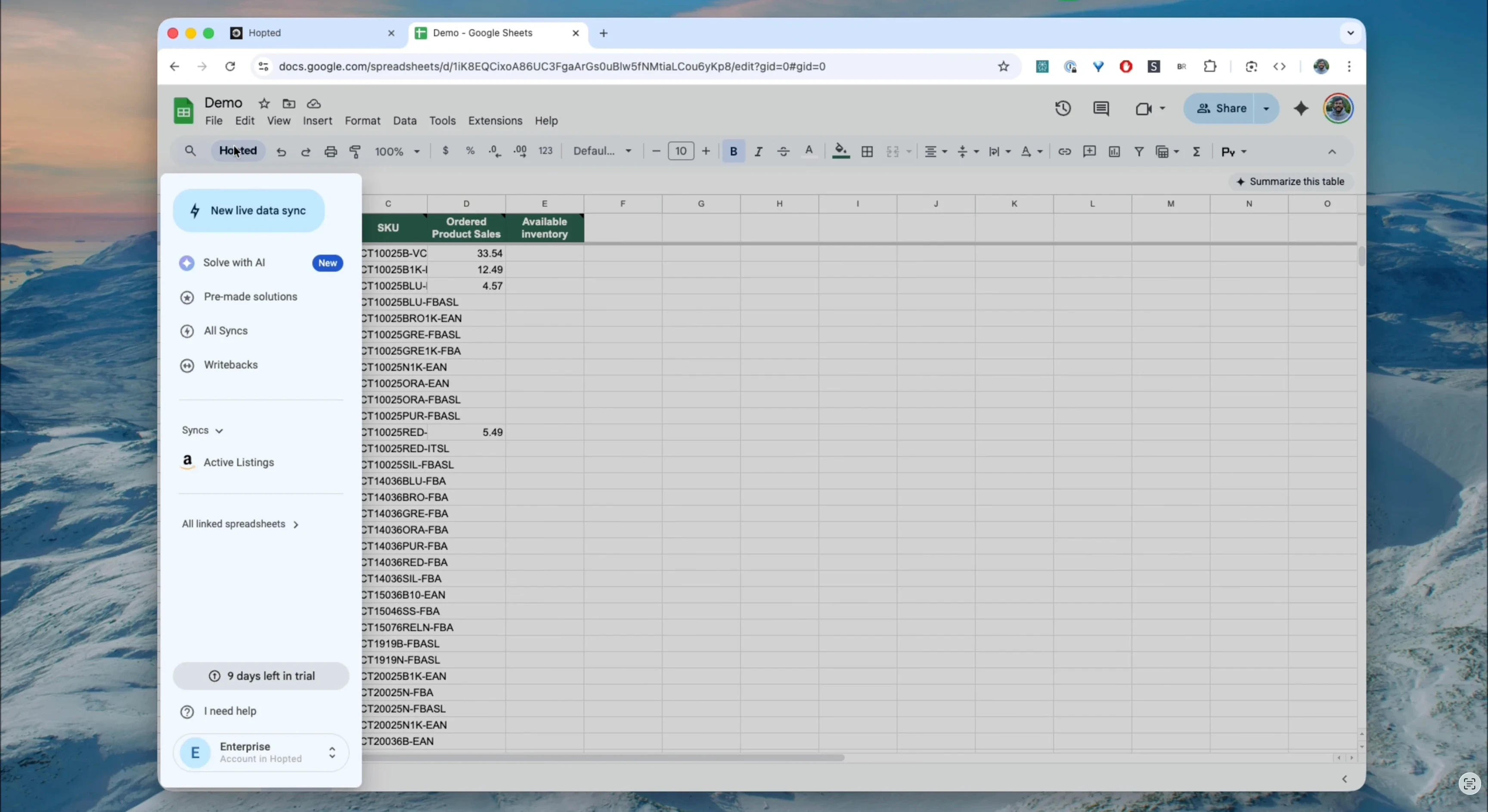
Все основные действия начинаются на боковой панели Hopted [04:26]. Здесь можно:
Выбрать любой из трёх способов создания синхронизации: с ИИ, по шаблону или с нуля [04:32].
Посмотреть список всех настроенных автоматизаций.
Открыть настройки автоматизации и изменить расписание обновлений [04:42], [05:38].
Все возможности удобно собраны там, где вы работаете. Выходить из Google Sheets не нужно.
Заключение. От ручного экспорта к синхронизации
Управлять бизнесом на Amazon через бесконечные выгрузки CSV медленно и неудобно, а ручная работа неизбежно создаёт риск ошибок.
Hopted меняет этот подход.
Передавая актуальные данные из Seller Central, Vendor Central и рекламного кабинета прямо в Google Sheets, Hopted даёт вам:
Больше времени: автоматизируйте подготовку отчётов, на которую раньше уходили часы.
Меньше ручного копирования: Синхронизация по расписанию сокращает ошибки копирования. Продолжайте проверять свежесть источника и собственные формулы.
Целостную аналитику: объединяйте данные разных отчётов, чтобы видеть полную картину.
Работу без кода: вся команда, а не только специалисты по данным, сможет создавать нужные отчёты.
Можно тратить меньше времени на перенос данных и больше на их использование. Начните с малого проверьте несколько строк, потом расширяйте отчёт.
Готовы взять данные Amazon под контроль?