Kết nối dữ liệu Amazon với Google Sheets. Hướng dẫn đầy đủ 2025

Nếu bạn bán hàng trên Amazon hoặc làm tại đơn vị quản lý tài khoản Amazon, bạn hiểu rõ một điều: hoạt động kinh doanh chạy bằng bảng tính [00:08].
Mỗi ngày là một cuộc vật lộn với việc xuất CSV, sao chép dữ liệu và xử lý VLOOKUP chỉ để trả lời những câu hỏi đơn giản. Tồn kho thế nào? Lợi nhuận thực là bao nhiêu? Các chiến dịch quảng cáo có thực sự hiệu quả không?
Bạn làm việc trong Google Sheets, nhưng dữ liệu lại nằm riêng ở Seller Central, Vendor Central và bảng điều khiển Amazon Ads.
Nếu nối được khoảng cách đó thì sao? Nếu bạn dừng xuất dữ liệu và bắt đầu đồng bộ thì sao?
Chào mừng bạn đến với Hopted.
Hopted đưa dữ liệu Amazon được hỗ trợ vào Google Sheets mà bạn đang dùng. Tiện ích trình duyệt giúp tạo báo cáo định kỳ mà không cần viết mã; các trường có sẵn phụ thuộc vào tài khoản và báo cáo đã kết nối.
Chúng tôi đặc biệt tự hào về công cụ này. Nó dành cho những người làm công việc tri thức “không chuyên kỹ thuật”, quản lý vận hành và chủ thương hiệu chỉ muốn dữ liệu của mình hoạt động được.
Hướng dẫn này dựa trên video và ảnh chụp năm 2025. Một số nút có thể đã chuyển vị trí, nhưng trình tự vẫn hữu ích: kết nối, chọn dữ liệu, kiểm tra kết quả rồi đặt lịch.
Bạn cũng có thể xem video đi kèm hướng dẫn này.
Phần 1: Hopted là gì và dành cho ai?
Trước khi đi sâu, hãy làm rõ Hopted là gì.
Hopted là một tiện ích trình duyệt tích hợp ngay trong giao diện Google Sheets [00:38]. Khi cài đặt, bạn sẽ có thanh bên Hopted trong bảng tính. Đây là trung tâm điều khiển để lấy dữ liệu trực tiếp từ các phần khác nhau của hoạt động Amazon, bao gồm:
Amazon Vendor Central
Công cụ này được xây dựng riêng cho người bán Amazon và đơn vị dịch vụ Amazon [00:08] đã mệt mỏi với các việc dữ liệu thủ công. Nếu dùng bảng tính cho một trong những việc sau, Hopted dành cho bạn:
Theo dõi đơn hàng
Hopted thay việc xuất thủ công tốn thời gian, dễ sai bằng các lượt đồng bộ dữ liệu tự động và đáng tin cậy.
Phần 2: Bắt đầu sử dụng
Việc cài đặt có thể rất nhanh. Lần nhập dữ liệu đầu tiên có thể lâu hơn, tùy việc cấp quyền tài khoản và thời điểm Amazon cung cấp dữ liệu được yêu cầu.
Bước 1: Cài tiện ích trình duyệt Hopted
Đầu tiên, hãy thêm Hopted vào trình duyệt.
Mở Chrome Web Store, nhấp “Add to Chrome” để cài tiện ích, tương tự cách cài các công cụ như Jungle Scout hoặc Helium 10.
Bước 2: Mở Google Sheets và đăng nhập
Sau khi cài đặt, mở bất kỳ bảng tính Google Sheets nào hoặc tạo bảng tính mới.
Bạn sẽ thấy nút “Hopted” trong menu Google Sheets.
Nhấp nút để mở thanh bên Hopted.
Nhấp “Sign In” và dùng tài khoản Google hiện có [00:58].
Bước 3: Cấp quyền an toàn cho từng bảng tính
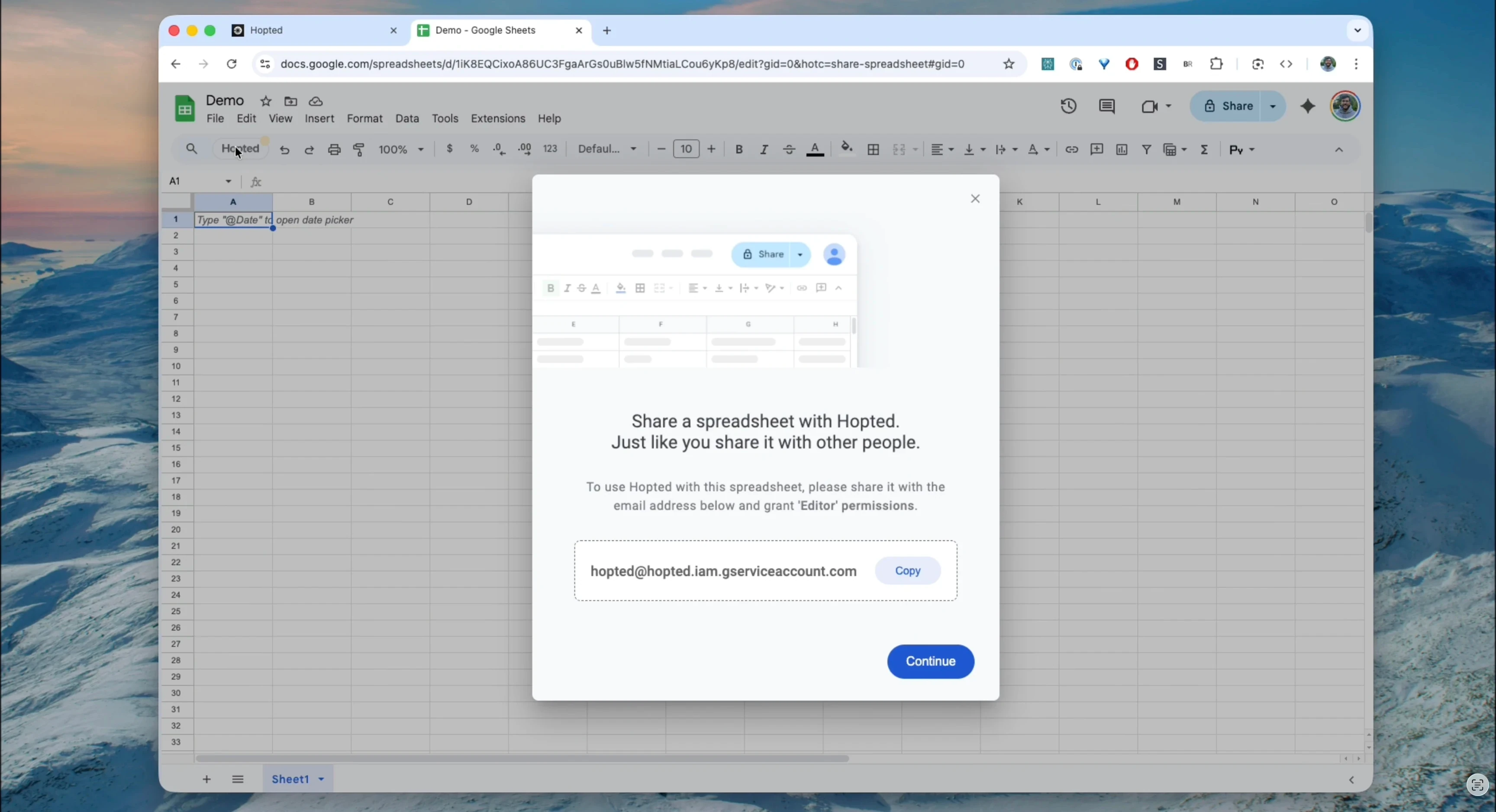
Đây là bước quan trọng, thể hiện sự chú trọng của Hopted với bảo mật dữ liệu của bạn.
Trong quy trình được minh họa, bạn chia sẻ bảng tính cụ thể với tài khoản dịch vụ của Hopted. Như vậy, quyền truy cập được cấp cho tệp đó; hãy kiểm tra hộp thoại chia sẻ thực tế của Google, đừng mặc định mọi tiện ích đều dùng cùng loại quyền.
Để cấp quyền, bạn chỉ cần “chia sẻ” bảng tính với địa chỉ email Hopted hopted@hopted.iam.gserviceaccount.com, như chia sẻ cho một đồng nghiệp mới [01:12].
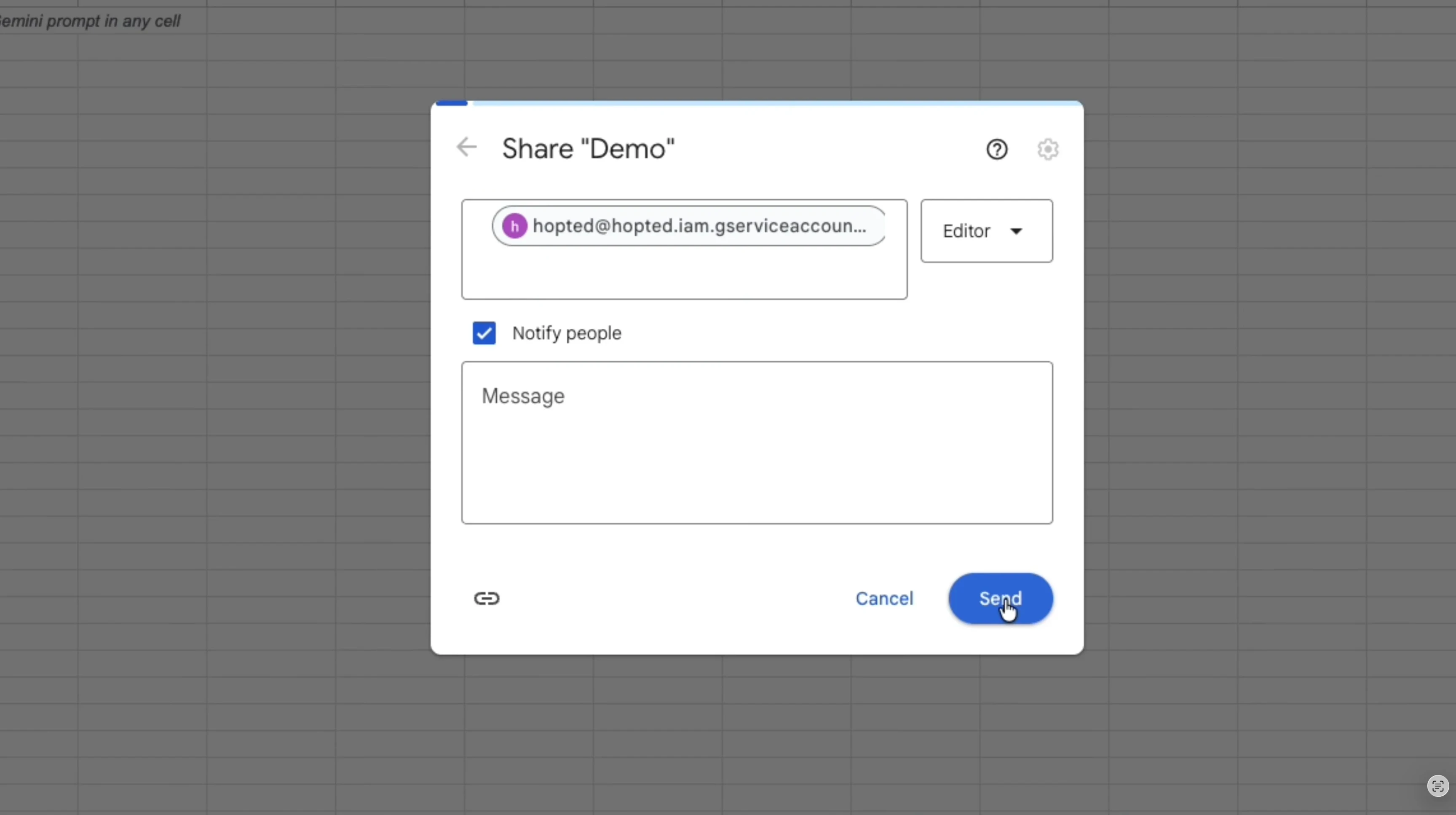
Vậy là xong. Bạn đã vào được.
Phần 3: Dữ liệu theo cách của bạn — 3 cách tạo báo cáo đầu tiên
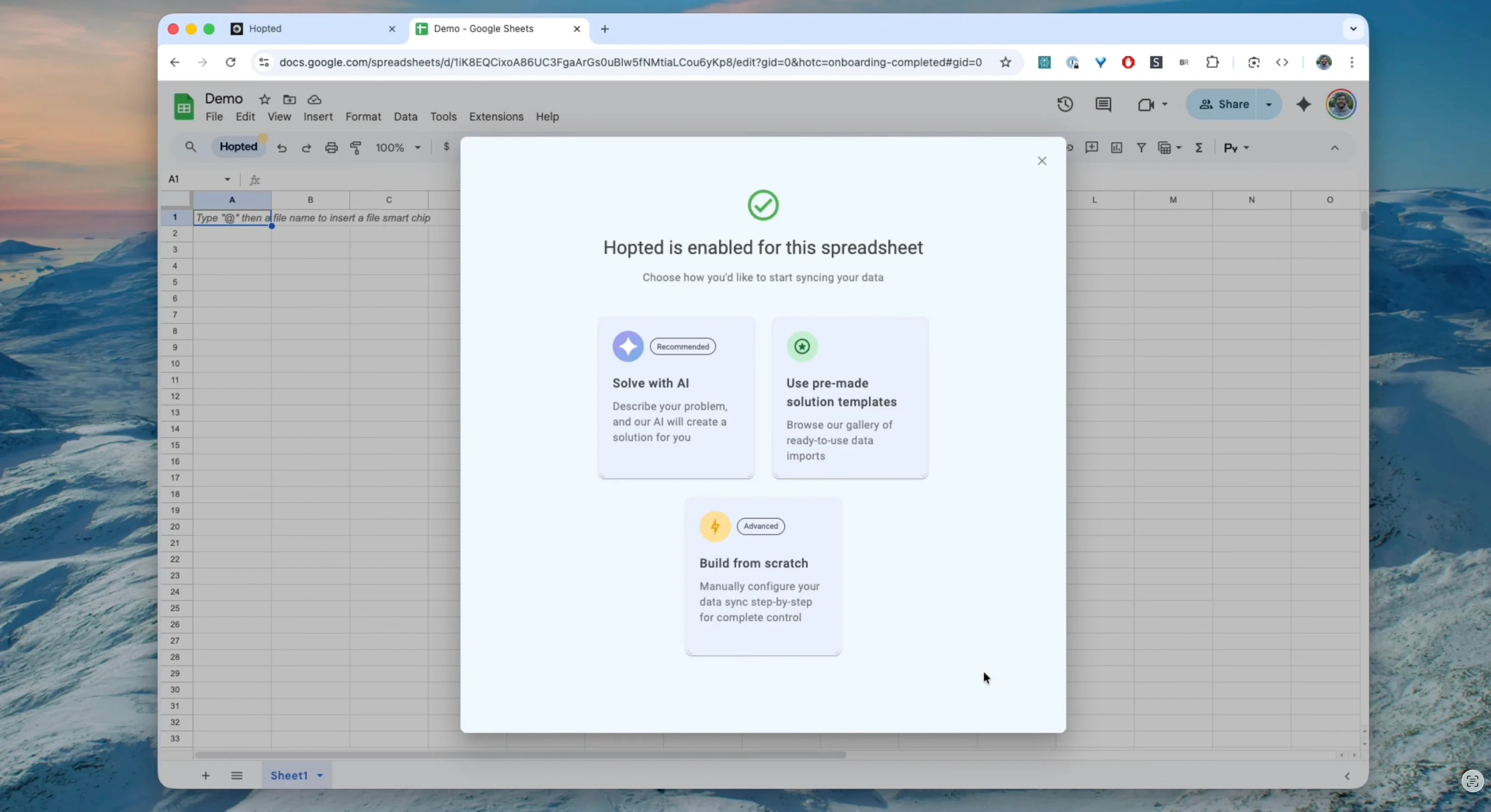
Giờ đến phần thú vị. Hopted có ba cách riêng để lấy dữ liệu Amazon. Bạn chọn cách phù hợp nhất với nhu cầu trước mắt [01:21].
Cả ba tùy chọn đều nằm ngay trong thanh bên Hopted [04:32].
Cách 1: “Tôi cần ngay” (Mẫu giải pháp có sẵn)
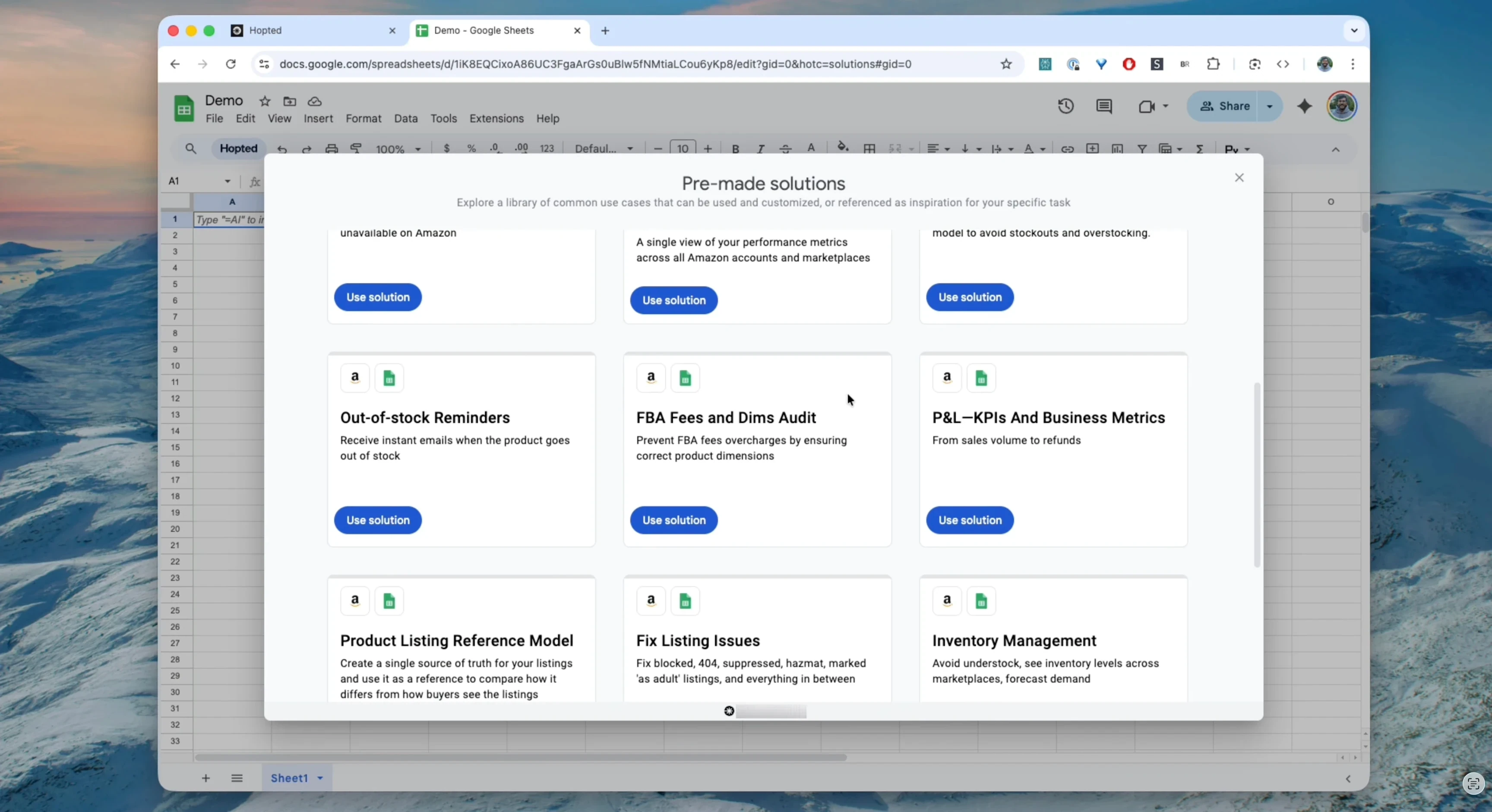
Nếu cần giải quyết một vấn đề thường gặp thật nhanh, đây là lựa chọn phù hợp. Hopted có thư viện mẫu giải pháp được dựng sẵn, có thể dùng ngay [02:15].
Đó là gì: Báo cáo được thiết kế chuyên nghiệp cho các nhu cầu phổ biến như theo dõi phí FBA hoặc phân tích lợi nhuận [01:40], [02:21].
Cách sử dụng: Chọn mẫu, nhấp “Use Solution”, rồi chọn tài khoản Amazon cần kết nối [02:30].
Kết quả: Hopted tự thêm các trang tính mới, điền sẵn dữ liệu trực tiếp của bạn. Bạn nhận được giá trị sử dụng ngay [02:38].
Cách 2: “Làm giúp tôi” (Giải quyết bằng AI)
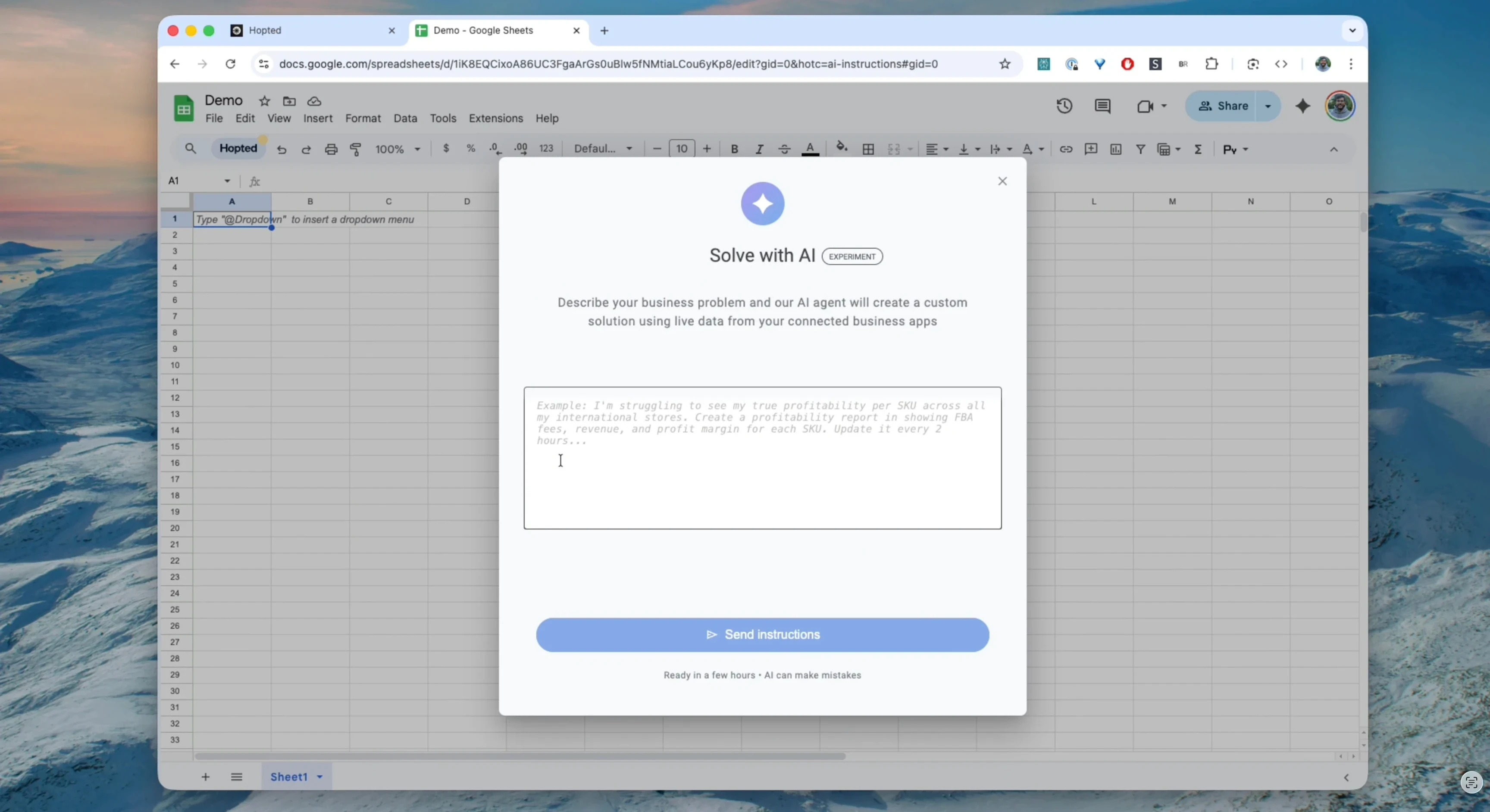
Cách này rất mạnh. Nếu biết mình muốn gì nhưng không muốn tự xây dựng, bạn chỉ cần... hỏi.
Đó là gì: Công cụ tạo báo cáo bằng AI [01:27].
Cách sử dụng: Mô tả vấn đề kinh doanh bằng lời thông thường [01:35]. Ví dụ: “Tôi cần xem 10 sản phẩm bán chạy nhất tháng trước, gồm doanh số, chi phí quảng cáo và lượng tồn kho hiện tại.”
Kết quả: Hopted AI tạo báo cáo từ dữ liệu đã kết nối. Trước khi đặt lịch, kiểm tra khoảng ngày, thị trường, các cột và vài dòng mẫu để bảo đảm báo cáo trả lời đúng câu hỏi của bạn.
Cách 3: “Tôi biết mình cần gì” (Tạo báo cáo tùy chỉnh từ đầu)
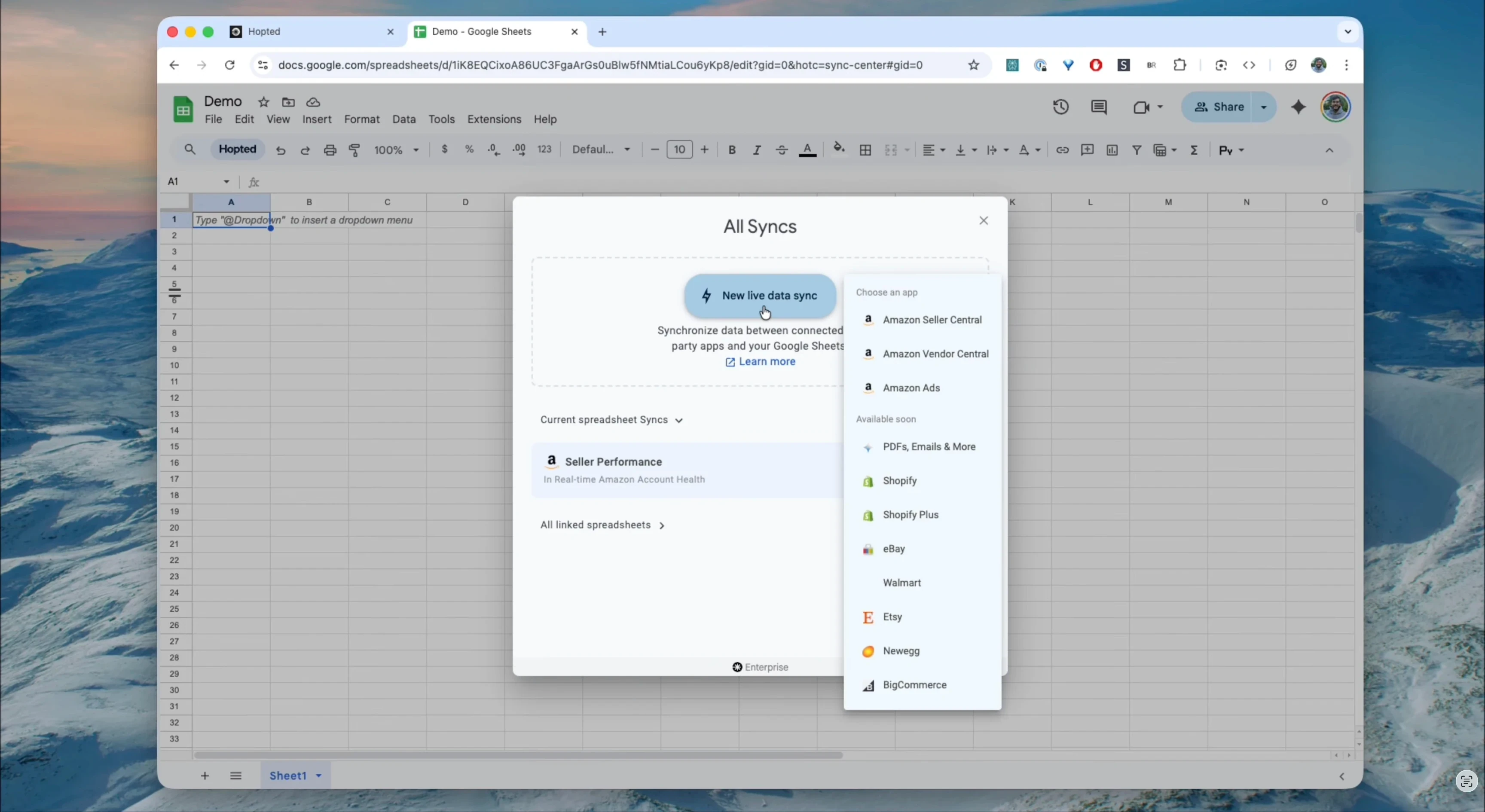
Đây là lựa chọn mạnh và linh hoạt nhất. Phù hợp khi bạn đã có bảng tính hoặc đã hình dung một báo cáo rất cụ thể [02:46].
Cùng đi sâu và tạo một báo cáo, từng bước nhỏ một.
Phần 4: Đi sâu — Từng bước tạo lượt đồng bộ tùy chỉnh đầu tiên
Quy trình này cho phép bạn kiểm soát chi tiết từng phần dữ liệu trong báo cáo. Hãy tạo báo cáo “Master Product” tùy chỉnh, kết hợp thông tin sản phẩm, bán hàng và tồn kho.
Bước 1: Bắt đầu “New Live Data Sync”
Trong thanh bên Hopted, nhấp nút “New Live Data Sync” để mở trình hướng dẫn gồm bốn bước [03:01].
Bước 2: Chọn nguồn dữ liệu (Tài khoản và thị trường)
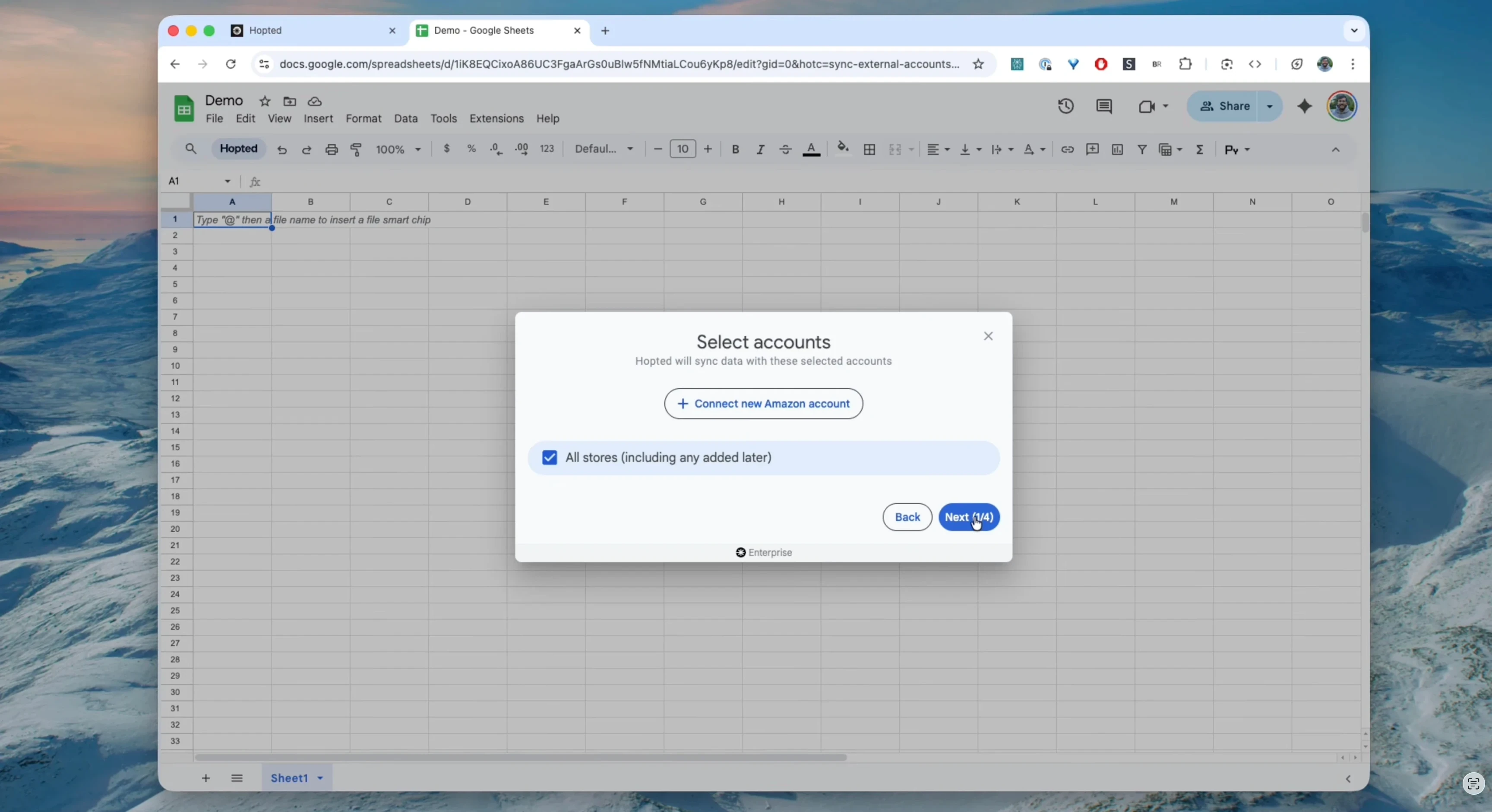
Đầu tiên, cho Hopted biết nơi lấy dữ liệu. Bạn có thể chọn:
Một hoặc nhiều tài khoản Amazon.
Các thị trường cụ thể cần lấy dữ liệu, chẳng hạn Mỹ, Canada, Anh [03:07].
Bước 3: Kết hợp dữ liệu (Chọn thuộc tính)
Đây là lúc Hopted thể hiện rõ thế mạnh, giải quyết một trong những vấn đề đau đầu nhất của người bán Amazon.
Trong Amazon Seller Central, dữ liệu nằm tách biệt. Tồn kho ở một báo cáo, doanh số ở báo cáo khác, còn thông tin sản phẩm lại ở nơi khác nữa. Hopted cho phép kết hợp chúng như thể tất cả nằm trong một cơ sở dữ liệu lớn, đơn giản.
Trong trình hướng dẫn này, bạn chọn các báo cáo và thuộc tính cần dùng; những thuộc tính đó sẽ trở thành cột trong bảng tính [03:15].
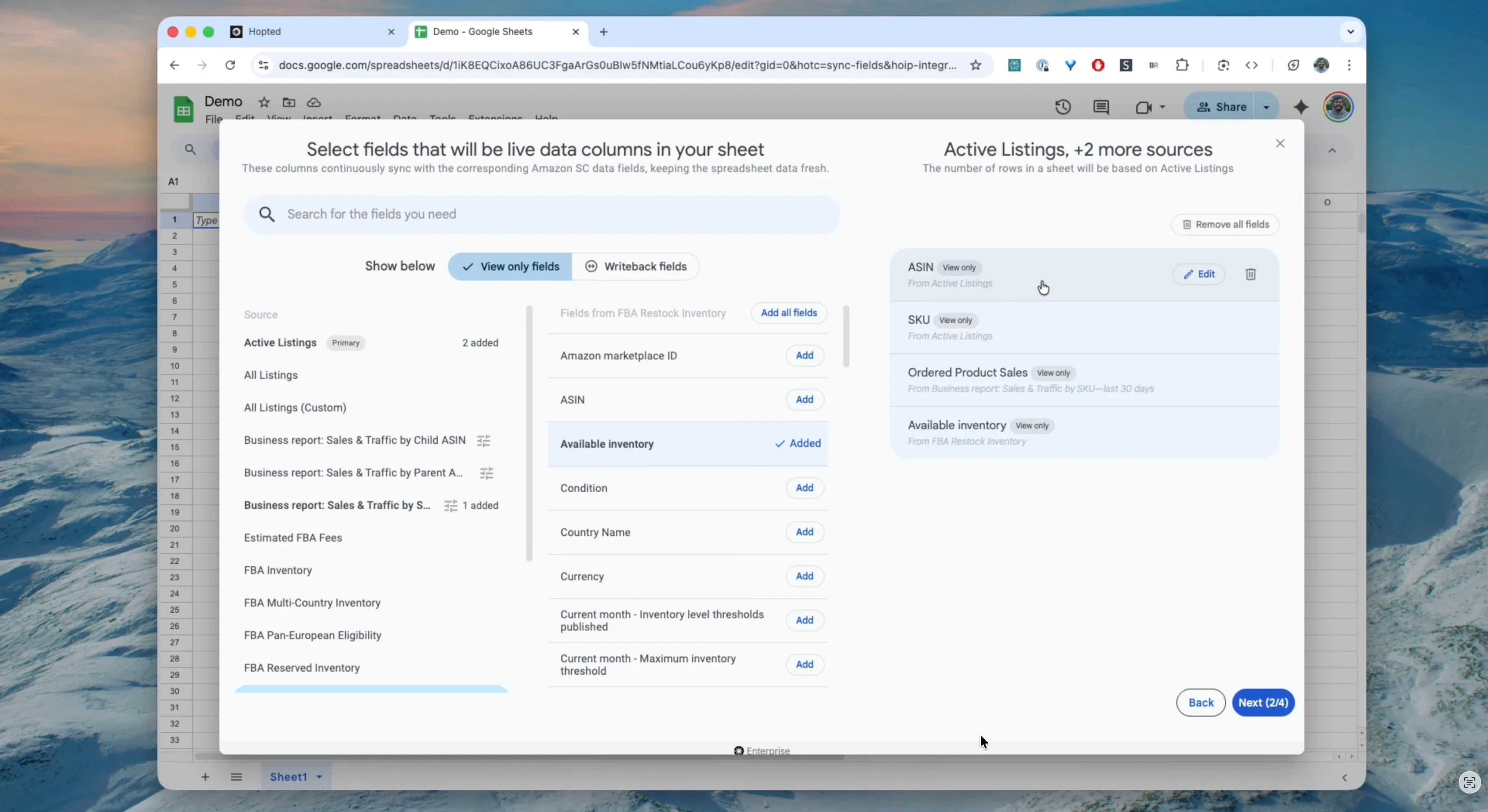
Làm theo ví dụ trong video [03:23]-[03:53]:
Từ báo cáo “Active Listings”: Chọn thông tin sản phẩm cốt lõi, ví dụ SKU, ASIN, Title.
Từ báo cáo “Sales and Traffic”: Thêm số liệu bán hàng của 30 ngày qua [03:38].
Từ báo cáo “Restock Inventory”: Thêm “Available Inventory Quantity” [03:44].
Ba báo cáo, một bảng làm việc. Kiểm tra tài khoản, thị trường, khoảng ngày và mã định danh sản phẩm đã chọn trước khi dựa vào kết quả. Ghép dữ liệu rất hữu ích; nhưng trộn các cấp độ báo cáo khác nhau vẫn có thể tạo tổng số gây hiểu nhầm.
Bước 4: Đặt lịch (Tự động hóa)
Sau khi chọn dữ liệu, bạn chuyển sang bước cuối: tự động hóa [04:07].
Chọn khoảng thời gian làm mới mà gói của bạn hỗ trợ. Đồng bộ thường xuyên hơn không khiến Amazon công bố dữ liệu nguồn sớm hơn; một số báo cáo có độ trễ. (Tài liệu báo cáo Amazon)
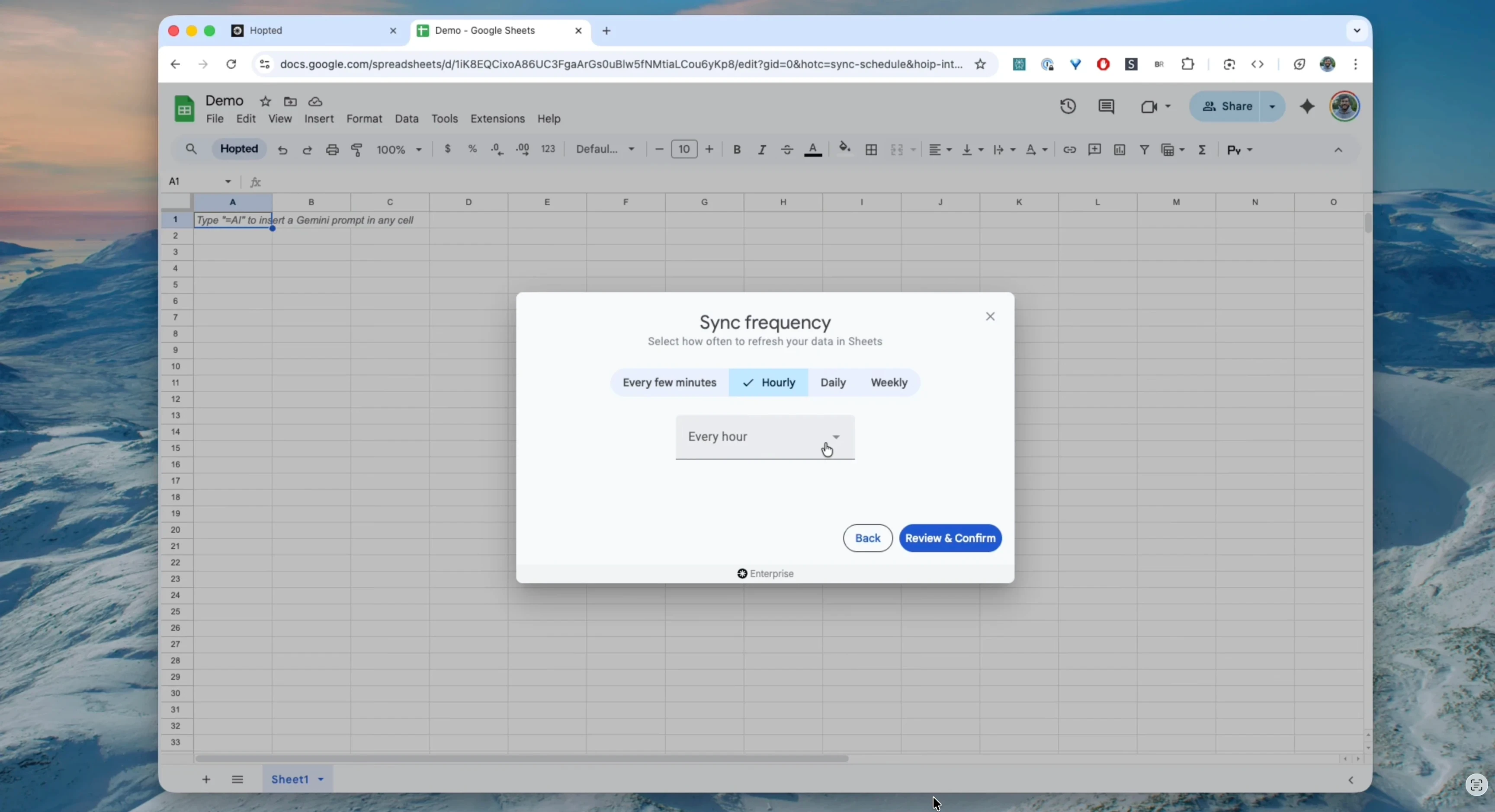
Nhấp “Finish”, Hopted sẽ tạo báo cáo tùy chỉnh tự động. Google Sheets được điền dữ liệu kết hợp theo thiết kế vừa chọn [04:14].
Phần 5: Những tính năng nổi bật của Hopted (Vì sao bạn sẽ không muốn quay lại cách cũ)
Tạo báo cáo là một chuyện, dùng hằng ngày lại là chuyện khác. Hopted có nhiều tính năng được cân nhắc kỹ để phù hợp với quy trình bạn đang dùng.
Tính năng 1: “Bảng tính vẫn là của bạn” (Giữ nguyên chỉnh sửa riêng)
Không nghi ngờ gì, đây là một trong những tính năng quan trọng nhất của Hopted.
Vấn đề: Thay toàn bộ bảng dữ liệu xuất ra có thể ghi đè ghi chú và định dạng mà nhóm đã thêm vào.
Cách Hopted giải quyết: Hopted làm việc cùng các chỉnh sửa riêng của bạn.
Bạn có thể tùy chỉnh hoàn toàn trang tính đã đồng bộ [04:53]:
Sắp xếp lại hoặc ẩn cột.
Áp dụng cách sắp xếp và lọc riêng.
Thêm định dạng màu sắc theo cách của bạn.
Chèn cột mới ngay giữa bảng để ghi chú thủ công, dự báo hoặc thêm việc cần làm [05:01].
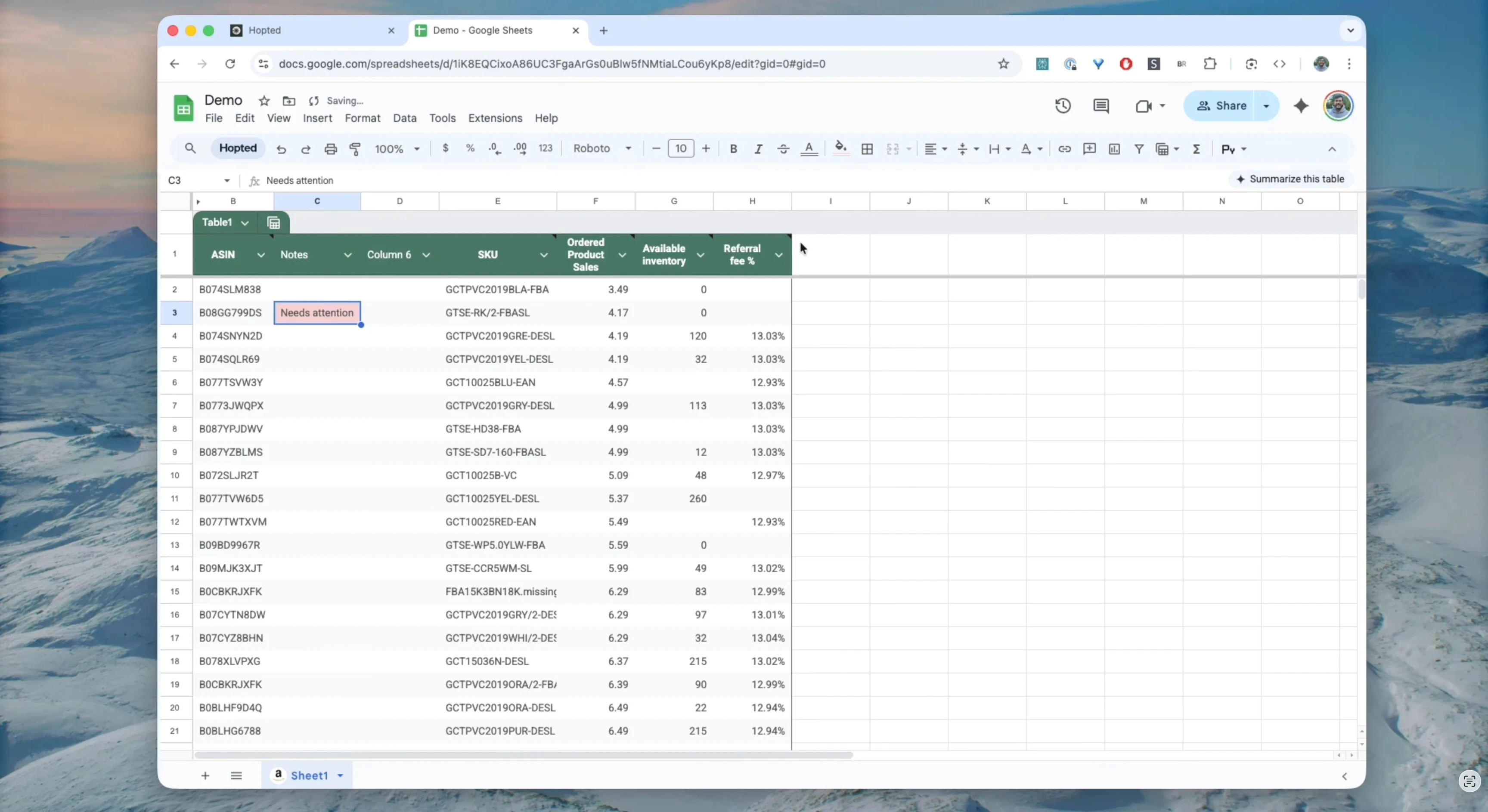
Khi làm mới dữ liệu, Hopted chỉ cập nhật thông minh các ô do mình quản lý. Ghi chú riêng, cột mới và định dạng của bạn được giữ nguyên [05:07]-[05:16].
Bạn có dữ liệu trực tiếp, tự động cập nhật, cùng sự tự do của một bảng tính thông thường.
Tính năng 2: Thay cho “VLOOKUP dữ liệu” (Cột tính toán)
Cột tính toán biến dữ liệu đã chọn thành chỉ số mà nhóm có thể dùng lại.
Ví dụ, chia số tiền phí giới thiệu cho giá tương ứng để xem phí chiếm bao nhiêu phần giá. Amazon cũng công bố mức phí theo ngành hàng; phép tính này là bước kiểm tra, không thay thế bảng phí. (Giá và phí Amazon)
Với tính năng Calculated Columns của Hopted, bạn có thể tự tạo phép tính này [06:05].
Khi chỉnh sửa lượt đồng bộ dữ liệu, bạn có thể thêm “Formula Column” mới [06:19].
Đặt tên cột là “Referral Fee %” [06:32].
Trong trình tạo công thức, bạn viết phép tính đơn giản như trong Excel:
= [Referral Fee] / [Price][06:44]
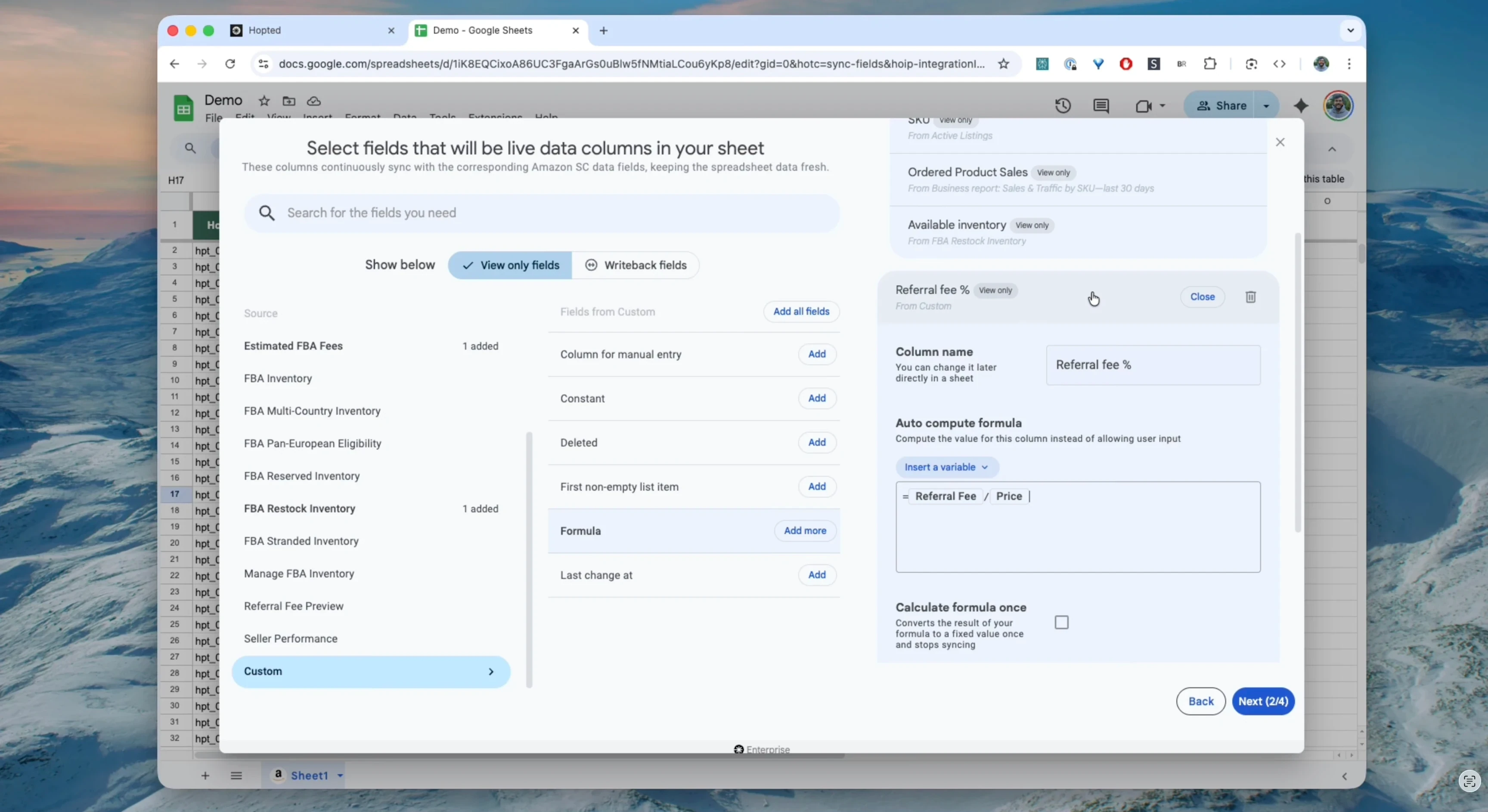
Điểm thú vị là: Như ví dụ trước, thuộc tính Referral Fee và Price có thể nằm trong hai báo cáo Amazon hoàn toàn khác nhau. Với Hopted, điều này không thành vấn đề. Công cụ tìm và ghép dữ liệu ở phía sau để bạn sử dụng trong một công thức đơn giản [06:51]-[06:58].
Dùng các giá trị cùng đơn vị tiền tệ và xử lý giá trống hoặc bằng 0 trước khi chia. Định dạng kết quả dạng phần trăm. Một bước nhỏ thôi nhưng giúp tránh nhầm lẫn về sau.
Tính năng 3: Trung tâm điều khiển (Thanh bên Hopted)
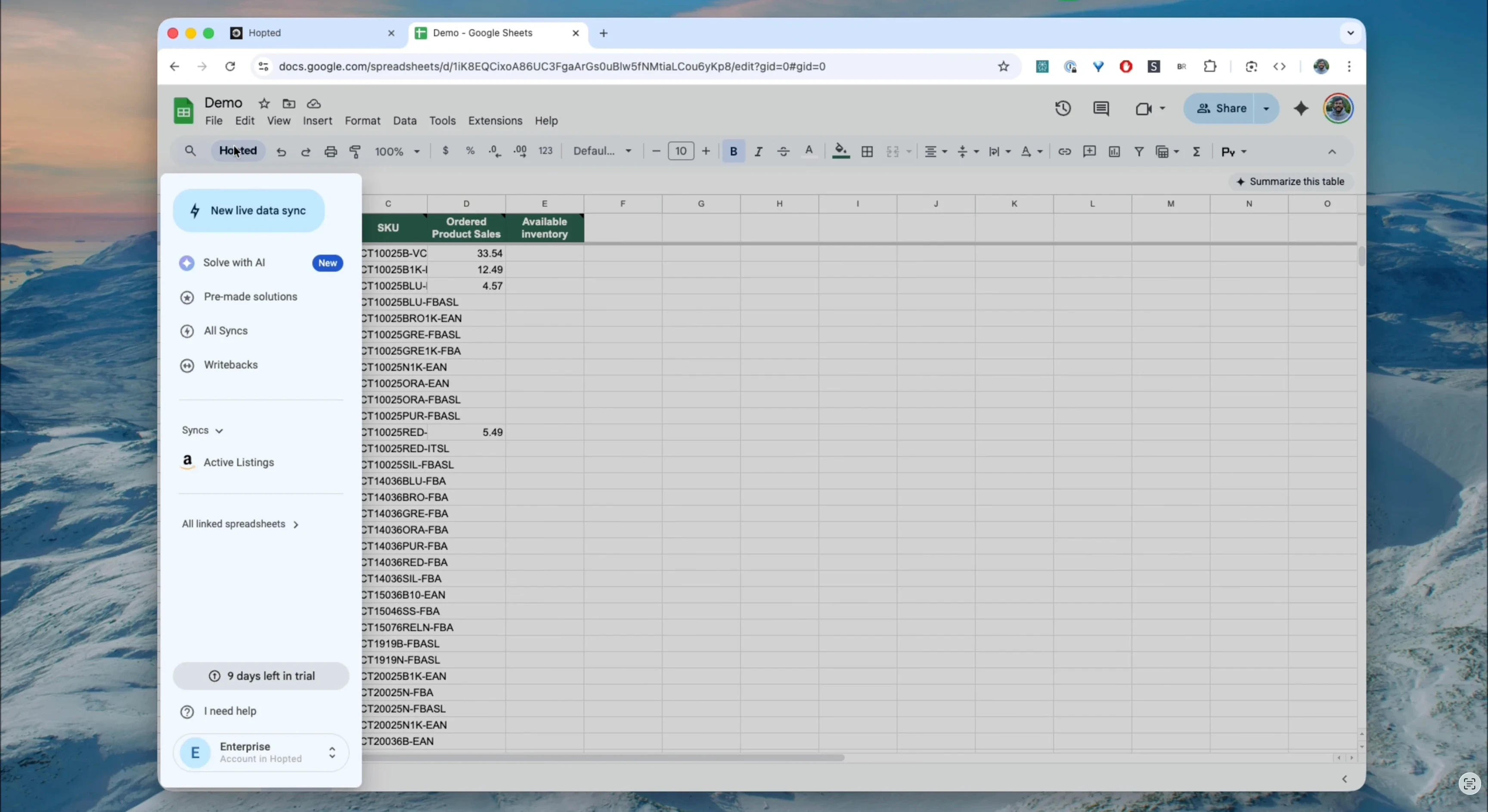
Thanh bên Hopted là điểm bắt đầu cho mọi thao tác [04:26]. Từ đây, bạn có thể:
Bắt đầu một trong ba cách đồng bộ dữ liệu: AI, mẫu hoặc tạo từ đầu [04:32].
Xem danh sách tất cả tác vụ tự động hiện có.
Mở cài đặt tự động hóa để thay đổi lịch làm mới [04:42], [05:38].
Mọi tính năng được sắp xếp gọn, dễ mở ngay nơi bạn làm việc, không cần rời Google Sheets.
Kết luận: Dừng xuất thủ công, bắt đầu đồng bộ
Cách quản lý kinh doanh Amazon cũ, chìm trong vô số tệp CSV xuất ra, vừa chậm vừa kém hiệu quả và dễ xảy ra sai sót thủ công.
Hopted thay đổi căn bản quy trình đó.
Bằng cách đưa dữ liệu trực tiếp từ Seller Central, Vendor Central và bảng điều khiển Ads vào Google Sheets, Hopted mang lại:
Lấy lại thời gian: Tự động hóa báo cáo thủ công từng mất hàng giờ.
Ít sao chép thủ công hơn: Đồng bộ theo lịch giảm lỗi sao chép, dán. Hãy tiếp tục kiểm tra độ mới của nguồn và các công thức riêng.
Góc nhìn kết hợp hữu ích: Ghép dữ liệu từ các báo cáo riêng để thấy bức tranh toàn diện.
Giải pháp “không cần mã”: Cả nhóm, không chỉ chuyên gia dữ liệu, đều có thể tạo báo cáo mình cần.
Bạn dành ít thời gian chuyển dữ liệu qua lại và nhiều thời gian sử dụng nó hơn. Bắt đầu nhỏ kiểm tra vài dòng, rồi mở rộng báo cáo.
Bạn đã sẵn sàng làm chủ dữ liệu Amazon chưa?