AmazonデータをGoogle Sheetsにつなぐ:2025年版の完全ガイド

Amazon出品者やAmazonアカウントを管理する代理店なら、よく分かるはずです。仕事はスプレッドシートで回っています [00:08]。
CSVを書き出し、データを貼り付け、VLOOKUPに苦戦する毎日。答えたいのは簡単なことなのに。在庫はどうか、本当の利益はいくらか、広告キャンペーンは本当に成果を出しているか。
仕事の場所はGoogle Sheetsなのに、データはSeller Central、Vendor Central、Amazon Adsの管理画面に分かれています。
その隔たりをつなげられたらどうでしょう。データをエクスポートする代わりに、同期できたら。
Hoptedへようこそ。
Hoptedは、対応しているAmazonデータを、いつものGoogle Sheetsに取り込みます。ブラウザー拡張機能を使えば、コードを書かずに定期レポートを作れます。利用できる項目は、接続するアカウントとレポートによって異なります。
私たちが特に誇りに思うツールです。技術に詳しくない知識労働者、運営担当者、ブランドオーナーのために作りました。求めているのは、データがきちんと使えることです。
この解説は2025年の動画とスクリーンショットに沿っています。ボタンの場所が変わった可能性はありますが、接続、データ選択、結果の確認、スケジュール設定という流れは今も参考になります。
このガイドの動画もご覧いただけます。
第1部:Hoptedとは何か、誰のためのツールか
詳しい手順に入る前に、Hoptedがどんなものか。その点を確認しましょう。
Hoptedは、Google Sheetsの画面に直接組み込まれるブラウザー拡張機能です [00:38]。インストールすると、スプレッドシート内にHoptedサイドバーが追加されます。Amazonで運営するさまざまな業務から最新データを取り込む、操作の中心になります。対象には次が含まれます。
Amazon Vendor Central
このツールは、手作業のデータ処理に疲れたAmazon出品者とAmazon運営代理店のために作られています [00:08]。次の業務にスプレッドシートを使っているなら、Hoptedが役立ちます。
Hoptedは、時間がかかりミスの起きやすい手動エクスポートを、信頼できる自動データ同期に置き換えます。
第2部:使い始める
インストールは短時間で済むことがあります。初回の取り込みには、アカウントの認証やAmazonがデータを提供するタイミングによって、さらに時間がかかる場合があります。
手順1:Hoptedのブラウザー拡張機能をインストールする
まず、ブラウザーにHoptedを追加します。
Chrome Web Storeを開き、「Add to Chrome」をクリックして拡張機能をインストールします。Jungle ScoutやHelium 10のブラウザー拡張機能と同じ要領です。
手順2:Google Sheetsを開いてログインする
インストール後、Google Sheetsの既存のシートを開くか、新しいシートを作ります。
Google Sheetsのメニューに「Hopted」ボタンが表示されます。
クリックしてHoptedサイドバーを開きます。
「Sign In」をクリックし、お使いのGoogleアカウントでログインします [00:58]。
手順3:対象のスプレッドシートにアクセス権を付与する
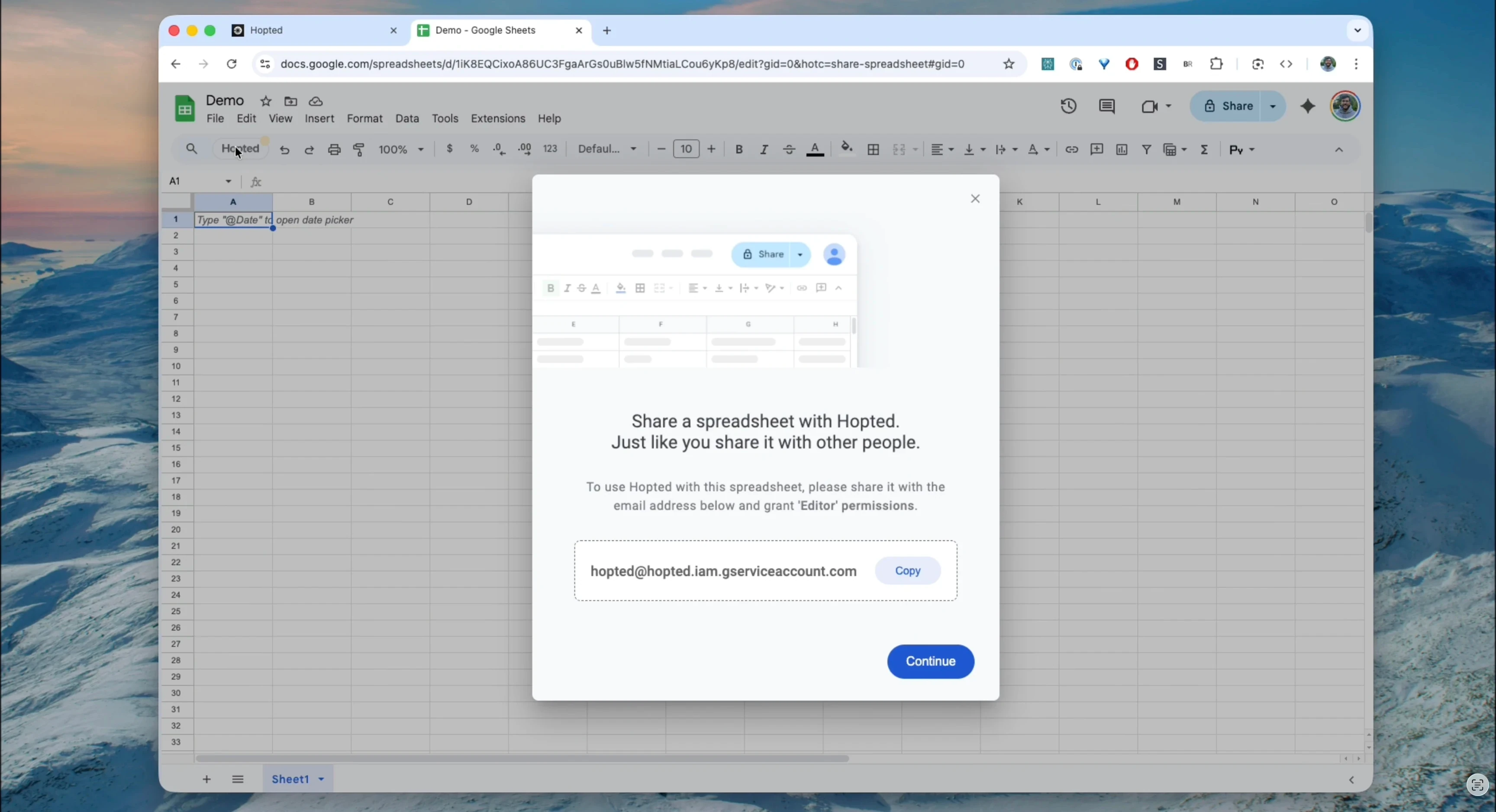
ここは大切な手順で、Hoptedがセキュリティを重視している点でもあります。
ここで紹介する方法では、対象のスプレッドシートをHoptedのサービスアカウントに共有します。アクセス権が付くのはそのファイルです。すべてのアドオンが同じ権限を使うと思わず、実際のGoogle共有ダイアログを確認してください。
権限を付与するには、新しいチームメンバーに共有するのと同じように、Hoptedのメールアドレスhopted@hopted.iam.gserviceaccount.comにシートを共有します [01:12]。
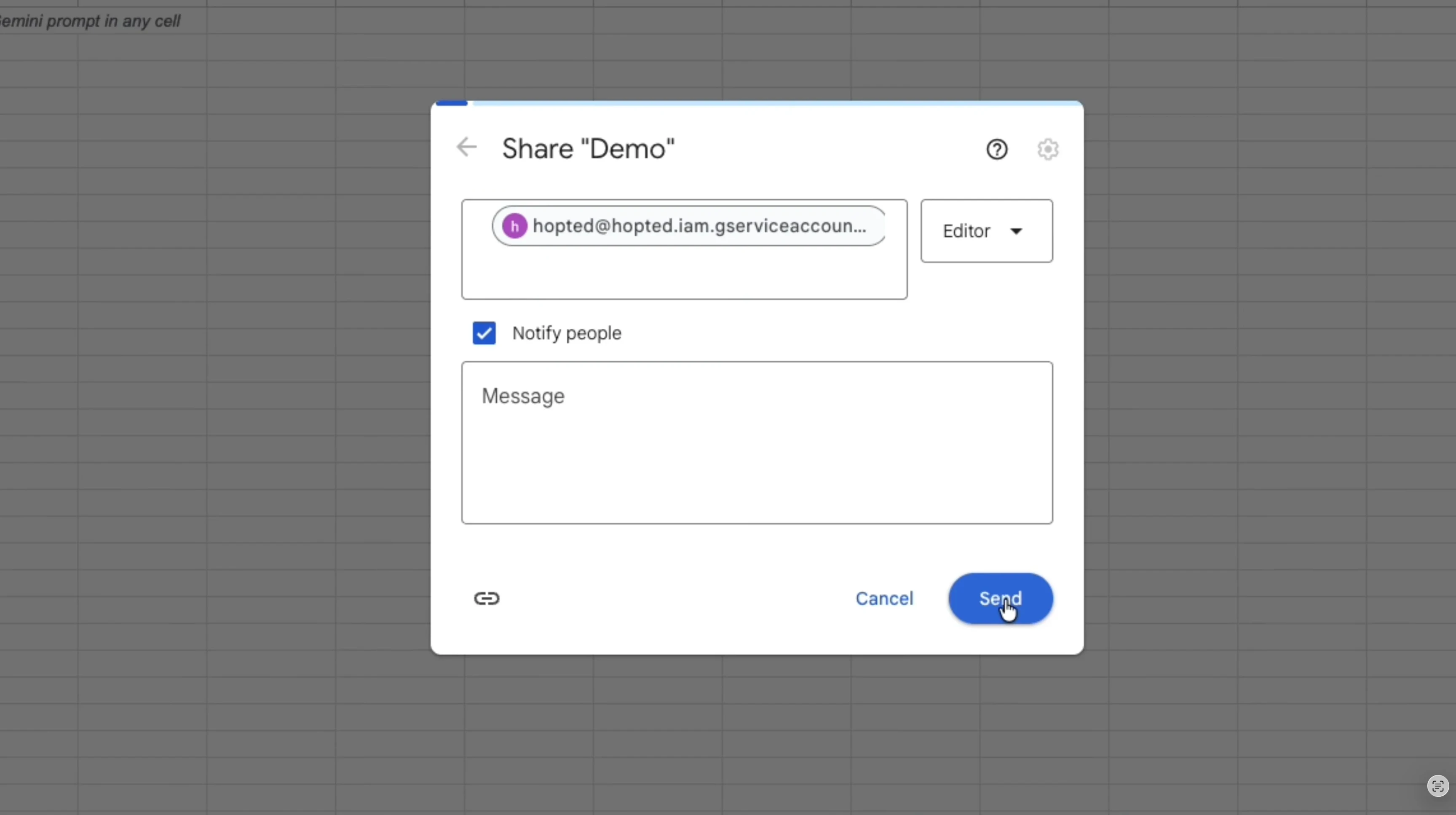
これで準備完了です。
第3部:自分に合うデータの使い方 — 最初のレポートを作る3つの方法
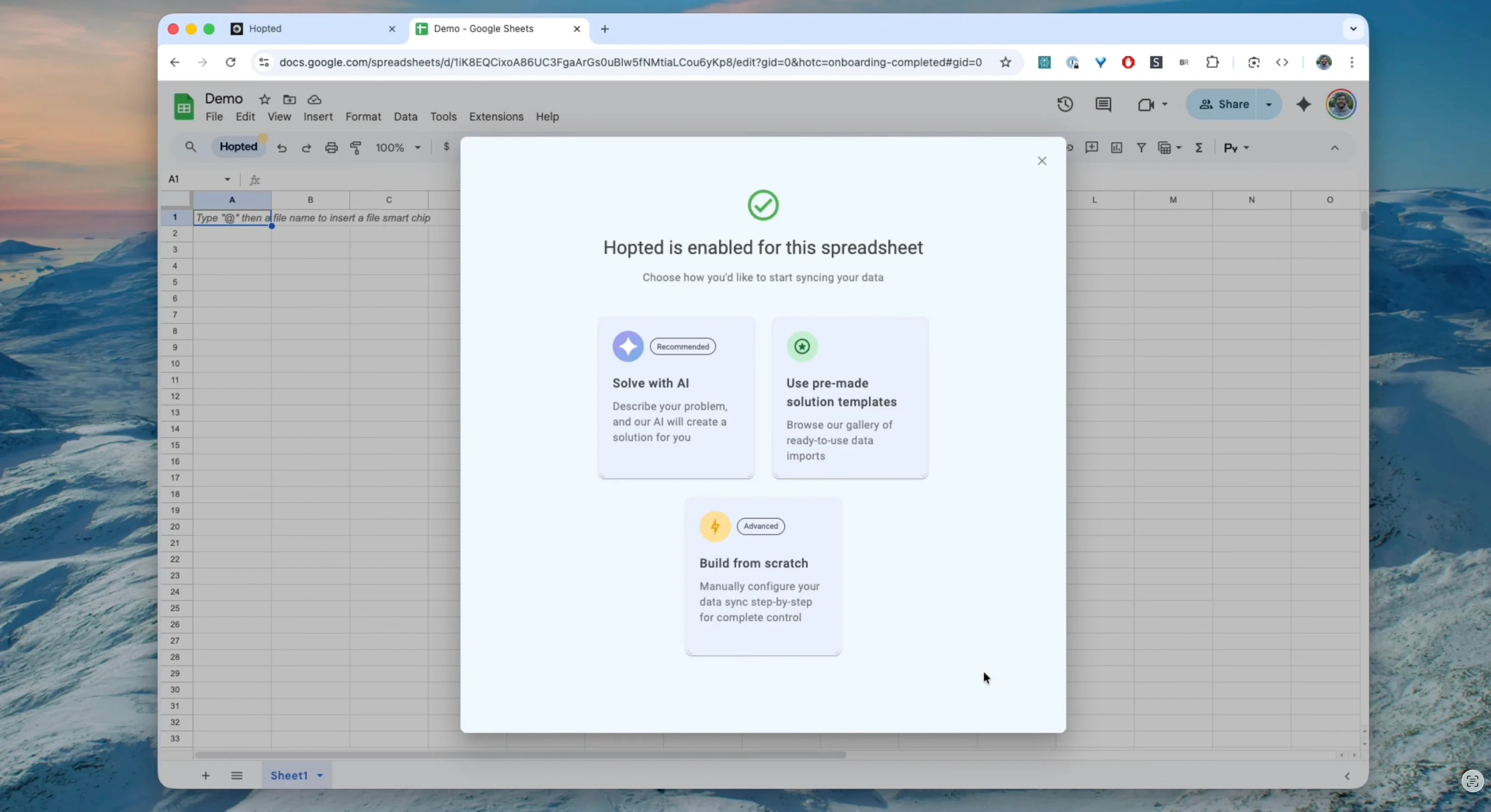
ここからが楽しみなところです。HoptedにはAmazonデータを取り込む3つの方法があります。今の目的に合うものを選べます [01:21]。
3つの選択肢は、すべてHoptedサイドバーにあります [04:32]。
方法1:「今すぐ必要」(既成のソリューションテンプレート)
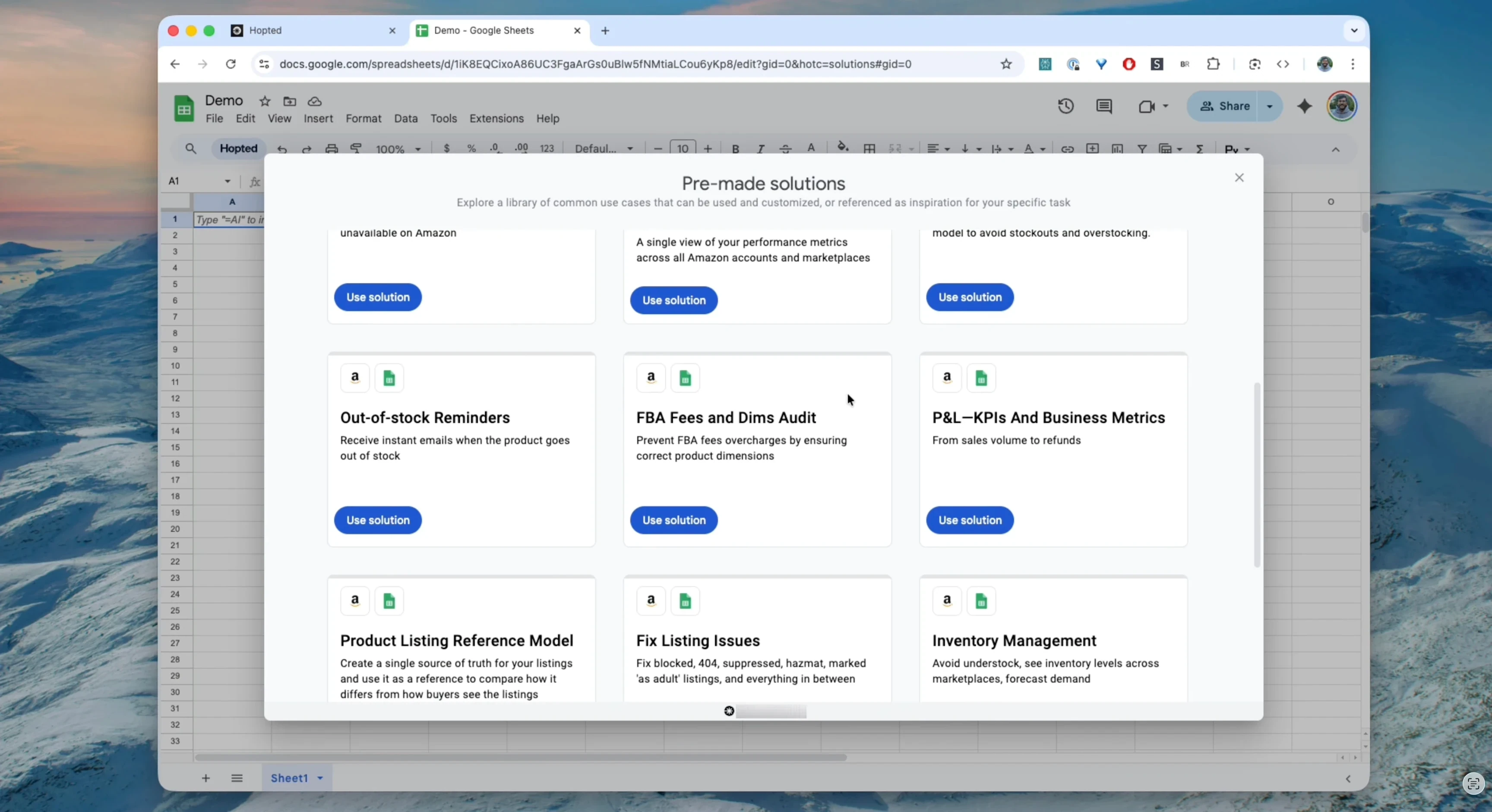
よくある課題をすぐに解決したいなら、この方法がおすすめです。Hoptedには、そのまま使えるソリューションテンプレートがそろっています [02:15]。
どんなものか:FBA手数料の追跡や収益性分析など、よくある用途に合わせて設計されたレポートです [01:40]、[02:21]。
使い方:テンプレートを選んで「Use Solution」をクリックし、接続するAmazonアカウントを選びます [02:30]。
結果:Hoptedがスプレッドシートに新しいタブを追加し、最新データを入力します。すぐ使える成果が得られます [02:38]。
方法2:「代わりに作って」(AIで解決)
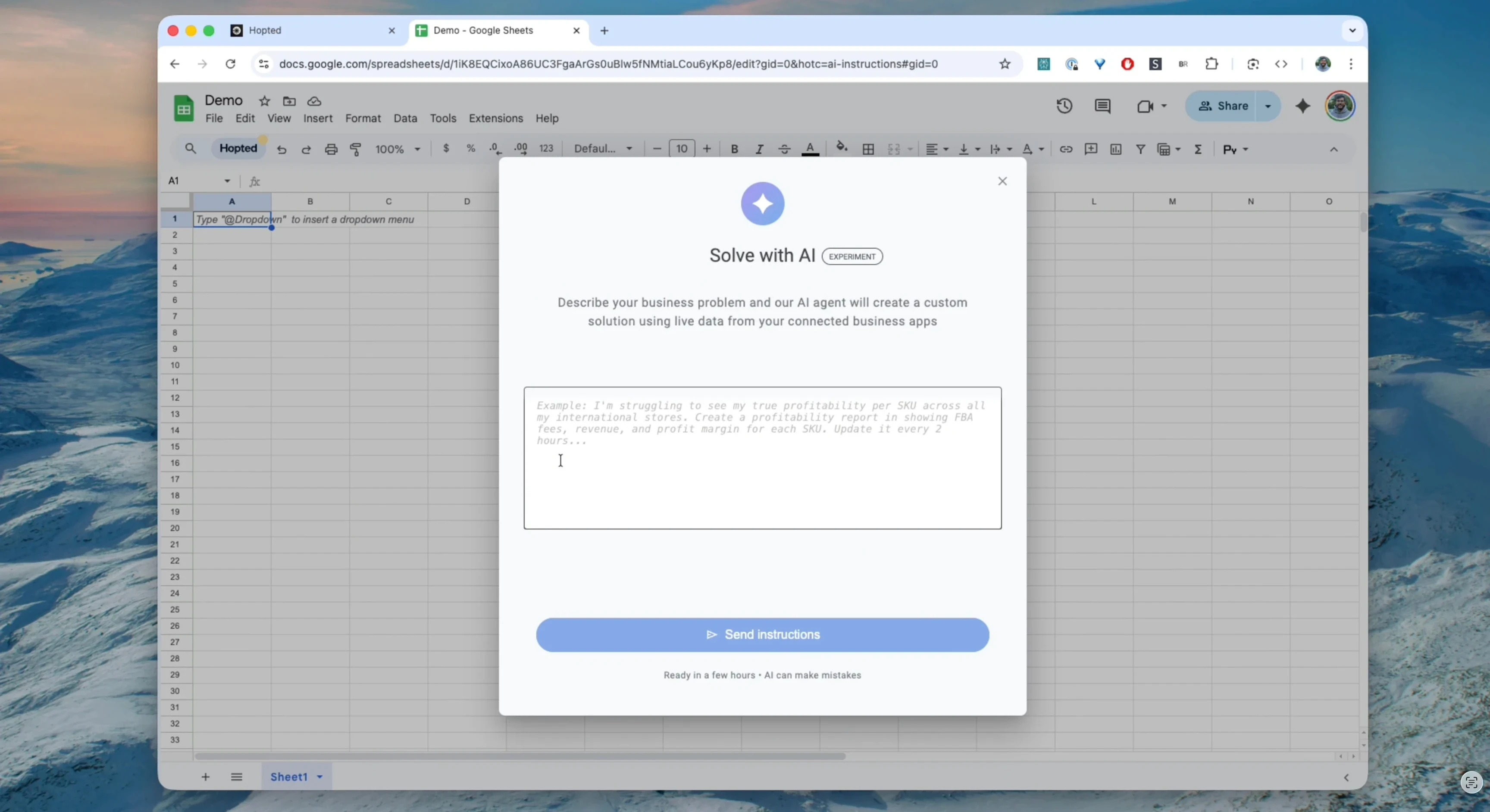
これはとても便利な方法です。欲しいものが何かは分かっているけれど、自分で作りたくないなら、ただ頼めばいいのです。
どんなものか:AIを使ったレポート作成機能です [01:27]。
使い方:解決したい業務の課題を普段の言葉で説明します [01:35]。たとえば、「先月の売れ筋商品上位10件について、売上、広告費、現在の在庫数を見たい」と伝えます。
結果:Hopted AIが接続済みデータからレポートを作ります。スケジュールを設定する前に、日付範囲、マーケットプレイス、列、数行のサンプルが、依頼した内容に合っているか確認してください。
方法3:「作りたいものが決まっている」(独自のレポートを一から作成)
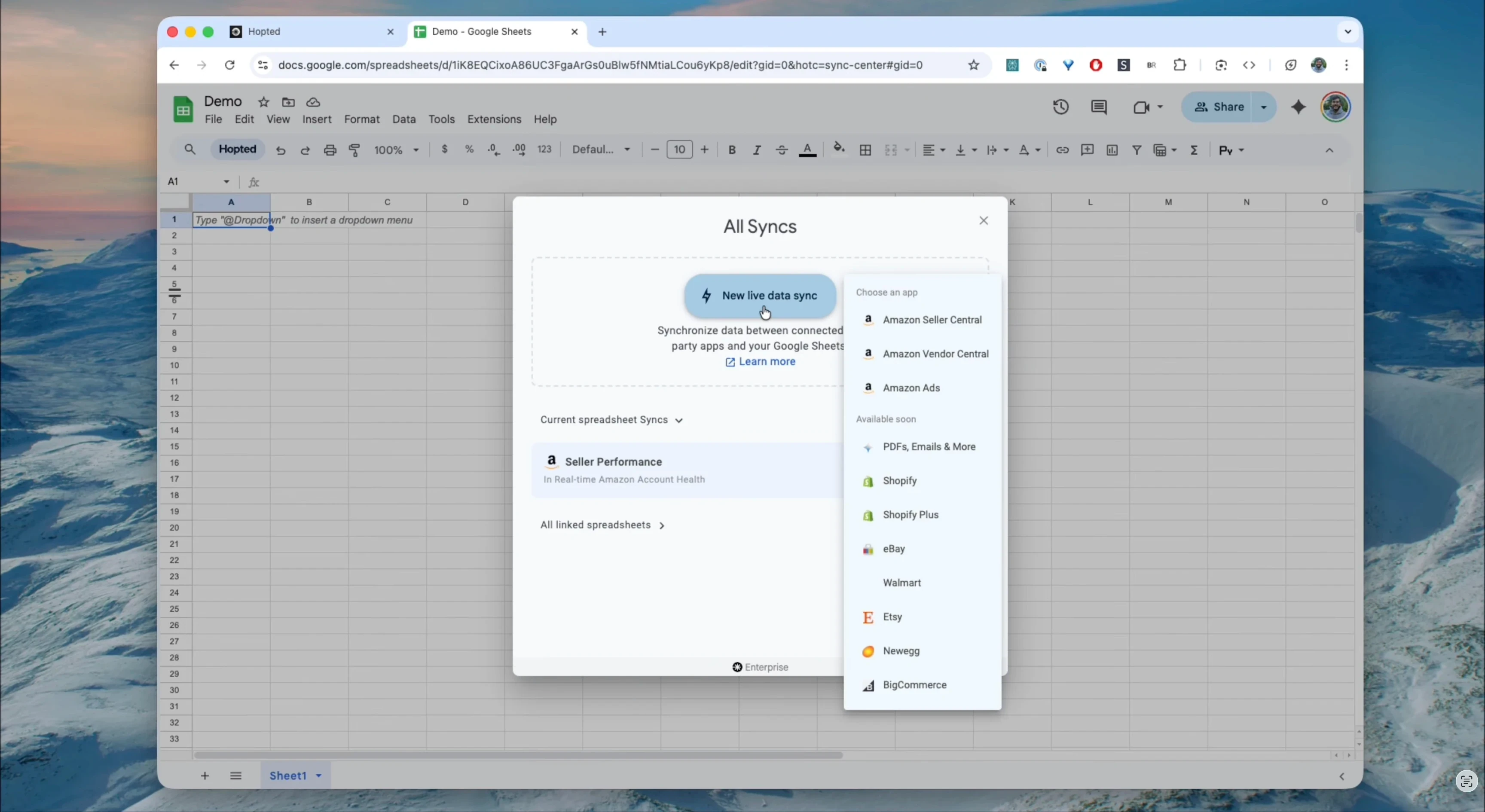
最も自由度が高い方法です。すでにスプレッドシートがある場合や、作りたいレポートが具体的に決まっている場合に向いています [02:46]。
それでは詳しく見ながら、一歩ずつ一緒に作りましょう。
第4部:詳しく見てみる — 最初の独自データ同期を作る手順
この方法では、レポートに含めるデータを細かく選べます。リスティングの詳細、売上、在庫を組み合わせた独自の「Master Product」レポートを作りましょう。
手順1:「New Live Data Sync」を開始する
Hoptedサイドバーで「New Live Data Sync」をクリックすると、4段階の設定ウィザードが始まります [03:01]。
手順2:データソースを選ぶ(アカウントとマーケットプレイス)
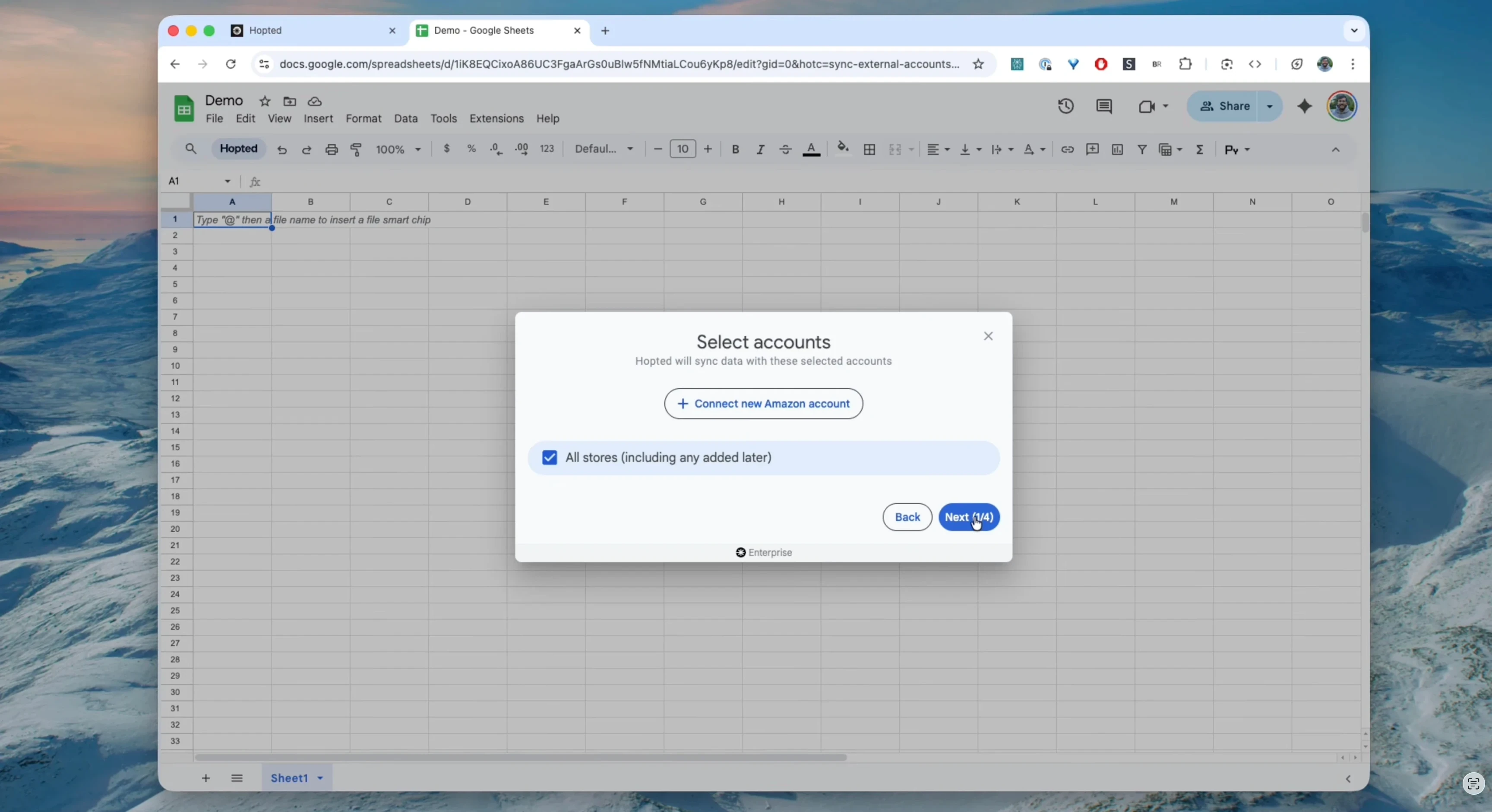
まず、どこからデータを取得するかをHoptedに指定します。次を選べます。
1つ、または複数のAmazonアカウント。
取得先のマーケットプレイス(例:US、CA、UK)[03:07]。
手順3:データを組み合わせる(属性の選択)
ここがHoptedの得意なところで、Amazon出品者の大きな悩みの一つを解消します。
Amazon Seller Centralではデータが分かれています。在庫は一つのレポート、売上は別のレポート、リスティング情報はさらに別の場所です。Hoptedでは、まるで一つの大きな分かりやすいデータベースのように、それらを組み合わせられます。
このウィザードで、必要なレポートと属性を選びます。属性がシートの列になります [03:15]。
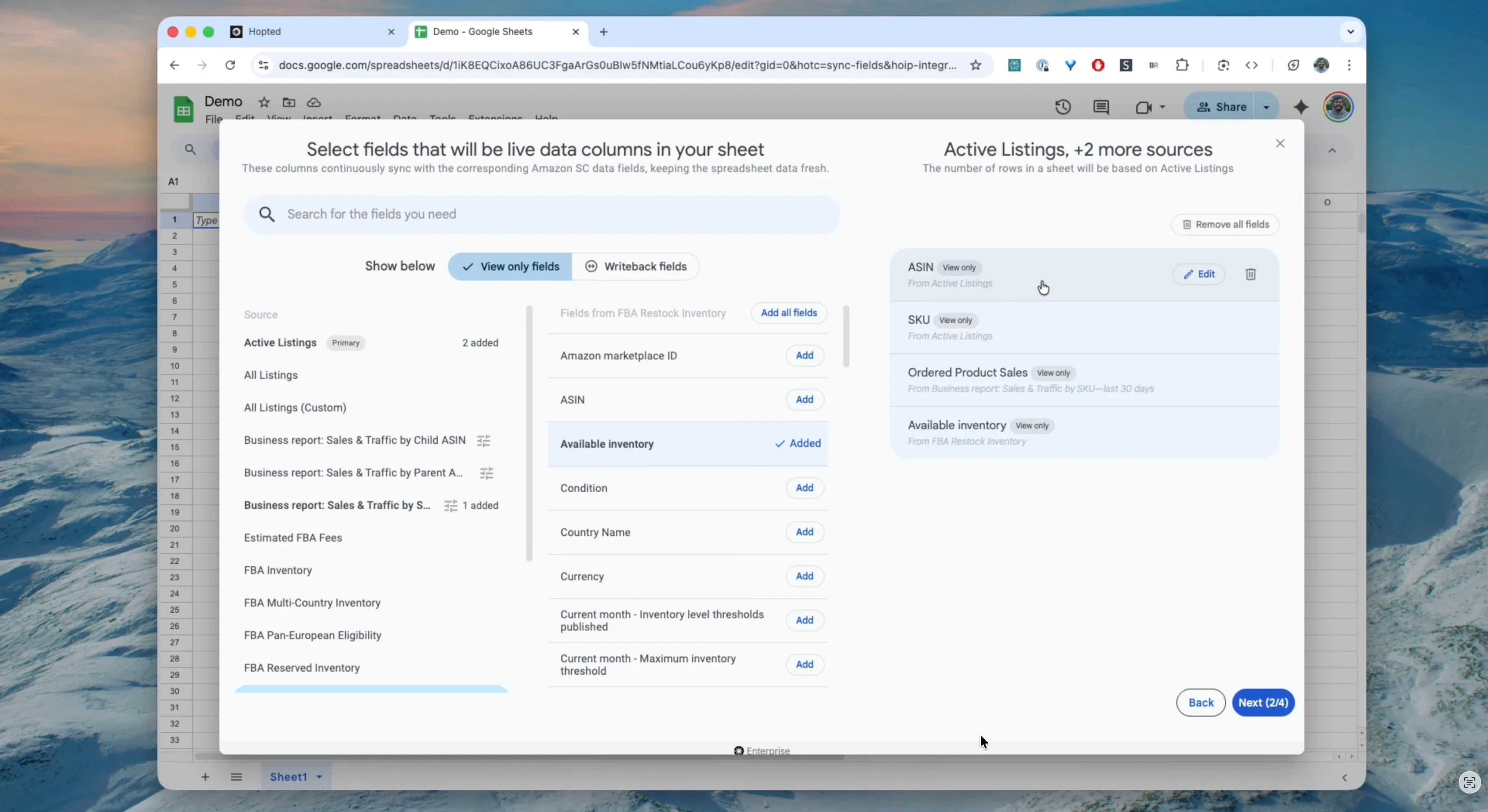
動画の例に沿ってみましょう [03:23]-[03:53]。
「Active Listings」レポートから:基本のリスティング情報(SKU、ASIN、Titleなど)を選びます。
「Sales and Traffic」レポートから:過去30日間の売上データを追加します [03:38]。
「Restock Inventory」レポートから:「Available Inventory Quantity」を追加します [03:44]。
3つのレポートを、1つの作業用テーブルに。結果を使う前に、選んだアカウント、マーケットプレイス、日付範囲、商品識別子を確認してください。データの照合は便利ですが、異なる集計単位を混ぜると、合計値が誤解を招く場合があります。
手順4:更新スケジュールを設定する(自動化)
データを選び終えたら、最後の自動化設定に進みます [04:07]。
プランで利用できる更新間隔を選びます。同期の回数を増やしても、Amazonが元データを早く公開するわけではなく、遅れて届くレポートもあります。(Amazonのレポート資料)
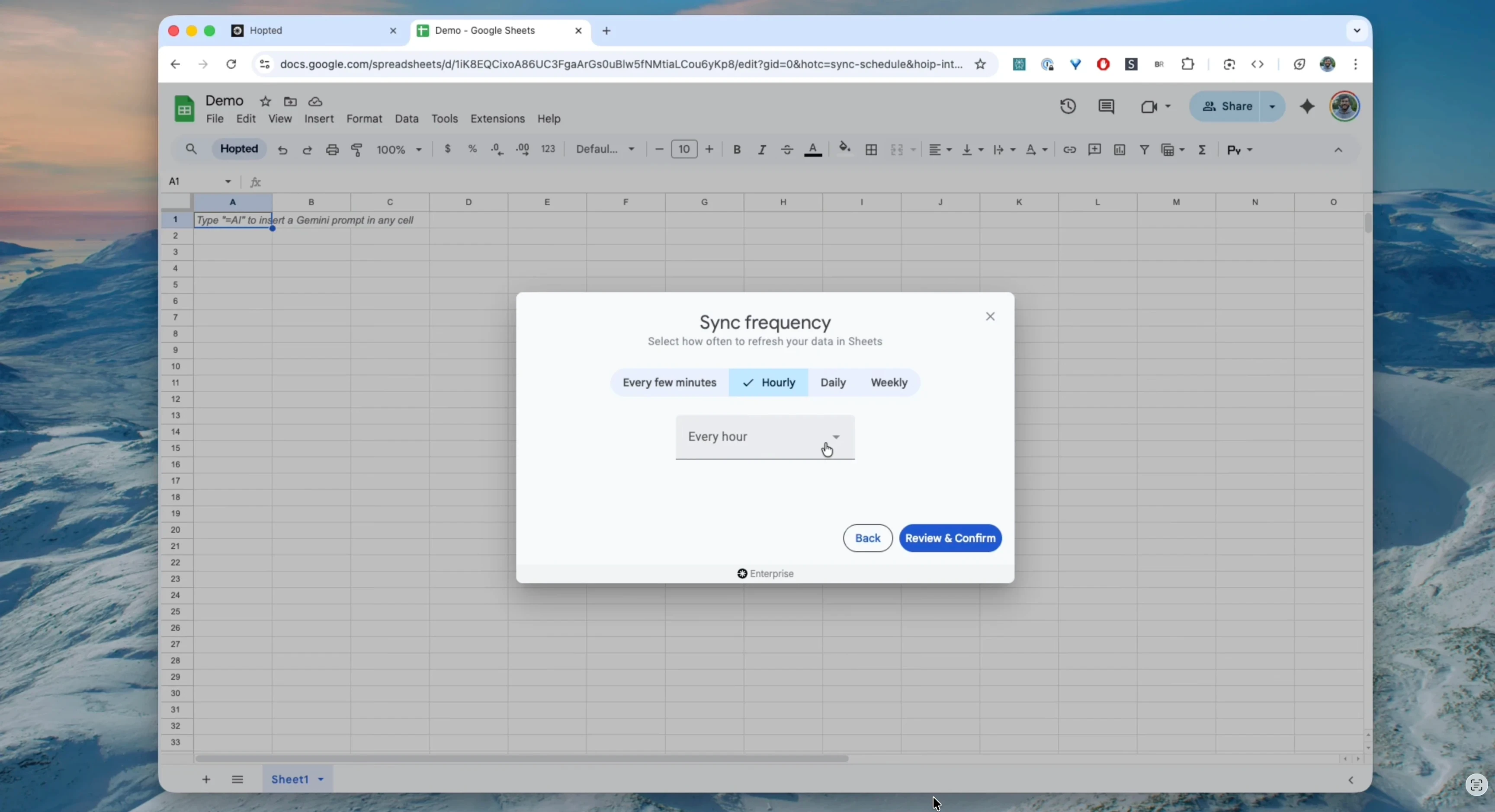
「Finish」をクリックすると、Hoptedが自動更新される独自レポートを作成します。設定した組み合わせのデータがGoogle Sheetsに入力されます [04:14]。
第5部:Hoptedの便利な機能(以前の方法に戻りたくなくなる理由)
レポートを作ることと、毎日それを使い続けることは別です。Hoptedには、今の仕事の流れに自然に組み込めるよう考えられた機能があります。
機能1:「手元のシートを そのまま 活用」(独自の編集を保持)
間違いなく、Hoptedの特に大事な機能の一つです。
課題:エクスポートしたテーブル全体を入れ替えると、チームが追加したメモや書式を上書きすることがあります。
Hoptedの解決方法:Hoptedは独自の編集を活かしながら動きます。
同期するシートを自由に編集できます [04:53]。
列を並べ替えたり非表示にしたりする。
独自の並べ替えやフィルターを使う。
自分のルールで色分けする。
メモ、予測、やることリスト用に、テーブルの途中に新しい列を追加する [05:01]。
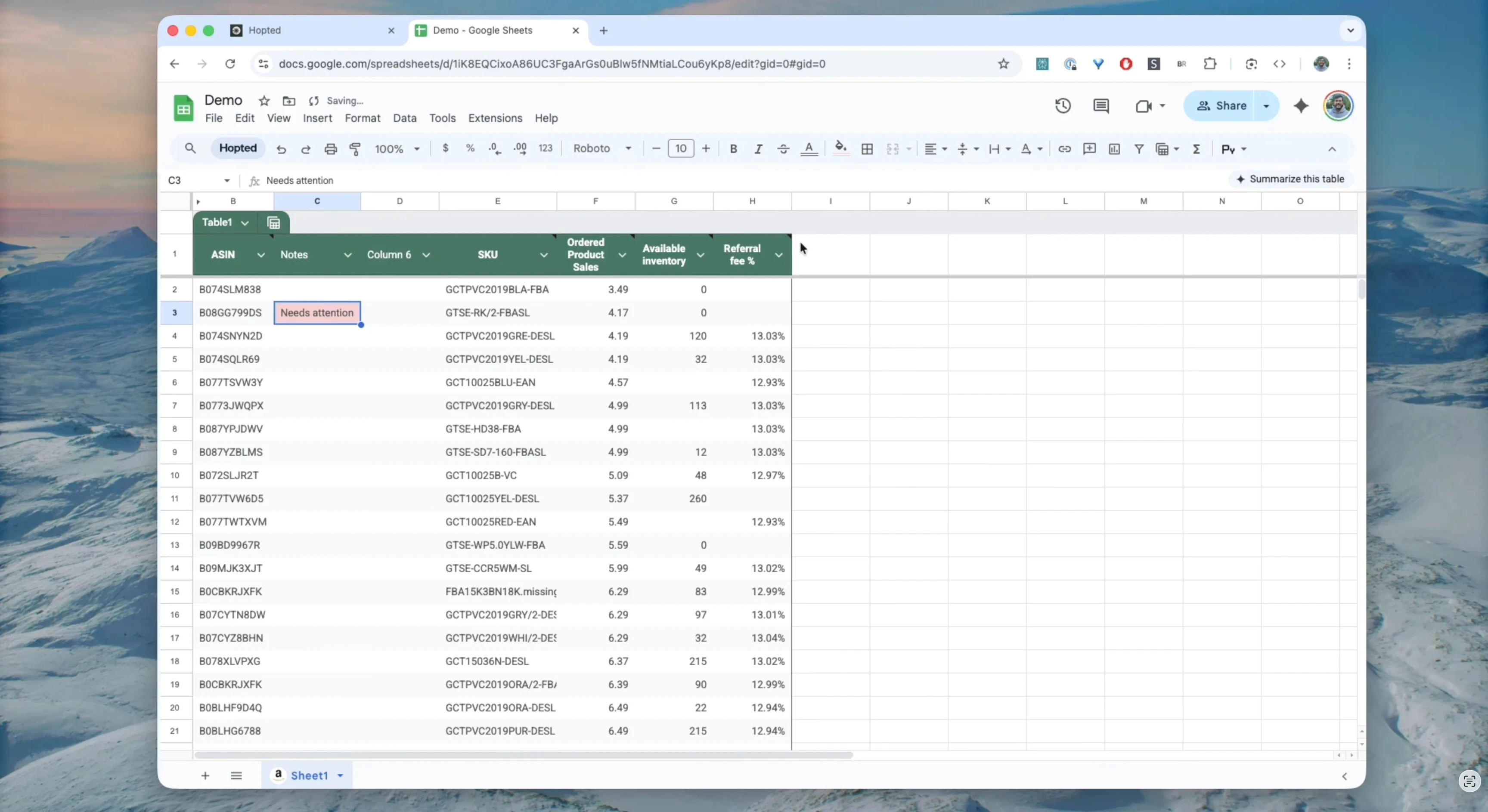
データの更新時に、Hoptedは自分が担当するセルだけを判断して更新します。独自のメモ、追加した列、書式には触れません [05:07]-[05:16]。
最新データの自動更新と、普通のスプレッドシートの自由さを両方使えます。
機能2:「データのVLOOKUP」に代わる仕組み(計算列)
計算列を使うと、選んだデータからチームが繰り返し使える指標を作れます。
たとえば販売手数料の金額を対応する価格で割れば、価格に占める割合が分かります。Amazonはカテゴリー別の手数料率も公開しています。この計算は確認用であり、料金表に代わるものではありません。(Amazonの料金)
HoptedのCalculated Columns機能で、この計算を自分で作れます [06:05]。
データ同期を編集する際に、新しい「Formula Column」を追加できます [06:19]。
名前を「Referral Fee %」にします [06:32]。
数式ビルダーでは、Excelと同じように簡単な式を書けます:
= [Referral Fee] / [Price][06:44]
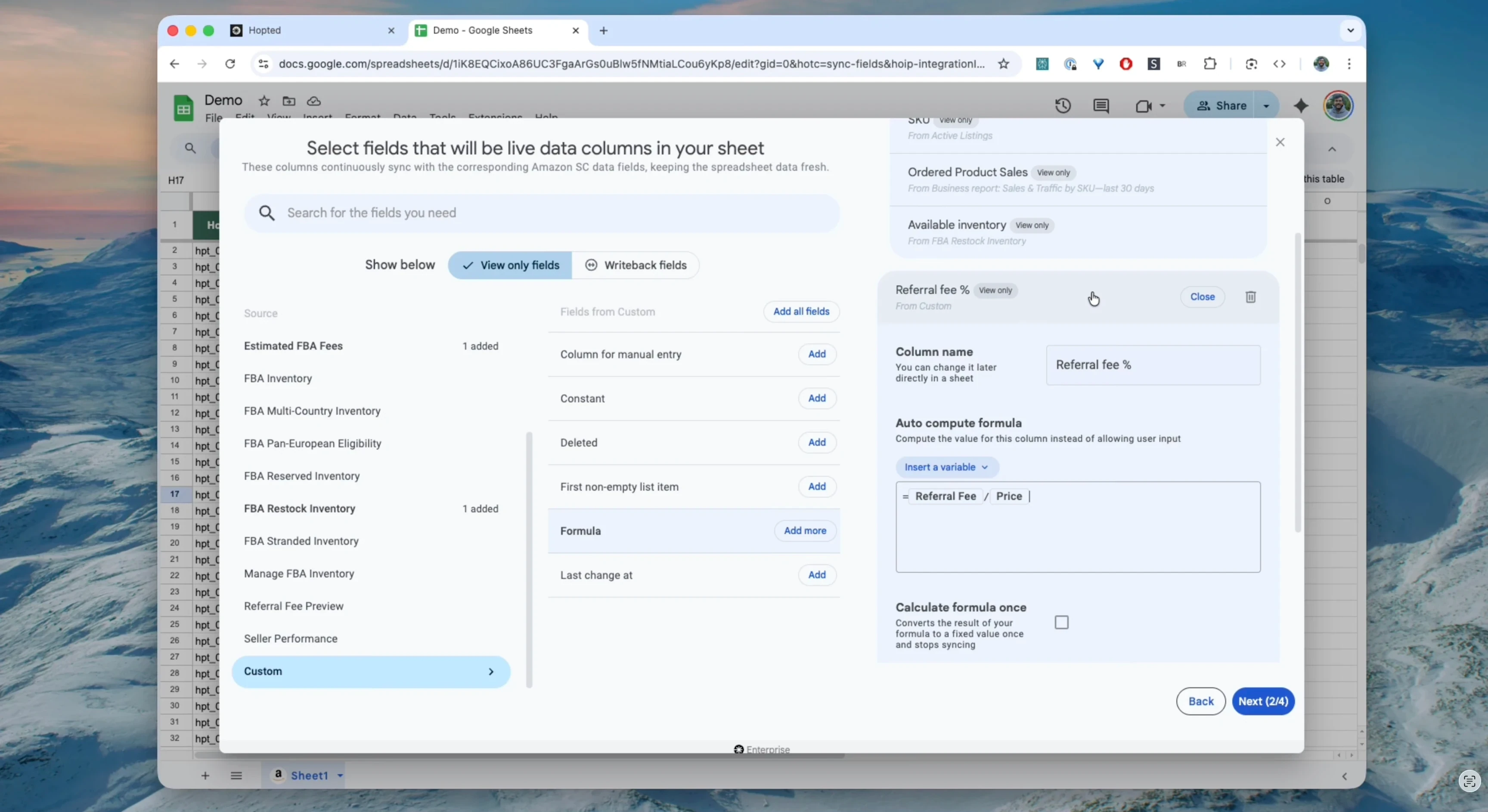
便利なのはここです:先ほどの例と同じく、Referral FeeとPriceの属性が、まったく別のAmazonレポートにあっても構いません。Hoptedが裏側で必要なデータを探して結びつけるので、一つの簡単な式で使えます [06:51]-[06:58]。
同じ通貨の値を使い、割り算の前に空欄やゼロの価格を処理します。結果はパーセント表示にしてください。小さな確認ですが、後の混乱を減らせます。
機能3:操作の中心(Hoptedサイドバー)
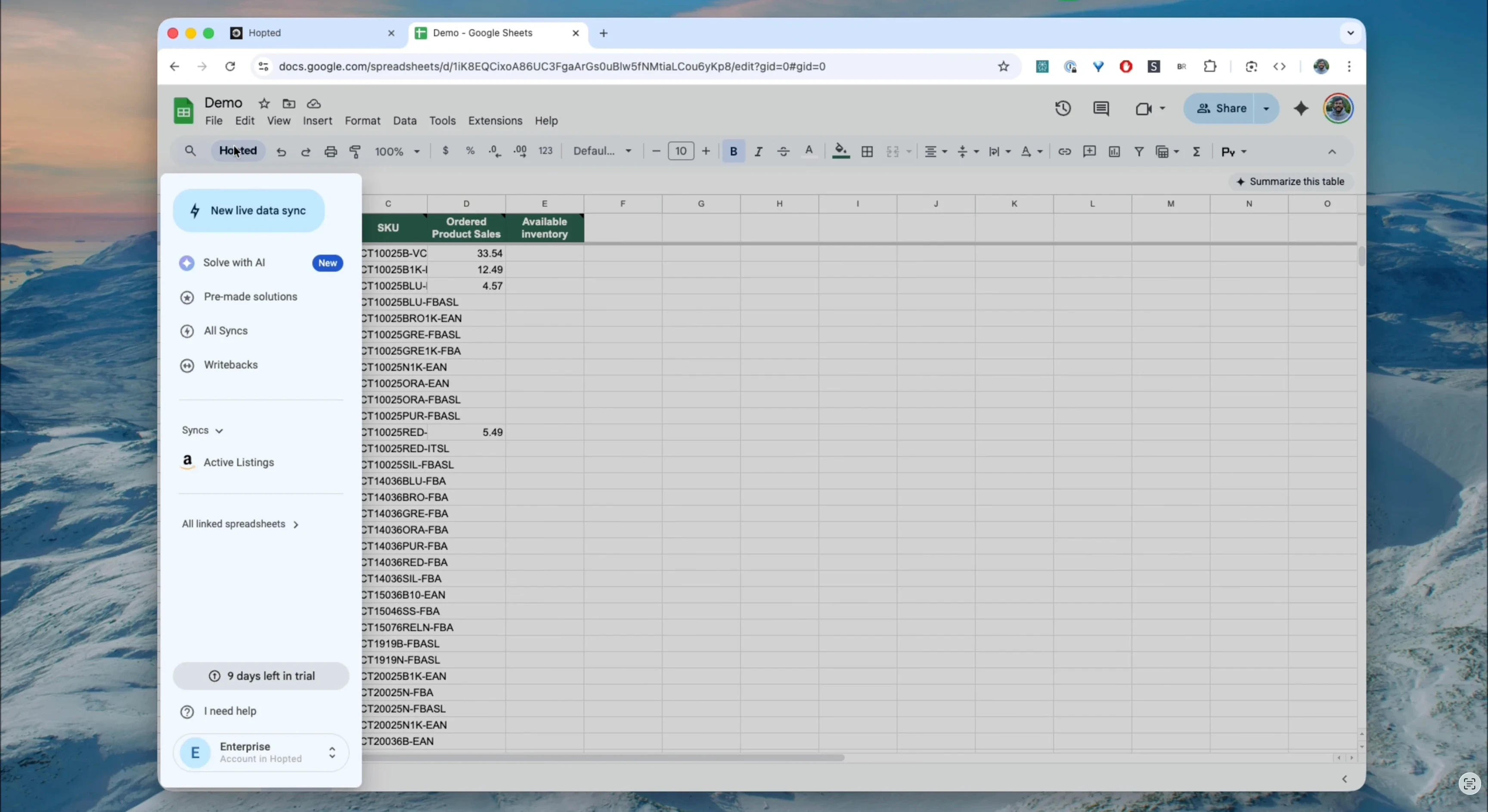
Hoptedサイドバーは、すべての操作の入口です [04:26]。ここから次のことができます。
便利な機能が、いつもの作業場所にまとまってます。Google Sheetsを離れる必要もありません。
まとめ:エクスポートから同期へ
大量のCSVに埋もれる従来のAmazon運営は、時間がかかり、効率が悪く、手作業のミスも起きやすい方法です。
Hoptedは、その流れを根本から変えます。
Seller Central、Vendor Central、広告管理画面の最新データをGoogle Sheetsへ直接取り込むことで、Hoptedは次のことを可能にします。
時間を取り戻す:何時間もかかっていた手作業のレポート作成を自動化します。
手動コピーを減らす:定期同期でコピー&ペーストのミスを減らします。元データの新しさと、自分で作った数式の確認も続けましょう。
組み合わせによる深い理解:別々のレポートを組み合わせて、全体像を把握できます。
コード不要の方法:データの専門家だけでなく、チーム全員が必要なレポートを作れます。
データを移す時間を減らして、使う時間を増やせます。まず小さく始め、数行を確認してからレポートを広げるといいです。
Amazonデータを自分の手で管理しませんか。