Amazon-connectors voor Google Sheets: volledige handleiding 2025

Als je op Amazon verkoopt of als bureau Amazon-accounts beheert, weet je hoe het zit: je bedrijf draait op spreadsheets [00:08].
Je dag bestaat uit CSV’s exporteren, gegevens kopiëren en plakken en worstelen met VLOOKUP-formules, alleen al om eenvoudige vragen te beantwoorden. Hoe staat je voorraad ervoor? Hoe winstgevend ben je echt? Werken je advertentiecampagnes daadwerkelijk?
Je leeft in Google Sheets, je gegevens zitten opgesloten in afzonderlijke delen van Seller Central, Vendor Central en de Amazon Ads-console.
Wat als je die kloof kon overbruggen? Wat als je kon stoppen met gegevens exporteren en ze voortaan kon synchroniseren?
Welkom bij Hopted.
Hopted haalt ondersteunde Amazon-gegevens op in de Google Sheets die je al gebruikt. Met de browserextensie maak je terugkerende rapporten zonder code te schrijven; welke velden beschikbaar zijn, hangt af van het gekoppelde account en rapport.
Hier zijn we bijzonder trots op. Deze tool is gebouwd voor kenniswerkers zonder technische achtergrond, operationeel managers en merkeigenaren die gewoon willen dat hun gegevens voor ze werken.
Deze handleiding volgt de video en screenshots uit 2025. Sommige knoppen kunnen inmiddels ergens anders staan, maar de volgorde blijft bruikbaar: verbinden, je gegevens kiezen, het resultaat controleren en daarna een schema instellen.
Je kunt ook de video bij deze handleiding bekijken.
Deel 1: Wat is Hopted en voor wie is het?
Voordat we beginnen, eerst helder krijgen wat Hopted is.
Hopted is een browserextensie die rechtstreeks in je Google Sheets-interface werkt [00:38]. Na de installatie verschijnt een nieuwe Hopted-zijbalk in je spreadsheet. Vanuit deze zijbalk haal je livegegevens op uit alle hoeken van je Amazon-bedrijf, waaronder:
Amazon Vendor Central
Deze tool is speciaal gemaakt voor Amazon-verkopers en Amazon-bureaus [00:08] die genoeg hebben van handmatig gegevenswerk. Gebruik je spreadsheets voor een van de volgende taken, dan is Hopted er voor jou:
Bestellingen volgen
Hopted vervangt foutgevoelige, tijdrovende handmatige exports door geautomatiseerde, betrouwbare gegevenssynchronisaties.
Deel 2: Aan de slag
Installeren kan snel gaan. Je eerste import kan langer duren, afhankelijk van de accountautorisatie en het moment waarop Amazon de gevraagde gegevens beschikbaar stelt.
Stap 1: Installeer de Hopted-browserextensie
Voeg eerst Hopted aan je browser toe.
Ga naar de Chrome Web Store en klik op ‘Add to Chrome’ om de extensie te installeren, net zoals bij browserextensies van bijvoorbeeld Jungle Scout of Helium 10.
Stap 2: Open Google Sheets en meld je aan
Ga na de installatie naar een bestaande Google-spreadsheet of open een nieuwe.
Je ziet nu een knop ‘Hopted’ in je Google Sheets-menu.
Klik erop om de Hopted-zijbalk te openen.
Klik op ‘Sign In’ en gebruik je bestaande Google-account [00:58].
Stap 3: Geef veilig toegang tot één spreadsheet
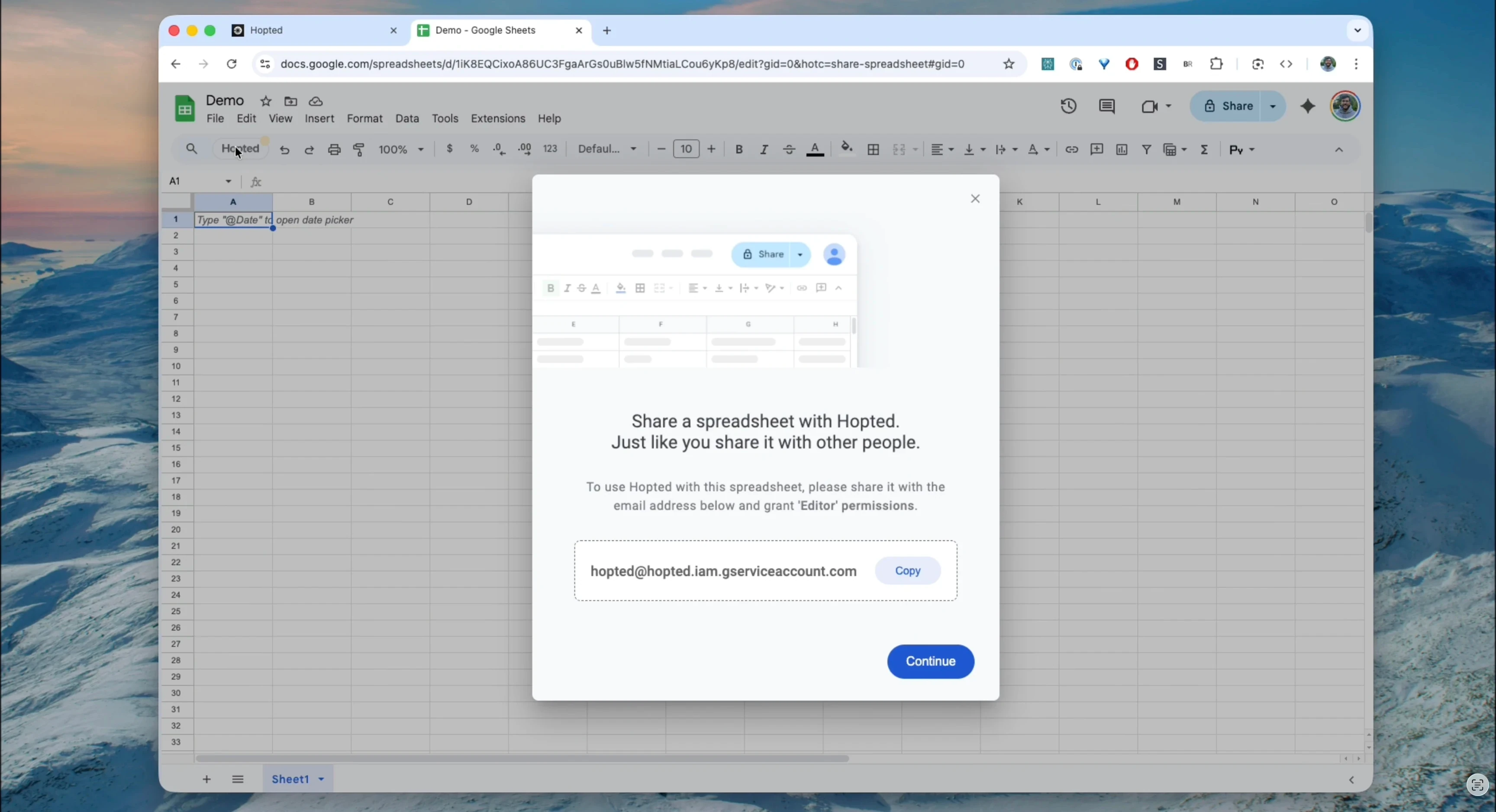
Dit is een belangrijke stap die laat zien hoeveel waarde Hopted aan je veiligheid hecht.
In de werkwijze die we hier laten zien, deel je de specifieke spreadsheet met Hopteds serviceaccount. Daarmee geef je toegang tot dat bestand. Controleer het Google-deelvenster zelf en ga er niet van uit dat elke add-on dezelfde rechten gebruikt.
Je geeft die toegang door je sheet te ‘delen’ met Hopteds e-mailadres hopted@hopted.iam.gserviceaccount.com, net zoals met een nieuwe collega [01:12].
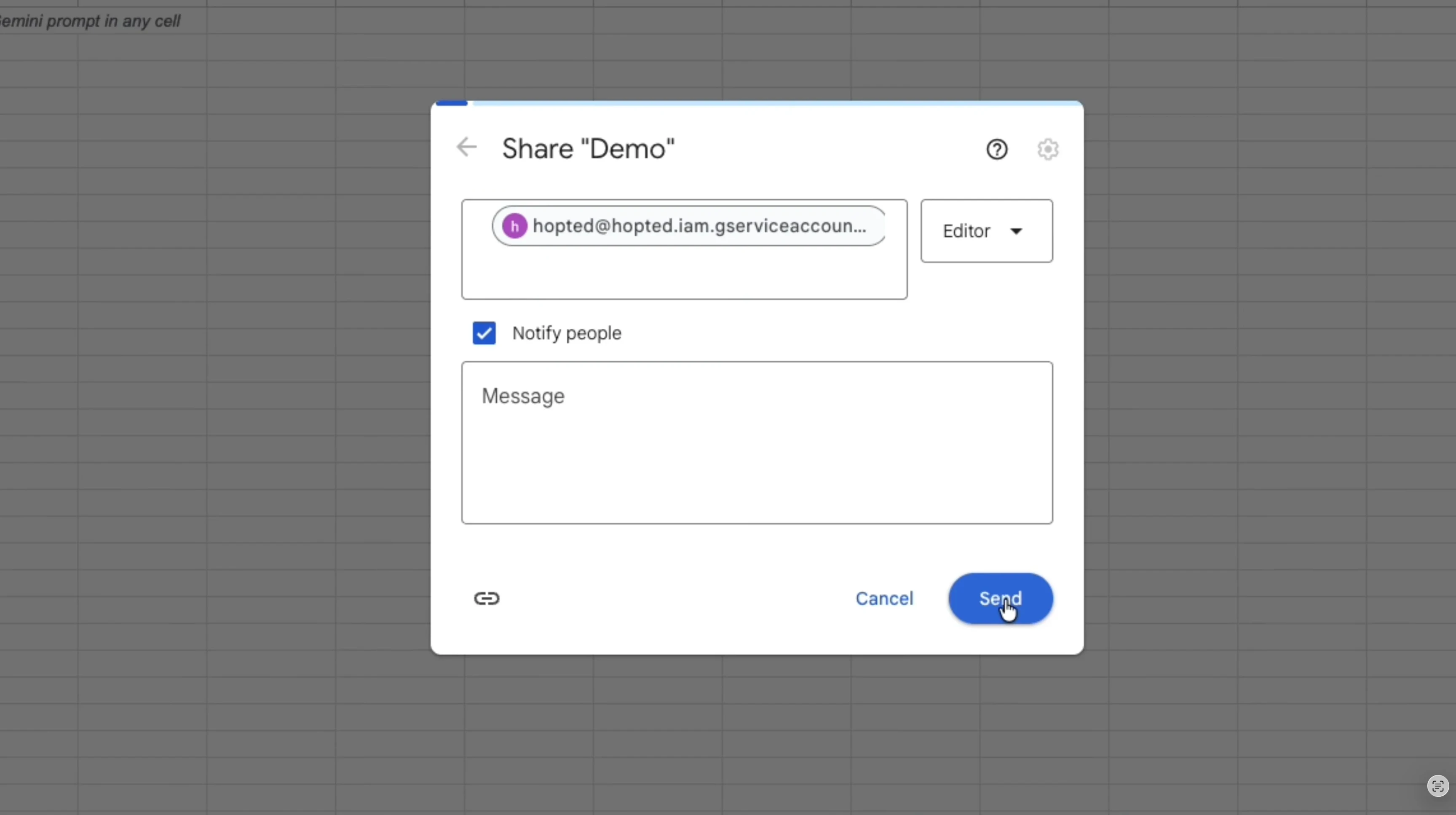
Dat is alles. Je kunt aan de slag.
Deel 3: Jouw gegevens, jouw aanpak — drie routes naar je eerste rapport
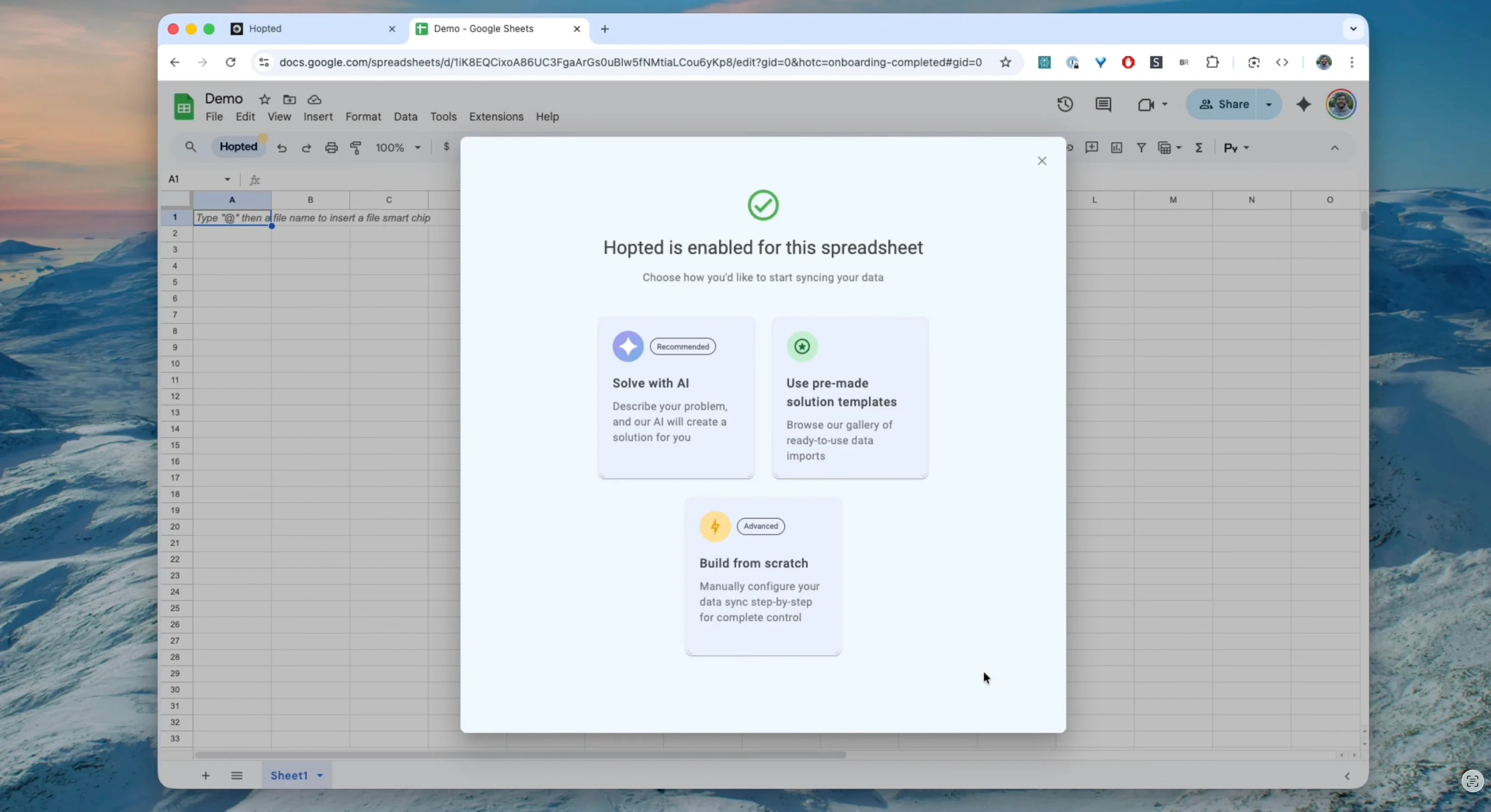
Nu wordt het interessant. Hopted biedt drie verschillende routes om je Amazon-gegevens op te halen. Kies de route die het beste bij je huidige behoefte past [01:21].
Je vindt alle drie de opties in de Hopted-zijbalk [04:32].
Route 1: ‘Ik heb het nu nodig’ — kant-en-klare rapportsjablonen
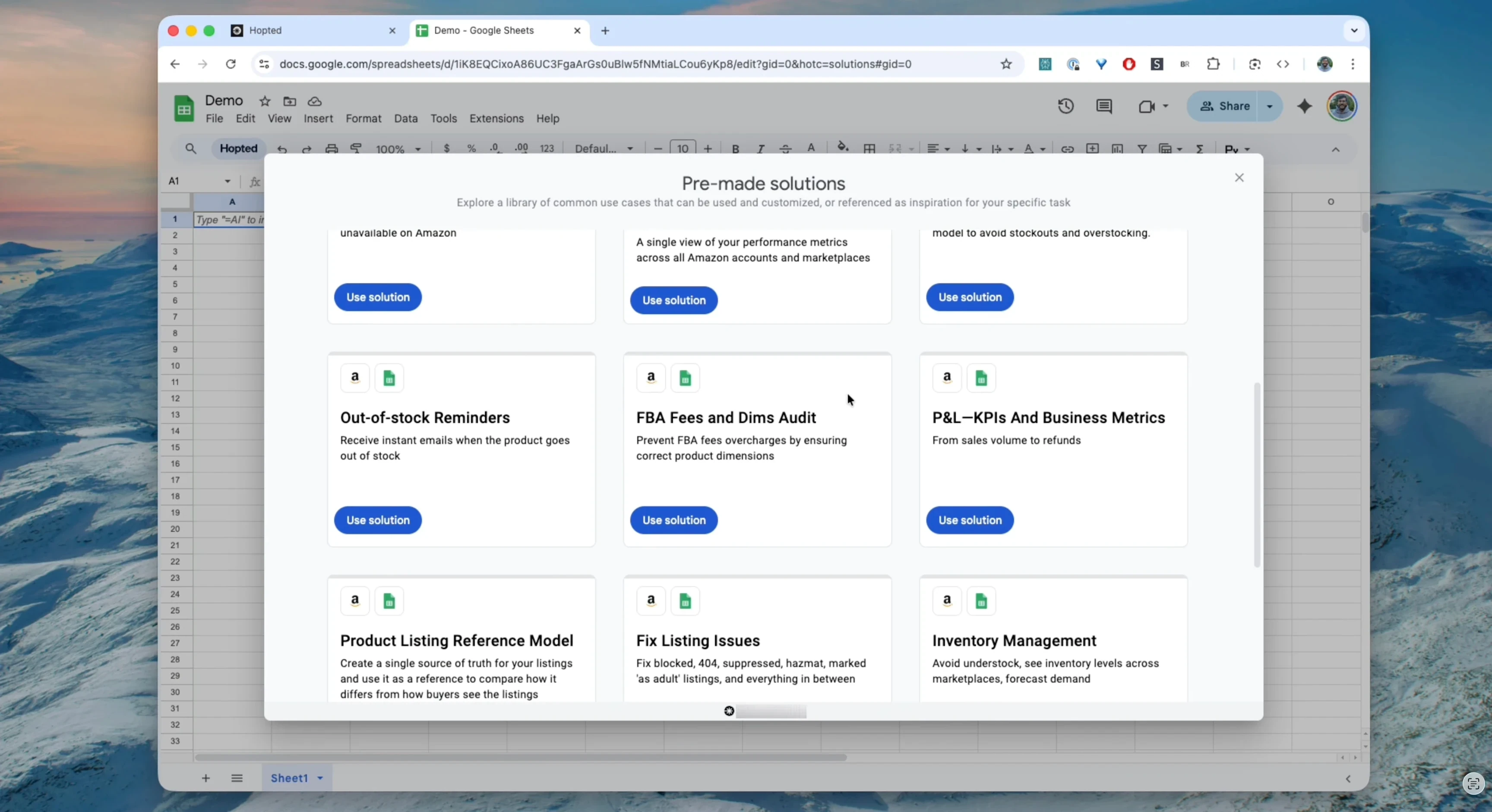
Wil je snel een veelvoorkomend probleem oplossen, dan is dit de beste route. Hopted heeft een bibliotheek met vooraf gemaakte sjablonen die je direct kunt gebruiken [02:15].
Wat het is: Professioneel ontworpen rapporten voor veelvoorkomende toepassingen, zoals FBA Fee Tracking om FBA-kosten bij te houden en Profitability Analysis voor winstanalyses [01:40], [02:21].
Hoe het werkt: Kies een sjabloon, klik op ‘Use Solution’ en selecteer welke Amazon-accounts je wilt koppelen [02:30].
Het resultaat: Hopted voegt automatisch nieuwe tabbladen aan je spreadsheet toe, al gevuld met je livegegevens. Je hebt er meteen iets aan [02:38].
Route 2: ‘Doe het voor me’ — Solve with AI
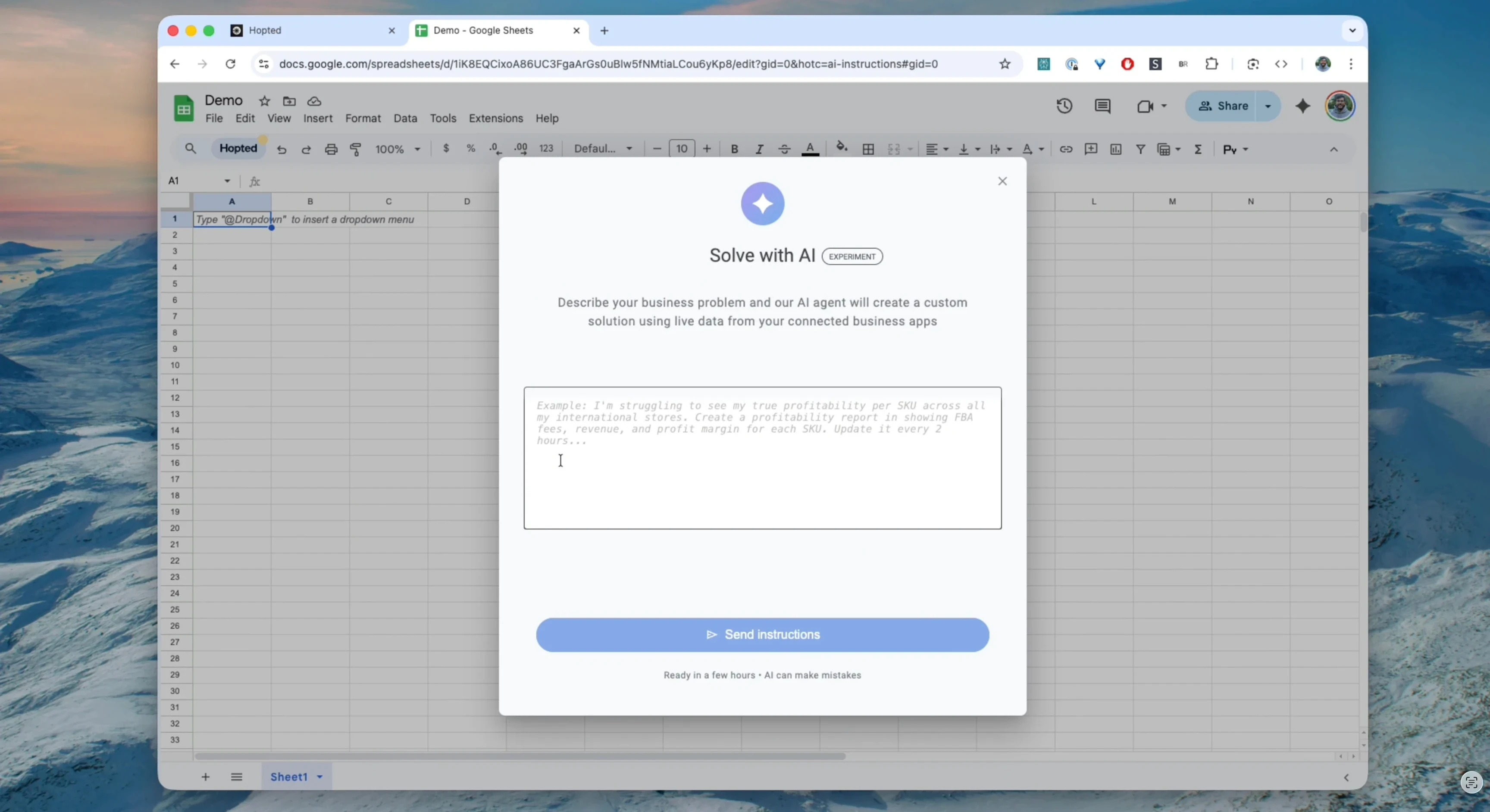
Deze route biedt veel mogelijkheden. Weet je wat je wilt, maar wil je het niet zelf bouwen? Dan kun je het gewoon... vragen.
Wat het is: Een rapportbouwer op basis van AI [01:27].
Hoe het werkt: Je beschrijft je zakelijke vraag in gewone taal [01:35]. Bijvoorbeeld: ‘Ik wil mijn 10 bestverkopende producten van vorige maand zien, met omzet, advertentie-uitgaven en huidige voorraadniveaus.’
Het resultaat: Hopted AI bouwt een rapport met de gekoppelde gegevens. Controleer voordat je het inplant of de periode, marktplaats, kolommen en een paar voorbeeldregels aansluiten op je vraag.
Route 3: ‘Ik weet wat ik wil’ — zelf een rapport opbouwen
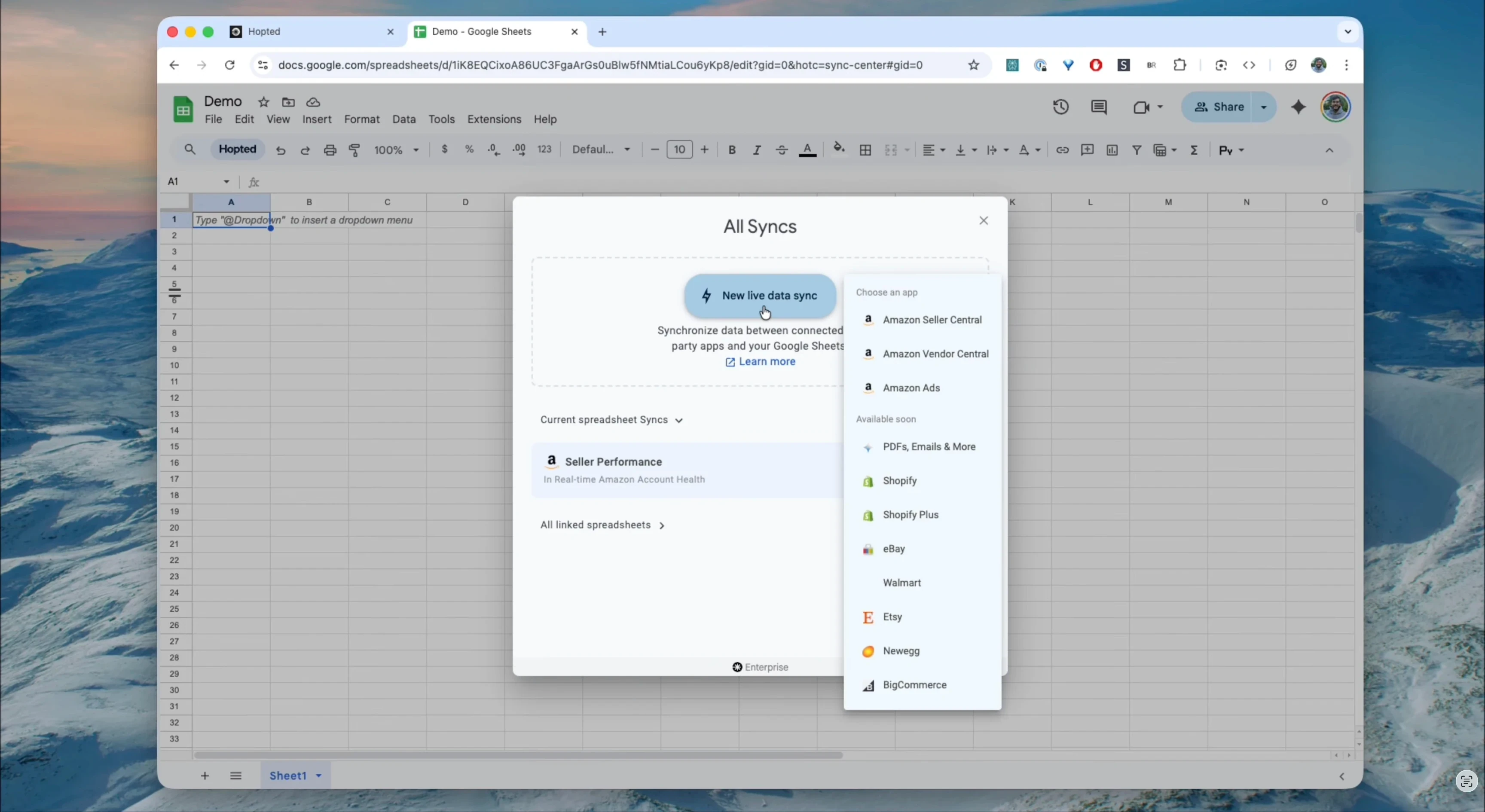
Dit is de krachtigste en flexibelste optie. Geschikt als je al een spreadsheet hebt of een heel specifiek rapport voor ogen hebt [02:46].
Laten we er samen één bouwen, stap voor stap. Rustig doorheen.
Deel 4: De diepte in — stap voor stap je eerste eigen synchronisatie maken
Dit proces geeft je gedetailleerde controle over alle gegevens in je rapport. We bouwen een eigen ‘Master Product’-rapport dat listingdetails, verkoop- en voorraadgegevens combineert.
Stap 1: Start ‘New Live Data Sync’
Klik in de Hopted-zijbalk op ‘New Live Data Sync’ om de wizard met vier stappen te starten [03:01].
Stap 2: Kies je bron — accounts en marktplaatsen
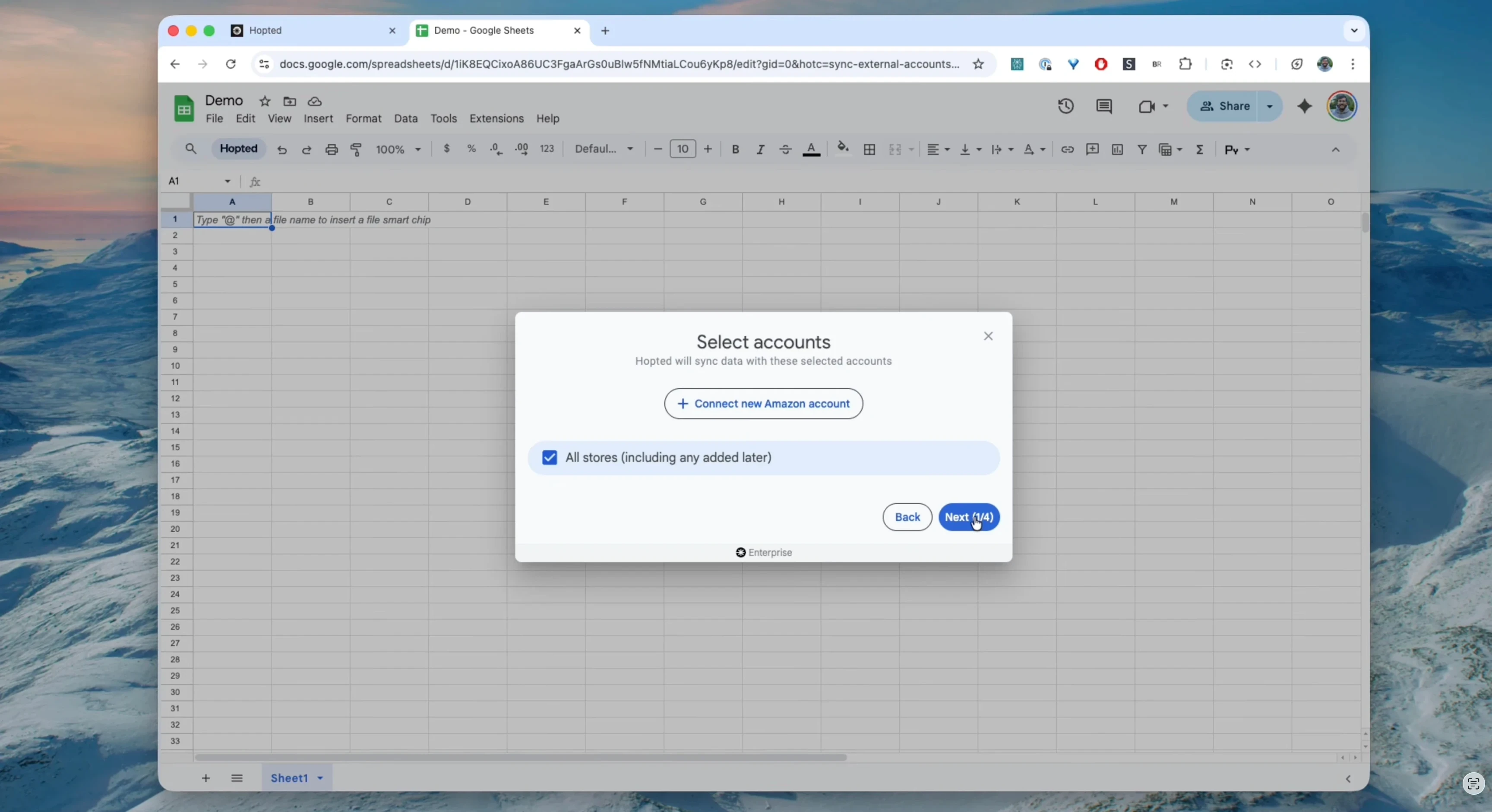
Vertel Hopted eerst waar de gegevens vandaan moeten komen. Je kunt selecteren:
Eén of meer Amazon-accounts.
De specifieke marktplaatsen waarvan je gegevens wilt ophalen, bijvoorbeeld US, CA en UK [03:07].
Stap 3: Gegevens slim combineren — je kenmerken kiezen
Hier komt Hopted echt tot zijn recht en pakt het een van de grootste hoofdbrekers van Amazon-verkopers aan.
In Amazon Seller Central staan je gegevens los van elkaar. Voorraadgegevens staan in het ene rapport, verkoopgegevens in een ander en listinginformatie weer ergens anders. Met Hopted kun je ze combineren alsof ze allemaal in één grote, eenvoudige database staan.
In deze wizard selecteer je de rapporten en kenmerken die je nodig hebt. Die kenmerken worden de kolommen in je sheet [03:15].
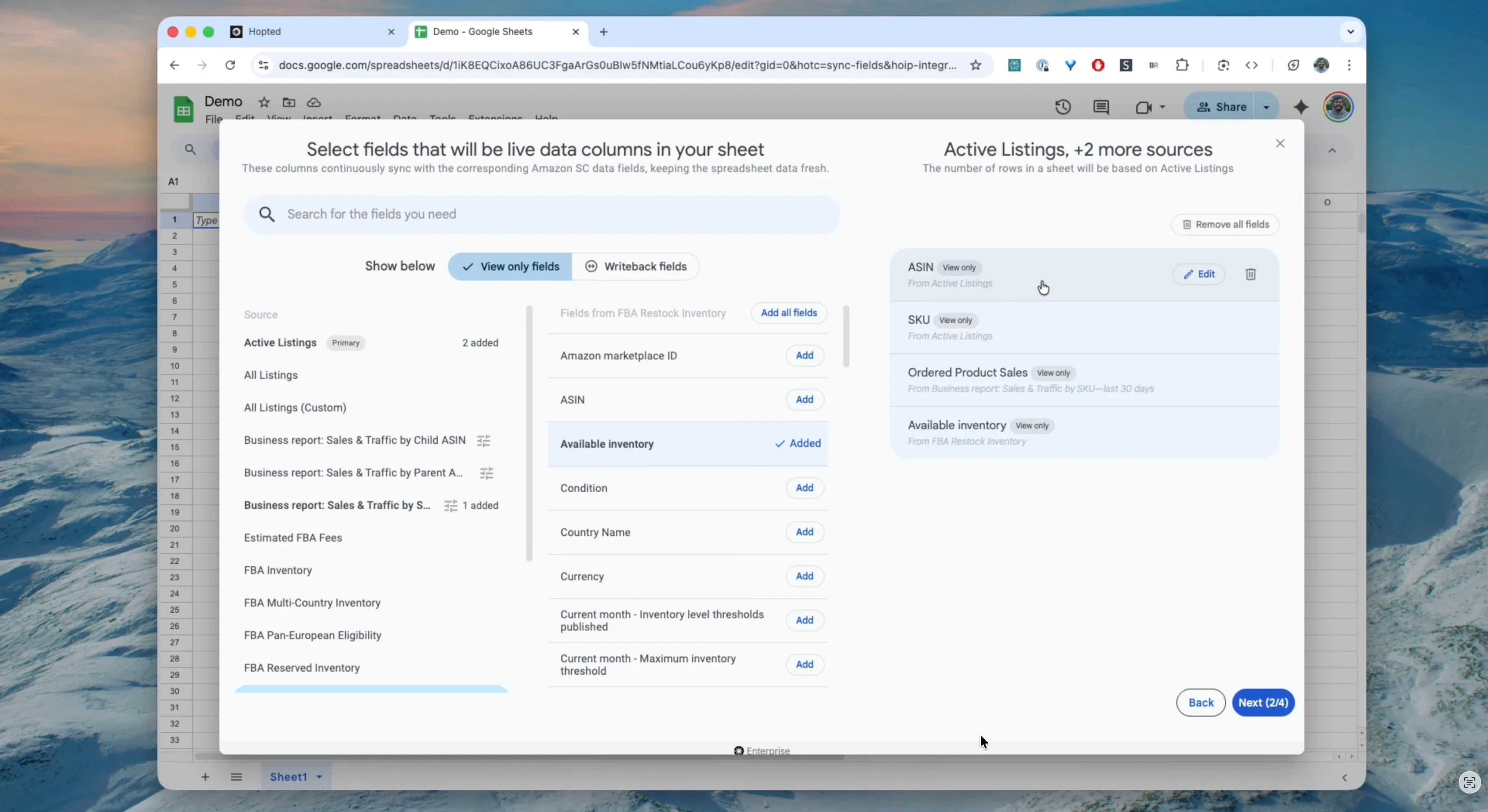
We volgen het voorbeeld uit de video [03:23]-[03:53]:
Uit het rapport ‘Active Listings’: We selecteren de belangrijkste listinggegevens, zoals SKU, ASIN en Title.
Uit het rapport ‘Sales and Traffic’: We voegen onze verkoopcijfers van de afgelopen 30 dagen toe [03:38].
Uit het rapport ‘Restock Inventory’: We voegen ‘Available Inventory Quantity’ toe, de beschikbare voorraad [03:44].
Drie rapporten, één werktabel. Controleer het geselecteerde account, de marktplaats, de periode en de productidentificaties voordat je op het resultaat vertrouwt. Gegevens koppelen is nuttig, maar verschillende rapportageniveaus door elkaar gebruiken kan nog steeds misleidende totalen opleveren.
Stap 4: Stel je schema in — automatiseren
Na het selecteren van je gegevens ga je naar de laatste stap: automatisering [04:07].
Kies een vernieuwingsinterval dat je abonnement biedt. Vaker synchroniseren zorgt er niet voor dat Amazon brongegevens eerder publiceert; sommige rapporten komen met vertraging beschikbaar. (Amazons rapportdocumentatie)
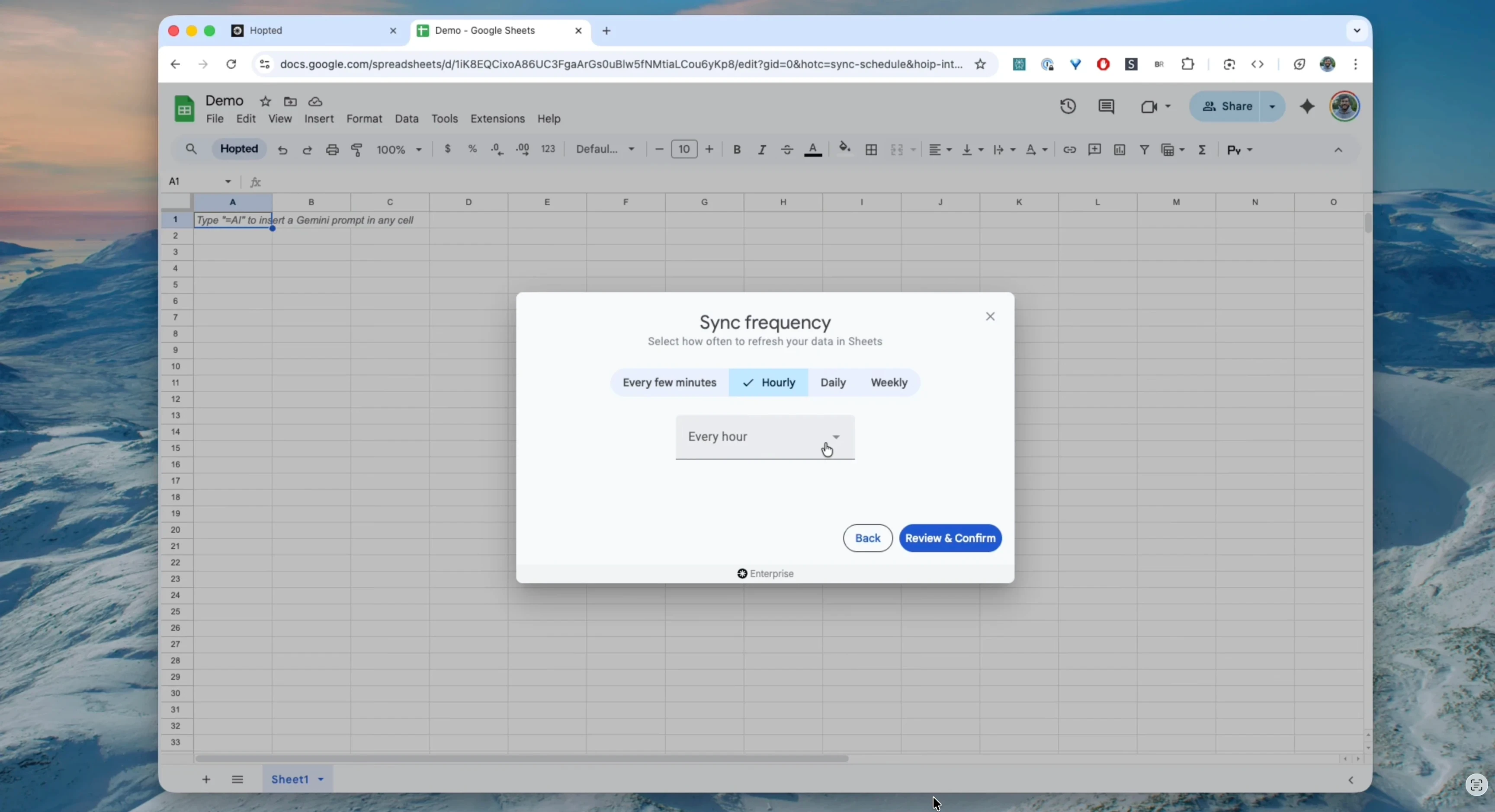
Klik op ‘Finish’ en Hopted maakt je eigen geautomatiseerde rapport. Je Google-spreadsheet wordt gevuld met de gecombineerde gegevens die je zojuist hebt samengesteld [04:14].
Deel 5: Hopteds sterkste functies — waarom je niet meer terug wilt
Rapporten bouwen is één ding, er dagelijks mee werken is iets anders. Hopted zit vol doordachte functies die soepel aansluiten op je bestaande werkwijze.
Functie 1: ‘Je sheet blijft jouw sheet’ — eigen aanpassingen behouden
Dit is zonder twijfel een van Hopteds belangrijkste functies.
Het probleem: Een hele geëxporteerde tabel vervangen kan de notities en opmaak overschrijven die je team eromheen heeft toegevoegd.
Hopteds oplossing: Hopted werkt samen met je eigen aanpassingen.
Je kunt de gesynchroniseerde sheet helemaal naar wens aanpassen [04:53]:
Kolommen verplaatsen of verbergen.
Je eigen sorteringen en filters toepassen.
Je eigen opmaak met kleurcodes toevoegen.
Midden tussen de gegevens nieuwe kolommen toevoegen voor je eigen notities, prognoses of taken [05:01].
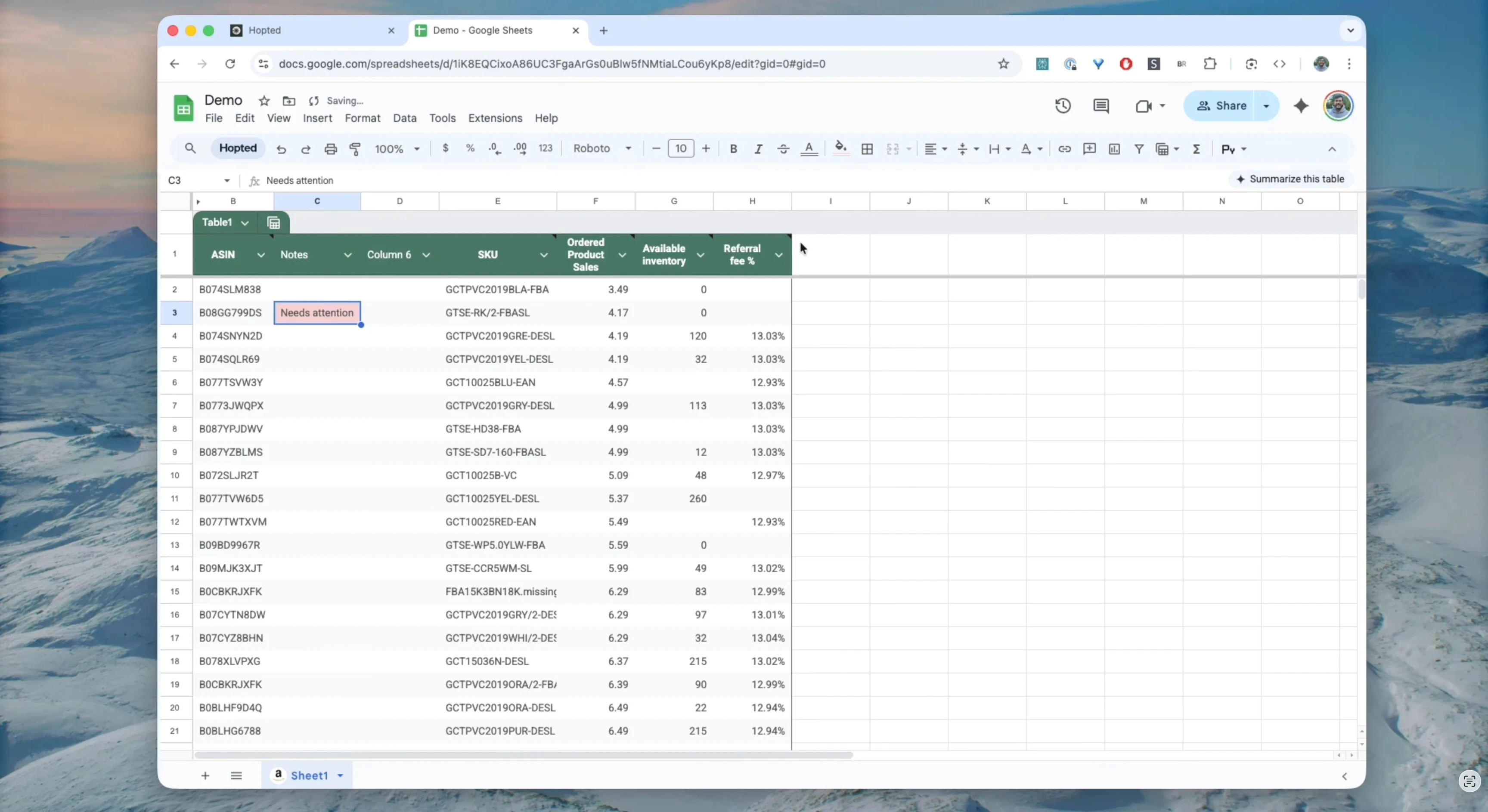
Wanneer je gegevens worden vernieuwd, werkt Hopted alleen de specifieke cellen bij waarvoor het verantwoordelijk is. Je eigen notities, nieuwe kolommen en opmaak blijven volledig intact [05:07]-[05:16].
Je krijgt de mogelijkheden van live, geautomatiseerde gegevens met alle vrijheid van een gewone spreadsheet.
Functie 2: Geen VLOOKUP-gedoe meer — berekende kolommen
Berekende kolommen zetten de geselecteerde gegevens om in een meetwaarde die je team opnieuw kan gebruiken.
Deel bijvoorbeeld het bedrag aan verkoopcommissie door de bijbehorende prijs om het aandeel in die prijs te zien. Amazon publiceert ook commissietarieven per categorie; deze berekening is een controle, geen vervanging van het tarievenoverzicht. (Amazons tarieven)
Met Hopteds functie Calculated Columns, voor berekende kolommen, kun je dit zelf maken [06:05].
Tijdens het bewerken van je gegevenssynchronisatie kun je een nieuwe ‘Formula Column’ toevoegen [06:19].
We noemen die ‘Referral Fee %’ [06:32].
In de formulebouwer schrijf je een eenvoudige formule, net als in Excel:
= [Referral Fee] / [Price][06:44]
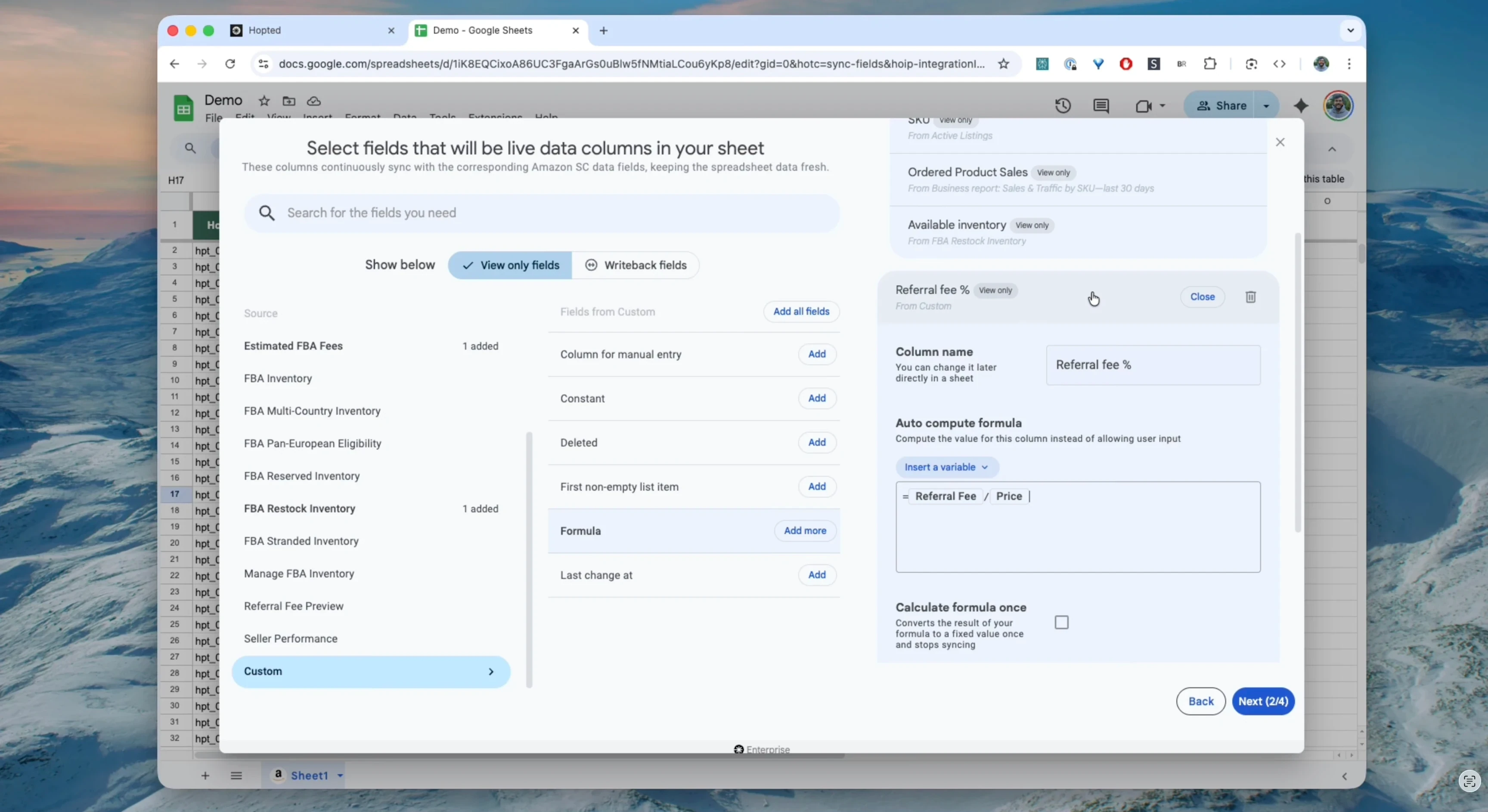
Dit is het slimme eraan: Net als in ons eerdere voorbeeld kunnen de kenmerken Referral Fee en Price in twee totaal verschillende Amazon-rapporten staan. Voor Hopted maakt dat niet uit. Het zoekt en koppelt ze voor je op de achtergrond, zodat je ze in één eenvoudige formule kunt gebruiken [06:51]-[06:58].
Gebruik waarden in dezelfde valuta en vang lege prijzen of prijzen van nul af voordat je deelt. Maak het resultaat op als percentage. Een kleine controle die later verwarring voorkomt.
Functie 3: Alles onder controle — de Hopted-zijbalk
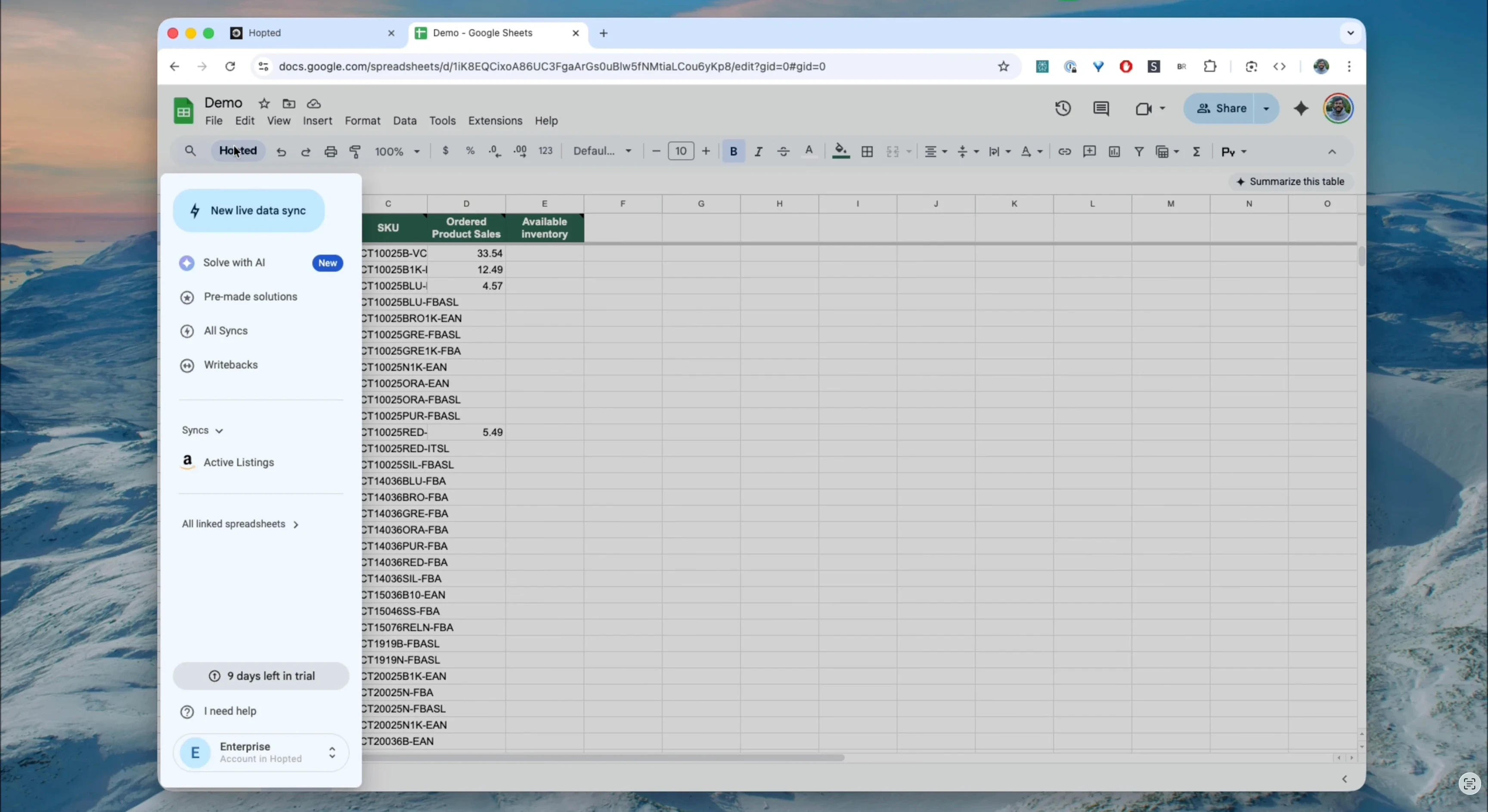
De Hopted-zijbalk is je centrale startpunt voor alles [04:26]. Hier kun je:
Elk van de drie synchronisatieroutes starten: AI, sjablonen of zelf opbouwen [04:32].
Een lijst van al je huidige automatiseringen bekijken.
De instellingen van je automatiseringen openen om het vernieuwingsschema te wijzigen [04:42], [05:38].
Alles staat overzichtelijk bijelkaar op de plek waar je werkt, zonder dat je je Google-spreadsheet hoeft te verlaten.
Conclusie: stop met exporteren, begin met synchroniseren
Een Amazon-bedrijf op de oude manier beheren — verdrinken in een zee van geëxporteerde CSV-bestanden — is traag, inefficiënt en gevoelig voor menselijke fouten.
Hopted verandert die werkwijze fundamenteel.
Door je livegegevens uit Seller Central, Vendor Central en de Ads-console rechtstreeks naar Google Sheets te halen, geeft Hopted je:
Tijd terug: Automatiseer handmatige rapportage die eerder uren kostte.
Minder handmatig kopiëren: Geplande synchronisaties verminderen kopieer- en plakfouten. Blijf ook de actualiteit van de bron en je eigen formules controleren.
Krachtige, gecombineerde inzichten: Voeg gegevens uit aparte rapporten samen om het hele plaatje te zien.
Een oplossing zonder code: Laat je hele team de rapporten bouwen die het nodig heeft, niet alleen de dataspecialisten.
Je kunt minder tijd besteden aan gegevens verplaatsen en meer aan ze gebruiken. Begin klein, controleer een handvol regels en breid het rapport daarna uit.
Klaar om grip te krijgen op je Amazon-gegevens?