Conectores de datos de Amazon para Google Sheets: tutorial completo de 2025

Si vendes en Amazon o gestionas cuentas de Amazon para una agencia, sabes que buena parte de tu negocio se organiza en hojas de cálculo [00:08].
Tu día se va entre exportaciones CSV, datos que copias y pegas y fórmulas BUSCARV, solo para responder preguntas básicas. ¿Cómo están tus existencias? ¿Cuál es tu rentabilidad real? ¿Tus campañas publicitarias están dando resultados?
Trabajas en Google Sheets, pero tus datos están repartidos entre Seller Central, Vendor Central y la consola de Amazon Ads.
¿Y si pudieras conectar esos datos? ¿Y si, en lugar de exportarlos una y otra vez, pudieras sincronizarlos?
Te presentamos Hopted.
Hopted lleva los datos compatibles de Amazon a las Google Sheets que ya utilizas. La extensión del navegador ayuda a crear informes periódicos sin programar; los campos disponibles dependen de la cuenta y el informe conectados.
Es una herramienta de la que estamos especialmente orgullosos. La diseñamos para profesionales sin perfil técnico, responsables de operaciones y propietarios de marcas que necesitan que sus datos les sirvan para trabajar.
Esta guía sigue el vídeo y las capturas de 2025. Algunos botones pueden haber cambiado de sitio, pero la secuencia sigue siendo útil: conectar, elegir los datos, comprobar el resultado y programar la actualización.
También puedes ver el video que acompaña a este tutorial.
Parte 1: ¿Qué es Hopted y para quién está pensado?
Antes de empezar, veamos qué es Hopted.
Hopted es una extensión para el navegador que se integra en la interfaz de Google Sheets [00:38]. Al instalarla, aparece un panel lateral de Hopted en tu hoja de cálculo. Desde ahí puedes importar datos de tus distintas cuentas de Amazon, entre ellas:
Amazon Vendor Central
Está pensada para vendedores de Amazon y agencias que gestionan cuentas de Amazon [00:08] que quieren reducir el trabajo manual con datos. Hopted puede ayudarte si utilizas hojas de cálculo para:
Hacer seguimiento de pedidos
Hopted sustituye las exportaciones manuales, que consumen tiempo y pueden introducir errores, por sincronizaciones automáticas.
Parte 2: Primeros pasos
La instalación puede ser rápida. La primera importación puede tardar más según la autorización de la cuenta y cuándo Amazon publique los datos solicitados.
Paso 1: Instala la extensión de Hopted para el navegador
Primero, añade Hopted a tu navegador.
Visita Chrome Web Store y haz clic en «Añadir a Chrome» para instalar la extensión, igual que harías con las extensiones de Jungle Scout o Helium 10.
Paso 2: Abre Google Sheets e inicia sesión
Una vez instalada, abre un archivo de Google Sheets existente o crea uno nuevo.
Verás el botón «Hopted» en el menú de Google Sheets.
Haz clic para abrir el panel lateral de Hopted.
Pulsa «Sign In» e inicia sesión con tu cuenta de Google [00:58].
Paso 3: Autoriza el acceso al archivo de hoja de cálculo
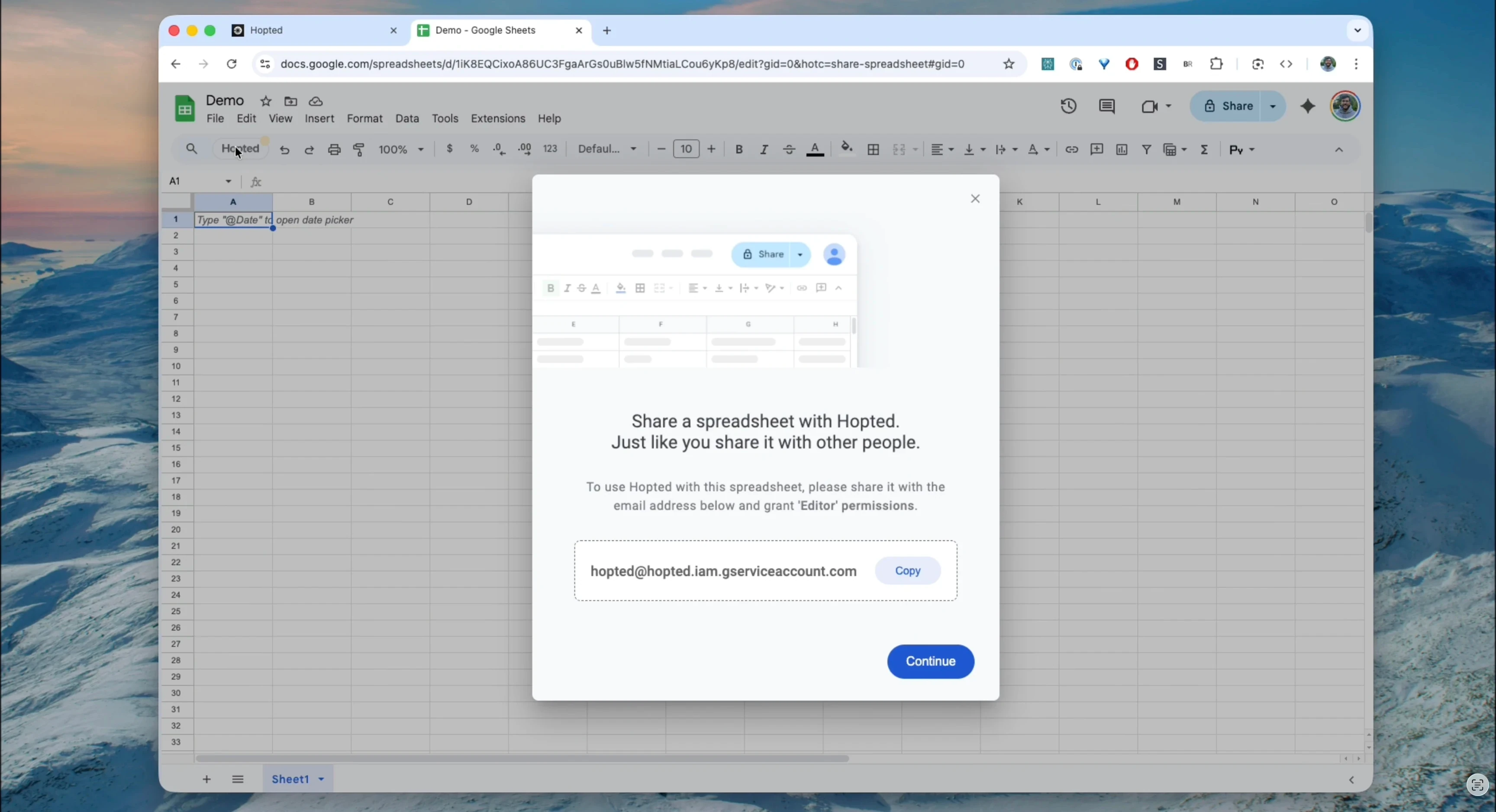
Este paso te permite controlar a qué archivo puede acceder Hopted.
En el proceso mostrado compartes la hoja concreta con la cuenta de servicio de Hopted. Eso da acceso a ese archivo; revisa el diálogo de uso compartido de Google en lugar de suponer que todos los complementos usan los mismos permisos.
Para autorizarlo, comparte el archivo con la dirección de Hopted hopted@hopted.iam.gserviceaccount.com, como lo compartirías con un compañero de equipo [01:12].
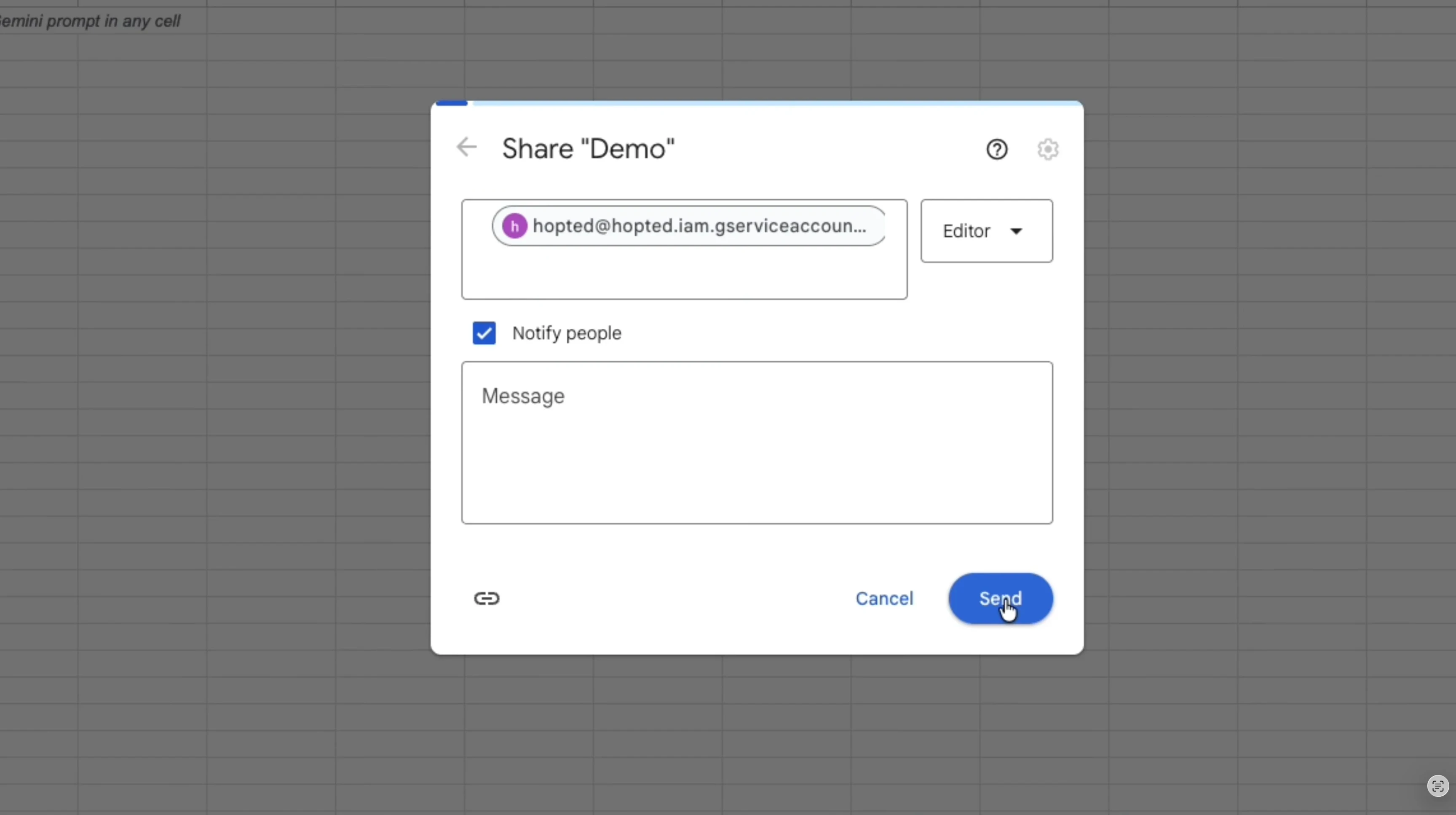
Listo: ya puedes empezar.
Parte 3: Tres formas de crear tu primer informe
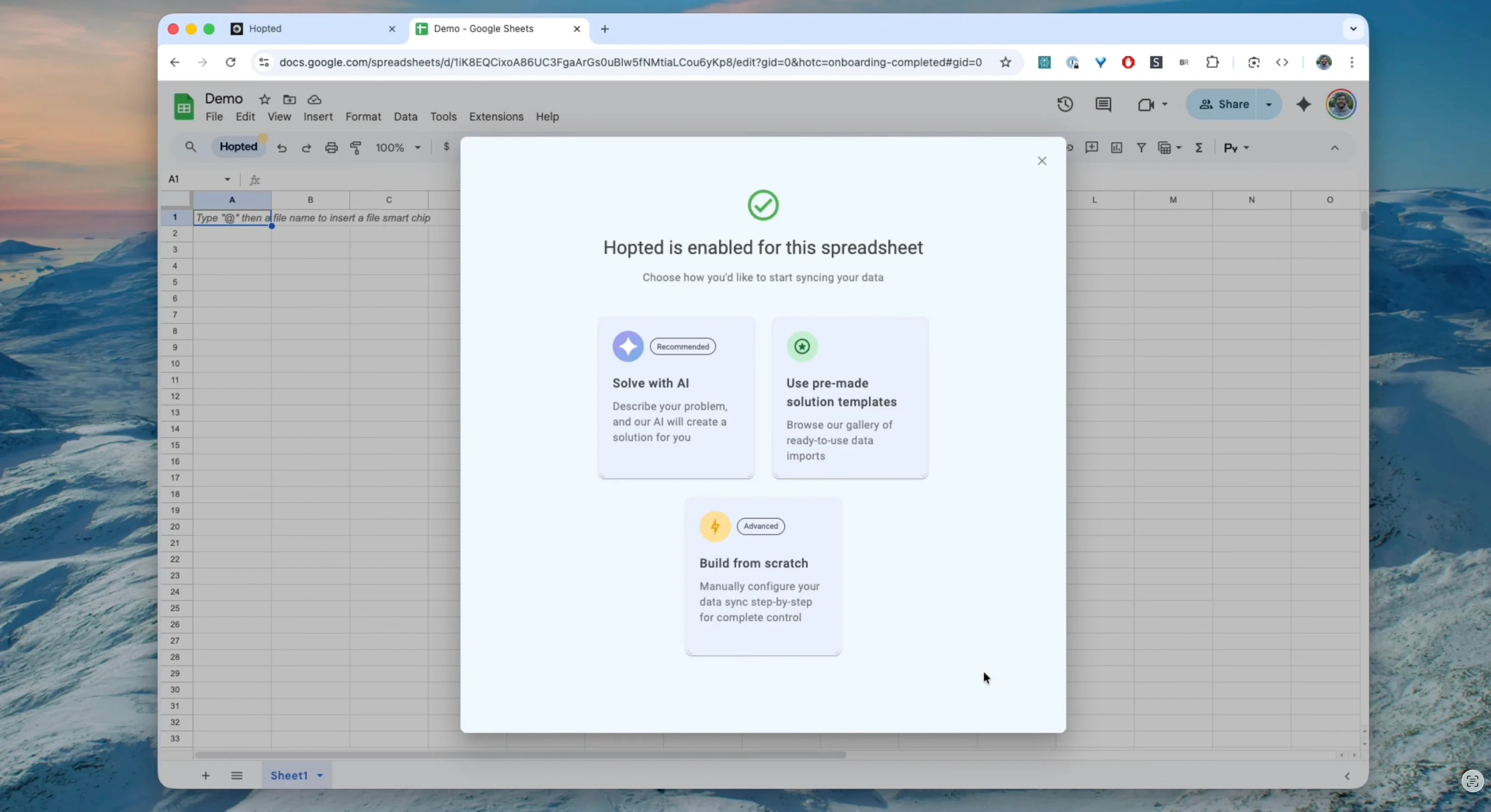
Hopted te ofrece tres formas de importar datos de Amazon. Elige la que mejor encaje con lo que necesitas ahora [01:21].
Las tres opciones están disponibles en el panel lateral de Hopted [04:32].
Opción 1: «Lo necesito ya» — plantillas listas para usar
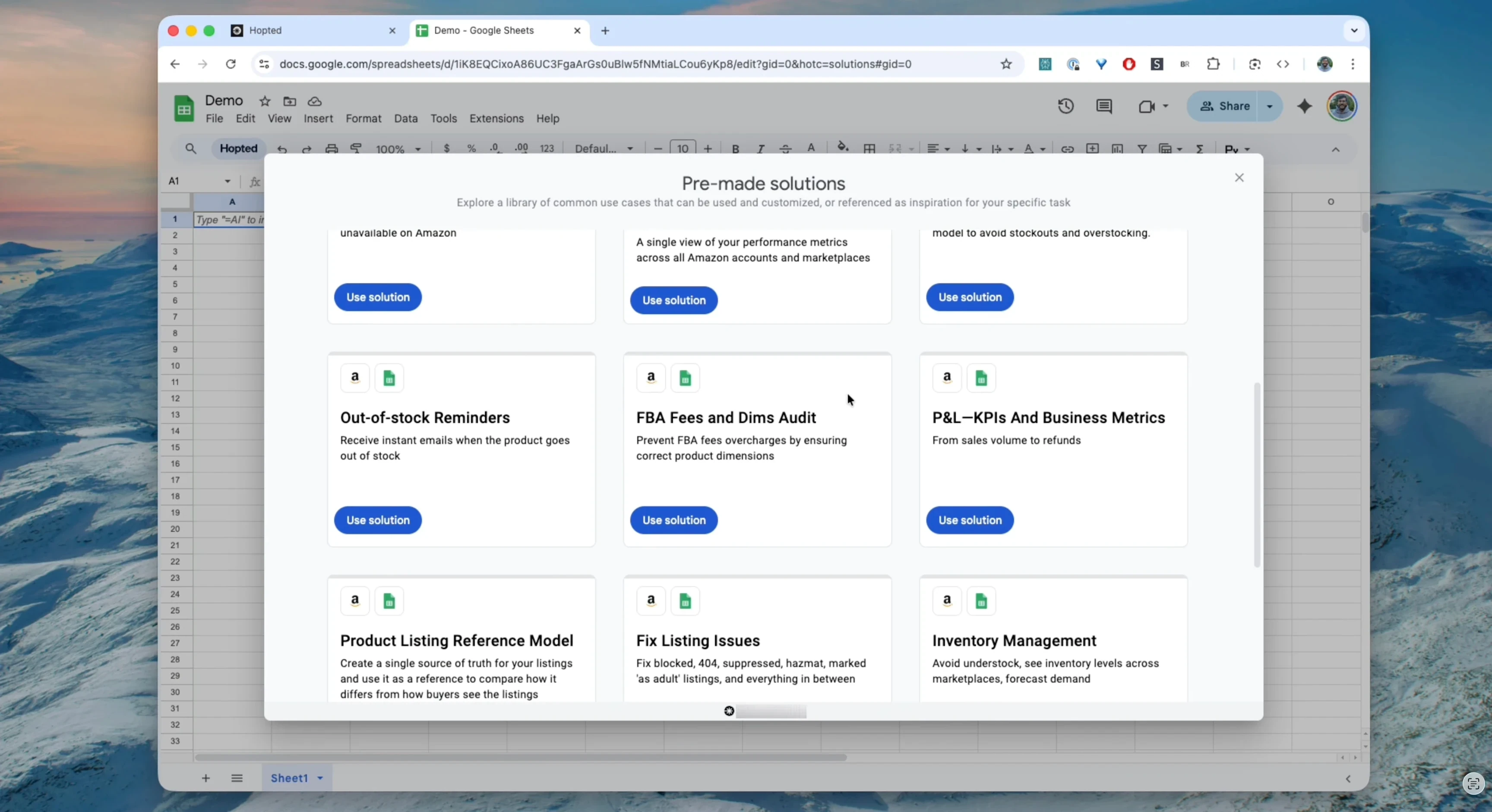
Si necesitas resolver una tarea habitual rápidamente, empieza por aquí. Hopted incluye una biblioteca de plantillas listas para usar [02:15].
Qué son: Informes preparados para tareas frecuentes, como el seguimiento de tarifas de FBA o el análisis de rentabilidad [01:40], [02:21].
Cómo funcionan: Elige una plantilla, pulsa «Use Solution» y selecciona las cuentas de Amazon que quieres conectar [02:30].
El resultado: Hopted añade pestañas al archivo y las rellena con los datos de tus cuentas cuando termina la importación [02:38].
Opción 2: «Hazlo por mí» — Solve with AI
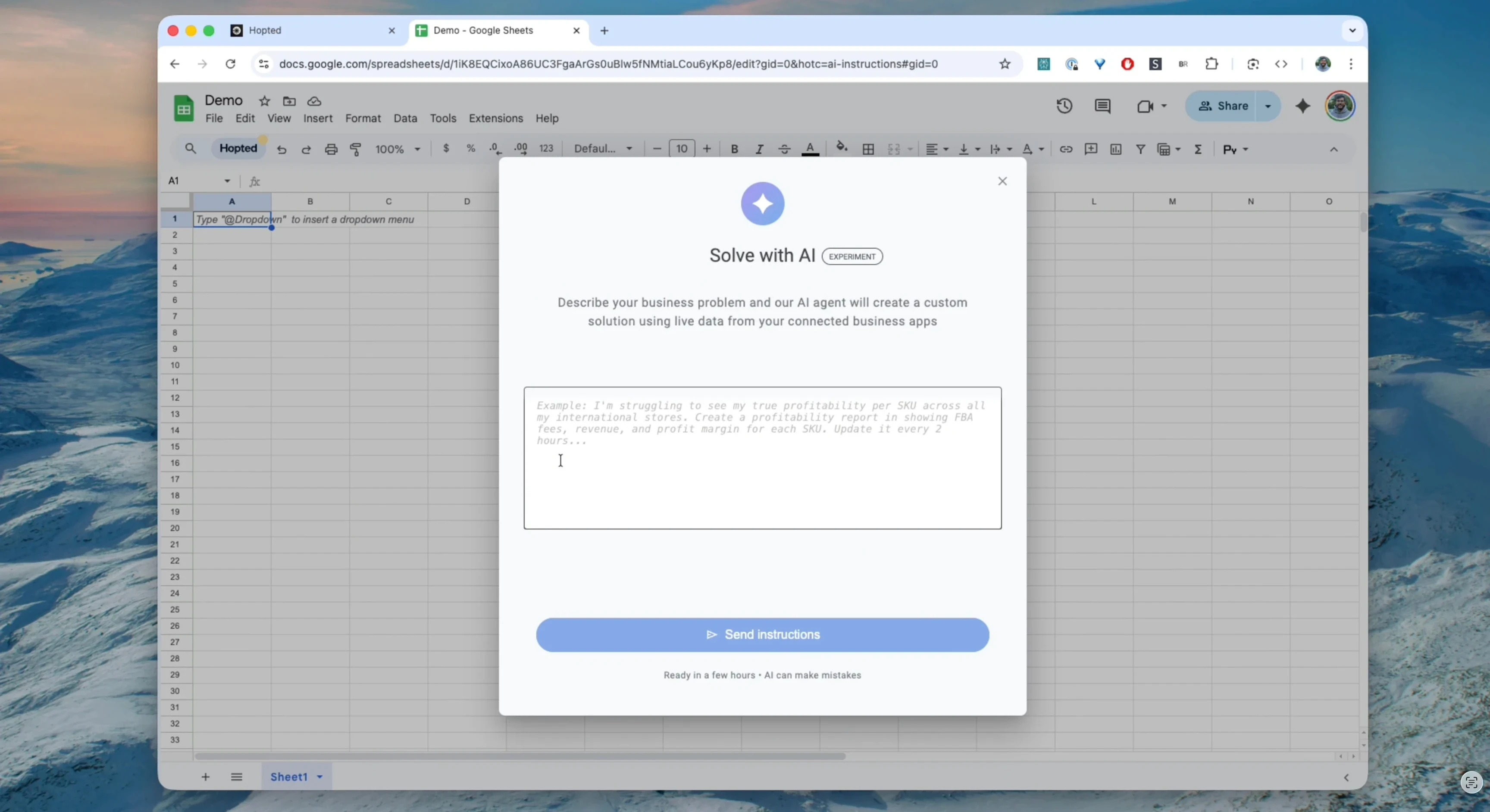
Si sabes qué necesitas, pero prefieres no diseñar el informe, puedes pedírselo a la IA.
Qué es: Un asistente de IA para crear informes [01:27].
Cómo funciona: Describe lo que necesitas con tus propias palabras [01:35]. Por ejemplo: «Quiero ver mis 10 productos más vendidos del mes pasado, con sus ventas, gasto publicitario y existencias actuales».
El resultado: Hopted AI crea un informe a partir de los datos conectados. Antes de programarlo, comprueba el periodo, el marketplace, las columnas y unas filas de ejemplo frente a la pregunta que planteaste.
Opción 3: «Sé lo que quiero» — un informe personalizado desde cero
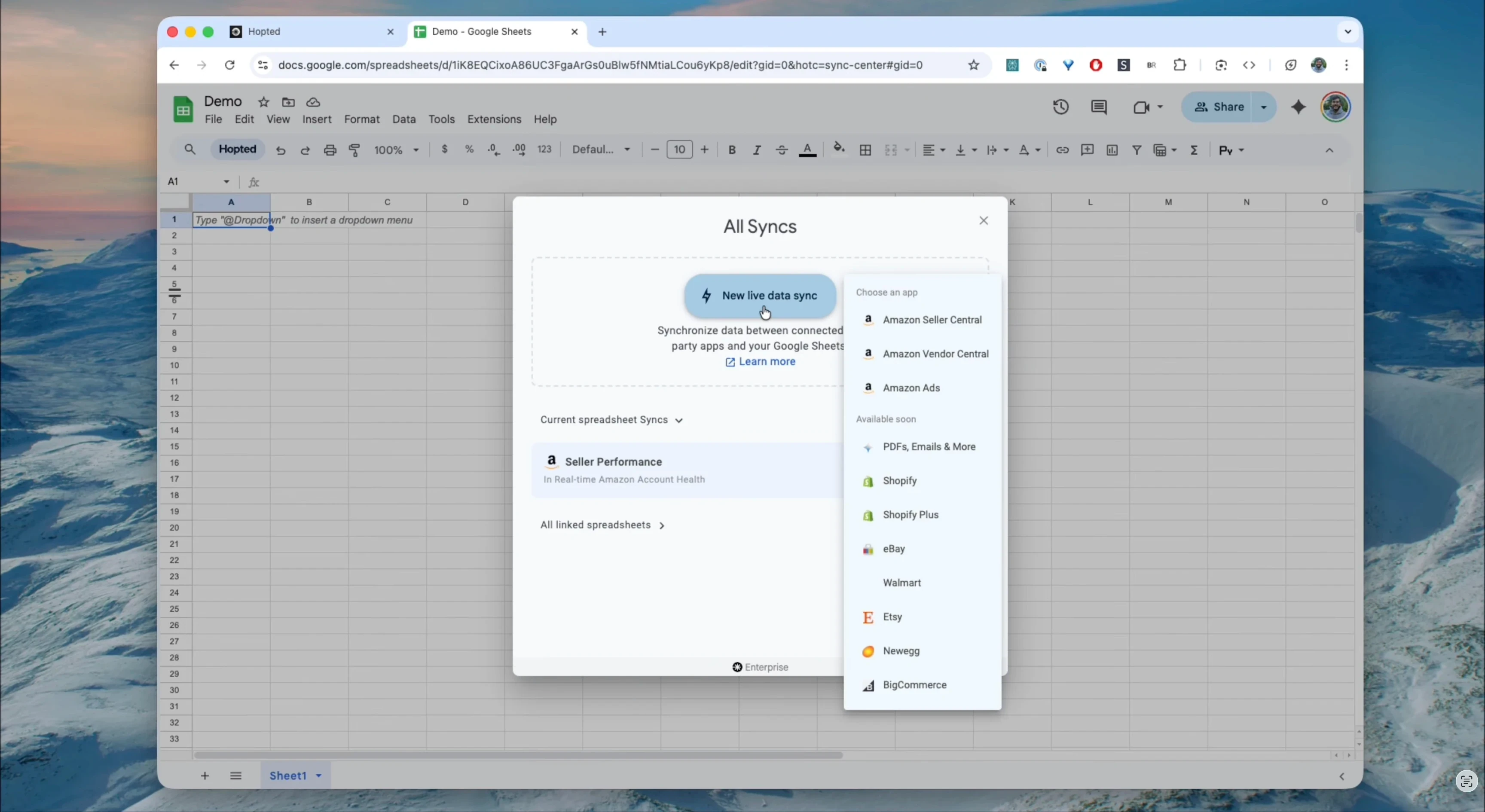
Esta opción te da más flexibilidad. Es útil si ya tienes una hoja de cálculo o necesitas un informe muy concreto [02:46].
Vamos a verlo con más detalle y crear uno juntos, poco a poco sin mucha vueltas.
Parte 4: Crea tu primera sincronización personalizada, paso a paso
Este proceso te permite elegir con detalle los datos del informe. Vamos a crear un informe maestro de productos que combine información de listings, ventas e inventario.
Paso 1: Inicia «New Live Data Sync»
En el panel lateral de Hopted, pulsa «New Live Data Sync» para abrir el asistente de cuatro pasos [03:01].
Paso 2: Elige el origen: cuentas y marketplaces
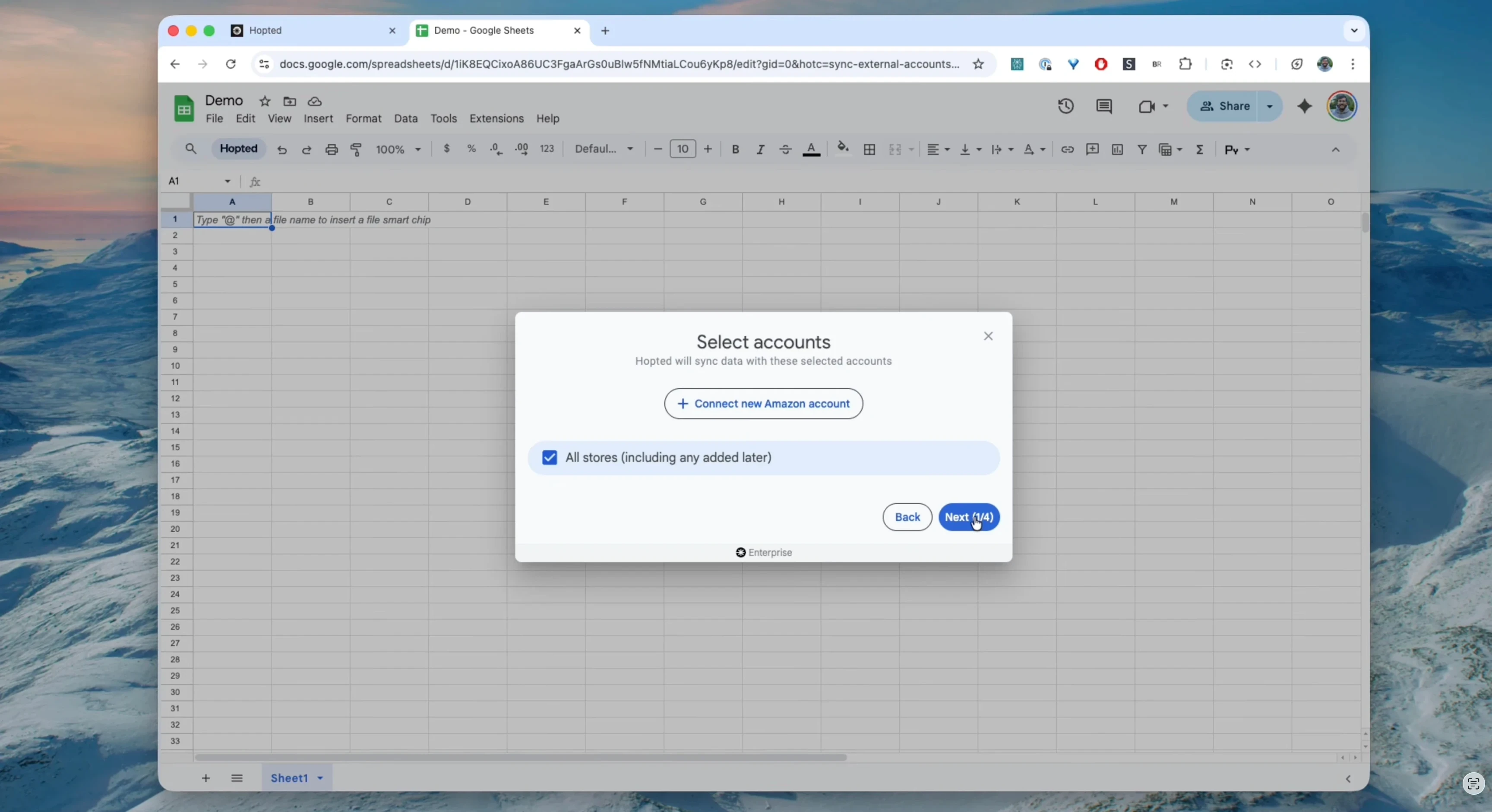
Primero, indica a Hopted de dónde debe obtener los datos. Puedes seleccionar:
Una o varias cuentas de Amazon.
Los marketplaces que quieres incluir, como Estados Unidos, Canadá o Reino Unido [03:07].
Paso 3: Combina los datos y elige los campos
Aquí es donde Hopted resuelve una de las tareas más laboriosas para los vendedores de Amazon.
En Amazon Seller Central, el inventario aparece en un informe, las ventas en otro y la información de los listings en otro lugar. Hopted te permite combinar esos datos en una misma tabla.
En el asistente, selecciona los informes y los campos que necesitas. Cada campo se convertirá en una columna de tu hoja [03:15].
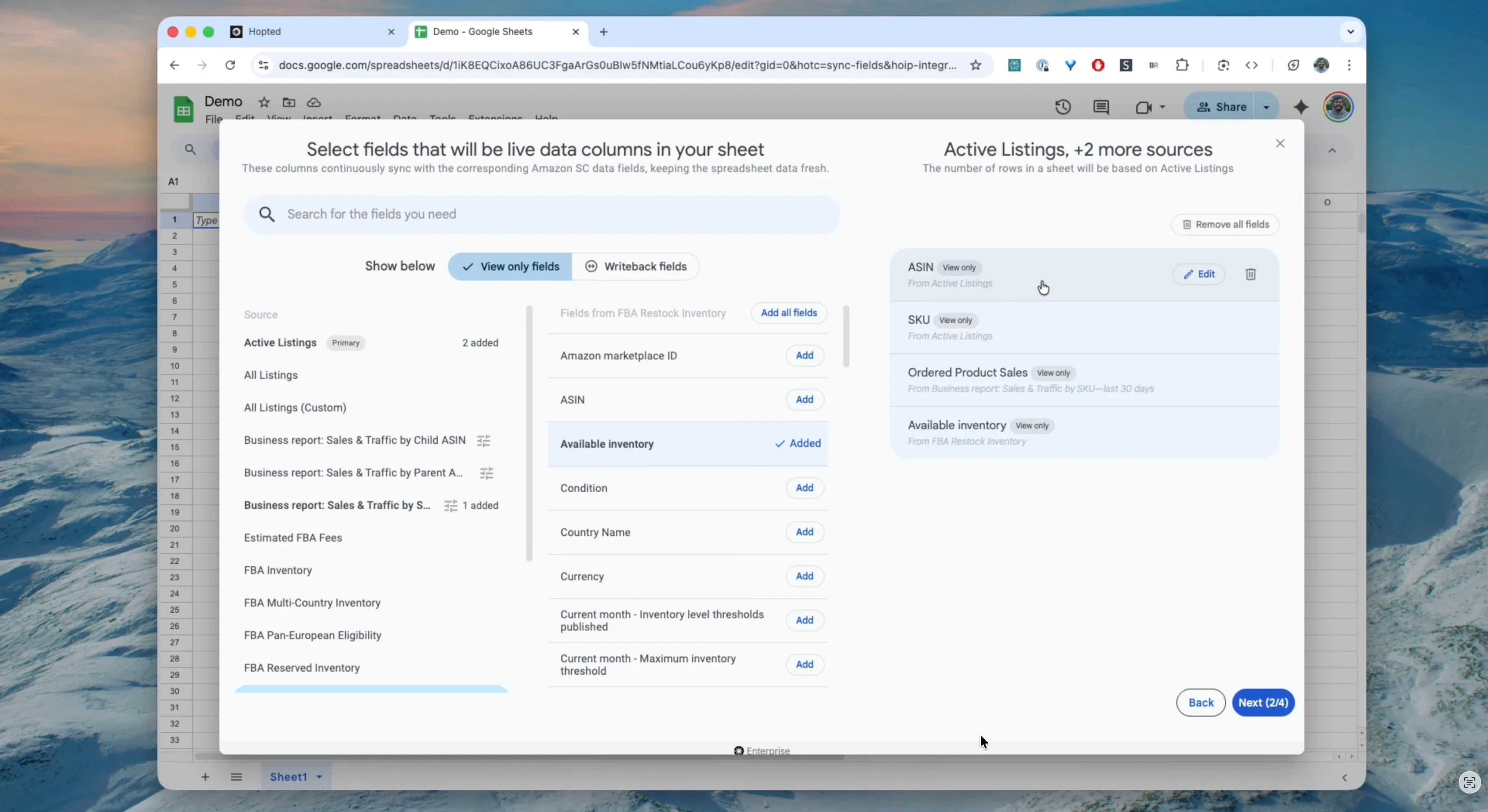
Sigamos el ejemplo del video [03:23]-[03:53]:
Del informe «Active Listings»: Seleccionamos los datos básicos del listing, como SKU, ASIN y título.
Del informe «Sales and Traffic»: Añadimos las cifras de ventas de los últimos 30 días [03:38].
Del informe «Restock Inventory»: Añadimos «Available Inventory Quantity», la cantidad de inventario disponible [03:44].
Tres informes, una tabla de trabajo. Revisa la cuenta, el marketplace, el periodo y los identificadores de producto seleccionados antes de usar el resultado. Emparejar datos ayuda; mezclar distintos niveles de informe aún puede producir totales engañosos.
Paso 4: Programa la sincronización automática
Después de seleccionar los datos, llega el último paso: automatizar la actualización [04:07].
Elige el intervalo de actualización que ofrezca tu plan. Sincronizar más a menudo no hace que Amazon publique antes los datos de origen; algunos informes llegan con retraso. (Documentación de informes de Amazon)
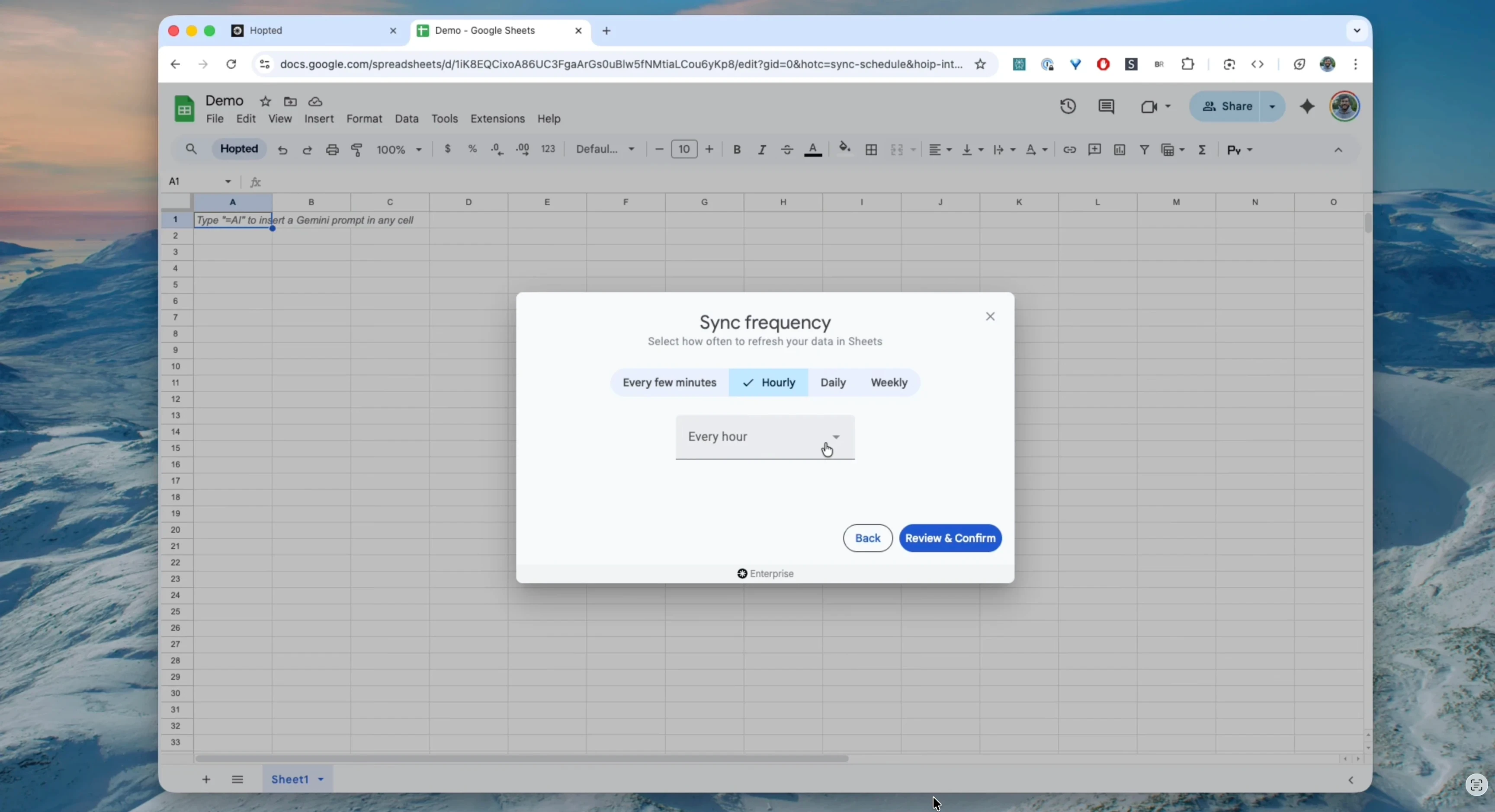
Pulsa «Finish» para crear el informe automatizado. Hopted rellenará tu hoja de Google Sheets con los datos que has seleccionado y combinado [04:14].
Parte 5: Las funciones de Hopted que te ahorran trabajo
Crear un informe es solo el principio: también necesitas trabajar con él a diario. Hopted incluye funciones pensadas para encajar en tu forma de trabajar.
Función 1: La hoja sigue siendo tuya — conserva tus cambios
Esta es una de las funciones más importantes de Hopted.
El problema: Sustituir una tabla exportada completa puede sobrescribir las notas y el formato que tu equipo haya añadido.
La solución de Hopted: La sincronización está diseñada para respetar tus personalizaciones.
Puedes personalizar la hoja sincronizada [04:53]:
Reordenar u ocultar columnas.
Aplicar tus propios criterios de ordenación y filtros.
Usar formatos y colores personalizados.
Insertar columnas entre las existentes para notas, previsiones o tareas pendientes [05:01].
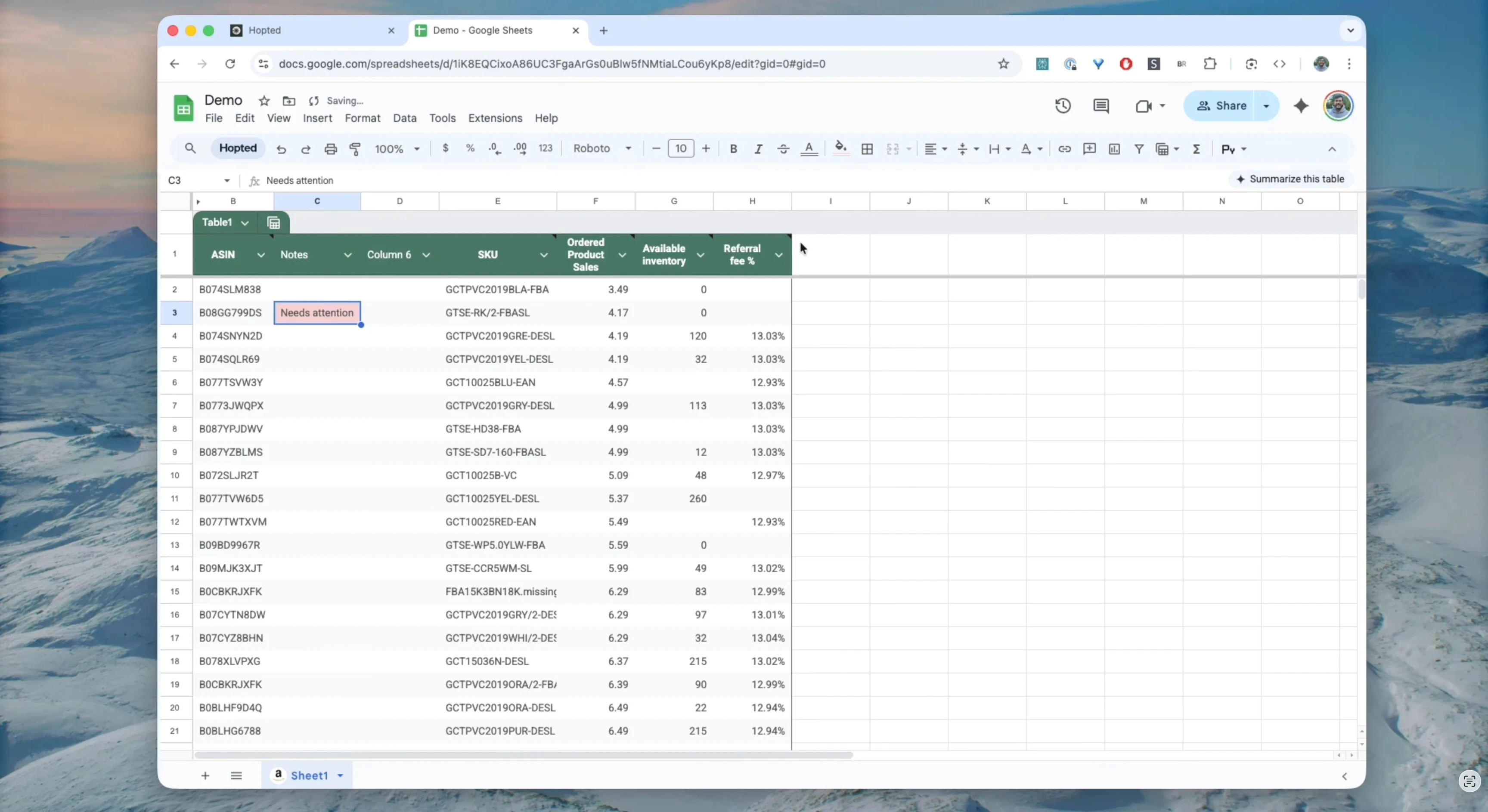
Cuando se actualizan los datos, Hopted modifica las celdas vinculadas a la sincronización y conserva tus notas, columnas añadidas y formatos [05:07]-[05:16].
Así combinas datos que se actualizan automáticamente con la flexibilidad de una hoja de cálculo.
Función 2: Columnas calculadas para reducir el uso de BUSCARV
Las columnas calculadas convierten los datos seleccionados en una métrica que tu equipo puede reutilizar.
Por ejemplo, divide el importe de una tarifa por referencia por el precio correspondiente para ver su proporción. Amazon también publica las tarifas por categoría; este cálculo sirve para comprobar, no para sustituir la tabla de tarifas. (Precios de Amazon)
Puedes hacerlo con la función Calculated Columns de Hopted [06:05].
Al editar la sincronización, añade una columna de tipo «Formula Column» [06:19].
En este ejemplo la llamamos «Referral Fee %» [06:32].
En el editor de fórmulas, introduce
= [Referral Fee] / [Price]y aplica formato de porcentaje al resultado. Asegúrate de que el precio sea mayor que cero [06:44].
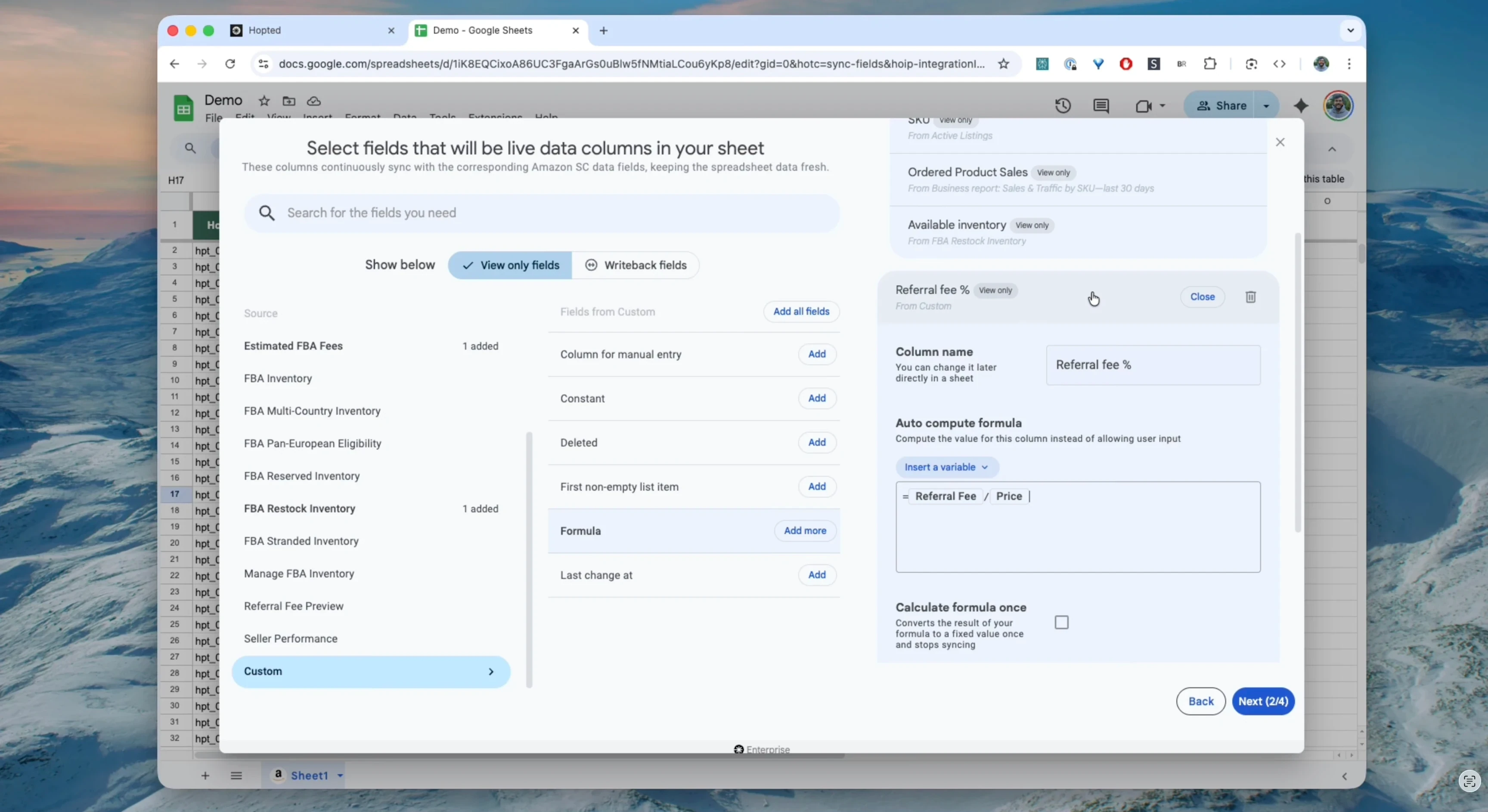
La ventaja: Los campos Referral Fee y Price pueden proceder de informes distintos. Hopted busca los registros correspondientes y los combina en segundo plano para que puedas utilizarlos en una sola fórmula [06:51]-[06:58].
Usa valores en la misma moneda y trata los precios vacíos o cero antes de dividir. Da formato de porcentaje al resultado. Es una comprobación pequeña pero luego evita confusión.
Función 3: El panel lateral de Hopted como centro de control
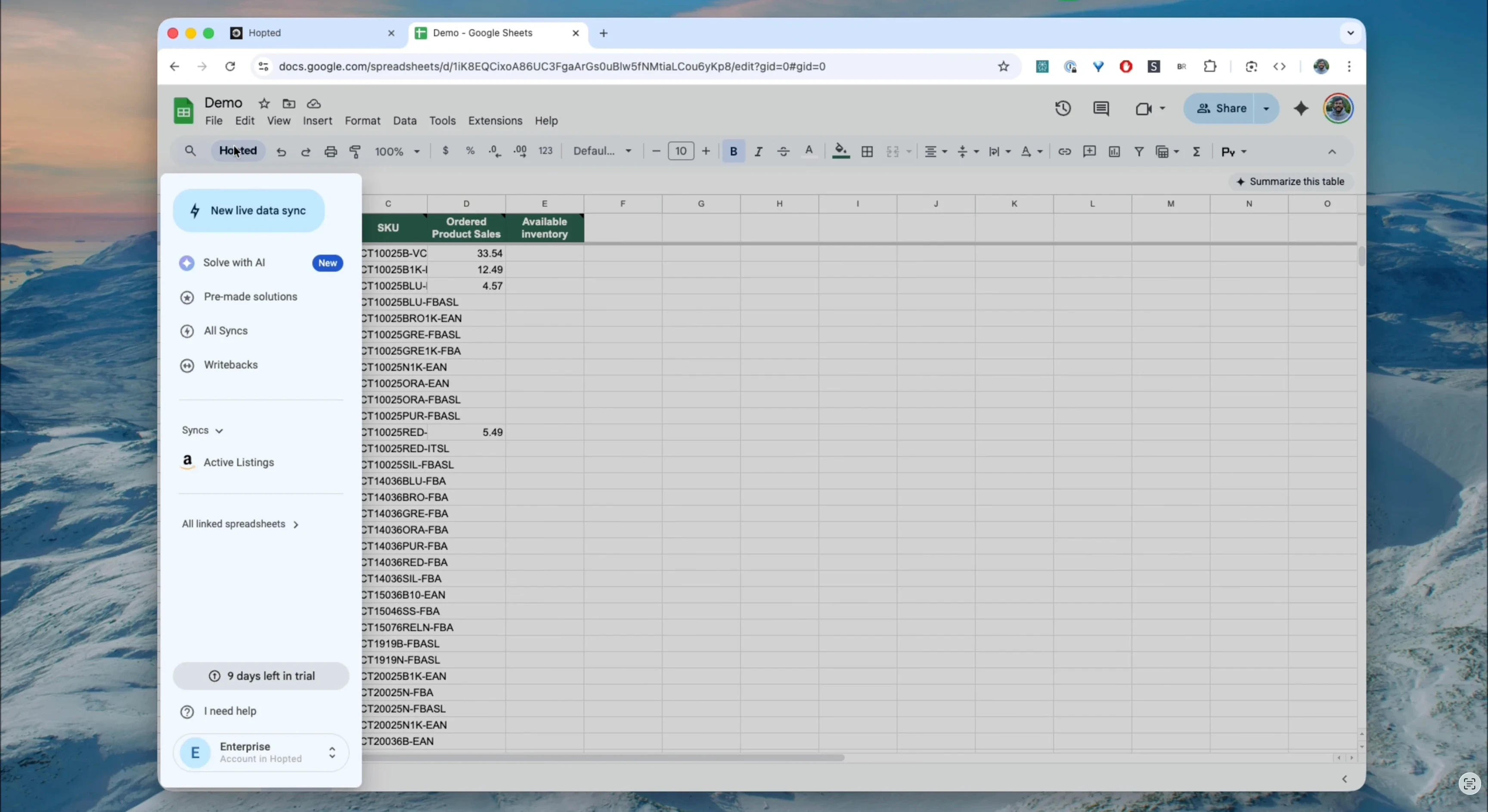
El panel lateral de Hopted reúne las opciones principales [04:26]. Desde ahí puedes:
Crear informes con IA, usar plantillas o configurar una sincronización desde cero [04:32].
Ver todas tus automatizaciones actuales.
Abrir la configuración de cada automatización para cambiar la frecuencia de actualización [04:42], [05:38].
Todo queda organizado y accesible en el lugar donde trabajas: tu archivo de Google Sheets.
Conclusión: Cambia las exportaciones manuales por la sincronización
Gestionar un negocio en Amazon entre decenas de exportaciones CSV consume tiempo y aumenta el riesgo de errores manuales.
Hopted simplifica esa forma de trabajar.
Al llevar los datos de Seller Central, Vendor Central y Amazon Ads a Google Sheets, Hopted te ayuda a conseguir:
Más tiempo disponible: Automatiza informes que antes requerían horas de preparación manual.
Menos copias manuales: Las sincronizaciones programadas reducen los errores al copiar y pegar. Sigue revisando la actualidad de los datos de origen y tus propias fórmulas.
Una visión más completa: Combina informes para entender el conjunto de tu negocio.
Informes sin programar: Permite que todo el equipo, y no solo los especialistas en datos, cree los informes que necesita.
Puedes dedicar menos tiempo a mover datos y más a utilizarlos. Empieza pequeño, comprueba unas filas y después amplía el informe.
¿Quieres tomar el control de tus datos de Amazon?