Propojení Amazonu s Google Sheets: kompletní návod pro rok 2025

Pokud prodáváte na Amazonu nebo spravujete účty klientů v agentuře, dobře to znáte: vaše podnikání stojí na tabulkách [00:08].
Každý den exportujete CSV, kopírujete data a skládáte vzorce VLOOKUP, abyste získali odpovědi na jednoduché otázky. Kolik máte zásob? Jaká je skutečná ziskovost? Fungují vaše reklamní kampaně opravdu?
Pracujete v Google Sheets, ale potřebná data máte odděleně v Seller Central, Vendor Central a konzoli Amazon Ads.
Co kdybyste tyto světy propojili? Místo exportování dat byste je mohli začít synchronizovat.
Představujeme Hopted.
Hopted přenáší podporovaná data Amazonu do Google Sheets, které už používáte. Rozšíření prohlížeče pomáhá vytvářet pravidelné reporty bez programování; dostupná pole závisí na připojeném účtu a reportu.
Na Hopted jsme zvlášť hrdí. Vytvořili jsme ho pro lidi bez technického zázemí, provozní manažery a majitele značek, kteří chtějí, aby jim data jednoduše sloužila.
Tento návod vychází z videa a snímků z roku 2025. Některá tlačítka se mezitím mohla přesunout, ale posloupnost je stále užitečná: připojit, vybrat data, ověřit výsledek a pak nastavit plán.
K tomuto návodu je k dispozici také video.
Část 1: Co je Hopted a pro koho je určený?
Nejprve si ujasněme, co Hopted vlastně je.
Hopted je rozšíření prohlížeče, které se začlení přímo do rozhraní Google Sheets [00:38]. Po instalaci se v tabulce objeví postranní panel Hopted. Z něj načtete aktuální data z různých částí svého podnikání na Amazonu, včetně:
Amazon Vendor Central
Hopted je určen především prodejcům na Amazonu a agenturám spravujícím Amazon účty [00:08], kteří už nechtějí ztrácet čas ručním zpracováním dat. Pomůže vám, pokud tabulky používáte například pro:
Sledování objednávek
Časově náročné ruční exporty, při kterých snadno vznikají chyby, Hopted nahrazuje spolehlivou automatickou synchronizací dat.
Část 2: Začínáme
Instalace může být rychlá. První import může trvat déle podle autorizace účtu a toho, kdy Amazon zpřístupní požadovaná data.
Krok 1: Nainstalujte rozšíření Hopted
Nejprve přidejte Hopted do prohlížeče.
Otevřete Chrome Web Store a klikněte na „Add to Chrome“ (Přidat do Chromu). Instalace funguje stejně jako u rozšíření Jungle Scout nebo Helium 10.
Krok 2: Otevřete Google Sheets a přihlaste se
Po instalaci otevřete libovolnou tabulku v Google Sheets nebo vytvořte novou.
V nabídce Google Sheets se objeví tlačítko „Hopted“.
Kliknutím otevřete postranní panel Hopted.
Klikněte na „Sign In“ a přihlaste se svým stávajícím účtem Google [00:58].
Krok 3: Udělte bezpečný přístup ke konkrétní tabulce
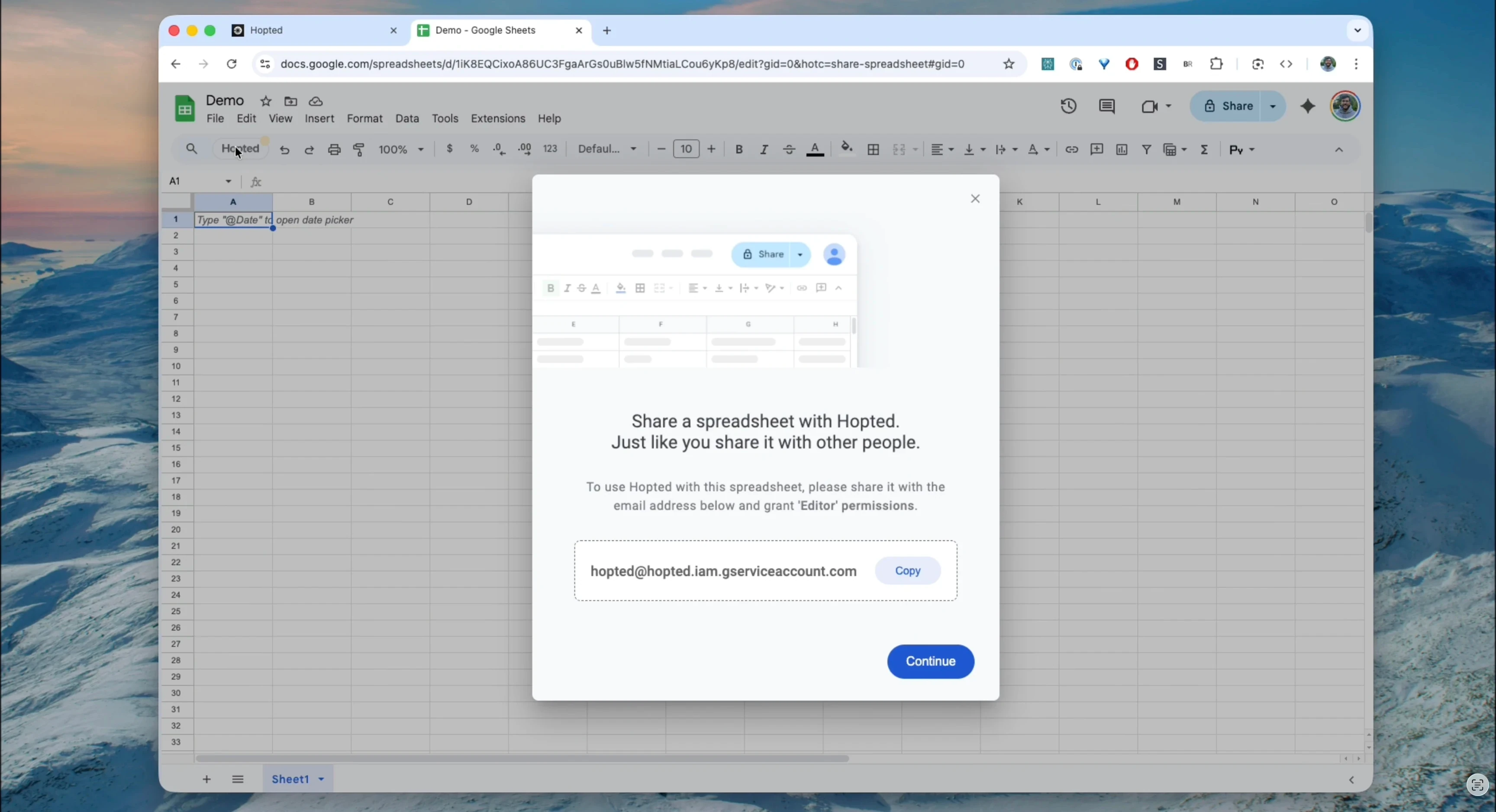
Tento důležitý krok ukazuje, jak Hopted přistupuje k bezpečnosti vašich dat.
V uvedeném postupu sdílíte konkrétní tabulku se servisním účtem Hopted. Tím mu dáte přístup k tomuto souboru; přečtěte si skutečný dialog sdílení Google a nepředpokládejte stejné oprávnění u všech doplňků.
Stačí tabulku nasdílet e-mailové adrese Hopted hopted@hopted.iam.gserviceaccount.com, stejně jako byste ji sdíleli s novým kolegou [01:12].
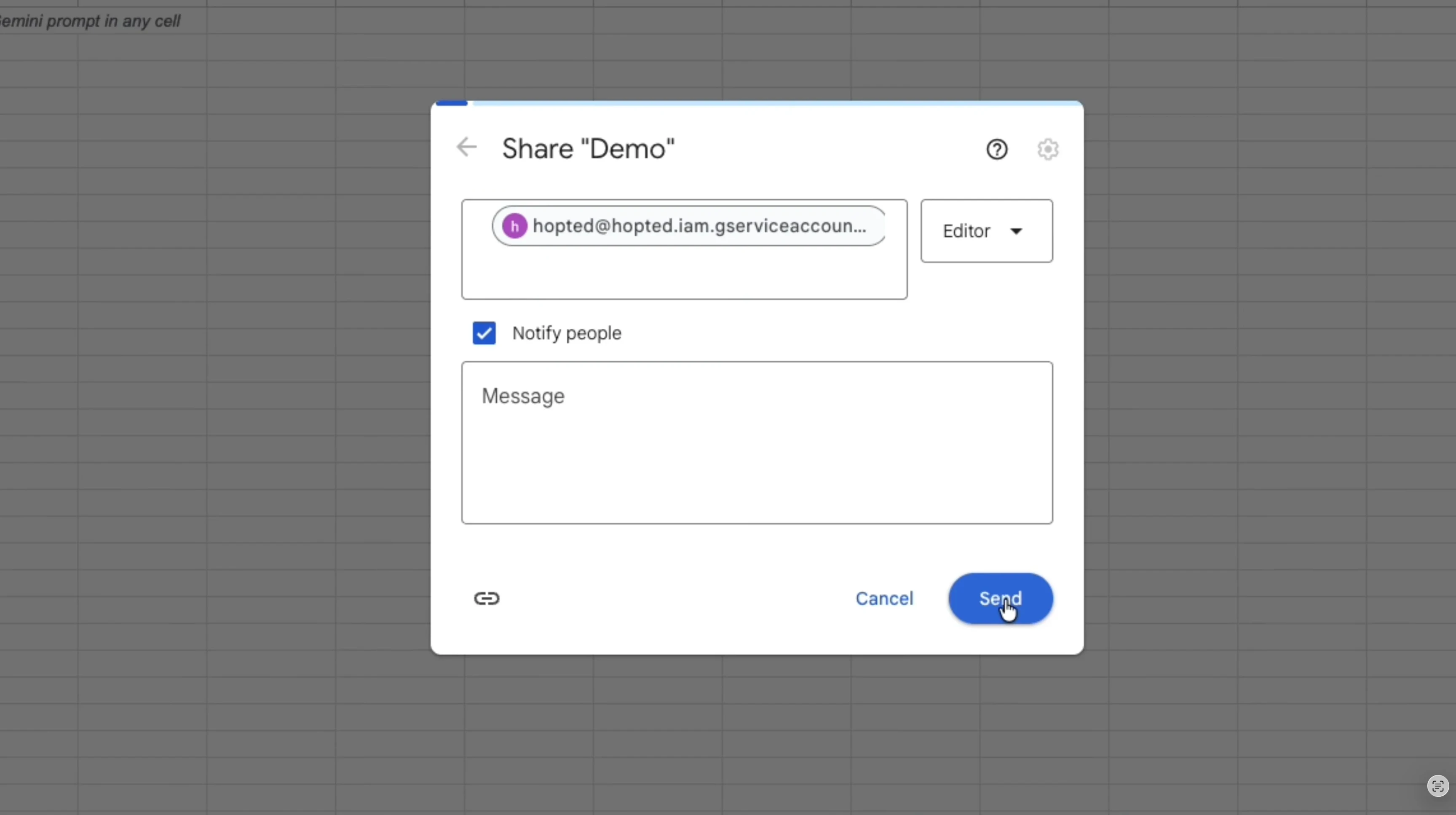
Hotovo. Můžete začít.
Část 3: Tři cesty k prvnímu reportu
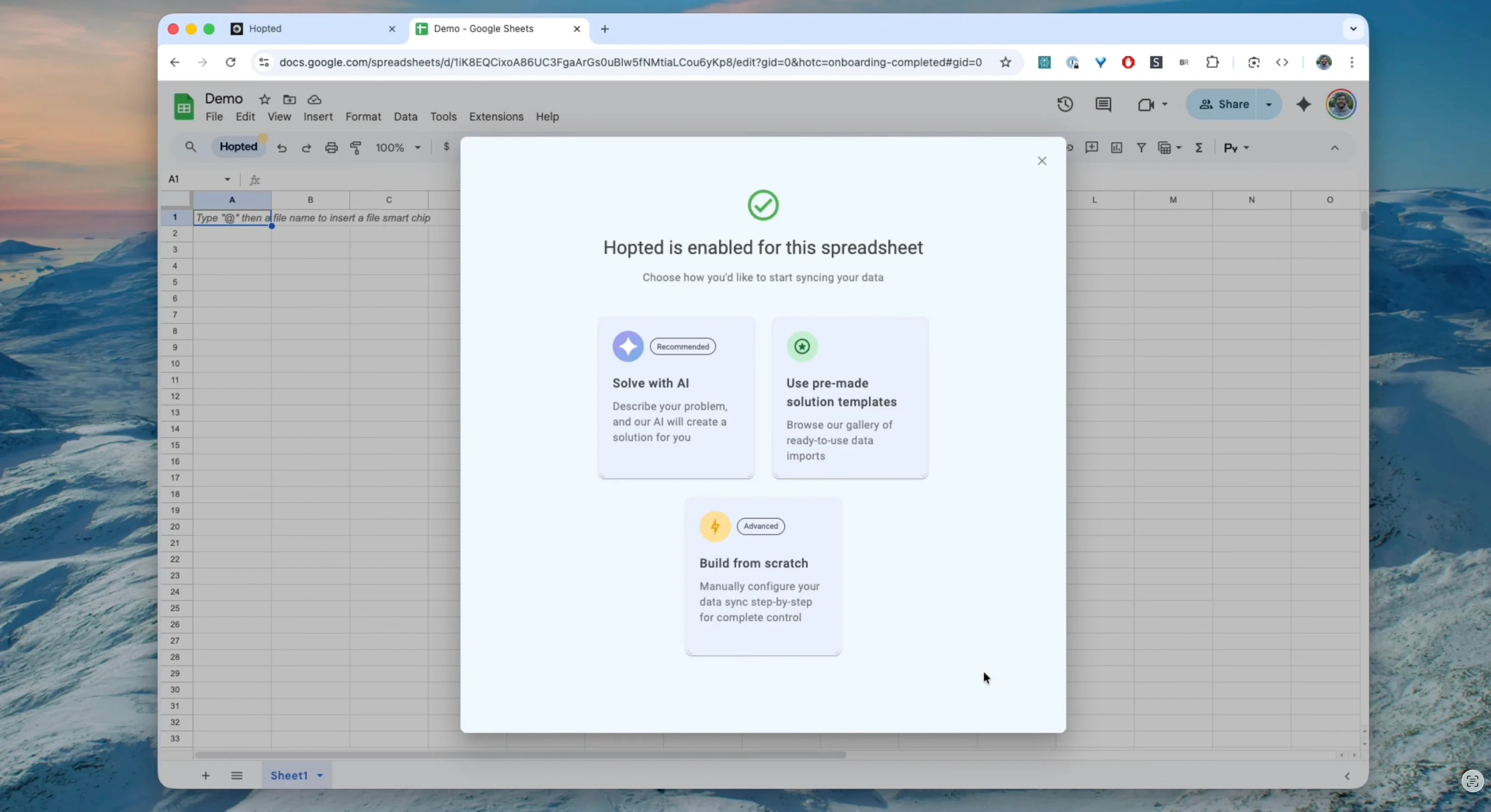
Teď přijde to nejzajímavější. Hopted nabízí tři způsoby, jak načíst data z Amazonu. Vyberte si ten, který právě potřebujete [01:21].
Všechny tři možnosti najdete přímo v postranním panelu Hopted [04:32].
Možnost 1: „Potřebuji to hned“ – hotové šablony
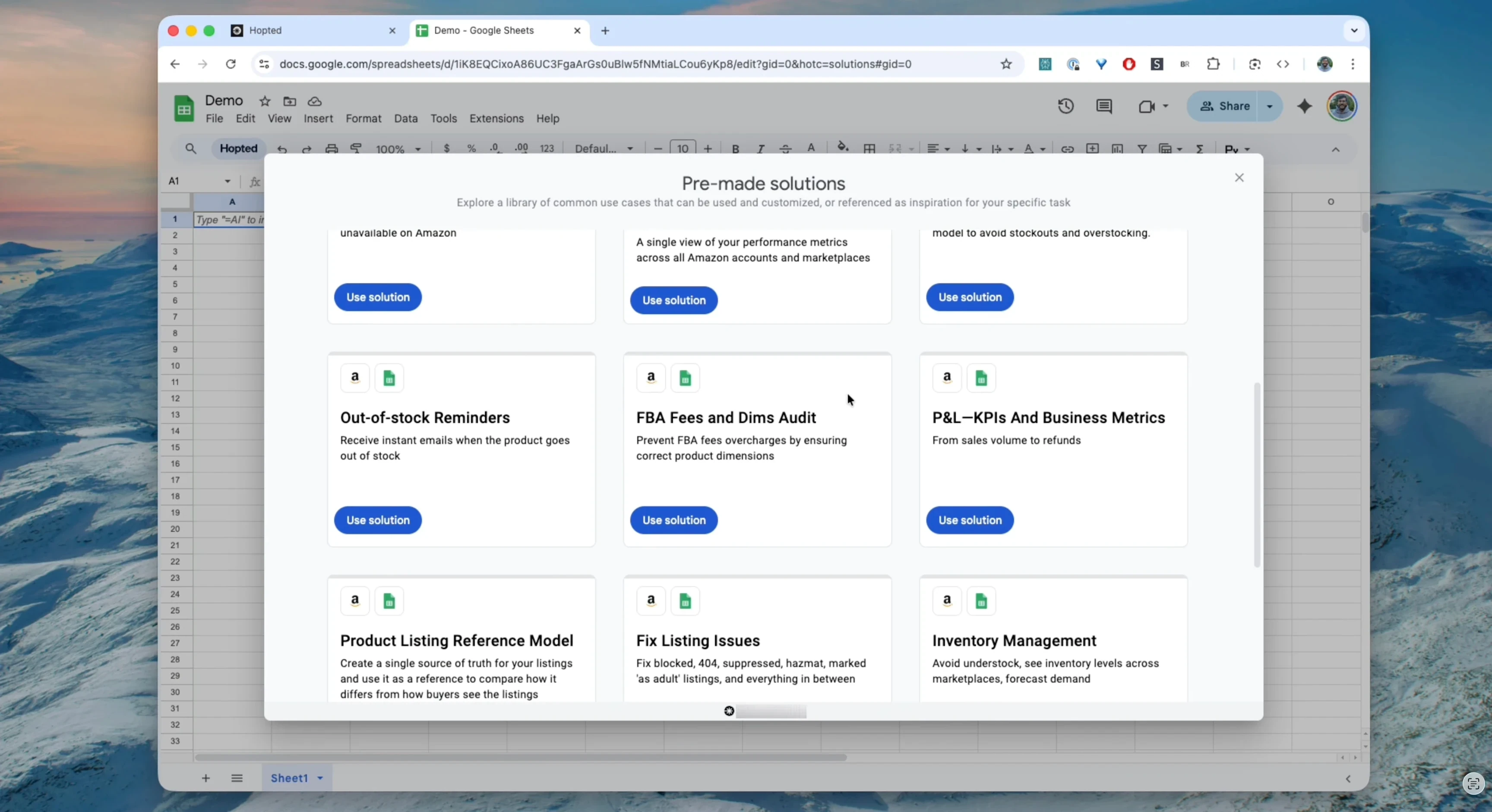
Pokud potřebujete rychle vyřešit běžný úkol, začněte zde. Hopted obsahuje knihovnu hotových šablon připravených k použití [02:15].
Co to je: Profesionálně připravené reporty pro běžné úkoly, například sledování poplatků FBA nebo analýzu ziskovosti [01:40], [02:21].
Jak to funguje: Vyberte šablonu, klikněte na „Use Solution“ a zvolte účty Amazon, které chcete připojit [02:30].
Výsledek: Hopted do tabulky automaticky přidá nové listy už vyplněné aktuálními daty. Výsledky máte hned po ruce [02:38].
Možnost 2: „Vytvořte to za mě“ – řešení s AI
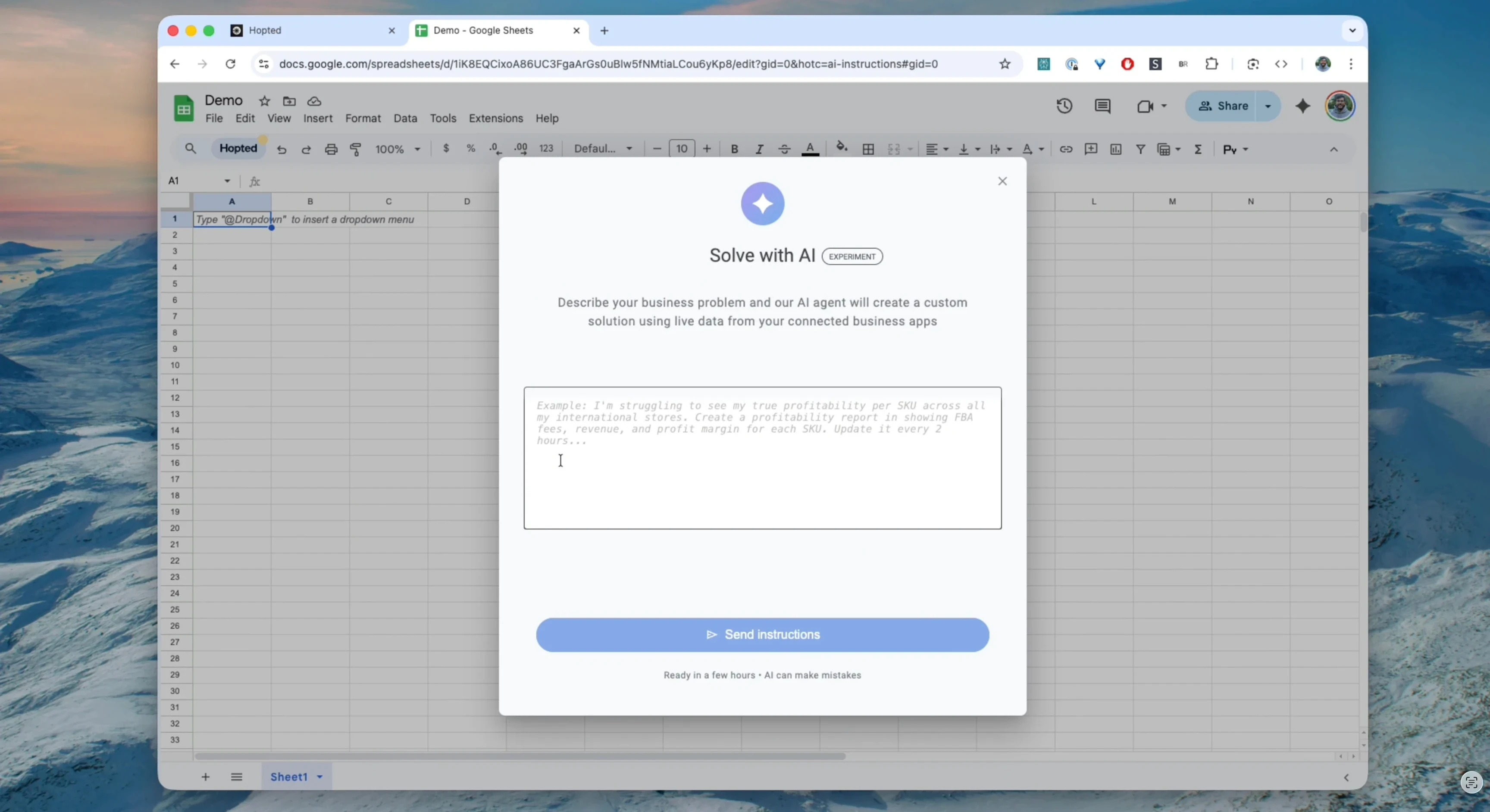
Tato možnost nabízí velkou volnost. Pokud víte, co potřebujete, ale nechcete report sestavovat sami, stačí svůj požadavek popsat.
Co to je: Tvorba reportů s pomocí AI [01:27].
Jak to funguje: Popište svůj pracovní úkol běžnými slovy [01:35]. Například: „Chci vidět 10 nejprodávanějších produktů za minulý měsíc, jejich tržby, náklady na reklamu a aktuální zásoby.“
Výsledek: Hopted AI sestaví report z připojených dat. Před nastavením plánu ověřte období, marketplace, sloupce a několik ukázkových řádků vůči své otázce.
Možnost 3: „Vím, co chci“ – vlastní report od základu
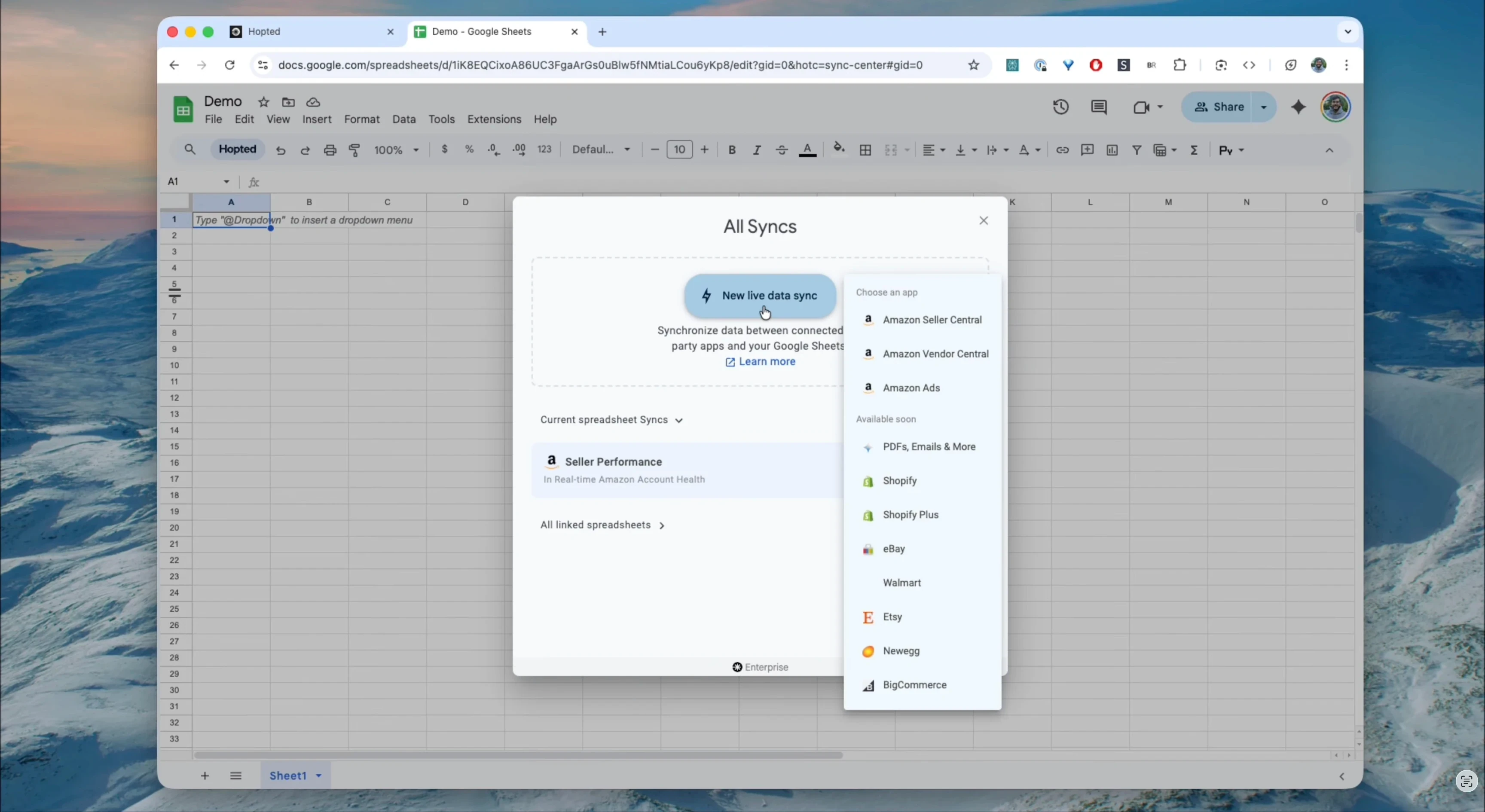
Tato možnost dává největší kontrolu a flexibilitu. Hodí se, když už máte vlastní tabulku nebo přesnou představu o výsledném reportu [02:46].
Projděme si postup podrobněji a vytvořme jeden společně. Po malých krůčkach.
Část 4: První vlastní synchronizace krok za krokem
V tomto postupu určíte každý údaj, který se v reportu objeví. Vytvoříme souhrnný produktový report „Master Product“, který spojí údaje o nabídkách, prodeji a zásobách.
Krok 1: Spusťte „New Live Data Sync“
V postranním panelu Hopted klikněte na „New Live Data Sync“. Otevře se průvodce se čtyřmi kroky [03:01].
Krok 2: Vyberte zdroj dat – účty a tržiště
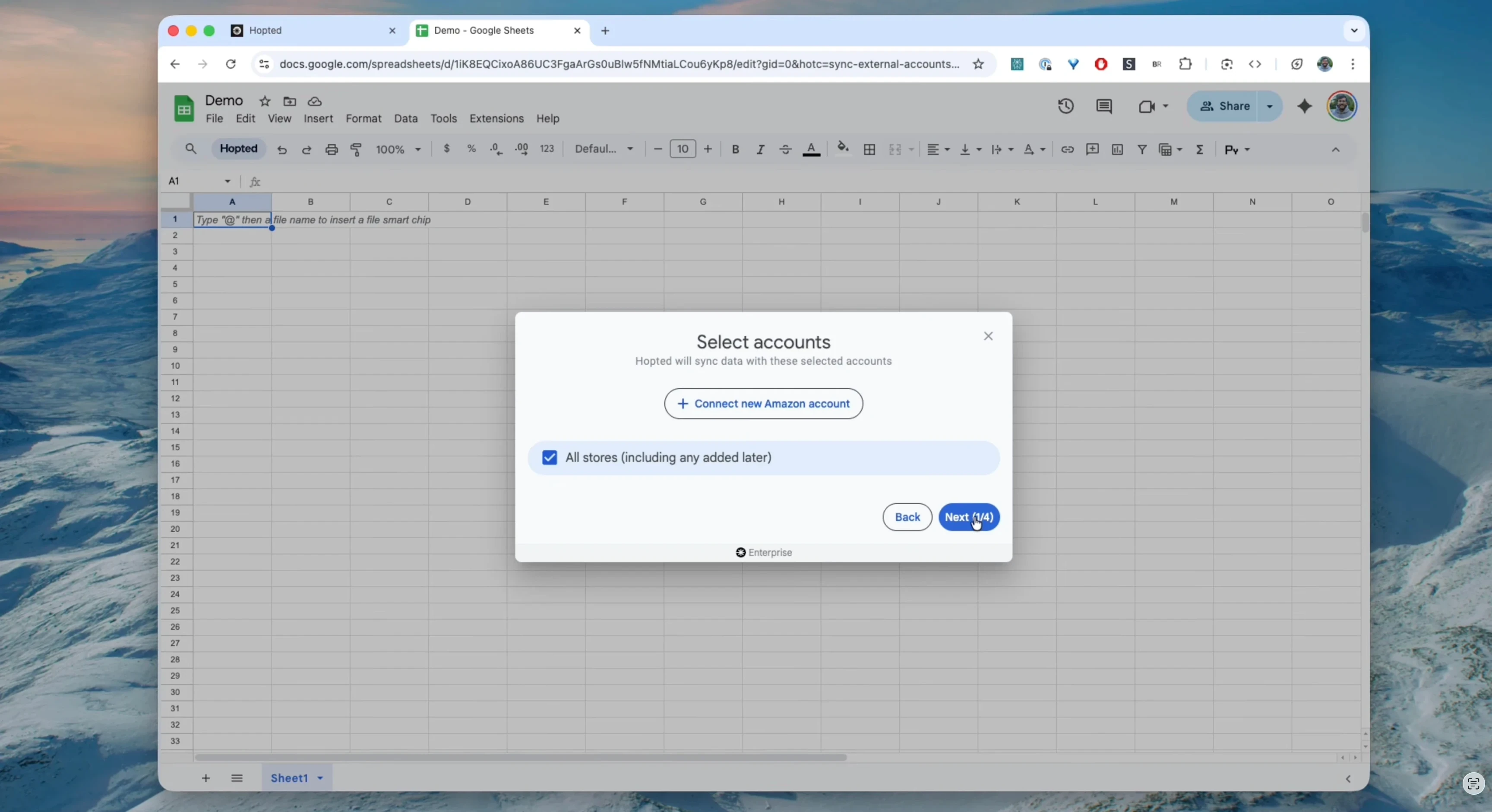
Nejprve určete, odkud má Hopted načíst data. Můžete vybrat:
Jeden nebo více Amazon účtů.
Konkrétní tržiště, například USA, Kanadu nebo Spojené království [03:07].
Krok 3: Spojte data výběrem potřebných atributů
Právě tady Hopted řeší jeden z nejčastějších problémů prodejců na Amazonu.
V Amazon Seller Central jsou data rozdělená. Údaje o zásobách najdete v jednom reportu, prodeje v jiném a informace o nabídkách zase jinde. Hopted vám je umožní spojit, jako by všechny patřily do jedné přehledné databáze.
V průvodci vyberete potřebné reporty a atributy. Z těch se stanou sloupce ve vaší tabulce [03:15].
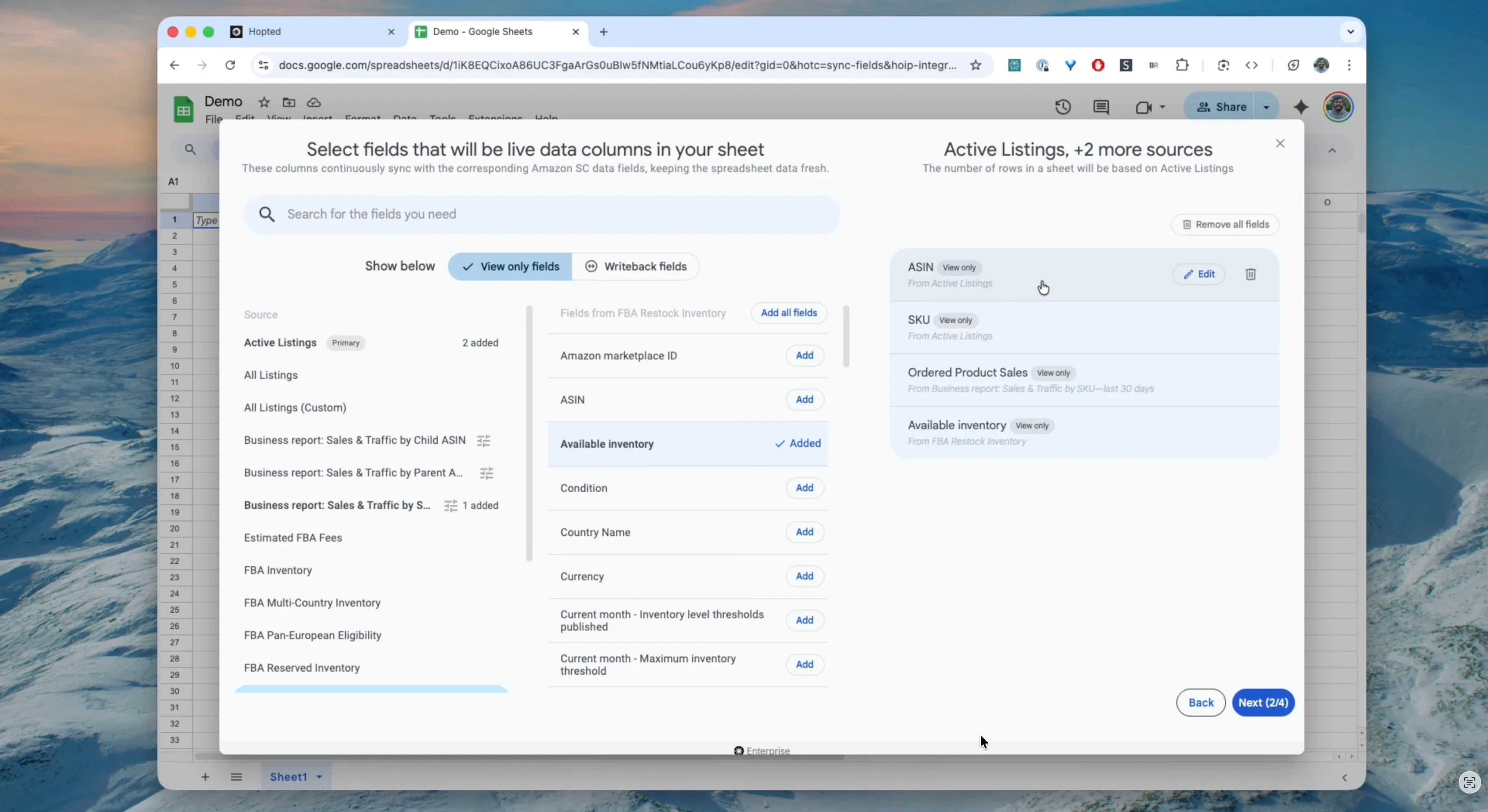
Postupujme podle příkladu ve videu [03:23]–[03:53]:
Z reportu „Active Listings“: Vybereme základní údaje o nabídkách, například SKU, ASIN a název produktu.
Z reportu „Sales and Traffic“: Přidáme údaje o prodeji za posledních 30 dní [03:38].
Z reportu „Restock Inventory“: Přidáme pole „Available Inventory Quantity“, tedy počet dostupných kusů [03:44].
Tři reporty, jedna pracovní tabulka. Než se na výsledek spolehnete, zkontrolujte vybraný účet, marketplace, období a identifikátory produktů. Párování dat pomáhá; míchání různých úrovní reportování přesto může vytvořit zavádějící součty.
Krok 4: Nastavte automatické aktualizace
Po výběru dat zbývá poslední krok: automatizace [04:07].
Vyberte interval aktualizace nabízený vaším tarifem. Častější synchronizace nepřiměje Amazon zveřejnit zdrojová data dříve; některé reporty přicházejí se zpožděním. (Dokumentace reportů Amazonu)
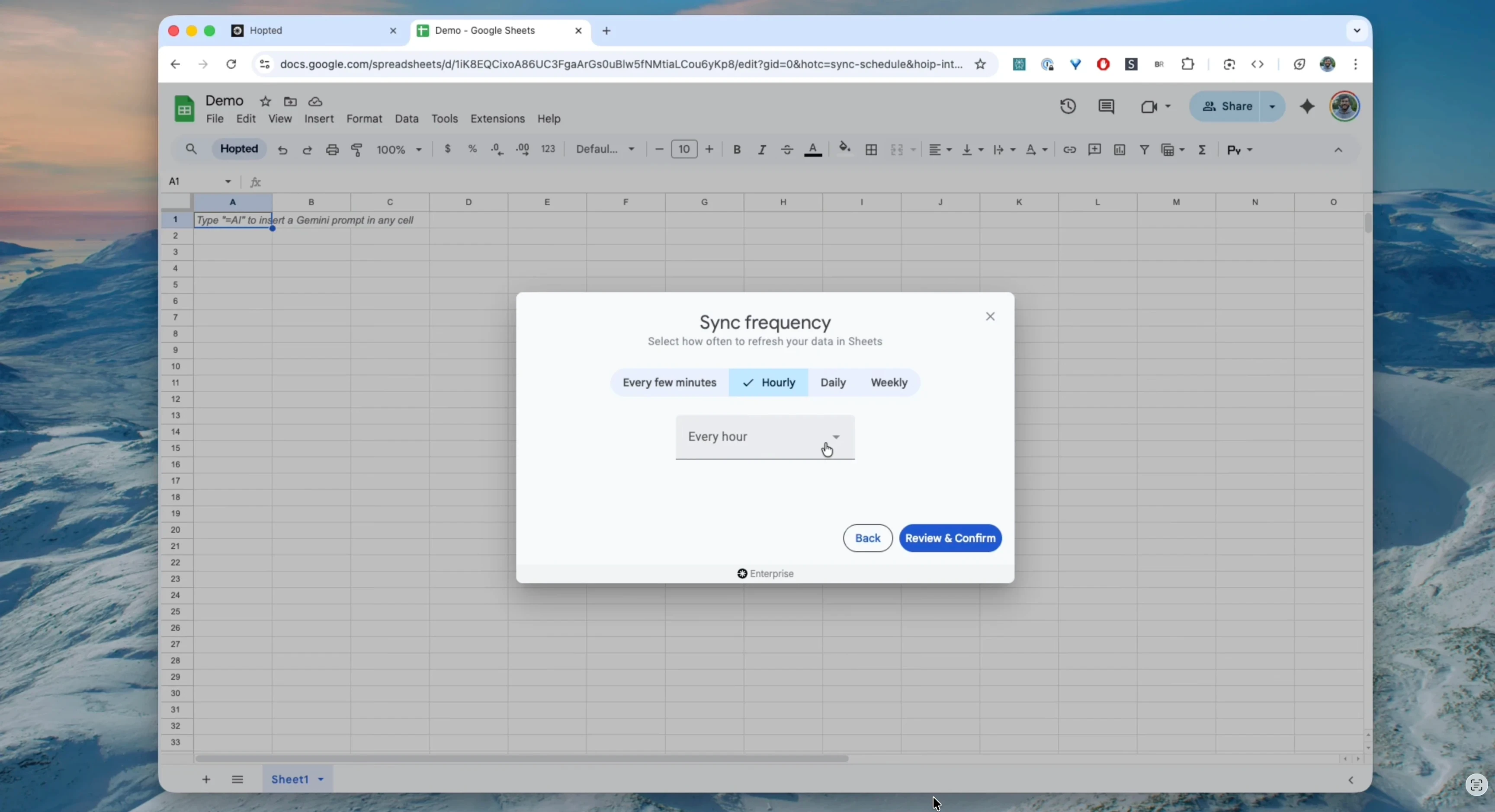
Klikněte na „Finish“ a Hopted vytvoří váš vlastní automatický report. Tabulka v Google Sheets se vyplní právě tou kombinací dat, kterou jste nastavili [04:14].
Část 5: Užitečné funkce Hopted pro každodenní práci
Report vytvořit je jedna věc, ale každodenně s ním pracovat je druhá. Hopted proto nabízí promyšlené funkce, které snadno zapadnou do vašich stávajících postupů.
Funkce 1: Vaše tabulka zůstává vaše – zachování vlastních úprav
Tohle je jedna z nejdůležitějších funkcí Hopted.
Problém: Nahrazení celé exportované tabulky může přepsat poznámky a formátování přidané vaším týmem.
Řešení Hopted: Hopted respektuje vaše vlastní úpravy.
Synchronizovaný list si můžete přizpůsobit podle potřeby [04:53]:
Přesouvat nebo skrývat sloupce.
Používat vlastní řazení a filtry.
Přidávat vlastní barevné formátování.
Vkládat nové sloupce i doprostřed tabulky pro poznámky, prognózy nebo úkoly [05:01].
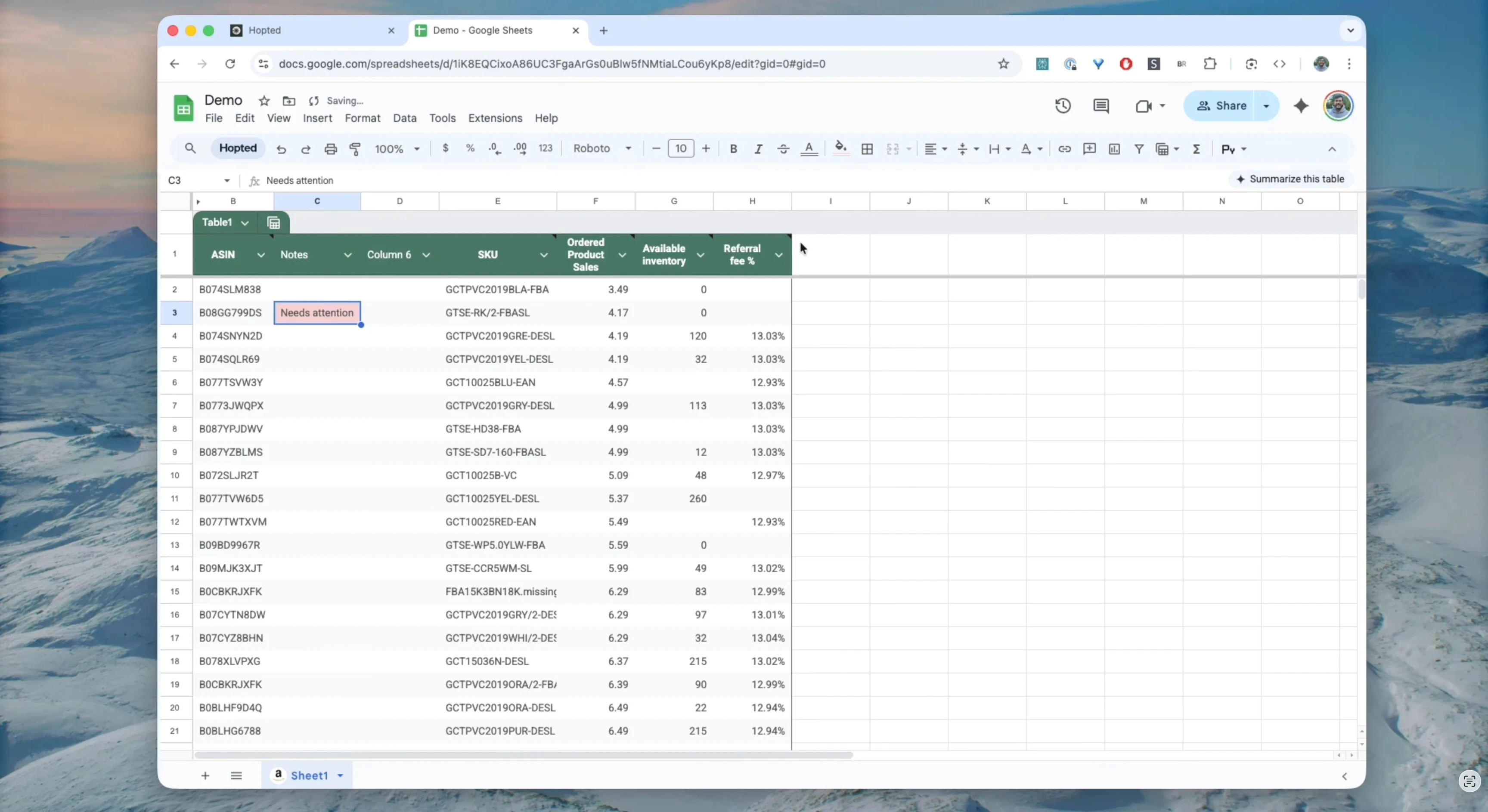
Při aktualizaci Hopted upraví pouze konkrétní buňky, které spravuje. Vaše poznámky, nové sloupce i formátování zůstanou beze změny [05:07]–[05:16].
Získáte automaticky aktualizovaná data a přitom veškerou volnost běžné tabulky.
Funkce 2: Propojení dat bez VLOOKUP – vypočítané sloupce
Vypočítané sloupce převádějí vybraná data na ukazatel, který může váš tým používat opakovaně.
Například vydělte částku prodejní provize odpovídající cenou a zjistíte její podíl na této ceně. Amazon zveřejňuje také sazby podle kategorií; výpočet slouží ke kontrole, nenahrazuje sazebník. (Ceník Amazonu)
Pomocí funkce vypočítaných sloupců v Hopted si tento ukazatel vytvoříte sami [06:05].
Při úpravě synchronizace přidejte nový sloupec „Formula Column“ [06:19].
Pojmenujme ho „Prodejní provize %“ [06:32].
V editoru vzorců zadejte jednoduchý vzorec jako v Excelu:
= [Referral Fee] / [Price][06:44]
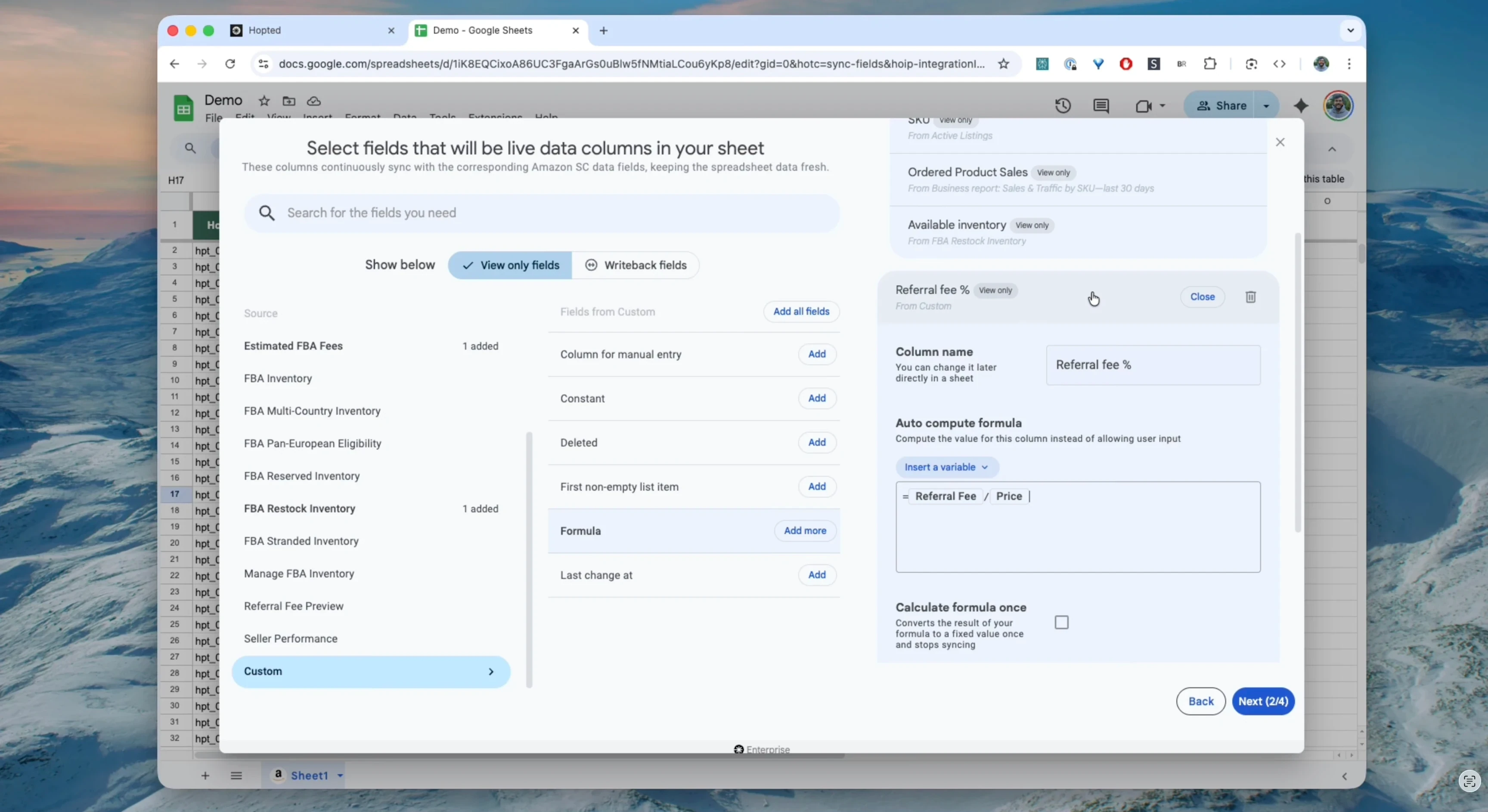
V čem je výhoda: Stejně jako v předchozím příkladu mohou atributy Referral Fee a Price pocházet ze dvou různých reportů Amazonu. Hopted je za vás na pozadí vyhledá a propojí, takže je můžete použít v jediném jednoduchém vzorci [06:51]–[06:58].
Použijte hodnoty ve stejné měně a před dělením ošetřete prázdné nebo nulové ceny. Výsledek naformátujte jako procento. Drobná kontrola ale později ušetří zmatek.
Funkce 3: Vše na jednom místě – postranní panel Hopted
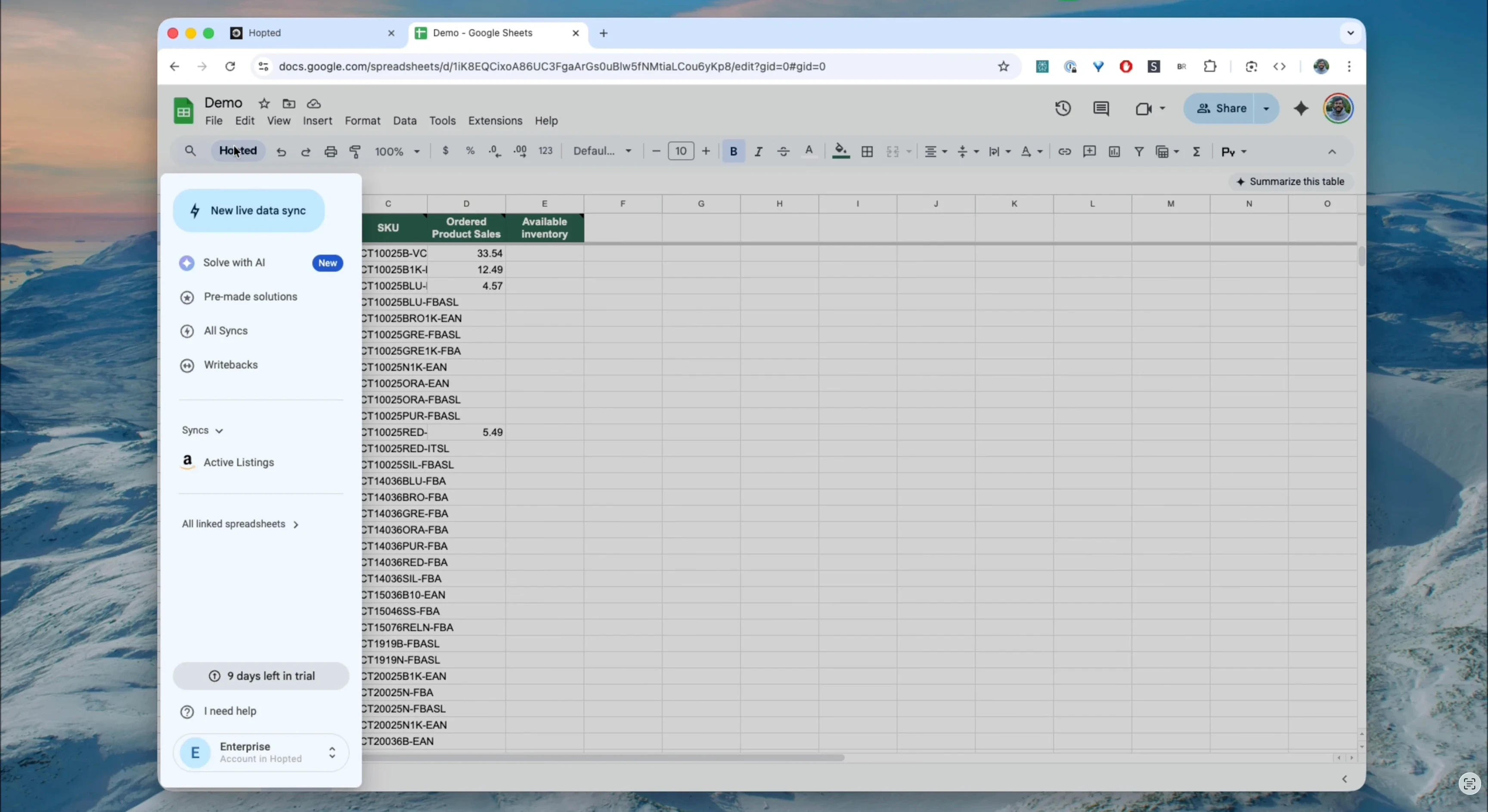
Postranní panel Hopted je výchozím místem pro vše potřebné [04:26]. Můžete zde:
Spustit kteroukoli ze tří cest k synchronizaci dat: s AI, pomocí šablony nebo od základu [04:32].
Zobrazit všechny své aktuální automatizace.
Otevřít nastavení automatizace a změnit interval aktualizací [04:42], [05:38].
Všechny funkce máte přehledně uspořádané přímo tam, kde pracujete. Nemusíte opouštět Google Sheets.
Závěr: Místo exportování data synchronizujte
Řídit podnikání na Amazonu pomocí záplavy exportovaných CSV souborů je pomalé, neefektivní a náchylné k lidským chybám.
Hopted tento způsob práce zásadně mění.
Hopted přenáší aktuální data ze Seller Central, Vendor Central a konzole Amazon Ads přímo do Google Sheets. Získáte tak:
Více času: Automatizujte reporty, které vás dříve stály hodiny ruční práce.
Méně ručního kopírování: Plánované synchronizace omezují chyby při kopírování. Dál kontrolujte aktuálnost zdroje i vlastní vzorce.
Ucelený pohled na podnikání: Spojte data z různých reportů a uvidíte celý obraz.
Řešení bez programování: Potřebné reporty může vytvářet celý tým, nejen datoví specialisté.
Můžete věnovat méně času přesouvání dat a více jejich využití. Začněte v malém zkontrolujte pár řádků a pak report rozšiřte.
Chcete mít svá data z Amazonu pod kontrolou?