Comment importer, synchroniser et analyser Amazon AWD Inventory automatiquement dans Google Sheets
Amazon AWD Inventory vous aide à suivre toute votre chaîne d’approvisionnement. Découvrez comment connecter Seller Central à Google Sheets pour récupérer automatiquement les données de ce tableau de bord et les maintenir à jour. Vous pourrez remplacer les copier-coller par une feuille unique qui suit les stocks à chaque étape de leur parcours.
Synchroniser et importer AWD Inventory dans Google Sheets avec Hopted
Avec une intégration Amazon vers Google Sheets comme Hopted, vous configurez la connexion une seule fois, puis les données sont synchronisées automatiquement.
Étape 1.
Installez l’extension de navigateur Hopted et connectez-vous avec votre compte Google.
Étape 2.
Reliez votre compte Amazon Seller Central à Google Sheets en toute sécurité grâce à l’assistant de connexion Hopted.

Étape 3.
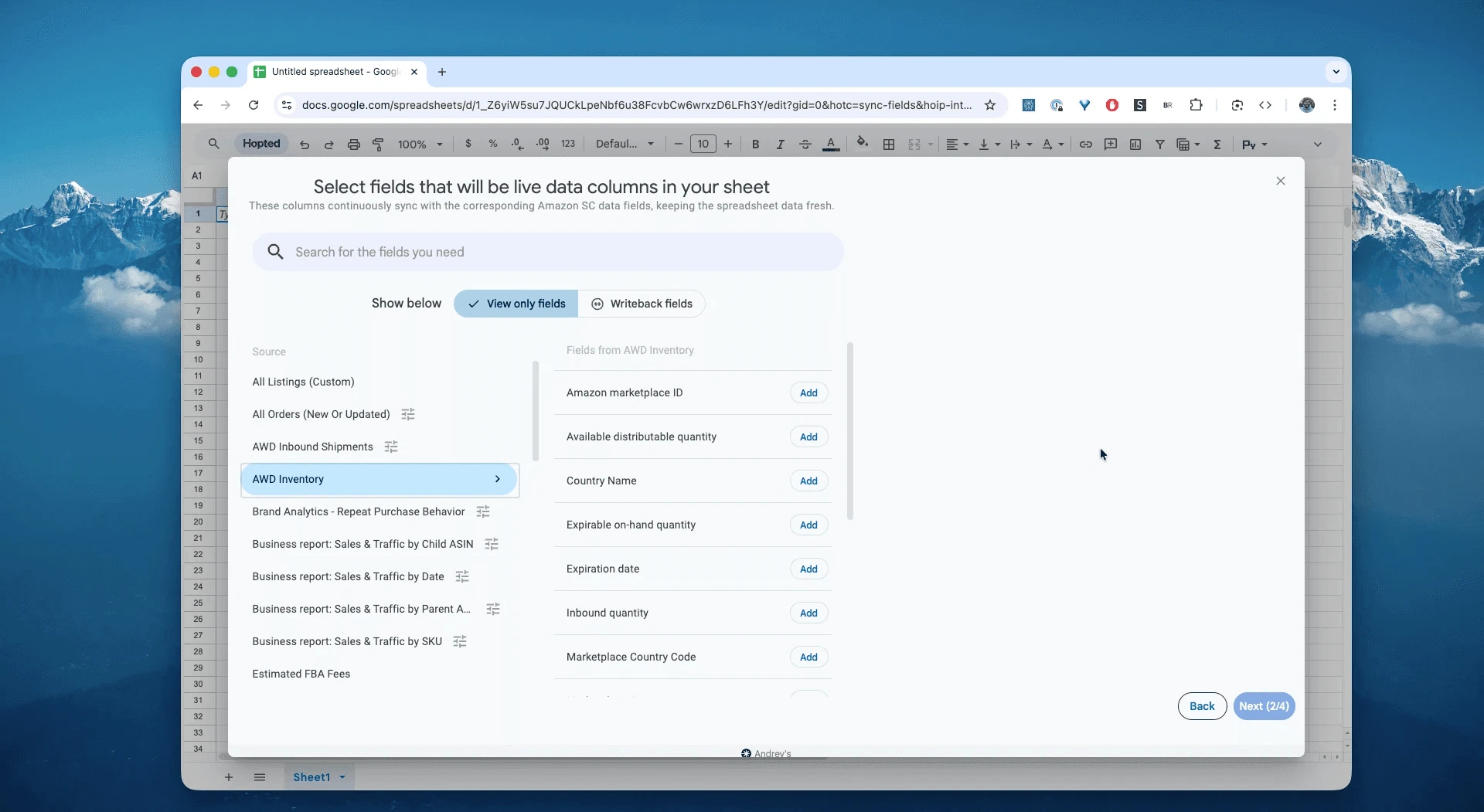
Dans Google Sheets, choisissez « AWD Inventory » parmi les rapports Amazon Seller Central proposés.
Étape 4.
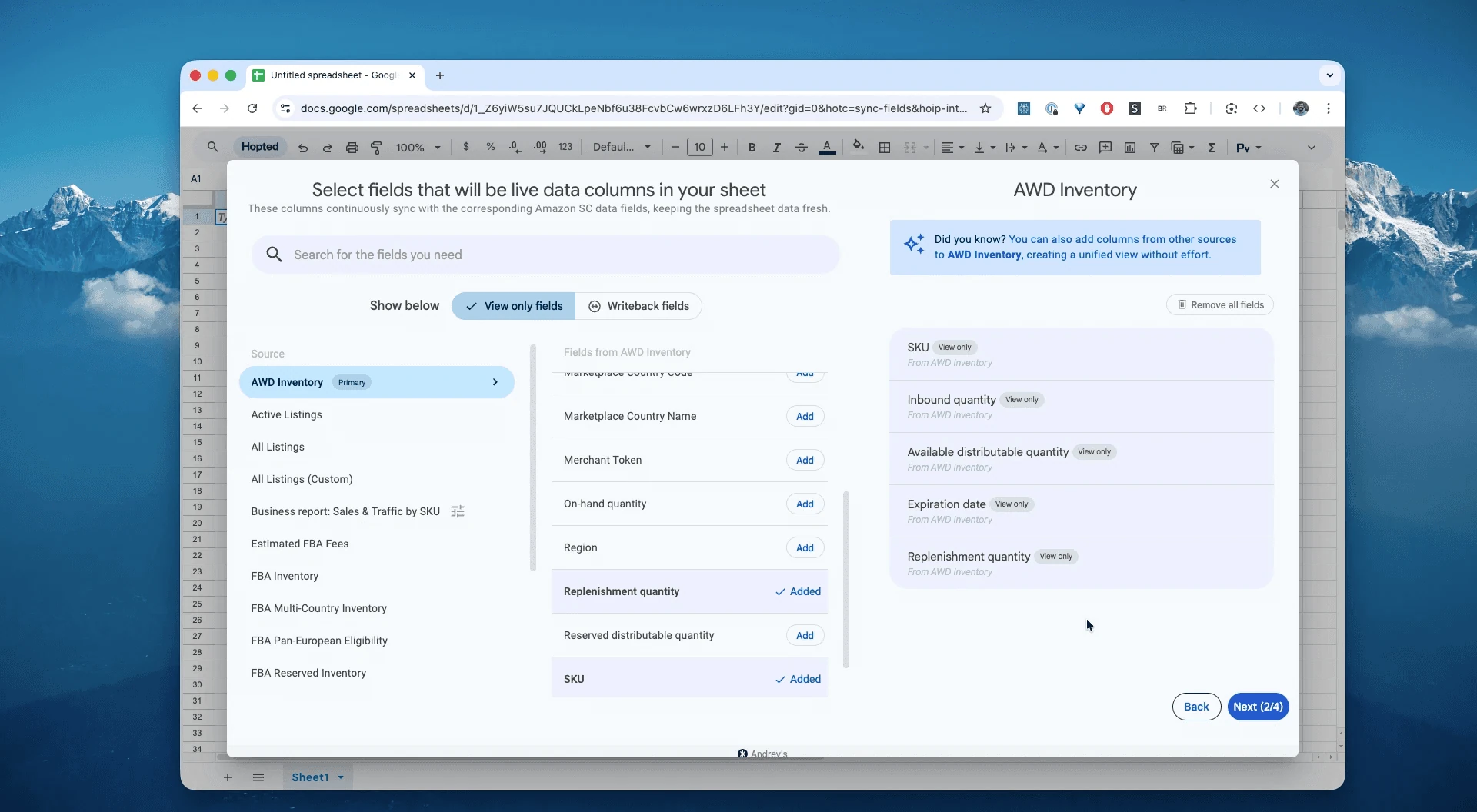
Choisissez les champs utiles : SKU, inbound quantity (quantité en route vers AWD), Available distributable quantity (quantité disponible pour distribution), Expiration date (date d’expiration), Replenishment quantity (quantité de réapprovisionnement) et les autres colonnes souhaitées.
Étape 5.
Choisissez quand exporter et actualiser vos stocks Amazon AWD : toutes les heures, chaque jour ou à une fréquence plus espacée.

Étape 6.
Enregistrez la configuration : les données de stock AWD seront importées de Seller Central dans votre feuille de calcul et actualisées au rythme prévu, sans manipulation de CSV.

À quoi sert le rapport de stock Amazon Warehousing and Distribution ?
Dans Seller Central, AWD Inventory est un tableau de bord actualisé qui indique la situation de vos stocks dans le réseau Amazon.
Vous y suivez leur parcours, depuis le stockage en gros en amont chez AWD jusqu’au stock FBA disponible à la vente.
Ce rapport vous aide à répondre à des questions concrètes :
En route vers AWD : combien d’unités sont parties de chez votre fournisseur sans avoir encore été reçues par l’entrepôt AWD ?Disponibles dans AWD : combien d’unités vendables sont conservées en stockage de gros à moindre coût, prêtes à réapprovisionner FBA ?Réservées dans AWD : combien d’unités sont affectées au réapprovisionnement FBA, en transfert ou en cours de recherche ?En route vers FBA : combien d’unités ont déjà quitté AWD et sont acheminées vers un centre de distribution FBA ?Disponibles dans FBA : combien d’unités sont réellement vendables et éligibles à Prime aujourd’hui ?Non distribuables : combien d’unités sont endommagées dans l’entrepôt, perdues ou périmées ?
Cette vision globale aide à éviter les ruptures, les commandes excessives et la trésorerie immobilisée dans des stocks mal dimensionnés.
Suivre et analyser les stocks AWD dans un tableur
Une fois les données synchronisées, passez de la saisie à l’analyse. C’est tout l’intérêt d’analyser les données Amazon Seller Central dans un tableur et de créer vos propres modèles de suivi.
Voici des idées de modèles de feuilles de calcul Amazon à créer dès maintenant :
Modèle 1 : visualiser tout le parcours du stock
Réunissez les données de votre activité Amazon sur toute la chaîne d’approvisionnement, avec une ligne pour chaque SKU.
Placez les SKU dans la colonne A.
Importez
Inbound into AWDdans la colonne B : les unités en cours d’acheminement vers AWD.Importez
Available in AWDdans la colonne C : les unités disponibles chez AWD.Importez
Outbound to FBAdans la colonne D : les unités parties vers FBA.Importez
Available in FBAdans la colonne E : les unités disponibles dans FBA.Pour la ligne 2, calculez le stock total dans la chaîne logistique avec
=SUM(B2:E2). Ce total inclut les unités en transit et ne correspond donc pas au stock disponible à la vente. Utilisez des données prises au même moment et des statuts sans chevauchement.
Vous savez ainsi où se trouvent les unités à chaque étape et pouvez repérer les blocages à partir de données régulièrement actualisées.
Modèle 2 : repérer automatiquement les unités perdues ou endommagées
Facilitez la recherche des pertes pouvant justifier une demande de remboursement auprès d’Amazon.
Répartissez les données
Undistributabledans des colonnes dédiées, notammentWarehouse Damagedpour les dommages en entrepôt etLostpour les pertes.Ajoutez une colonne totalisant les unités perdues et endommagées.
Triez cette colonne chaque semaine pour identifier les SKU à examiner avant d’ouvrir un dossier de remboursement vendeur.
Modèle 3 : préparer le réapprovisionnement et les achats
Appuyez vos décisions sur l’analyse de vos données Amazon.
Prévoir une rupture FBA : utilisez
[Available in FBA] / [Avg 30-Day Sales] = Days of Supply. Le dénominateur représente les ventes moyennes par jour sur les 30 derniers jours. Colorez la ligne en jaune si le résultat passe sous 30 jours de couverture.Prévoir une rupture AWD : utilisez
[Available in AWD] / [Avg 30-Day Sales] = Upstream Days of Supply, avec la moyenne quotidienne des ventes sur 30 jours. Lorsque ce résultat descend sous 60 jours de couverture, colorez la ligne en rouge pour préparer une nouvelle commande fournisseur.
Modèle 4 : vérifier les réceptions à l’aide du registre des mouvements
Créez une feuille de rapprochement AWD qui permet d’identifier les écarts.
Premier onglet : importez AWD Inbound Shipments Report, avec
Quantity ExpectedetQuantity Received, les quantités attendues et reçues.Deuxième onglet : importez AWD Inventory Ledger et les réceptions correspondant à
Event Type = Received.Onglet de synthèse : utilisez
SUMIFpour additionnerReceiveddans chacun des rapports pour un même Shipment ID. Comparez les totaux pour signaler les expéditions présentant une différence.
Autres utilisations de ce rapport
Stock réservé important : vérifiez pourquoi ces unités ne peuvent pas être transférées en consultant l’historique des activités et du réapprovisionnement AWD.
Couverture faible : signalez les SKU pour lesquels
DoC < threshold, c’est-à-dire une couverture sous le seuil défini, afin de préparer un transfert AWD→FBA ou une commande fournisseur.Écart entre le stock actuel et le registre : lorsqu’une quantité évolue sans raison apparente, consultez les événements d’AWD Inventory Ledger : réceptions, départs, pertes, unités retrouvées ou endommagées.
-
Étiquetage ou éligibilité : si des unités sont indisponibles, vérifiez les conditions d’éligibilité et les réceptions AWD récentes avant de prévoir un réapprovisionnement.
Questions fréquentes sur les stocks Amazon AWD
Pourquoi ne pas tout suivre dans Seller Central ?
Seller Central permet de consulter ces informations, mais les possibilités d’analyse sont limitées lorsque vous voulez regrouper les SKU, calculer un total AWD + FBA ou créer des alertes personnalisées. Pour effectuer ce travail, vous avez besoin d’exporter les données dans un tableur. L’automatisation vous évite ensuite les exports répétés.
Puis-je suivre mon éligibilité aux remises de stockage intelligent AWD avec Hopted ?
Oui. Hopted récupère notamment Automated replenishment ratio et Combined historical days of supply, soit le taux de réapprovisionnement automatique et les jours de couverture historiques combinés. Vous pouvez suivre ces critères dans votre feuille et créer une alerte lorsque vous risquez de sortir du niveau donnant droit à une remise.
Quelle différence avec AWD Inventory Ledger ?
Ledger présente l’historique des mouvements : réception, départ, perte ou dommage. Inbound Shipments compare les quantités attendues et reçues par expédition et par ligne, avec les informations sur les écarts. Utilisez les deux pour vos rapprochements.
Quelle différence entre Amazon AWD et FBA ?
Ces services interviennent à deux étapes différentes. Le programme AWD d’Amazon assure le stockage en gros en amont, notamment pour des envois importants regroupés. FBA, ou Expédié par Amazon, concerne le stock prêt à la vente dans les centres qui préparent, emballent et expédient les commandes aux clients, notamment avec Prime. AWD sert principalement à réapprovisionner automatiquement FBA pour réduire le risque de rupture.
Quelle fréquence de synchronisation choisir ?
Une actualisation horaire est souvent utile au suivi opérationnel. Ajustez la fréquence à vos engagements de service et aux conséquences possibles d’un retard de données.
Faut-il un script pour analyser AWD Inventory ?
Non. Hopted importe des données normalisées, utilisables directement dans vos tableaux croisés dynamiques et vos formules.
En quoi Hopted se distingue-t-il des autres logiciels pour vendeurs Amazon ?
Hopted apporte les données Amazon directement dans vos feuilles de calcul existantes, comme Google Sheets. Vous rassemblez ventes, stocks et données AWD pour créer vos propres rapports et automatisations, au lieu d’adapter votre travail à des tableaux de bord prédéfinis.
