Как автоматически загружать, обновлять и анализировать отчёт Amazon AWD Inventory в Google Sheets
Панель Amazon AWD Inventory помогает контролировать запасы по всей цепочке поставок. В этом руководстве вы узнаете, как подключить Amazon Seller Central к Google Sheets и автоматически загружать и обновлять данные AWD Inventory. Соберите их в одном актуальном файле, чтобы отслеживать запасы на разных этапах без ручного копирования.
Как автоматически импортировать и обновлять AWD Inventory в Google Sheets через Hopted
С интеграцией Amazon и Google Sheets, такой как Hopted, вы настраиваете подключение один раз, после чего данные поступают автоматически.
Шаг 1.
Установите расширение Hopted для браузера и войдите с помощью аккаунта Google.
Шаг 2.
Безопасно подключите Amazon Seller Central к Google Sheets с помощью мастера интеграции Hopted.

Шаг 3.
В Google Sheets выберите «AWD Inventory» в списке доступных отчётов Amazon Seller Central.
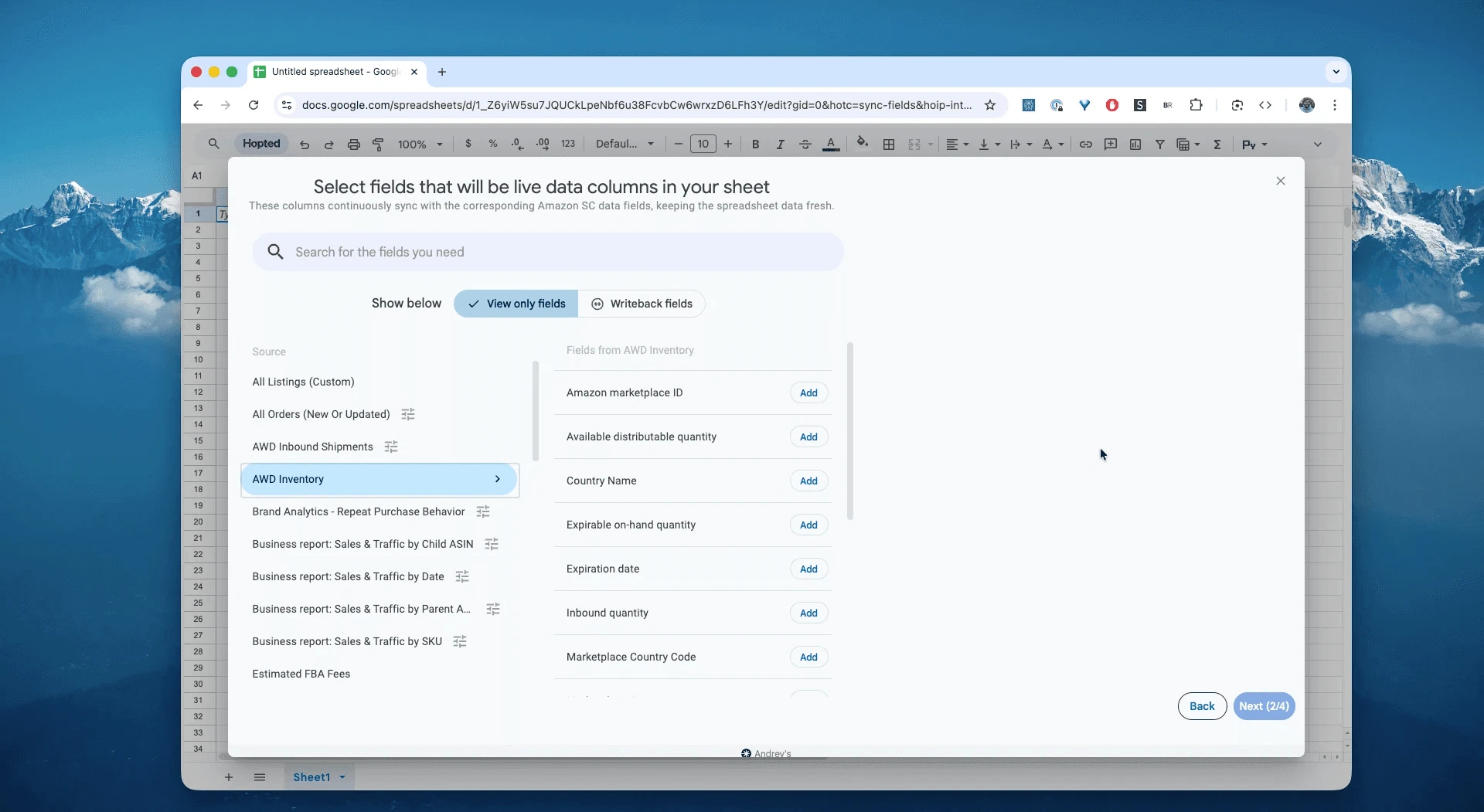
Шаг 4.
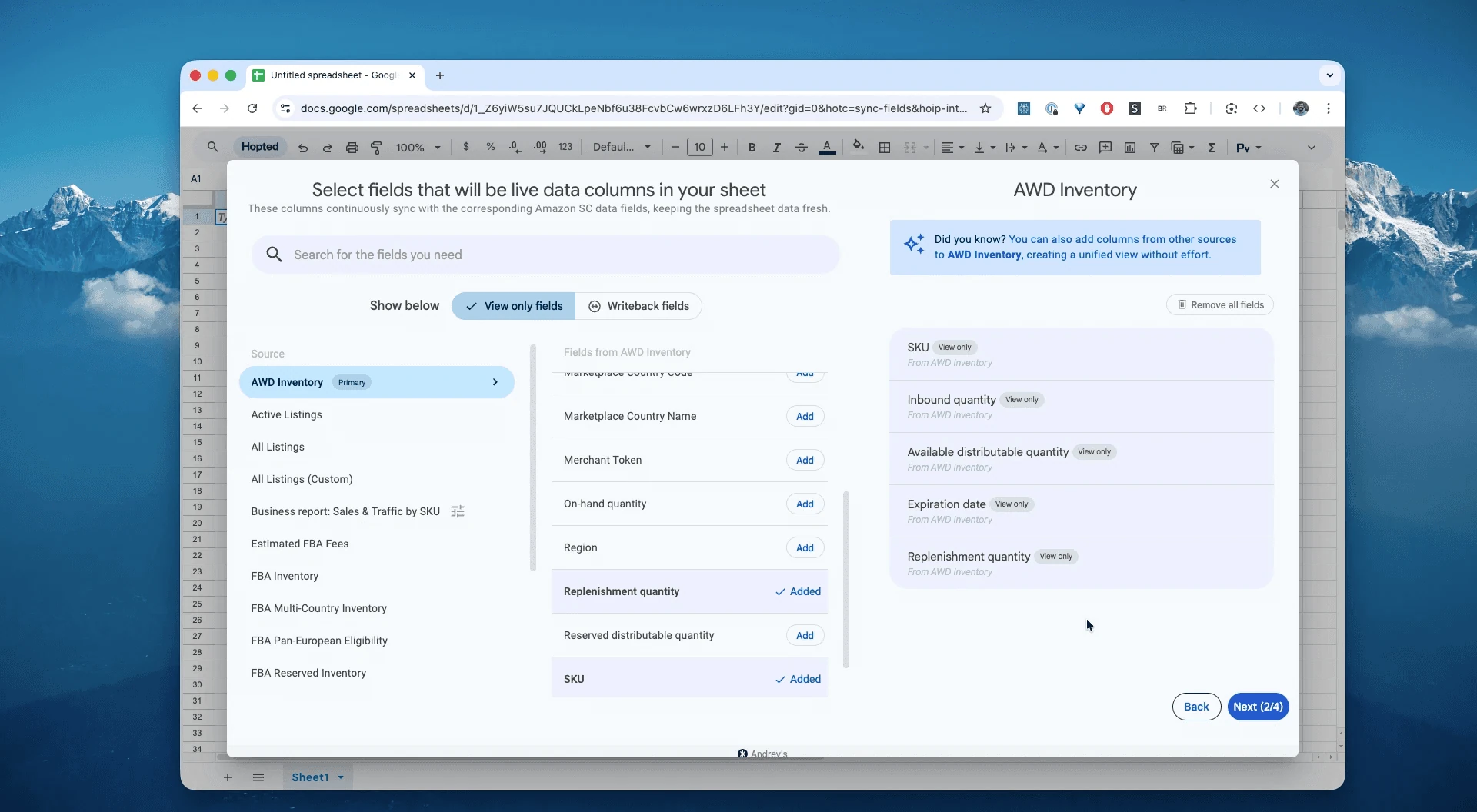
Выберите нужные столбцы: SKU, Inbound quantity, Available distributable quantity, Expiration date, Replenishment quantity и другие поля.
Шаг 5.
Настройте частоту экспорта и обновления запасов Amazon AWD: каждый час, ежедневно или реже.

Шаг 6.
Сохраните настроенный поток данных. Сведения о запасах Amazon AWD будут экспортироваться из Seller Central в таблицу без ручной работы с CSV и обновляться по расписанию.

Что такое отчёт Amazon Warehousing and Distribution Inventory?
Страница AWD Inventory в Seller Central — обновляемая панель со сведениями о состоянии запасов в сети Amazon.
Она помогает проследить путь запасов от хранения крупных партий в AWD до товаров, готовых к продаже через FBA.
Отчёт помогает ответить на такие вопросы:
На пути в AWD: сколько единиц уже отправлено поставщиком, но ещё не принято на складе AWD?Доступно в AWD: сколько пригодных к продаже единиц хранится в AWD и готово к пополнению FBA?Зарезервировано в AWD: сколько единиц выделено для пополнения FBA, перемещается или находится на проверке?Отправлено на FBA: сколько единиц уже покинуло AWD и находится в пути в центр FBA?Доступно в FBA: сколько единиц фактически доступно для продажи с Prime сейчас?Недоступно для распределения: сколько товаров повреждено на складе, потеряно или просрочено?
Полная картина помогает заранее замечать дефицит, избыточные закупки и замороженные в запасах средства.
Как анализировать и отслеживать запасы AWD в таблицах
Когда данные поступают автоматически, вы можете перейти от ввода данных к анализу. В этом и заключается преимущество анализа данных Amazon Seller Central в электронных таблицах: вы создаёте собственную модель для Amazon с привычными возможностями таблиц.
Вот четыре идеи шаблонов для работы с данными Amazon:
Шаблон 1: единая таблица запасов на всех этапах
Объедините данные Amazon по всей цепочке поставок: одна строка на каждый SKU.
Запишите SKU в столбец A.
Загрузите
Inbound into AWDв столбец B.Загрузите
Available in AWDв столбец C.Загрузите
Outbound to FBAв столбец D.Загрузите
Available in FBAв столбец E.Для строки 2 рассчитайте общее количество единиц в цепочке поставок формулой
=SUM(B2:E2). Сюда входят товары в пути, поэтому это не количество, доступное для продажи. Используйте данные на один момент времени и непересекающиеся статусы, чтобы избежать двойного учёта.
Так вы получите обновляемую картину движения запасов, увидите, где находятся товары, и сможете обнаружить задержки.
Шаблон 2: автоматический контроль потерь и повреждений
Систематизируйте поиск случаев, по которым может полагаться компенсация.
Загрузите данные
Undistributableв отдельные столбцы:Warehouse DamagedиLost.Создайте столбец «Всего потеряно или повреждено».
Раз в неделю сортируйте данные по этому столбцу, чтобы определить SKU, по которым стоит проверить основания для запроса компенсации.
Шаблон 3: расчёты для пополнения и закупок
Теперь можно анализировать данные Amazon для принятия решений.
Прогноз дефицита FBA: используйте формулу
[Available in FBA] / [Avg 30-Day Sales] = Days of Supply, где Avg 30-Day Sales — средние продажи за день за последние 30 дней. Если запас меньше 30 дней, выделите строку жёлтым.Прогноз дефицита AWD: используйте формулу
[Available in AWD] / [Avg 30-Day Sales] = Upstream Days of Supply, где знаменатель — средние продажи за день за последние 30 дней. Если этот показатель ниже 60 дней, выделите строку красным: пора рассмотреть новый заказ поставщику.
Шаблон 4: сверка поставок с реестром движений
Создайте удобную таблицу сверки запасов AWD.
Лист 1: подключите AWD Inbound Shipments Report со столбцами
Quantity ExpectedиQuantity Received.Лист 2: подключите AWD Inventory Ledger с событиями
Event Type = Received.Сводный лист: с помощью
SUMIFсравните суммарноеReceivedиз обоих отчётов для определённого Shipment ID. Выделите поставки, по которым значения расходятся.
Для каких задач пригодится отчёт
Высокая доля резерва: выясните, почему товары AWD недоступны для перемещения; проверьте журналы пополнения и операций.
Малый запас в днях: отмечайте SKU с
DoC < threshold, чтобы запланировать перемещение AWD→FBA или заказ поставщику.Расхождения среза ↔ реестра: при неожиданном изменении остатков проверьте события в AWD Inventory Ledger: поступление, отправка, потеря, обнаружение или повреждение.
-
Ошибки маркировки или соответствия требованиям: если товары недоступны, проверьте их допустимость и недавние поступления AWD перед планированием пополнения.
Вопросы об Amazon AWD Inventory
Почему не отслеживать всё в Seller Central?
Там можно просматривать данные, но для объединения с FBA и собственного анализа таблицы удобнее: все SKU в одном представлении, расчёт общего запаса AWD + FBA и свои уведомления. Для такой модели сначала экспортируйте данные в таблицу, а затем автоматизируйте обновление.
Может ли Hopted загружать показатели для скидки AWD Smart Storage?
Да. Hopted загружает показатели панели AWD, включая Automated replenishment ratio и Combined historical days of supply. Отслеживайте соответствие условиям скидки в таблице и настраивайте уведомления при приближении к границе нужного уровня.
Чем отчёт отличается от AWD Inventory Ledger?
Ledger содержит историю движений: поступления, отправки, потери и повреждения. Inbound Shipments сопоставляет ожидаемое и принятое количество по поставке и товарной позиции с данными о расхождениях. Для сверки полезны оба отчёта.
В чём разница между Amazon AWD и FBA?
Это разные звенья цепочки поставок. Amazon AWD — недорогое хранение крупных партий до передачи на исполнение заказов. Вы отправляете в AWD консолидированные партии для хранения. FBA (Fulfillment by Amazon) хранит готовые к продаже товары в центрах исполнения, где их подбирают, упаковывают и быстро доставляют покупателям, в том числе по Prime. Одна из основных задач AWD — автоматически пополнять FBA и снижать риск отсутствия товара.
Как часто обновлять данные?
Для операционной работы обычно полезно ежечасное обновление. Ориентируйтесь на сроки и допустимый риск их нарушения.
Можно ли анализировать AWD Inventory без скриптов?
Да. Hopted записывает в таблицу упорядоченные строки данных, готовые для формул и сводных таблиц.
Чем Hopted отличается от других сервисов для продавцов Amazon?
Многие сервисы предлагают фиксированные панели и готовые отчёты, под которые приходится подстраивать работу. Hopted автоматизирует данные прямо в ваших привычных таблицах, например Google Sheets. Продажи, запасы, AWD и другие данные Amazon собираются там, где вы уже работаете. Вы создаёте собственные отчёты и автоматизацию под свои задачи.
