Je Amazon-rapport "AWD Inventory" automatisch ophalen, synchroniseren en analyseren in Google Sheets
Het Amazon AWD Inventory-dashboard is de belangrijkste pagina voor je hele toeleveringsketen. Deze gids laat zien hoe je Amazon Seller Central koppelt aan Google Sheets om alle gegevens uit je AWD Inventory-dashboard automatisch op te halen en te synchroniseren. Stop met kopiëren en plakken en bouw één actuele spreadsheet waarin je de hele stroom van je voorraad op één plek volgt en analyseert.
Zo synchroniseer en importeer je het AWD Inventory Report automatisch in Google Sheets (met Hopted)
Met een integratie tussen Amazon en Google Sheets zoals Hopted stel je de koppeling één keer in. Daarna komen je gegevens automatisch binnen.
Stap 1.
Installeer de Hopted-browserextensie en meld je aan met je Google-account.
Stap 2.
Koppel je Amazon Seller Central veilig aan Google Sheets met de integratiewizard van Hopted.

Stap 3.
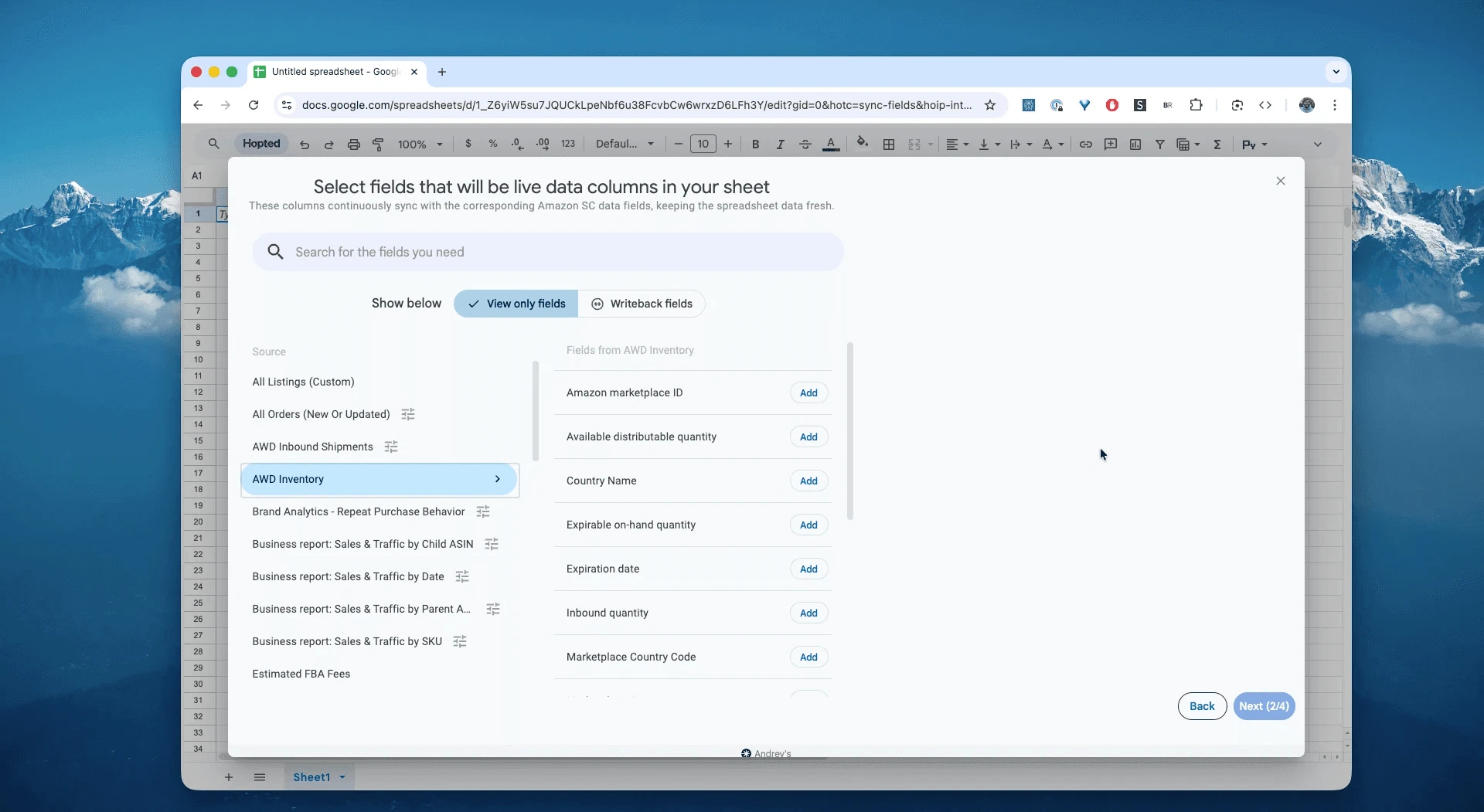
Selecteer in Google Sheets "AWD Inventory" uit de lijst met beschikbare Amazon Seller Central-rapporten.
Stap 4.
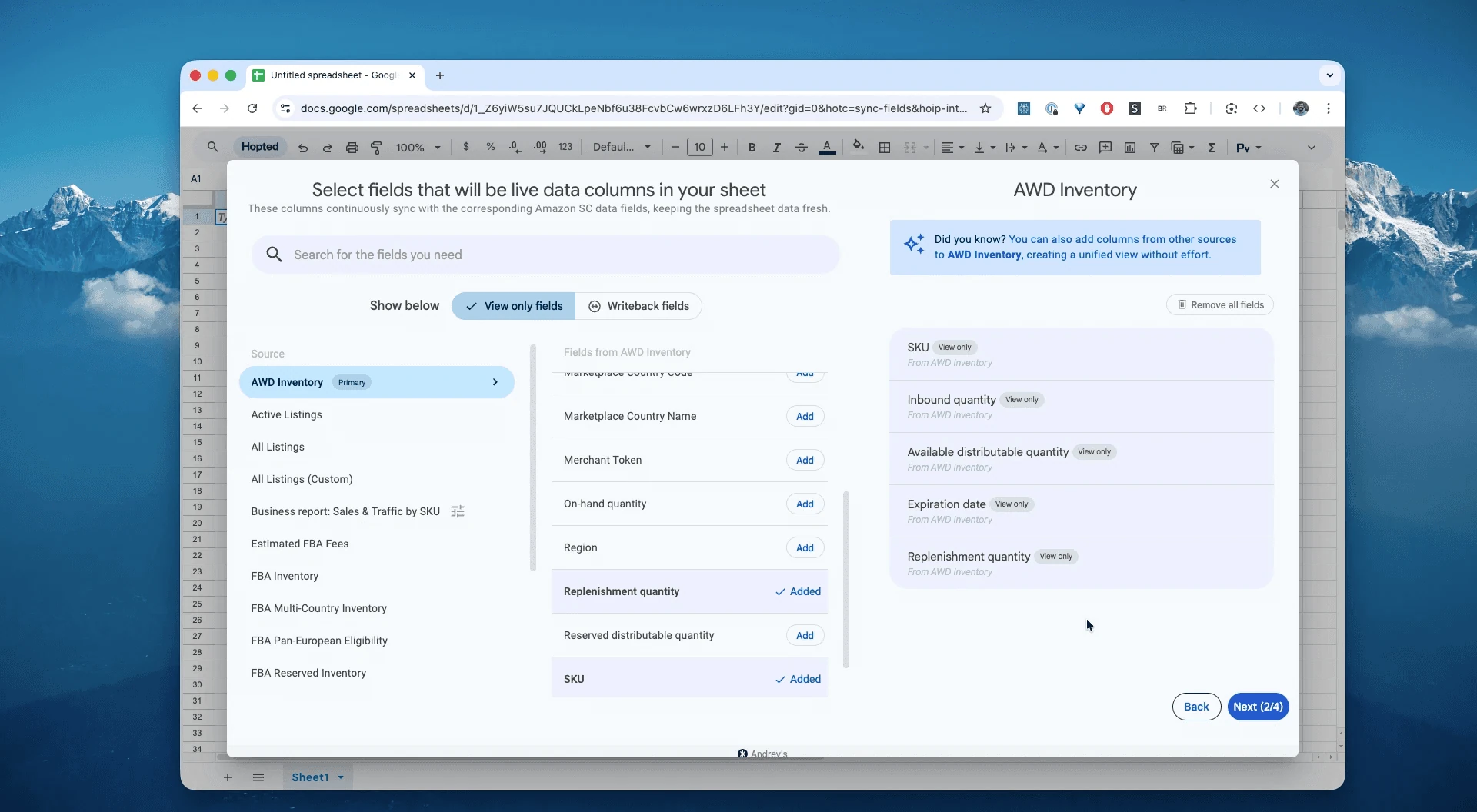
Selecteer de kolommen die je nodig hebt: SKU, inbound quantity, Available distributable quantity, Expiration date, Replenishment quantity en andere velden.
Stap 5.
Stel je schema in. Kies hoe vaak je je Amazon AWD-voorraad wilt exporteren en vernieuwen: elk uur, elke dag of minder vaak.

Stap 6.
Sla je gegevensstroom op. Daarmee exporteer je je Amazon AWD-voorraad uit Seller Central naar spreadsheets, zonder gedoe met CSV-bestanden. De AWD-voorraad in je spreadsheets blijft voortaan up-to-date.

Wat is het voorraadrapport van Amazon Warehousing & Distribution?
De pagina AWD Inventory in Seller Central is een actueel dashboard dat de status van je voorraad in het hele Amazon-netwerk in realtime toont.
Het is de enige plek waar je je volledige voorraadstroom ziet, van je bulkopslag eerder in de keten (AWD) tot je verkoopklare FBA-voorraad.
Daardoor is het dé betrouwbare bron om vragen te beantwoorden zoals:
Onderweg naar AWD: Hoeveel stuks zijn onderweg van je leverancier, maar nog niet ontvangen in het AWD-magazijn?Beschikbaar in AWD: Hoeveel verkoopbare stuks liggen in voordelige bulkopslag, klaar om FBA aan te vullen?Gereserveerd in AWD: Hoeveel stuks zijn al toegewezen aan FBA-aanvulling, worden overgeplaatst of worden onderzocht?Onderweg naar FBA: Hoeveel stuks hebben AWD verlaten en zijn nu onderweg naar een FBA-fulfilmentcentrum?Beschikbaar in FBA: Hoeveel stuks zijn op dit moment daadwerkelijk verkoopbaar en komen in aanmerking voor Prime?Niet distribueerbaar: Hoeveel voorraad is beschadigd in het magazijn, verloren of over de houdbaarheidsdatum?
Zonder dit volledige overzicht van begin tot eind zie je voorraadtekorten, te grote bestellingen en cashflowproblemen niet aankomen.
Zo analyseer en volg je je AWD-voorraad in spreadsheets
Nu je gegevens automatisch binnenkomen, kun je overstappen van gegevens invoeren naar gegevens analyseren. Daar zit de echte kracht van je Amazon Seller Central-gegevens analyseren in spreadsheets en je eigen Amazon-sjabloon in Excel-stijl bouwen.
Hier zijn 4 ideeën voor Amazon-spreadsheetsjablonen die je meteen kunt maken:
Sjabloon 1: een totaaloverzicht van je voorraadstroom bouwen
Dit is het uiteindelijke doel: je Amazon-gegevens volgen door de hele toeleveringsketen, met één rij per SKU.
Zet je SKU's in kolom A.
Synchroniseer
Onderweg naar AWDnaar kolom B.Synchroniseer
Beschikbaar in AWDnaar kolom C.Synchroniseer
Onderweg naar FBAnaar kolom D.Synchroniseer
Beschikbaar in FBAnaar kolom E.Bereken voor rij 2 het totaal van de voorraadstroom met
=SUM(B2:E2). Dit is inclusief inkomende stuks en dus niet het aantal dat beschikbaar is voor verkoop. Gebruik momentopnamen van hetzelfde tijdstip en statussen die elkaar uitsluiten om dubbeltelling te voorkomen.
Je hebt nu een volledig en actueel beeld van je hele voorraadstroom. Zo zie je precies waar je artikelen zijn en herken je knelpunten meteen.
Sjabloon 2: verloren en beschadigde voorraad automatisch volgen
Je hoeft niet langer te zoeken naar mogelijke vergoedingen.
Synchroniseer de gegevens voor
Undistributablenaar aparte kolommen (Warehouse Damaged,Lost).Maak een kolom "Totaal verloren/beschadigd".
Sorteer één keer per week op deze kolom om precies te zien voor welke SKU's je een verzoek om vergoeding moet indienen.
Sjabloon 3: aanvullen en inkopen automatiseren
Je kunt nu je Amazon-gegevens analyseren om beslissingen te nemen.
FBA-voorraadtekorten voorspellen: Maak een formule:
[Available in FBA] / [Avg 30-Day Sales] = Days of Supply. Komt de voorraaddekking in dagen onder de 30, markeer de rij dan geel.AWD-voorraadtekorten voorspellen: Maak een formule:
[Available in AWD] / [Avg 30-Day Sales] = Upstream Days of Supply. Komt deze voorraaddekking onder de 60 dagen, markeer de rij dan rood: het is tijd voor een nieuwe inkooporder bij je leverancier.
Sjabloon 4: inkomende zendingen vergelijken met het voorraadlogboek
Je kunt eindelijk een spreadsheet voor het afstemmen van je AWD-voorraad maken die werkt.
Tabblad 1: Synchroniseer je AWD Inbound Shipments Report (met
Quantity ExpectedenQuantity Received).Tabblad 2: Synchroniseer je AWD Inventory Ledger (met
Event Type = Received).Hoofdtabblad: Gebruik
SUMIF-functies om het totaal vanReceiveduit beide rapporten voor een specifieke Shipment ID te vergelijken. Zendingen waarbij de gegevens niet overeenkomen kun je direct markeren.
Veelgebruikte werkprocessen met dit rapport
Groot gereserveerd aandeel: onderzoek waarom AWD-artikelen niet beschikbaar zijn voor verplaatsing; controleer de logboeken voor aanvulling en activiteit.
Waarschuwingen bij lage voorraaddekking: markeer SKU's met
DoC < thresholdom verplaatsingen van AWD→FBA of inkooporders bij leveranciers in gang te zetten.Verschillen tussen momentopname ↔ voorraadlogboek: als voorraadniveaus onverwacht verspringen, controleer je gebeurtenissen in het AWD Inventory Ledger (ontvangen, vertrokken, verloren, gevonden of beschadigd).
-
Problemen met etiketten of toelating: als stuks als "unavailable" verschijnen, controleer dan of ze in aanmerking komen en bekijk recente AWD-ontvangsten voordat je aanvulling plant.
Veelgestelde vragen over Amazon AWD Inventory
V: Waarom zou ik dit niet gewoon in Seller Central bijhouden?
Dat kan, maar het is erg inefficiënt en je kunt er geen FBA-voorraadgegevens bij combineren. In het Seller Central-dashboard kun je je gegevens niet analyseren. Je kunt niet al je SKU's in één overzicht zien, de totale voorraad (AWD + FBA) berekenen of eigen waarschuwingen maken. Voor een bruikbare analyse moet je je gegevens naar een spreadsheet exporteren. Dat automatiseren is de logische volgende stap.
V: Kan Hopted ook synchroniseren of ik in aanmerking kom voor de AWD-korting voor slimme opslag?
Ja. Hopted kan alle gegevenspunten uit het AWD-dashboard ophalen, waaronder Automated replenishment ratio en Combined historical days of supply. Daarmee kun je in je spreadsheet volgen of je in aanmerking komt voor korting en waarschuwingen instellen als je bijna buiten de kortingscategorie valt.
Vraag: wat is het verschil met de AWD Inventory Ledger?
De Ledger is een geschiedenis van voorraadmutaties: ontvangen, vertrokken, verloren en beschadigd. Inbound Shipments vergelijkt verwachte en ontvangen aantallen per zending of regel, met informatie over verschillen. Gebruik beide om je gegevens te controleren.
Vraag: wat is het verschil tussen Amazon AWD en FBA?
Zie ze als twee opeenvolgende stappen in de keten. Het AWD-programma van Amazon is een voordelige oplossing voor bulkopslag eerder in de keten. Je stuurt grote, gebundelde zendingen naar AWD voor langdurige opslag. FBA (Fulfillment by Amazon) is je verkoopklare voorraad, opgeslagen in fulfilmentcentra waar bestellingen worden gepickt, ingepakt en snel met Prime naar klanten verzonden. De belangrijkste taak van AWD is je FBA-voorraad automatisch aanvullen, zodat je nooit uitverkocht raakt.
V: Hoe vaak moet ik synchroniseren?
Voor de dagelijkse bedrijfsvoering is elk uur synchroniseren meestal zinvol. Kies de frequentie die past bij het risico dat je wilt nemen ten aanzien van je SLA-afspraken.
V: Kan ik AWD Inventory analyseren zonder scripts?
Ja. Hopted schrijft schone, gestandaardiseerde rijen naar je spreadsheet, klaar voor draaitabellen en formules.
Vraag: waarin verschilt Hopted van andere software voor Amazon-verkopers?
De meeste Amazon-tools werken met vaste dashboards en vooraf gemaakte rapporten. Je moet je werkwijze aanpassen aan hun software. Met Hopted werkt het andersom. Het is een flexibele oplossing voor gegevensautomatisering die rechtstreeks in je bestaande spreadsheets werkt, zoals Google Sheets. Hopted brengt al je verspreide Amazon-gegevens over verkopen, voorraad, AWD en meer naar je toe. Je hoeft geen nieuw systeem te leren en kunt zelf de rapporten en automatiseringen maken die je nodig hebt.
