Come importare, sincronizzare e analizzare automaticamente Amazon «AWD Inventory» in Google Sheets
La dashboard AWD Inventory di Amazon è un riferimento importante per le scorte a monte della rete FBA. Questa guida mostra come collegare Seller Central a Google Sheets per importare e aggiornare automaticamente i dati AWD. Evita il copia e incolla e costruisci un foglio condiviso che riunisca le diverse fasi delle scorte, integrando le fonti pertinenti.
Come importare e sincronizzare AWD Inventory in Google Sheets con Hopted
Con un’integrazione tra Amazon e Google Sheets come Hopted, configuri il collegamento una sola volta e i dati vengono importati automaticamente.
Passaggio 1.
Installa l’estensione Hopted per il browser e accedi con il tuo account Google.
Passaggio 2.
Collega in sicurezza Amazon Seller Central a Google Sheets con la procedura guidata di Hopted.

Passaggio 3.
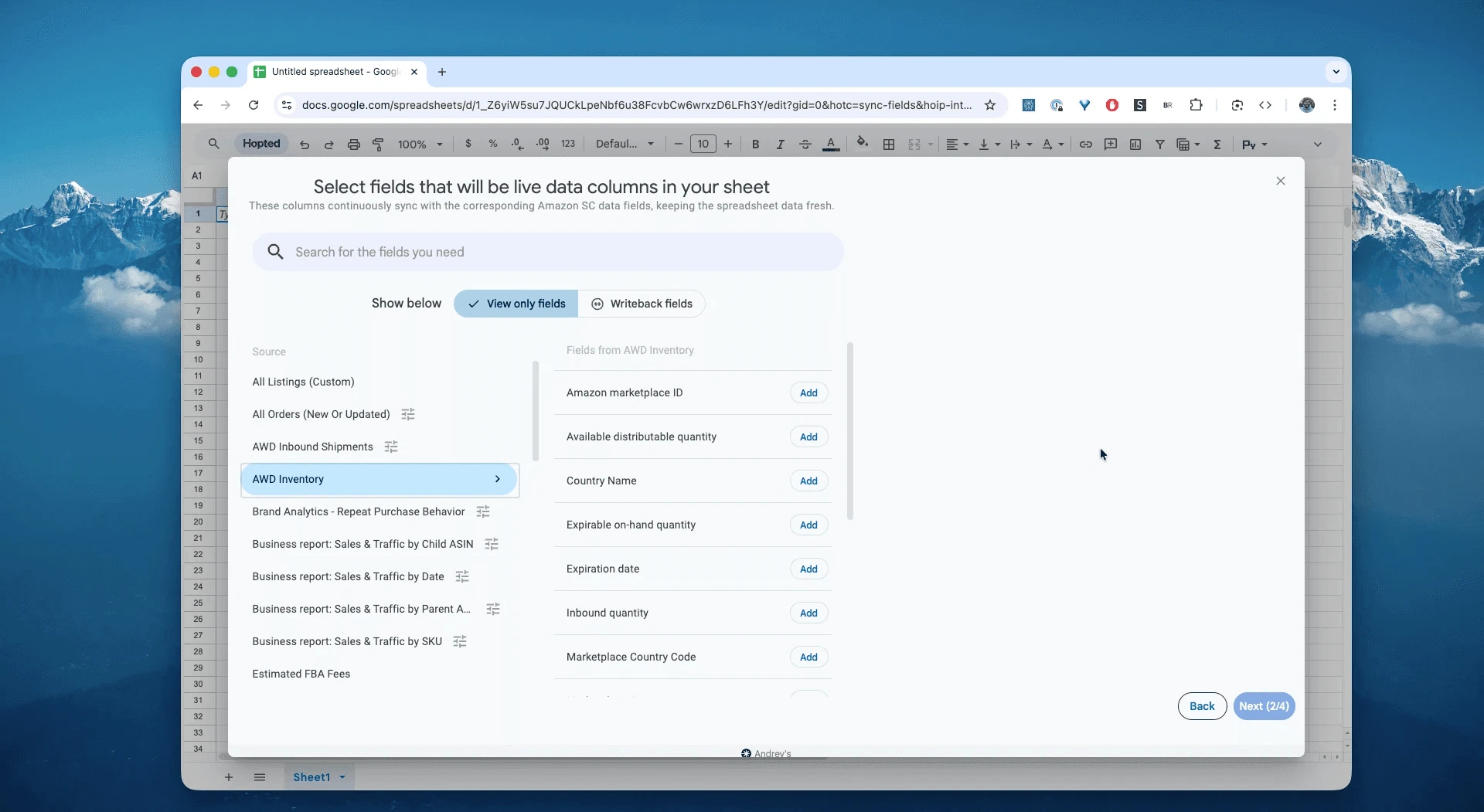
In Google Sheets, seleziona «AWD Inventory» dall’elenco delle fonti Amazon Seller Central disponibili.
Passaggio 4.
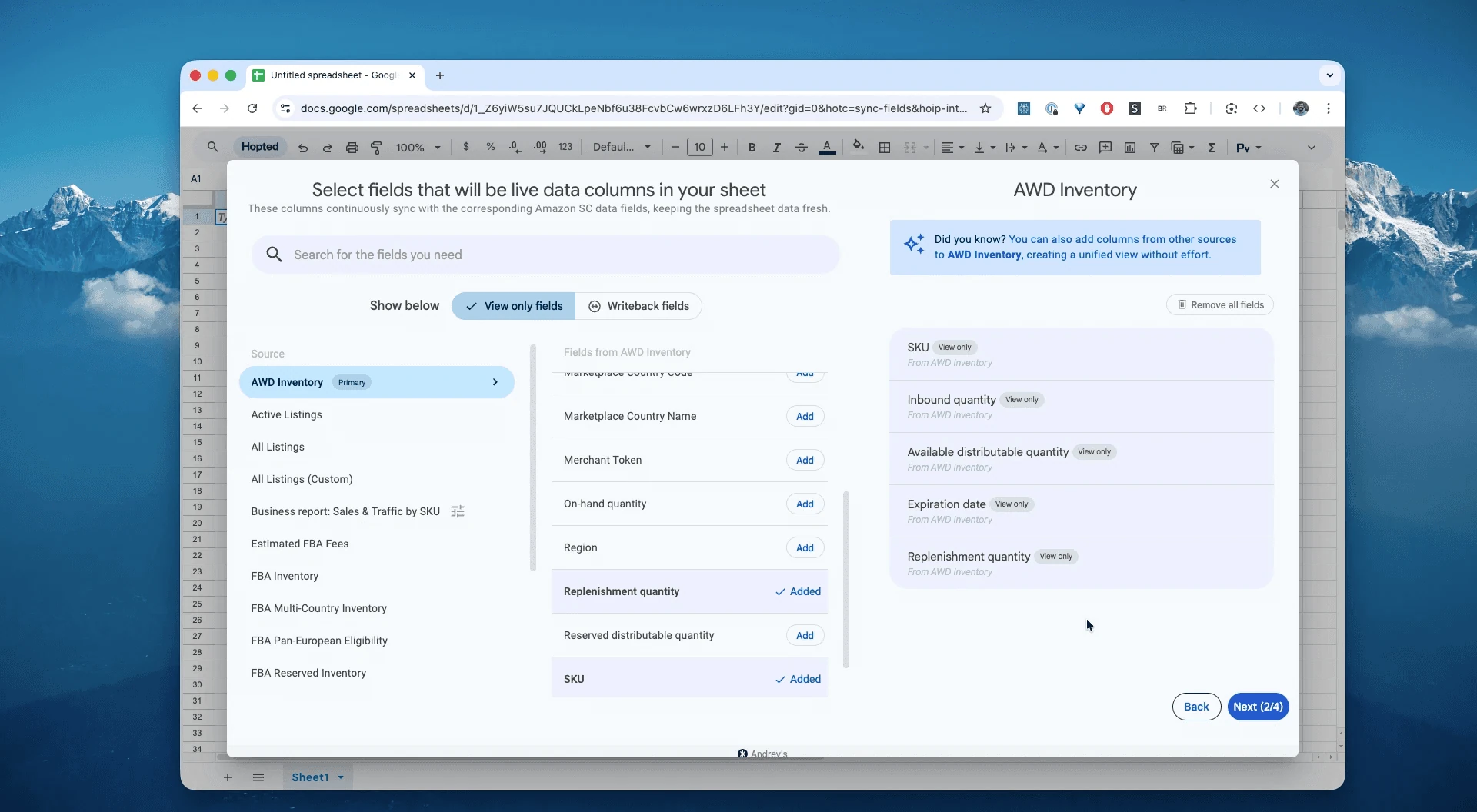
Scegli le colonne necessarie: SKU, inbound quantity, Available distributable quantity, Expiration date, Replenishment quantity e gli altri campi utili.
Passaggio 5.
Scegli con quale frequenza esportare e aggiornare le scorte Amazon AWD: ogni ora, ogni giorno o meno spesso.

Passaggio 6.
Salva la sincronizzazione. Le scorte AWD passeranno da Seller Central al foglio senza gestire CSV e continueranno ad aggiornarsi secondo la frequenza scelta.

Che cos’è Amazon Warehousing and Distribution Inventory?
La pagina AWD Inventory in Seller Central è una dashboard aggiornata delle scorte AWD e delle informazioni di rifornimento disponibili.
Affiancandola alle fonti FBA pertinenti puoi ricostruire il percorso delle scorte, dallo stoccaggio di grandi volumi AWD alle unità pronte per la vendita in FBA.
Puoi usarlo come riferimento per domande come queste:
In entrata ad AWD: quante unità sono partite dal fornitore ma non sono ancora state ricevute nel magazzino AWD?Disponibili in AWD: quante unità distribuibili sono in stoccaggio, pronte per rifornire FBA?Riservate in AWD: quante unità sono assegnate a rifornimenti, trasferimenti o altre attività che ne limitano la disponibilità?In uscita verso FBA: quante unità hanno lasciato AWD e sono in viaggio verso un centro FBA?Disponibili in FBA: quante unità sono effettivamente vendibili nei dati FBA? Verifica separatamente l’idoneità Prime dell’offerta.Non distribuibili: quante unità risultano danneggiate in magazzino, perse, scadute o altrimenti non disponibili?
Una visione completa aiuta a individuare rischi di esaurimento, acquisti eccessivi e capitale immobilizzato nelle scorte.
Come analizzare e monitorare le scorte AWD nei fogli di calcolo
Con l’importazione automatica passi dall’inserimento dei dati alla loro analisi. È questo il vantaggio di analizzare i dati Amazon Seller Central nei fogli di calcolo e creare modelli su misura, come faresti in Excel.
Ecco alcuni modelli che puoi creare subito nei tuoi fogli Amazon:
Modello 1: vista completa del percorso delle scorte
L’obiettivo è monitorare i dati Amazon delle diverse fasi della catena di approvvigionamento in una riga per SKU.
Inserisci gli SKU nella colonna A.
Importa
Inbound into AWDnella colonna B.Importa
Available in AWDnella colonna C.Importa
Outbound to FBAnella colonna D.Importa
Available in FBAnella colonna E, dalla fonte FBA pertinente.Per la riga 2, calcola il totale delle unità nella catena logistica con
=SUM(B2:E2). Il totale include le unità in transito e non equivale alla disponibilità per la vendita. Usa dati riferiti allo stesso momento e stati che non si sovrappongono per evitare doppi conteggi.
Hai una vista aggiornata delle fasi considerate e puoi individuare dove si trovano le unità e quali passaggi richiedono attenzione.
Modello 2: monitoraggio automatico delle scorte perse o danneggiate
Individua più facilmente i casi da verificare per un rimborso.
Importa i dati
Undistributablein colonne separate, ad esempioWarehouse DamagedeLost, se disponibili.Crea una colonna «Totale unità perse o danneggiate».
Ordina questa colonna ogni settimana per individuare gli SKU da approfondire. Prima di aprire un caso, verifica idoneità, termini applicabili e rimborsi già ricevuti.
Modello 3: supporto automatico a rifornimenti e acquisti
Ora puoi analizzare i dati Amazon per orientare le decisioni.
Prevedi l’esaurimento FBA: usa
[Available in FBA] / [Avg 30-Day Sales] = Days of Supply, dove Avg 30-Day Sales deve essere la media giornaliera delle unità vendute negli ultimi 30 giorni. Gestisci il caso di vendite pari a zero. Come esempio, evidenzia in giallo una copertura sotto 30 giorni, adattando la soglia ai tuoi tempi.Prevedi l’esaurimento AWD: usa
[Available in AWD] / [Avg 30-Day Sales] = Upstream Days of Supply, con la media giornaliera delle vendite. Se questa copertura scende sotto la tua soglia, ad esempio 60 giorni, valuta un nuovo ordine al fornitore in base ai tempi di produzione e trasporto.
Modello 4: riconciliazione tra spedizioni in entrata e registro inventario
Crea un foglio di riconciliazione delle scorte AWD con le fonti necessarie.
Scheda 1: importa AWD Inbound Shipments Report, con
Quantity ExpectedeQuantity Received.Scheda 2: importa AWD Inventory Ledger, se disponibile, e seleziona
Event Type = Received.Scheda principale: usa
SUMIFper confrontare il totaleReceiveddelle due fonti per Shipment ID, con periodi e unità di misura coerenti. Evidenzia le spedizioni con valori non corrispondenti.
Altri utilizzi del report
Quota riservata elevata: verifica perché le unità AWD non sono disponibili al trasferimento, consultando rifornimenti e attività.
Copertura bassa: segnala gli SKU con
DoC < thresholdper valutare trasferimenti AWD→FBA o ordini al fornitore.Differenze tra istantanea e registro: se le quantità cambiano inaspettatamente, confronta gli eventi di AWD Inventory Ledger, come ricezioni, uscite, perdite, ritrovamenti e danni.
-
Problemi di etichettatura o idoneità: se le unità risultano non disponibili, verifica i requisiti e le ricezioni AWD recenti prima di pianificare il rifornimento.
Domande frequenti su Amazon AWD Inventory
Perché non monitorare tutto in Seller Central?
Puoi farlo, ma un foglio permette di analizzare insieme fonti diverse, creare totali coerenti AWD e FBA, applicare formule e impostare notifiche personalizzate. Per questo tipo di analisi può essere utile esportare i dati in un foglio e automatizzarne gli aggiornamenti.
Hopted può sincronizzare anche i dati di idoneità agli sconti AWD?
Hopted può importare i campi disponibili della dashboard, inclusi Automated replenishment ratio e Combined historical days of supply quando presenti. Puoi monitorarli nel foglio e impostare avvisi in prossimità delle soglie, verificando le condizioni aggiornate del programma nel tuo account.
Qual è la differenza rispetto ad AWD Inventory Ledger?
Ledger contiene lo storico dei movimenti, come unità ricevute, uscite, perse o danneggiate. Inbound Shipments confronta previsto e ricevuto per spedizione e articolo. Usali insieme per riconciliare i dati.
Qual è la differenza tra Amazon AWD e FBA?
Sono due fasi della rete logistica. Il programma AWD di Amazon offre stoccaggio di grandi volumi a monte: invii scorte consolidate da conservare e distribuire. FBA, Logistica di Amazon, gestisce invece unità pronte per gli ordini cliente, con prelievo, imballaggio e spedizione. AWD può rifornire automaticamente FBA per ridurre il rischio di esaurimento, senza eliminarlo del tutto.
Con quale frequenza conviene sincronizzare?
Per le attività operative sono spesso utili aggiornamenti orari. Scegli la frequenza in base ai tempi richiesti e al rischio di ritardo.
Posso analizzare AWD Inventory senza script?
Sì. Hopted scrive nel foglio righe ordinate e uniformi, pronte per formule e tabelle pivot.
In cosa si distingue Hopted dagli altri software per venditori Amazon?
Hopted automatizza i dati direttamente nei fogli di calcolo che usi già, come Google Sheets. Riunisci vendite, scorte, AWD e altre fonti Amazon e crea report e automazioni adatti alla tua attività, senza adattarti a una dashboard rigida.
