Jak automatycznie pobierać, synchronizować i analizować raport Amazon „AWD Inventory” w Google Sheets
Pulpit nawigacyjny Amazon AWD Inventory to najważniejsza strona dla całego twojego łańcucha dostaw. W tym przewodniku dowiesz się, jak połączyć Amazon Seller Central z Google Sheets, aby automatycznie pobierać i synchronizować wszystkie dane z pulpitu AWD Inventory. Skończ z kopiowaniem i wklejaniem — zacznij budować jeden, aktualizowany na żywo arkusz, by śledzić i analizować cały lejek zapasów w jednym miejscu.
Jak automatycznie synchronizować i importować raport AWD Inventory do Google Sheets (sposób z Hopted)
Dzięki integracji Amazon z Google Sheets, takiej jak Hopted, konfigurujesz połączenie tylko raz, a twoje dane przesyłają się automatycznie.
Krok 1.
Zainstaluj rozszerzenie Hopted do przeglądarki i zaloguj się za pomocą konta Google.
Krok 2.
Bezpiecznie połącz swoje konto Amazon Seller Central z Google Sheets za pomocą kreatora integracji Hopted.

Krok 3.
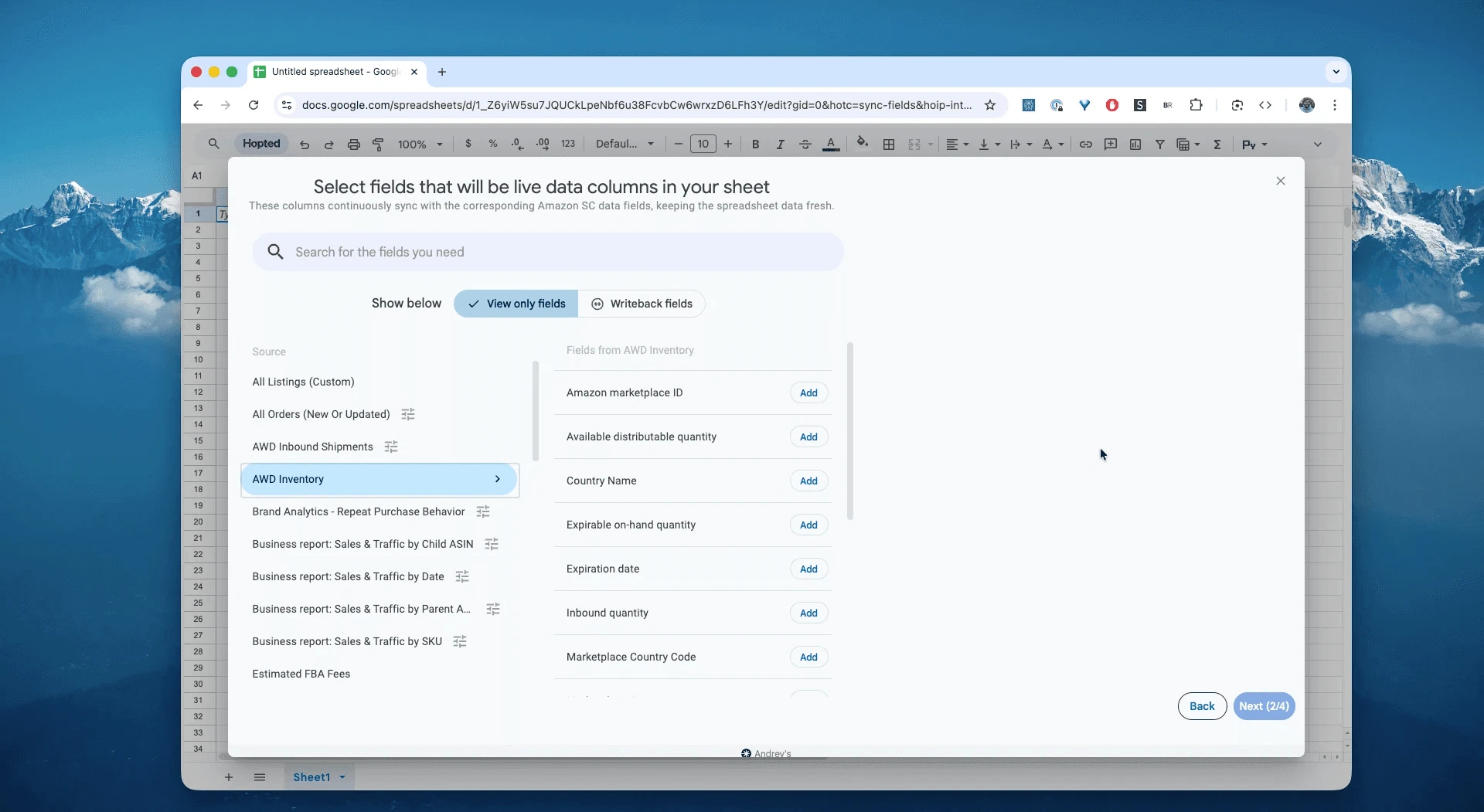
W Google Sheets, z listy dostępnych raportów Amazon Seller Central wybierz „AWD Inventory”.
Krok 4.
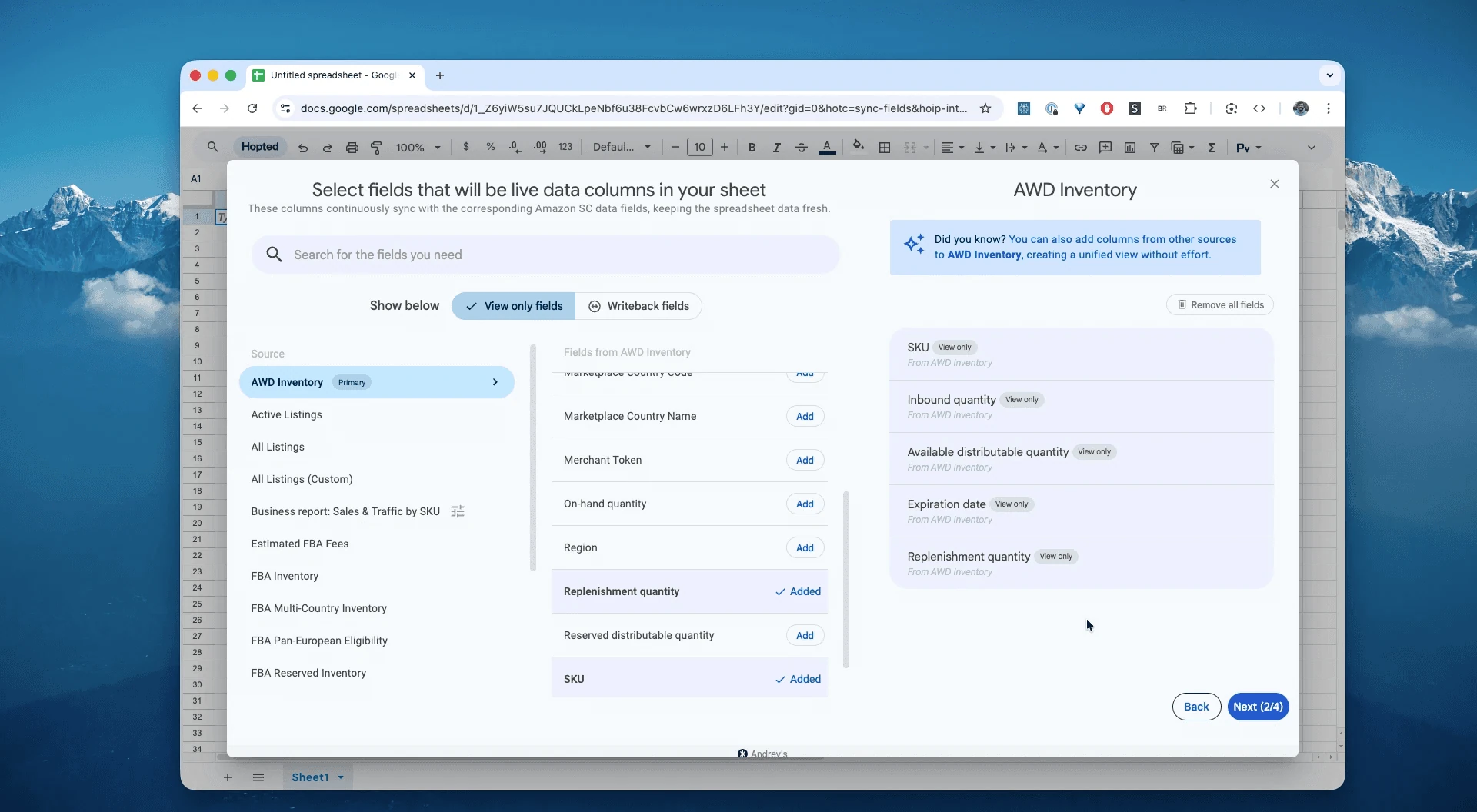
Wybierz kolumny, których potrzebujesz: SKU, ilość przychodzącą (inbound quantity), dostępną ilość dystrybucyjną (Available distributable quantity), datę ważności (Expiration date), ilość do uzupełnienia (Replenishment quantity) i inne pola.
Krok 5.
Ustaw harmonogram. Wybierz, jak często chcesz eksportować i odświeżać dane Amazon AWD Inventory — co godzinę, codziennie lub rzadziej.

Krok 6.
Zapisz swój potok danych. Umożliwi to eksport Amazon AWD Inventory z Seller Central wprost do arkuszy kalkulacyjnych, bez uciążliwej obsługi plików CSV. Dane AWD Inventory w twoich arkuszach będą zawsze aktualne.

Czym jest raport Amazon Warehousing and Distribution Inventory?
Strona AWD Inventory w Seller Central to aktywny pulpit nawigacyjny, który pokazuje stan twoich zapasów w czasie rzeczywistym w całej sieci logistycznej Amazona.
To jedyne miejsce, w którym możesz zobaczyć pełny lejek zapasów — od upstreamowego magazynowania zbiorczego (AWD) po zapasy FBA „gotowe do sprzedaży”.
Dzięki temu stanowi on jedyne źródło prawdy przy odpowiadaniu na pytania takie jak:
Dostawy do AWD (Inbound into AWD): ile jednostek jest w drodze od twojego dostawcy, ale nie zostało jeszcze przyjętych w magazynie AWD?Dostępne w AWD (Available in AWD): ile zbywalnych jednostek znajduje się w niedrogim magazynie zbiorczym, gotowych do uzupełnienia FBA?Zarezerwowane w AWD (Reserved in AWD): ile jednostek zostało już przydzielonych do uzupełnienia FBA, jest w trakcie transferu lub w trakcie weryfikacji?Wysyłka do FBA (Outbound to FBA): ile jednostek opuściło AWD i jest obecnie w tranzycie do centrum logistycznego FBA?Dostępne w FBA (Available in FBA): ile jednostek jest faktycznie zbywalnych i kwalifikuje się do Prime w tym momencie?Niedystrybuowalne (Undistributable): jak duża część zapasów została uszkodzona w magazynie (Warehouse Damaged), zgubiona (Lost) lub przeterminowana (Expired)?
Bez tego kompleksowego, pełnego wglądu jesteś narażony na braki magazynowe, nadmierne zamawianie towaru i pułapki płynności finansowej.
Jak analizować i śledzić zapasy AWD w arkuszach kalkulacyjnych
Mając bieżący przepływ danych, możesz przejść od wprowadzania danych do analizy danych. Na tym właśnie polega prawdziwa siła analizy danych z Amazon Seller Central w arkuszach kalkulacyjnych i tworzenia własnego szablonu w stylu Excela dla Amazona.
Oto 4 pomysły na szablony arkuszy dla Amazona, które możesz stworzyć od razu:
Szablon 1: Zbuduj „Główny lejek zapasów”
Oto cel nadrzędny. Śledź swoje dane z Amazona dla całego łańcucha dostaw w jednym wierszu na każde SKU.
Wypisz swoje numery SKU w kolumnie A.
Zsynchronizuj
Inbound into AWDw kolumnie B.Zsynchronizuj
Available in AWDw kolumnie C.Zsynchronizuj
Outbound to FBAw kolumnie D.Zsynchronizuj
Available in FBAw kolumnie E.Dla wiersza 2 oblicz sumę w całym potoku zapasów za pomocą formuły
=SUM(B2:E2). Obejmuje to jednostki przychodzące, więc nie jest to ilość dostępna do natychmiastowej sprzedaży. Używaj spójnych migawek i wzajemnie wykluczających się statusów, aby uniknąć podwójnego liczenia.
Zyskujesz teraz całościowy wgląd w czasie rzeczywistym w cały swój łańcuch zapasów, co pozwala dokładnie sprawdzić, gdzie znajdują się twoje produkty, i błyskawicznie identyfikować wąskie gardła.
Szablon 2: automatyczne śledzenie utraconych i uszkodzonych zapasów
Przestań polować na okazje do uzyskania rekompensaty.
Zsynchronizuj dane z kategorii
Undistributabledo osobnych kolumn (Warehouse Damaged,Lost).Utwórz kolumnę „Total Lost/Damaged”.
Sortuj według tej kolumny raz w tygodniu, aby dokładnie zobaczyć, dla których numerów SKU musisz otworzyć sprawę o rekompensatę.
Szablon 3: automatyzacja uzupełniania zapasów i zamówień zakupu
Możesz teraz analizować swoje dane z Amazona, aby podejmować decyzje.
Prognozuj braki magazynowe w FBA: Utwórz formułę:
[Dostępne w FBA] / [Średnia sprzedaż z 30 dni] = zapas w dniach sprzedaży. Gdy wartość spadnie poniżej 30, oznacz wiersz na żółto.Prognozuj braki magazynowe w AWD: Utwórz formułę:
[Dostępne w AWD] / [Średnia sprzedaż z 30 dni] = zapas w dniach sprzedaży upstream. Gdy ta wartość spadnie poniżej 60, oznacz wiersz na czerwono — to czas na złożenie nowego zamówienia zakupu (PO) u dostawcy.
Szablon 4: uzgadnianie dostaw przychodzących z rejestrem zapasów
W końcu możesz stworzyć arkusz uzgadniania zapasów AWD, który naprawdę działa.
Karta 1: Zsynchronizuj raport AWD Inbound Shipments Report (pokazuje
Quantity ExpectediQuantity Received).Karta 2: Zsynchronizuj raport AWD Inventory Ledger (pokazuje
Event Type = Received).Karta główna (Master): Użyj funkcji
SUMIF, aby porównać łączną wartośćReceivedz obu raportów dla konkretnego Shipment ID. Błyskawicznie wychwycisz przesyłki, w których dane się nie zgadzają.
Popularne procesy, które umożliwia ten raport
Wysoki udział zapasów zarezerwowanych: zbadaj, dlaczego jednostki w AWD nie są dostępne do przesunięć magazynowych; sprawdź dzienniki uzupełnień i aktywności.
Alerty o niskim DoC: oznaczaj numery SKU z
DoC < próg, aby zainicjować przesunięcia AWD→FBA lub zamówienia zakupu (PO) u dostawcy.Niezgodności Snapshot ↔ Ledger: gdy stany zapasów nieoczekiwanie skaczą, sprawdź krzyżowo zdarzenia w AWD Inventory Ledger (received/departed/lost/found/damaged).
-
Problemy z etykietowaniem/kwalifikowalnością: jeśli jednostki widnieją jako „niedostępne”, zweryfikuj kwalifikowalność i ostatnie przyjęcia w AWD przed zaplanowaniem uzupełnienia.
Najczęściej zadawane pytania (FAQ) o zapasy w Amazon AWD
P: Dlaczego nie śledzić tego po prostu w Seller Central?
Możesz, ale jest to niezwykle nieefektywne i nie pozwala łączyć informacji o zapasach w FBA. Pulpit nawigacyjny Seller Central nie pozwala na analizowanie twoich danych. Nie możesz zobaczyć wszystkich numerów SKU w jednym widoku, obliczyć „całkowitych zapasów” (AWD + FBA) ani tworzyć własnych alertów. Aby przeprowadzić jakąkolwiek sensowną analizę, musisz wyeksportować dane do arkusza kalkulacyjnego. Automatyzacja tego procesu to kolejny logiczny krok.
P: Czy Hopted może również synchronizować kwalifikowalność do zniżki AWD smart storage?
Tak. Hopted może pobierać wszystkie punkty danych z pulpitu nawigacyjnego AWD, w tym wskaźniki Automated replenishment ratio oraz Combined historical days of supply. Pozwala to śledzić kwalifikowalność do zniżki w arkuszu kalkulacyjnym i tworzyć alerty, jeśli zbliżasz się do utraty progu uprawniającego do rabatu.
P: Czym różni się ten raport od AWD Inventory Ledger?
Księga zapasów (Ledger) to historia ruchów magazynowych (przyjęte/wydane/zagubione/uszkodzone). Z kolei raport Inbound Shipments działa na poziomie poszczególnych przesyłek i pozycji, zestawiając wartości oczekiwane z odebranymi wraz z kontekstem rozbieżności. Do pełnego uzgodnienia warto używać obu.
P: Jaka jest różnica między Amazon AWD a FBA?
Pomyśl o nich jak o etapach nadrzędnym i wykonawczym (upstream i downstream). Amazon AWD program to ekonomiczne rozwiązanie do masowego magazynowania twoich zapasów nadrzędnych. Wysyłasz duże, skonsolidowane ładunki do AWD na potrzeby długoterminowego przechowywania. Fulfillment by Amazon (FBA) to twoje zapasy „gotowe do sprzedaży”, przechowywane w centrach logistycznych w celu kompletowania, pakowania i szybkiej wysyłki Prime do klientów. Głównym zadaniem AWD jest automatyczne uzupełnianie zapasów w FBA, aby nigdy nie zabrakło ci towaru.
P: Jak często powinno się synchronizować dane?
Działania operacyjne zazwyczaj zyskują na synchronizacjach odbywających się co godzinę. Wybierz częstotliwość dopasowaną do twojej tolerancji ryzyka SLA.
P: Czy mogę analizować zapasy w AWD bez skryptów?
Tak — Hopted zapisuje w twoim arkuszu czyste, znormalizowane wiersze, gotowe do tabel przestawnych i formuł.
Pytanie: Czym Hopted różni się od innego oprogramowania dla sprzedawców na Amazonie?
Większość narzędzi do Amazona zmusza cię do korzystania ze sztywnych pulpitów i gotowych raportów. Musisz dostosować swój styl pracy do ich oprogramowania. Z Hopted jest dokładnie odwrotnie. To elastyczna warstwa automatyzacji danych, która działa bezpośrednio w twoich istniejących arkuszach kalkulacyjnych (takich jak Google Sheets). Zamiast zmuszać cię do nauki nowego systemu, Hopted dostarcza wszystkie twoje rozproszone dane z Amazona (sprzedaż, stany magazynowe, AWD itp.) prosto do ciebie. Możesz tworzyć w pełni spersonalizowane raporty i automatyzacje, których naprawdę potrzebujesz, a nie te, które narzuca sztywne narzędzie.
