Amazon「AWD Inventory」レポートをGoogle Sheetsに自動取得・同期して分析する方法
Amazon AWD Inventoryの画面は、供給網全体を把握する重要な場所です。このガイドではAmazon Seller CentralとGoogle Sheetsを接続し、そのデータを自動取得・同期する方法を紹介します。コピー&ペーストを減らし、一つの更新されるシートで在庫の各段階を追跡・分析しましょう。
AWD InventoryをGoogle Sheetsに自動同期・取り込みする方法(Hoptedを使う場合)
HoptedのようなAmazonとGoogle Sheetsの連携を使えば、接続設定は一度で、以後はデータが自動で取り込まれます。
手順1.
Hoptedのブラウザー拡張機能をインストールし、Googleアカウントでログインします。
手順2.
Hoptedの接続ウィザードで、Amazon Seller CentralとGoogle Sheetsを安全に接続します。

手順3.
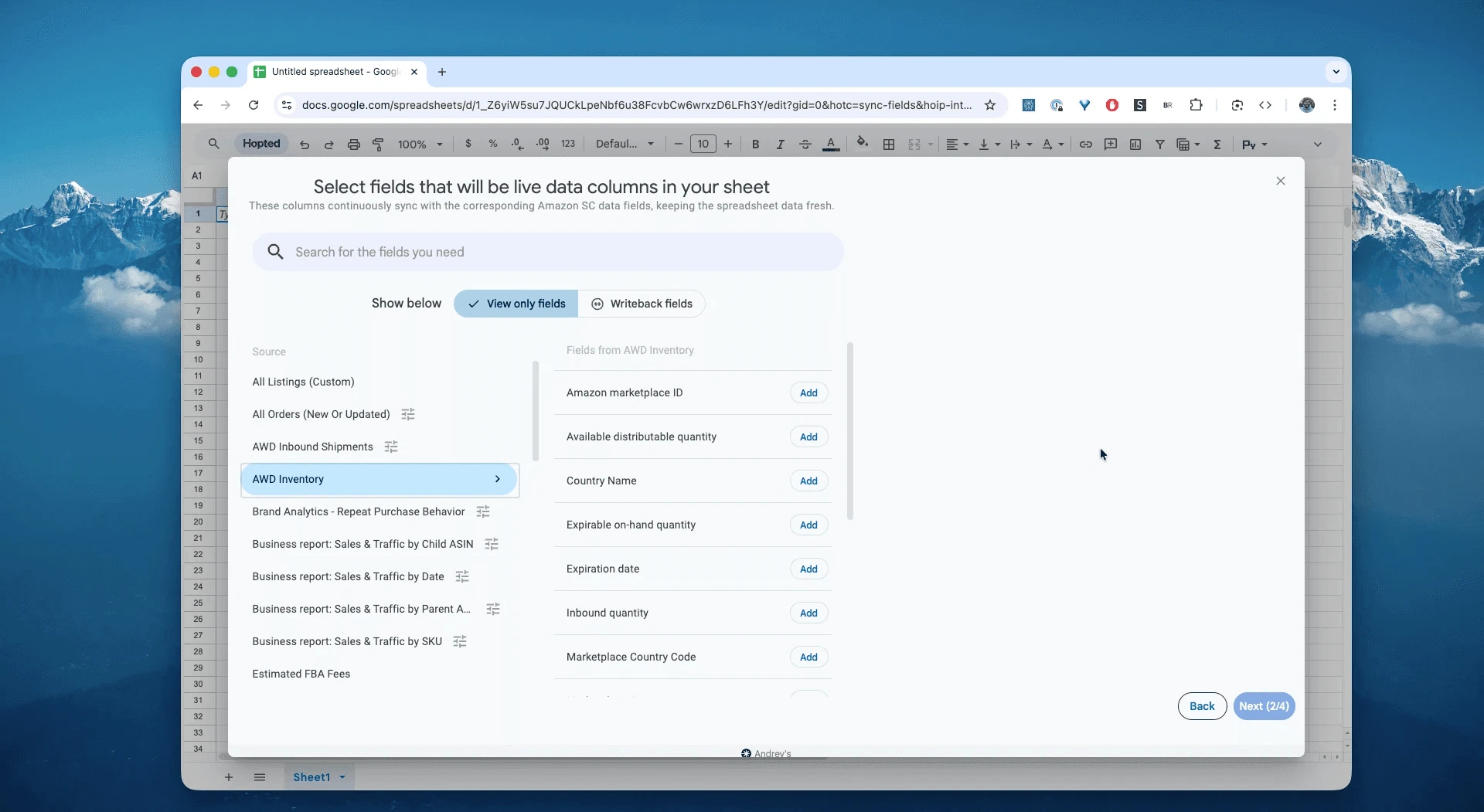
Google Sheetsで、Amazon Seller Centralの一覧から「AWD Inventory」を選びます。
手順4.
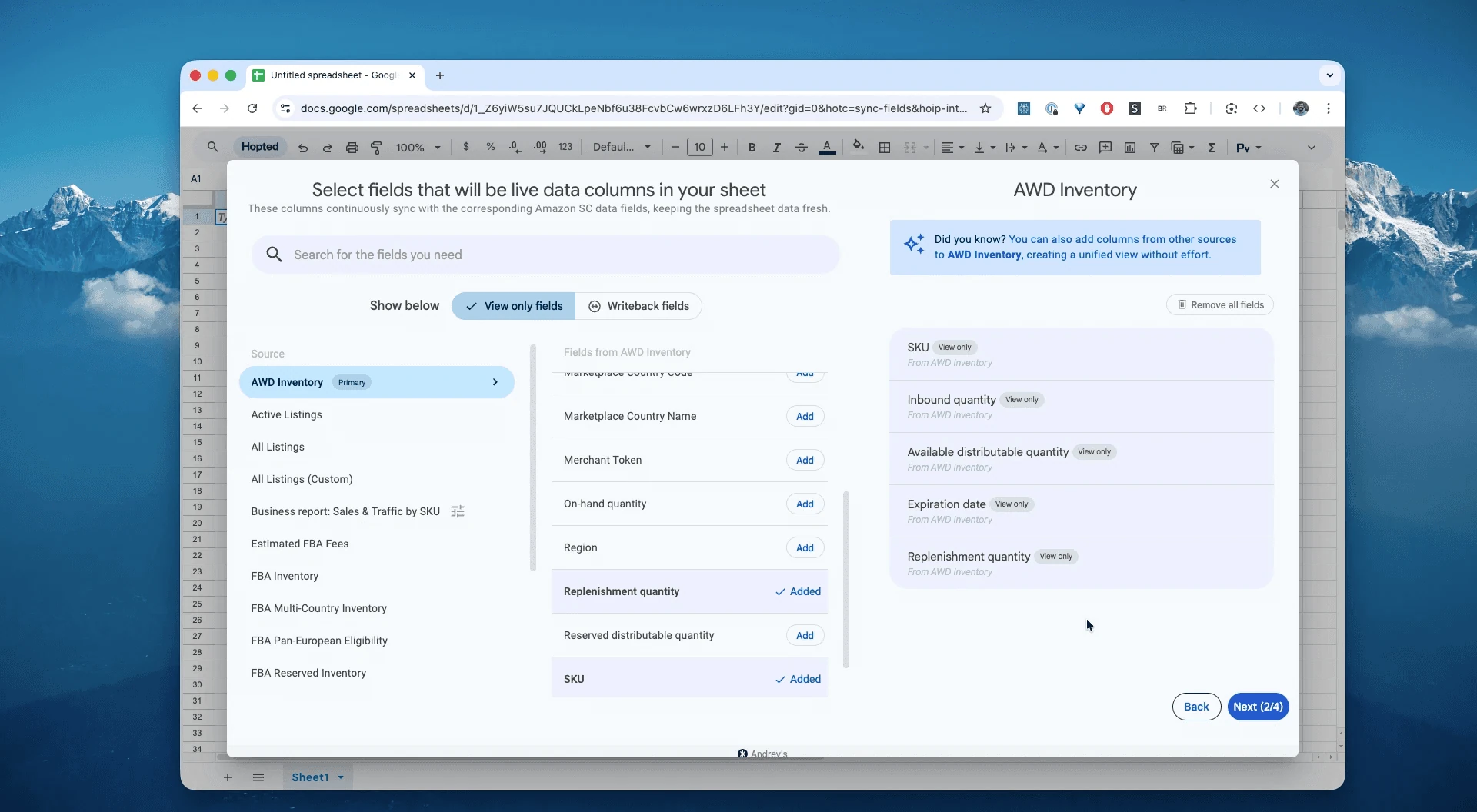
SKU、inbound quantity、Available distributable quantity、Expiration date、Replenishment quantityなど、必要な列を選びます。
手順5.
Amazon AWD在庫を出力・更新する頻度を、毎時、毎日、またはそれより長い間隔で設定します。

手順6.
データ連携を保存します。CSVを扱う代わりにSeller CentralのAWD在庫をシートに出力し、継続して最新に保てます。

Amazon Warehousing and Distribution Inventory Reportとは?
Seller CentralのAWD Inventoryは、Amazonのネットワーク全体の在庫状態を確認できる、更新されるダッシュボードです。
上流の一括保管(AWD)から、すぐ販売するFBA在庫まで、全体の流れを一か所で確認できます。
次のような疑問に答える共通の基準データになります。
AWDへの入荷途中:仕入先から発送され、AWD倉庫でまだ受領されていない数量はいくつか?AWDで利用可能:低コストの一括保管場所にあり、FBAへ補充できる販売可能数量はいくつか?AWDで予約済み:FBA補充、移動、調査のために確保された数量はいくつか?FBAへの出荷途中:AWDを出発し、FBA拠点へ輸送中の数量はいくつか?FBAで利用可能:今実際に販売可能で、Prime対象の数量はいくつか?配送不能:倉庫での破損、紛失、期限切れの在庫はいくつか?
全体像がなければ、欠品、過剰発注、資金繰りの問題を見落としてしまいます。
スプレッドシートでAWD在庫を分析・追跡する方法
データが継続的に届くようになれば、入力作業から分析へ進めます。これがスプレッドシートでAmazon Seller Centralのデータを分析する強みで、Amazon用のExcelのようなテンプレート作成につながります。
すぐに作れるAmazon用シートのアイデアを4つ紹介します。
テンプレート1:在庫全体の流れを把握する表
最終的な目標です。SKUごとに1行で、供給網全体のAmazonデータを追跡します。
A列にSKUを並べます。
B列に
Inbound into AWDを同期します。C列に
Available in AWDを同期します。D列に
Outbound to FBAを同期します。E列に
Available in FBAを同期します。2行目で
=SUM(B2:E2)を使い、在庫の流れ全体の合計を計算します。入荷途中も含むため、販売可能数量ではありません。時点をそろえ、重複しない状態区分を使って二重計上を防いでください。
在庫全体の更新される情報が得られ、商品がどこにあるか、どこに滞りがあるかを把握できます。
テンプレート2:紛失・破損在庫の自動追跡
補償申請の対象を手作業で探す手間を減らします。
Undistributableを、Warehouse DamagedやLostの専用列に同期します。「Total Lost/Damaged」列を作ります。
週に一度この列で並べ替え、補償ケースの作成が必要なSKUを確認します。
テンプレート3:補充と仕入れの自動化
Amazonデータを分析して判断に使えるようになります。
FBA欠品の予測:
[Available in FBA] / [Avg 30-Day Sales] = Days of Supplyを計算します。30を下回ったら黄色で表示します。AWD欠品の予測:
[Available in AWD] / [Avg 30-Day Sales] = Upstream Days of Supplyを計算します。この値が60を下回ったら赤で表示し、仕入先への新しい発注を検討します。
テンプレート4:入荷とLedgerの照合
使えるAWD在庫照合シートを作れます。
タブ1:AWD Inbound Shipments Reportを同期します(
Quantity ExpectedとQuantity Received)。タブ2:AWD Inventory Ledgerを同期します(
Event Type = Received)。集計タブ:
SUMIFで、特定のShipment IDのReceived合計を両方のレポートで比較します。不一致の配送をすぐに強調できます。
このレポートでできる主な業務
予約在庫の割合が高い場合:AWDの商品を移動できない理由を調べ、補充や作業のログを確認します。
在庫カバー日数が少ない場合:
DoC < thresholdのSKUを示し、AWDからFBAへの移動や仕入先への発注を検討します。スナップショットとLedgerの不一致:残高が急変したら、AWD Inventory Ledgerの入荷、出庫、紛失、発見、破損のイベントを照合します。
-
ラベルや対象条件の問題:利用不可と表示された数量は、補充を計画する前に条件と最近のAWD入荷を確認します。
Amazon AWD Inventoryのよくある質問
Q:Seller Centralだけで追跡しない方がよいのはなぜですか?
追跡はできますが手間がかかり、FBA在庫と組み合わせられません。Seller Centralの画面では、全SKUを一度に見たり、AWDとFBAの総在庫を計算したり、独自通知を作って分析することができません。詳しい分析には必ずシートへデータを出力する必要があり、次に自動化を進めるのが合理的です。
Q:AWD smart storage discountの対象条件も同期できますか?
はい。HoptedはAWD画面の全項目を取得でき、Automated replenishment ratioやCombined historical days of supplyも含みます。シートで割引条件を追跡し、対象区分から外れそうなときに通知を作れます。
Q:AWD Inventory Ledgerとの違いは?
Ledgerは入荷、出庫、紛失、破損などの移動履歴です。Inbound Shipmentsは配送・品目単位の予定数と受領数、および差異を示します。照合には両方を使います。
Q:Amazon AWDとFBAの違いは?
上流と下流と考えてください。AmazonのAWDプログラムは上流在庫の低コストな一括保管です。大きくまとめた配送をAWDに送り、長期保管します。FBA(Fulfillment by Amazon)はすぐ売るための在庫で、ピッキング、梱包、Primeの迅速な配送に使います。AWDはFBA在庫の自動補充を主に担い、欠品を防ぎます。
Q:同期の頻度はどれくらいがよいですか?
運営では毎時が役立つことが多くあります。SLA違反のリスクの許容度に合う頻度を選んでください。
Q:スクリプトなしでAWD在庫を分析できますか?
はい。Hoptedが整理・正規化した行を書き込み、そのままピボットや数式に使えます。
Q:他のAmazon出品者向けソフトとの違いは?
多くのツールでは固定された画面や既成レポートに仕事を合わせます。Hoptedは逆で、Google Sheetsなど、いつものシート内で直接動く柔軟な自動化の仕組みです。新しいシステムを覚える代わりに、売上、在庫、AWDなどの散らばるデータを手元に集めます。固定ツールが決めたものではなく、自分に必要な独自レポートと自動化を作れます。
