Comment importer, synchroniser et analyser automatiquement Amazon AWD Inbound Shipments dans Google Sheets
Le rapport Amazon Warehousing and Distribution Inbound Shipments sert de référence pour rapprocher les expéditions et les réceptions. Mais exporter ses données et les comparer manuellement chaque semaine prend du temps. Ce guide vous explique comment connecter Seller Central à Google Sheets pour automatiser ce travail. Vos données synchronisées vous permettent de suivre et d’analyser les expéditions depuis une même feuille de calcul.
Importer et synchroniser AWD Inbound Shipments dans Google Sheets avec Hopted
Avec une intégration Amazon vers Google Sheets comme Hopted, vous configurez la connexion une seule fois, puis les données sont synchronisées automatiquement.
Étape 1.
Installez l’extension de navigateur Hopted et connectez-vous avec votre compte Google.
Étape 2.
Reliez votre compte Amazon Seller Central à Google Sheets en toute sécurité grâce à l’assistant de connexion Hopted.

Étape 3.
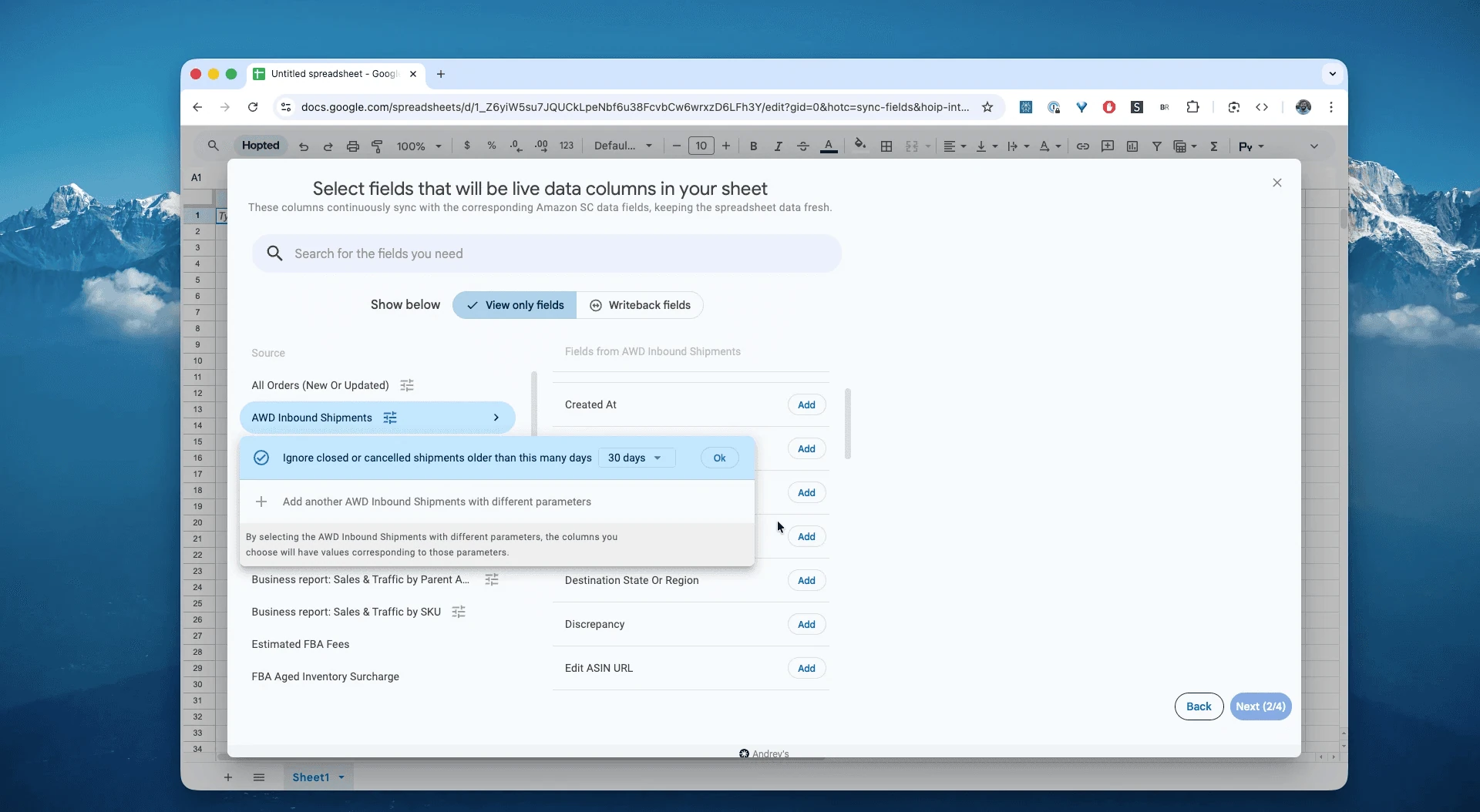
Dans Google Sheets, choisissez « AWD Inbound Shipments » parmi les rapports Amazon Seller Central, puis définissez la période. Vous pouvez sélectionner « Last 7 days » pour les sept derniers jours ou une période personnalisée remontant jusqu’à 365 jours. Dans cet exemple, sélectionnez « Ignore closed shipments older than last 30 days » pour exclure les expéditions clôturées depuis plus de 30 jours.
Étape 4.
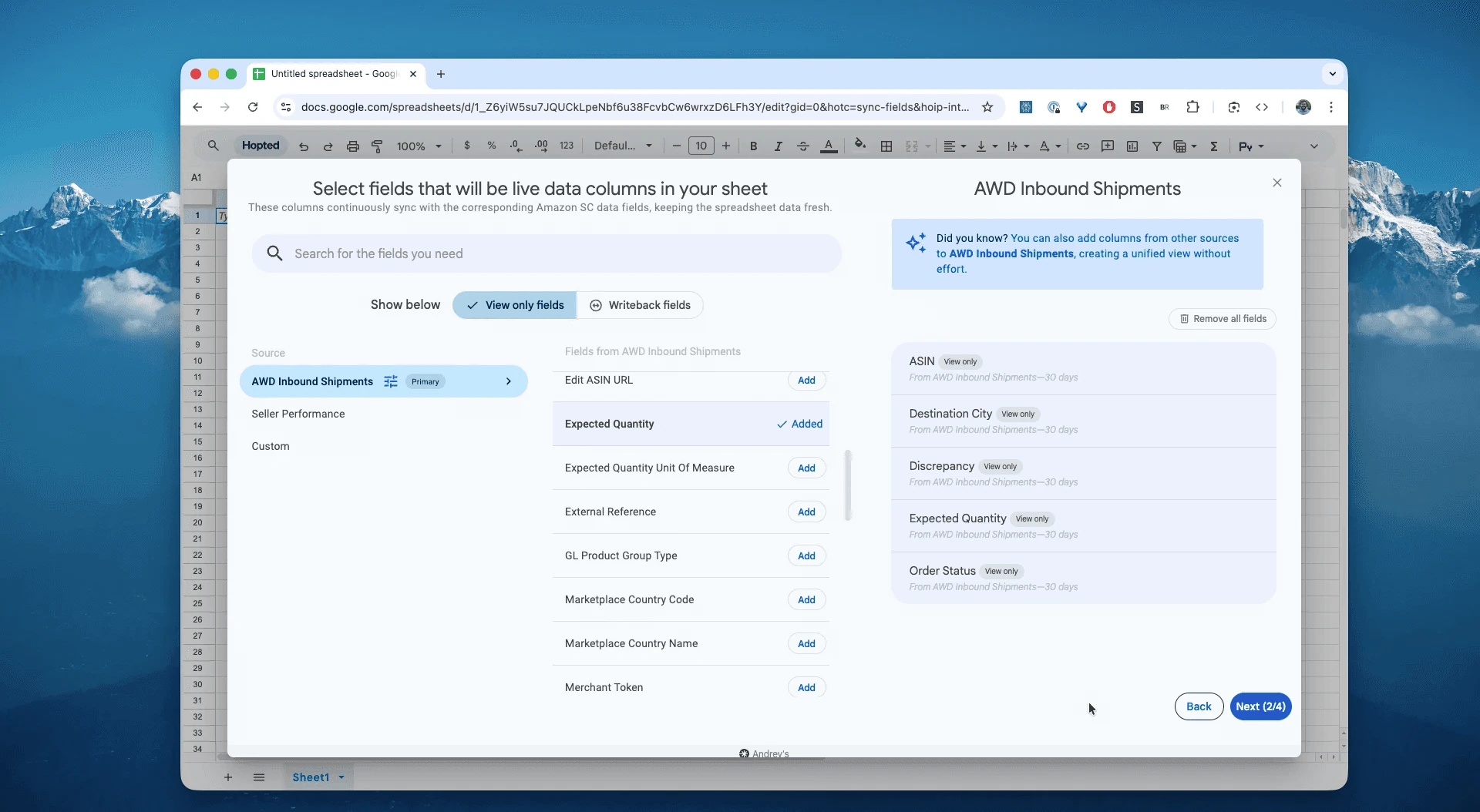
Choisissez les colonnes utiles : ASIN, Destination City (ville de destination), Discrepancy (écart), Expected qty (quantité attendue), Received qty (quantité reçue), Status et les autres champs nécessaires.
Étape 5.
Définissez la fréquence d’export et d’actualisation de vos expéditions Amazon AWD : toutes les heures, chaque jour ou à un autre intervalle.

Étape 6.
Enregistrez la synchronisation pour importer les expéditions AWD de Seller Central dans votre feuille de calcul. Les données seront actualisées selon le rythme choisi, sans manipulation de CSV.

À quoi sert Amazon AWD Inbound Shipments ?
AWD signifie Amazon Warehousing and Distribution. Ce service assure le stockage en gros en amont, à moindre coût. Il accueille vos marchandises avant leur transfert vers les centres de distribution FBA.
Le rapport AWD Inbound Shipments Report fournit un suivi détaillé par SKU des unités que vous expédiez vers les centres AWD.
Ce rapport vous aide à répondre à des questions concrètes :
Quantités attendues et reçues par expédition/SKU : quels écarts ou manquants constatez-vous ?Taux de réception global : les expéditions AWD sont-elles réceptionnées en totalité ?Expéditions ouvertes et ancienneté : lesquelles attendent encore leur prise en charge à réception ?Délais de réception et engagements de service : combien de jours séparent l’envoi de la réception et quels délais ont été dépassés ?Origine des manquants : quels centres de distribution, transporteurs ou SKU concentrent les écarts ?Préparation des réclamations : quelles expéditions sont éligibles à une réclamation et pour quel montant ?Réceptions prévues à 7–14 jours : quelles quantités attendre par centre et par SKU pour planifier les opérations ?
Analyser et suivre les expéditions AWD dans un tableur
Une fois les données synchronisées, passez de la saisie à l’analyse. C’est tout l’intérêt d’analyser les données Amazon Seller Central dans un tableur et de créer vos propres modèles de suivi.
Voici deux modèles de feuilles de calcul Amazon à créer dès maintenant :
Modèle 1 : rapprocher les expéditions et les réceptions
C’est l’une des principales utilisations de ce rapport. Une fois les données AWD synchronisées, quelques formules suffisent pour signaler les écarts.
Ajoutez une colonne avec le calcul
Discrepancy = Received Quantity - Expected Quantity, soit la quantité reçue moins la quantité attendue.Appliquez une mise en forme conditionnelle pour afficher en rouge toute cellule
Discrepancydifférente de zéro.Ajoutez à côté les colonnes
Problem TypeetDamaged Quantity.
Le tableau de bord vous montre alors précisément les expéditions à examiner pour une éventuelle réclamation, avec leur Shipment ID et leur SKU.
Modèle 2 : suivre le stock réellement en transit
Pour simplifier le suivi de vos données Amazon, associez ce rapport à FBA Inventory Ledger dans la même feuille de calcul. Hopted automatise également ce second rapport.
Vous obtenez une vue du parcours du stock à plusieurs étapes :
En transit vers AWD : à partir du rapport AWD Inbound.
Disponible dans AWD : à partir d’AWD Inventory.
En transit vers FBA : à partir de FBA Inventory Ledger.
Disponible dans FBA : à partir de FBA Inventory Ledger.
Autres utilisations de ce rapport
Rapprochement des expéditions : comparez Expected Quantity, Received Quantity et Damaged Quantity pour repérer les unités manquantes ou endommagées et préparer les réclamations correspondantes.
Suivi du stock en amont : consultez l’état des expéditions avant leur entrée dans le réseau FBA :
SHIPPED(expédié),IN_TRANSIT(en transit),RECEIVING(en cours de réception) ouCLOSED(clôturé).Trésorerie et prévisions : savoir quand les marchandises en gros sont reçues et l’expédition passe au statut
CLOSEDvous aide à planifier la trésorerie et le réapprovisionnement automatique FBA pour limiter les ruptures.
Questions fréquentes sur les expéditions entrantes AWD
Quelle différence avec AWD Inventory Ledger ?
Ledger présente l’historique des mouvements : réception, départ, perte ou dommage. Inbound Shipments compare les quantités attendues et reçues par expédition et par ligne, avec les informations sur les écarts. Utilisez les deux pour vos rapprochements.
Quelle différence entre Amazon AWD et FBA ?
Ces services interviennent à deux étapes différentes. Le programme AWD d’Amazon assure le stockage en gros en amont, notamment pour des envois importants regroupés. FBA, ou Expédié par Amazon, concerne le stock prêt à la vente dans les centres qui préparent, emballent et expédient les commandes aux clients, notamment avec Prime. AWD sert principalement à réapprovisionner automatiquement FBA pour réduire le risque de rupture.
Quels sont les principaux avantages d’Amazon AWD ?
Les principaux bénéfices sont la réduction des coûts et une logistique plus simple.
Frais de stockage réduits : les tarifs AWD sont généralement inférieurs à ceux de FBA, surtout pour le stockage prolongé et la haute saison du quatrième trimestre.
Capacité FBA préservée : le stock conservé dans AWD ne compte pas dans les limites de capacité ou de réapprovisionnement FBA.
Réapprovisionnement FBA automatique : AWD transfère du stock vers les centres FBA lorsque les quantités baissent, pour limiter les ruptures et les ventes perdues.
Regroupement des envois : vous pouvez envoyer un lot important à un seul centre AWD. Amazon le répartit ensuite entre les centres FBA du pays, ce qui peut réduire les frais de placement des stocks entrants.
Comment fonctionne Amazon AWD ?
Le fonctionnement suit ces étapes :
Envoi du stock en gros : créez une expédition dans Seller Central et envoyez vos marchandises, en cartons ou sur palettes, au centre AWD attribué.
Stockage à moindre coût : Amazon réceptionne et conserve les marchandises selon le tarif de stockage AWD applicable.
Réapprovisionnement automatique : Amazon suit les quantités FBA. Lorsqu’elles diminuent, AWD prépare et transfère des unités vers les centres FBA concernés pour maintenir les produits disponibles.
Distribution multicanale : vous pouvez également utiliser le stock AWD pour approvisionner d’autres canaux de vente, au-delà d’Amazon.
Comment envoyer du stock à un centre AWD ?
Utilisez le parcours « Send to Amazon Warehousing and Distribution » dans Seller Central.
Sur la page du programme AWD, sélectionnez « Create shipment » pour créer une expédition.
Choisissez les SKU et les quantités à envoyer.
Confirmez les informations d’expédition et le transporteur : un transporteur partenaire Amazon ou votre propre transporteur.
Imprimez les étiquettes fournies par Amazon et apposez-les sur les cartons et les palettes.
Le transporteur récupère ensuite les marchandises et les livre au centre AWD désigné.
Quels frais s’appliquent à Amazon AWD ?
La facturation à l’usage comprend trois catégories :
Stockage : des frais journaliers ou mensuels calculés sur le volume occupé par le stock, en mètres cubes ou en pieds cubes.
Traitement : un tarif fixe par carton à la réception dans AWD, puis à la sortie vers FBA.
Transport : des frais au volume, par mètre cube ou pied cube, pour transférer les marchandises d’AWD vers un centre FBA.
Puis-je analyser les expéditions AWD sans script ?
Oui. Hopted importe des données structurées dans votre feuille, prêtes pour les formules et tableaux croisés dynamiques.
En quoi Hopted se distingue-t-il des autres logiciels pour vendeurs Amazon ?
Hopted apporte les données Amazon directement dans vos feuilles de calcul existantes, comme Google Sheets. Vous rassemblez ventes, stocks et données AWD pour créer vos propres rapports et automatisations, au lieu d’adapter votre travail à des tableaux de bord prédéfinis.
