Jak automaticky importovat, synchronizovat a analyzovat report Amazon AWD Inbound Shipments v Google Sheets
Report Amazon Warehousing and Distribution Inbound Shipments poskytuje podklady pro kontrolu příjmu zásilek. Ruční export a porovnávání dat v tabulce ale každý týden zabírají čas. Tento návod ukazuje, jak propojit Amazon Seller Central s Google Sheets a celý postup automatizovat. Místo stahování souborů nastavíte synchronizaci, abyste mohli své zásilky průběžně sledovat a analyzovat v jediné tabulce.
Jak automaticky importovat a synchronizovat AWD Inbound Shipments do Google Sheets pomocí Hopted
S propojením Amazonu a Google Sheets, například pomocí Hopted, stačí připojení nastavit jednou. Data se potom načítají automaticky.
Krok 1.
Nainstalujte rozšíření prohlížeče Hopted a přihlaste se účtem Google.
Krok 2.
Pomocí průvodce Hopted bezpečně propojte účet Amazon Seller Central s Google Sheets.

Krok 3.
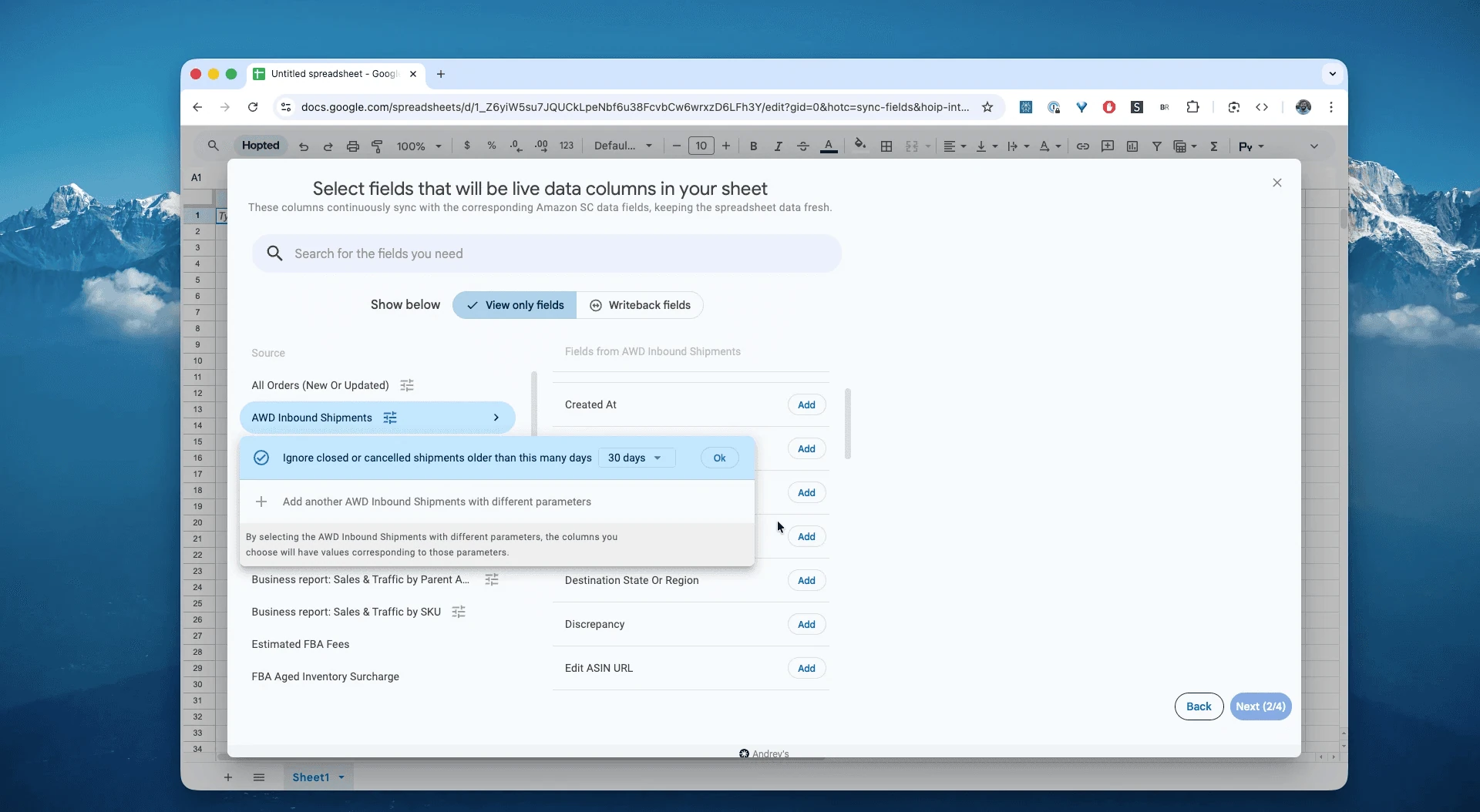
V Google Sheets vyberte ze seznamu dostupných reportů Amazon Seller Central „AWD Inbound Shipments“ a požadované období. Můžete zvolit posledních 7 dní („Last 7 days“) nebo vlastní období sahající až 365 dní zpět. V tomto příkladu zvolíme „Ignore closed shipments older than last 30 days“, čímž vynecháme zásilky uzavřené před více než 30 dny.
Krok 4.
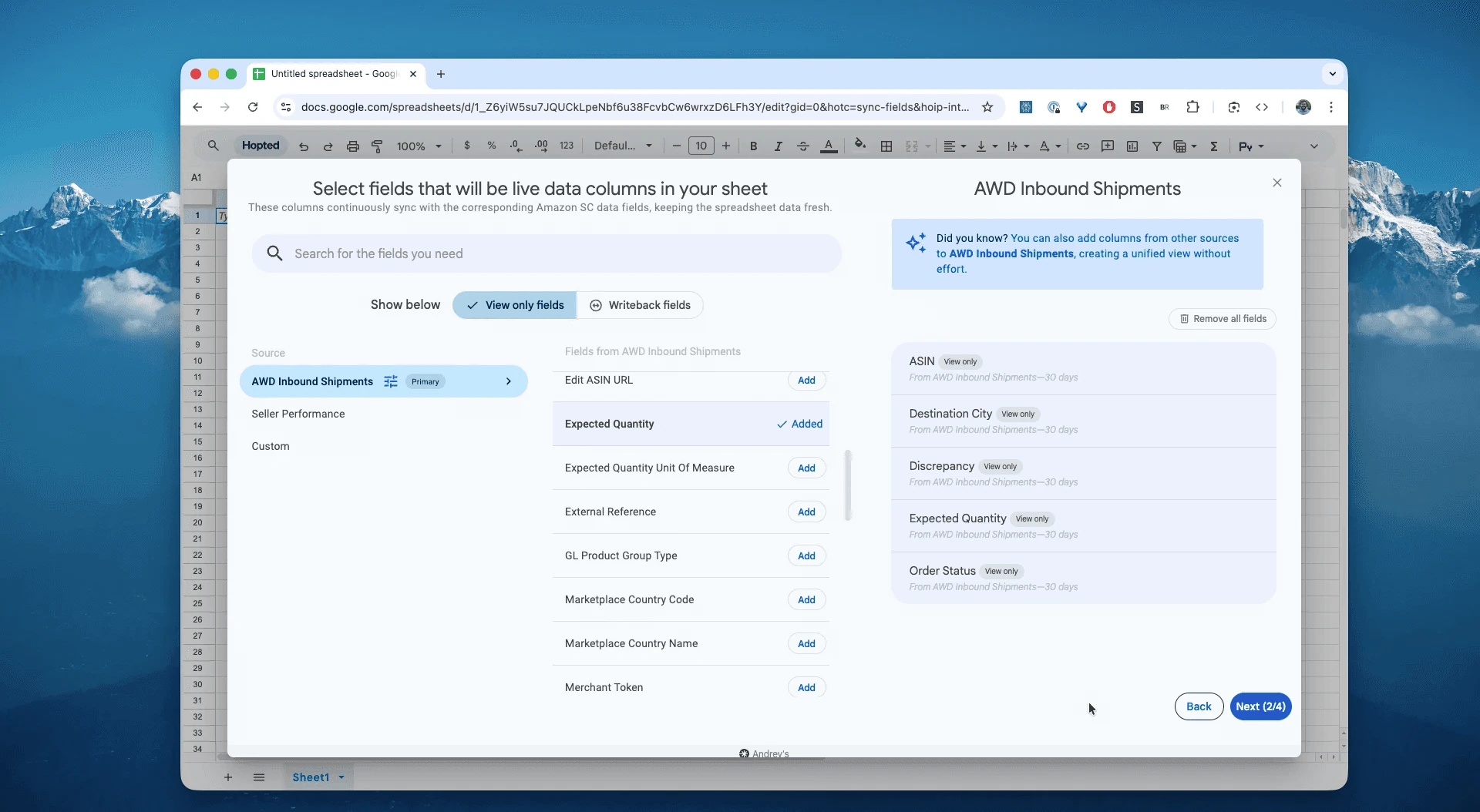
Vyberte potřebné sloupce: ASIN, Destination City, Discrepancy, Expected qty, Received qty, Status a další pole.
Krok 5.
Nastavte plán synchronizace. Zvolte, jak často chcete exportovat a aktualizovat údaje o zásilkách Amazon AWD: každou hodinu, každý den nebo méně často.

Krok 6.
Uložte nastavení přenosu dat. Údaje o zásilkách AWD se budou ze Seller Central exportovat přímo do tabulky a pravidelně aktualizovat bez práce se soubory CSV.

Co je report Amazon AWD Inbound Shipments?
AWD znamená Amazon Warehousing and Distribution. Jde o službu pro cenově výhodné skladování velkých objemů zásob v předchozí fázi dodavatelského řetězce. Představte si ji jako zásobní sklad, ve kterém je zboží uloženo před přesunem do logistických center FBA.
AWD Inbound Shipments Report je jediný report s podrobným sledováním zásob, které jste odeslali do center AWD, na úrovni SKU.
Pomůže vám odpovědět například na tyto otázky:
Očekávané a přijaté množství podle zásilky a SKU — Jaký je rozdíl a kolik kusů chybí?Celkový podíl přijatého množství — Byly příchozí zásilky AWD přijaty v plném rozsahu?Otevřené zásilky a doba čekání — Které zásilky stále čekají na zaevidování příjmu?Rychlost příjmu a dodržení termínů — Kolik dní uplynulo od odeslání do příjmu a kde byl překročen stanovený termín?Kde nejčastěji chybí kusy — Která distribuční centra, dopravci a SKU vykazují nejvíce rozdílů?Podklady pro žádosti o náhradu — U kterých zásilek lze žádat o náhradu a v jaké hodnotě?Výhled příjmu na 7–14 dní — Jaké dodávky lze podle distribučních center a SKU očekávat při plánování?
Jak analyzovat a sledovat zásilky Amazon AWD v tabulkách
S automaticky aktualizovanými daty můžete přejít od zadávání údajů k jejich analýze. V tom spočívá výhoda analýzy dat Seller Central v tabulkách a vlastních šablon pro Amazon.
Zde jsou dva nápady na tabulkové šablony, které můžete hned vytvořit:
Šablona 1: Aktuální přehled pro kontrolu příjmu zásilek
Tohle je hlavní využití reportu. Když se data AWD synchronizují automaticky, stačí jednoduché vzorce, které vás ihned upozorní na nesrovnalosti.
Vytvořte nový sloupec:
Discrepancy = Received Quantity - Expected QuantityPomocí podmíněného formátování zvýrazněte červeně všechny buňky, kde
Discrepancynení 0.Vedle něj přidejte sloupce
Problem TypeaDamaged Quantity.
Místo ručního hledání chyb vám přehled ukáže, kterých konkrétních zásilek se týká žádost o náhradu, včetně Shipment ID a SKU.
Šablona 2: Skutečný přehled zásob na cestě
Sledování dat z Amazonu bude jednodušší. Tento report můžete v jedné tabulce propojit s FBA Inventory Ledger, jehož synchronizaci Hopted také automatizuje.
Získáte tak ucelený pohled na zásoby v jednotlivých fázích:
Na cestě do AWD: z reportu AWD Inbound Shipments
Dostupné v AWD: z reportu AWD Inventory
Na cestě do FBA: z reportu FBA Inventory Ledger
Dostupné ve FBA: z reportu FBA Inventory Ledger
Další praktické využití reportu
Kontrola příjmu zásilek: hlavní využití reportu. Porovnáte Expected Quantity s Received Quantity a Damaged Quantity, tedy očekávané, přijaté a poškozené množství. Snáze tak odhalíte nesrovnalosti a připravíte žádosti o náhradu za ztracené či poškozené zásoby.
Sledování zásob před vstupem do FBA: získáte aktuální stav zboží ještě předtím, než dorazí do sítě FBA. Uvidíte, zda je zásilka odeslána (
SHIPPED), na cestě (IN_TRANSIT), v příjmu (RECEIVING) nebo uzavřena (CLOSED).Peněžní toky a plánování: když víte, kdy byly zásoby přijaty a zásilka uzavřena (
CLOSED), můžete lépe řídit peněžní toky a plánovat automatické doplňování FBA. Snížíte tak riziko nákladných výpadků zásob.
Časté dotazy k příchozím zásilkám Amazon AWD
Jak se report liší od AWD Inventory Ledger?
Ledger zachycuje historii pohybů: příjem, výdej, ztráty a poškození. Inbound Shipments porovnává očekávané a přijaté množství podle zásilek a položek a doplňuje údaje o nesrovnalostech. Ke kontrole využijte oba reporty.
Jaký je rozdíl mezi Amazon AWD a FBA?
Jde o dvě navazující fáze zásobování. Amazon AWD nabízí cenově výhodné skladování velkých objemů zásob. Posíláte sem velké souhrnné zásilky k dlouhodobějšímu uložení. FBA (Fulfillment by Amazon) zajišťuje skladování zboží připraveného k prodeji, vychystání, balení a rychlé doručení zákazníkům v rámci Prime. AWD především automaticky doplňuje zásoby FBA a pomáhá předcházet jejich vyčerpání.
Jaké jsou hlavní výhody Amazon AWD?
Především úspora nákladů a jednodušší logistika.
Nižší poplatky za skladování: sazby AWD jsou výrazně nižší než u FBA, zejména při dlouhodobém skladování a v hlavní sezoně ve čtvrtém čtvrtletí.
Bez čerpání kapacity FBA: zásoby uložené v AWD se nezapočítávají do kapacitních limitů ani limitů pro doplňování FBA.
Automatické doplňování FBA: při poklesu zásob AWD automaticky posílá zboží do logistických center FBA. Pomáhá tak udržovat produkty skladem a předcházet ztraceným prodejům.
Konsolidace zásilek: jednu velkou zásilku můžete poslat do jediného centra AWD. Amazon zajistí rozdělení do více center FBA v dané zemi, čímž ušetříte na poplatcích za rozmístění příchozích zásob.
Jak Amazon AWD funguje?
Postup je jednoduchý:
Odeslání velké zásilky: v Seller Central vytvoříte zásilku a odešlete zásoby v krabicích nebo na paletách do přiděleného centra Amazon AWD.
Cenově výhodné skladování: Amazon zboží přijme a skladuje za nízkou denní sazbu.
Automatické doplňování: systémy Amazonu sledují stav vašich zásob FBA. Když zásoby docházejí, AWD zboží vychystá a odešle do příslušných center FBA, aby vaše produkty zůstaly dostupné.
Více prodejních kanálů: zásoby v AWD lze využít i pro objednávky z jiných prodejních kanálů než Amazon.
Jak poslat zásoby do centra Amazon AWD?
V Seller Central použijte postup „Send to Amazon Warehousing and Distribution“.
Na stránce programu AWD zvolte „Create shipment“.
Vyberte zásoby (SKU), které chcete odeslat.
Potvrďte údaje o přepravě včetně dopravce. Můžete využít partnerského dopravce Amazonu nebo vlastního.
Vytiskněte štítky pro krabice a palety, které vám Amazon poskytne, a nalepte je.
Dopravce zásilku vyzvedne a doručí do určeného centra AWD.
Jaké poplatky se u Amazon AWD platí?
Poplatky AWD se skládají ze tří částí účtovaných podle skutečného využití:
Skladování: nízký denní nebo měsíční poplatek podle objemu zásob v metrech krychlových nebo krychlových stopách.
Zpracování: pevný poplatek za každou krabici při příjmu do AWD a znovu při odeslání do FBA.
Přeprava: poplatek podle objemu v metrech krychlových nebo krychlových stopách za přesun zásob z AWD do logistického centra FBA.
Mohu zásilky AWD analyzovat bez skriptů?
Ano. Hopted ukládá data do přehledných řádků v jednotném formátu, připravených pro kontingenční tabulky a vzorce.
Čím se Hopted liší od jiných nástrojů pro prodejce na Amazonu?
Většina nástrojů nabízí pevně dané přehledy a reporty, kterým musíte přizpůsobit způsob práce. Hopted automatizuje práci s daty přímo ve vašich stávajících tabulkách, například v Google Sheets. Přenese do nich rozptýlená data z Amazonu o prodeji, zásobách, AWD a dalších oblastech. Vlastní reporty a automatizace tak můžete sestavit podle svých potřeb.
