Как автоматически загружать, обновлять и анализировать отчёт Amazon AWD Inbound Shipments в Google Sheets
Отчёт Amazon Warehousing and Distribution Inbound Shipments помогает сверять поставки, но ручной экспорт и сопоставление данных в таблице требуют регулярных усилий. В этом руководстве вы узнаете, как подключить Amazon Seller Central к Google Sheets и автоматизировать процесс. Обновляйте данные по расписанию и анализируйте поставки в одном файле без повторного скачивания отчётов.
Как автоматически импортировать и обновлять AWD Inbound Shipments в Google Sheets через Hopted
С интеграцией Amazon и Google Sheets, такой как Hopted, вы настраиваете подключение один раз, после чего данные поступают автоматически.
Шаг 1.
Установите расширение Hopted для браузера и войдите с помощью аккаунта Google.
Шаг 2.
Безопасно подключите Amazon Seller Central к Google Sheets с помощью мастера интеграции Hopted.

Шаг 3.
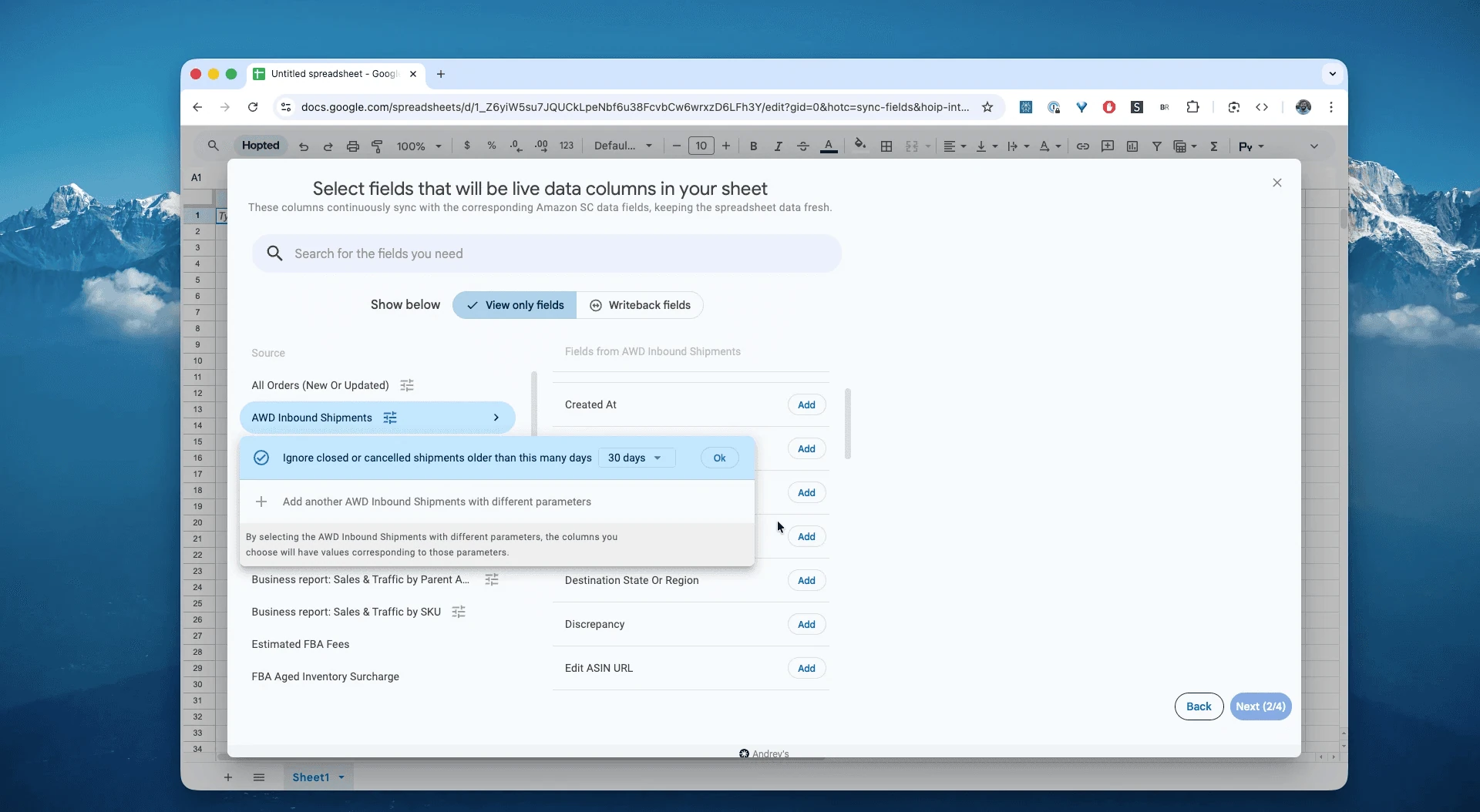
В Google Sheets выберите «AWD Inbound Shipments» из списка отчётов Amazon Seller Central и укажите период: от «Last 7 days» — последних 7 дней — до произвольного диапазона глубиной до 365 дней. Для примера выберем «Ignore closed shipments older than last 30 days» — не учитывать поставки, закрытые более 30 дней назад.
Шаг 4.
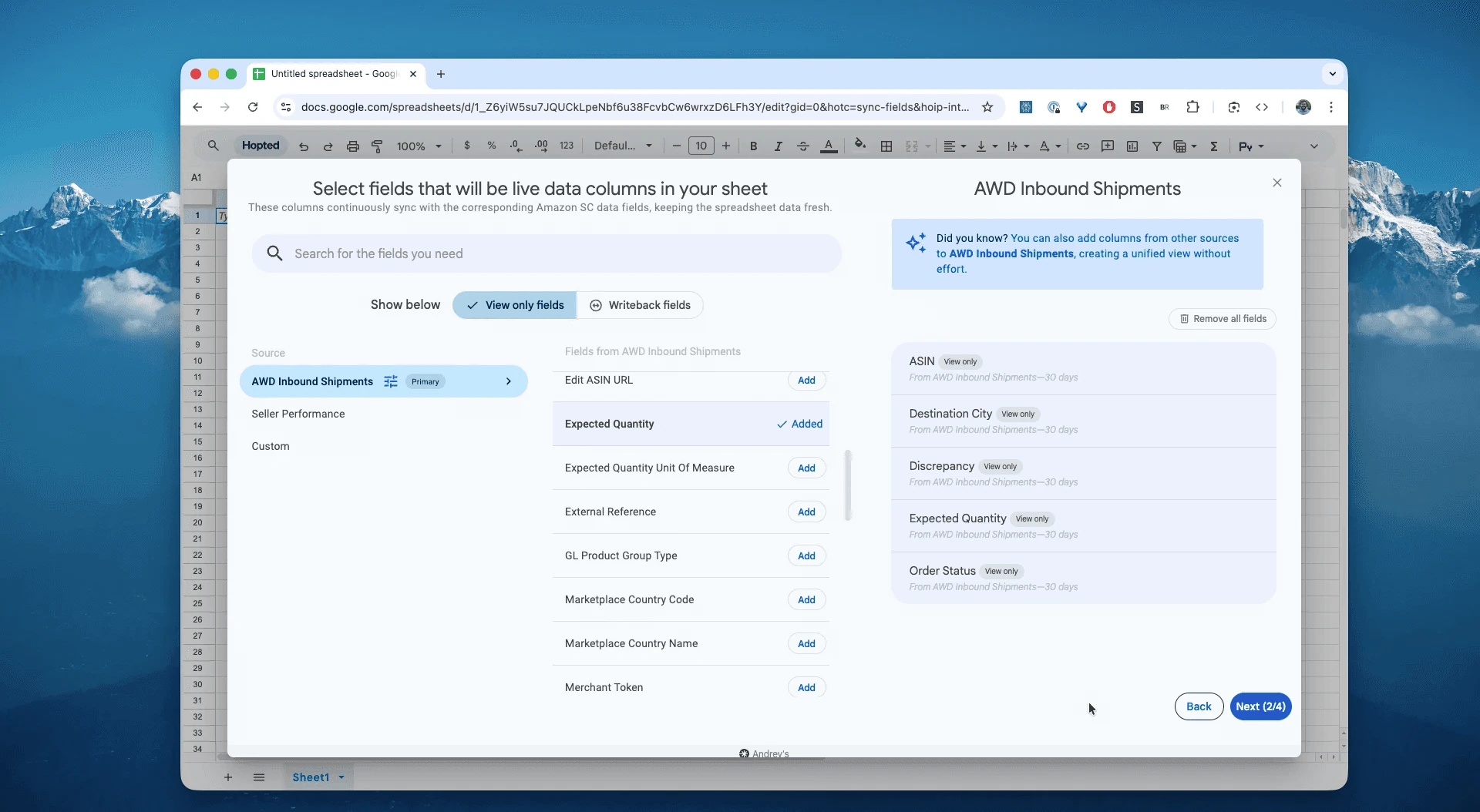
Выберите нужные столбцы: ASIN, Destination City, Discrepancy, Expected qty, Received qty, Status и другие поля.
Шаг 5.
Настройте частоту экспорта и обновления поставок Amazon AWD: каждый час, ежедневно или реже.

Шаг 6.
Сохраните настроенный поток данных. Сведения о поставках AWD будут экспортироваться из Seller Central в таблицу без ручной работы с CSV и обновляться по расписанию.

Что такое отчёт Amazon AWD Inbound Shipments?
AWD означает Amazon Warehousing and Distribution. Это сервис недорогого хранения крупных партий на предыдущем звене цепочки поставок — до отправки запасов в центры исполнения заказов FBA.
AWD Inbound Shipments Report даёт подробные сведения по SKU о запасах, которые вы отправили на склады AWD.
Отчёт помогает ответить на такие вопросы:
Ожидаемое и принятое количество по поставке/SKU — какова разница и есть ли недостача?Полнота приёмки — приняты ли входящие поставки AWD в полном объёме?Открытые поставки и сроки ожидания — какие поставки ещё не зарегистрированы на складе?Скорость приёмки и сроки — сколько дней прошло от отправки→до приёмки и где превышен установленный срок?Источники недостач — с какими распределительными центрами, перевозчиками или SKU связано больше расхождений?Подготовка обращений — по каким поставкам можно подать запрос и на какую сумму?Ожидаемые поступления на 7–14 дней — какие поставки по центрам и SKU учесть при планировании?
Как анализировать и отслеживать поставки Amazon AWD в таблицах
Когда данные поступают автоматически, вы можете перейти от ввода данных к анализу. В этом и заключается преимущество анализа данных Amazon Seller Central в электронных таблицах: вы создаёте собственную модель для Amazon с привычными возможностями таблиц.
Вот две идеи шаблонов, которые можно создать сразу:
Шаблон 1: обновляемая панель сверки поставок
Это основная задача отчёта. Когда данные AWD обновляются автоматически, простые формулы помогают быстро выявлять проблемы.
Создайте столбец:
Discrepancy = Received Quantity - Expected QuantityС помощью условного форматирования выделяйте красным ячейки, где
Discrepancyне равно нулю.Рядом добавьте столбцы
Problem TypeиDamaged Quantity.
Панель покажет, какие именно поставки требуют проверки для возможного обращения за компенсацией, вместе с Shipment ID и SKU. Искать расхождения вручную больше не нужно.
Шаблон 2: учёт запасов в пути на всех этапах
Отслеживать данные Amazon проще, если объединить этот отчёт с FBA Inventory Ledger в одном файле. Hopted также автоматизирует его импорт.
Так вы сможете видеть запасы на нескольких этапах:
В пути на AWD: из AWD Inbound Report
Доступно на AWD: из AWD Inventory Report
В пути на FBA: из FBA Inventory Ledger
Доступно на FBA: из FBA Inventory Ledger
Для каких задач пригодится отчёт
Сверка поставок: сопоставляйте Expected Quantity, Received Quantity и Damaged Quantity, чтобы находить расхождения и готовить обращения по потерянным или повреждённым товарам.
Контроль запасов до FBA: отслеживайте состояние поставок до поступления в сеть FBA по статусам
SHIPPED,IN_TRANSIT,RECEIVINGиCLOSED.Денежный поток и прогнозирование: сведения о приёмке крупных партий и переходе в
CLOSEDпомогают планировать движение средств и автоматическое пополнение FBA, снижая риск дефицита.
Вопросы об Amazon AWD Inbound Shipments
Чем отчёт отличается от AWD Inventory Ledger?
Ledger содержит историю движений: поступления, отправки, потери и повреждения. Inbound Shipments сопоставляет ожидаемое и принятое количество по поставке и товарной позиции с данными о расхождениях. Для сверки полезны оба отчёта.
В чём разница между Amazon AWD и FBA?
Это разные звенья цепочки поставок. Amazon AWD — недорогое хранение крупных партий до передачи на исполнение заказов. Вы отправляете в AWD консолидированные партии для хранения. FBA (Fulfillment by Amazon) хранит готовые к продаже товары в центрах исполнения, где их подбирают, упаковывают и быстро доставляют покупателям, в том числе по Prime. Одна из основных задач AWD — автоматически пополнять FBA и снижать риск отсутствия товара.
В чём основные преимущества Amazon AWD?
Главные преимущества — экономия затрат и упрощение логистики.
Более низкая стоимость хранения: тарифы AWD особенно выгодны для длительного хранения крупных партий и хранения в пиковый сезон, в четвёртом квартале, по сравнению с FBA.
Запасы вне лимитов FBA: товары на хранении в AWD не учитываются в лимитах ёмкости или пополнения FBA.
Автоматическое пополнение FBA: при снижении остатков AWD отправляет товары в центры исполнения FBA, помогая поддерживать наличие и избегать потери продаж.
Консолидация: вы можете отправить крупную партию в один центр AWD, а Amazon распределит её по нескольким центрам FBA. Это помогает экономить на размещении входящих запасов.
Как работает Amazon AWD?
Процесс состоит из следующих этапов:
Отправка крупной партии: создайте поставку в Seller Central и отправьте товары в коробках или на палетах в назначенный центр Amazon AWD.
Недорогое хранение: Amazon принимает и хранит товары по тарифам AWD.
Автопополнение: системы Amazon отслеживают остатки FBA. Когда их становится мало, AWD подбирает и отправляет товары в нужные центры FBA, чтобы поддерживать наличие.
Другие каналы продаж: запасы AWD также можно распределять для обслуживания других каналов, помимо Amazon.
Как отправить товары в центр Amazon AWD?
Используйте процесс «Send to Amazon Warehousing and Distribution» в Seller Central.
Откройте страницу программы AWD и выберите «Create shipment».
Выберите SKU, которые хотите отправить.
Подтвердите сведения о доставке и перевозчика: можно использовать партнёра Amazon или своего перевозчика.
Распечатайте предоставленные Amazon этикетки и наклейте их на коробки и палеты.
Перевозчик заберёт груз и доставит его в назначенный центр AWD.
Какие комиссии взимает Amazon AWD?
Плата за AWD состоит из трёх основных частей и зависит от использования:
Хранение: плата рассчитывается по объёму, который занимают запасы, в кубических метрах или футах и продолжительности хранения.
Обработка: фиксированная плата за коробку при приёмке и при последующей отправке на FBA.
Перевозка: плата за перемещение из AWD в центр FBA, рассчитанная по объёму в кубических метрах или футах.
Можно ли анализировать поставки AWD без скриптов?
Да. Hopted записывает в таблицу упорядоченные строки данных, готовые для формул и сводных таблиц.
Чем Hopted отличается от других сервисов для продавцов Amazon?
Многие сервисы предлагают фиксированные панели и готовые отчёты, под которые приходится подстраивать работу. Hopted автоматизирует данные прямо в ваших привычных таблицах, например Google Sheets. Продажи, запасы, AWD и другие данные Amazon собираются там, где вы уже работаете. Вы создаёте собственные отчёты и автоматизацию под свои задачи.
