Gérer le stock Amazon FBA
Les outils de la page Manage Inventory de Seller Central permettent d’effectuer les tâches courantes de gestion des stocks, notamment de préparer un envoi FBA ou de soumettre une commande Multi-Channel Fulfillment. Des filtres et préférences permettent aussi de personnaliser l’affichage de votre stock FBA.
Dans Seller Central, la page Manage Inventory permet de :
Consulter et trier votre inventaire
Créer, copier et modifier des offres
Gérer les prix
Ajouter et retirer des images en modifiant les fiches
Fermer et supprimer des offres
Consultez les opérations de gestion du stock Amazon FBA.
Hopted importe automatiquement les données du rapport Manage FBA Inventory dans Google Sheets.
Consulter votre inventaire dans Seller Central
Dans le menu Inventory, sélectionnez Manage All Inventory.
Pour certaines catégories, le champ Product Name affiche des informations supplémentaires afin de faciliter l’identification des articles.
Cliquez sur un en-tête de colonne actif pour trier les produits selon cette colonne.
Utilisez les filtres au-dessus de la liste pour sélectionner un statut (« Status ») ou un mode d’expédition (« Fulfilled by »). Cliquez sur Additional filters pour d’autres critères.
Si vous proposez un SKU dans plusieurs boutiques Amazon, cliquez sur +__ Marketplaces pour consulter ses données dans ces boutiques.
Créer des offres une par une dans Seller Central
Dans le menu Catalog, cliquez sur Add Products pour rattacher une nouvelle offre à une page produit existante. Si le produit n’existe pas encore dans le catalogue, vous pouvez créer sa page puis votre offre. Consultez Ajouter un produit à la fois.
Amazon sélectionne les informations affichées sur la page produit à partir des contributions des fabricants et des vendeurs. Consultez Comprendre la page produit.
Cette méthode convient pour ajouter quelques offres ou pages produit. Elle ne permet pas de créer plusieurs offres simultanément et certaines catégories de produits peuvent nécessiter une autre procédure. Consultez Créer des offres en masse.
Important : un vendeur nouvellement inscrit peut devoir attendre l’activation de son compte avant de créer des offres ; ce délai peut dépasser 90 minutes.
Fusionner des fiches Amazon en doublon
Consultez notre article sur la fusion des fiches produit Amazon pour comprendre comment corriger les doublons.
Copier une fiche dans Seller Central
La fonction Copy listing permet de reprendre les informations d’une fiche existante pour créer la page d’un autre produit.
Par exemple, trois versions distinctes d’un jouet ont chacune leur identifiant UPC, EAN ou JAN, mais partagent le fabricant, la marque, une partie de la description et le public visé. Créez la première fiche, puis utilisez Copy listing pour préparer les deux autres en adaptant leurs caractéristiques.
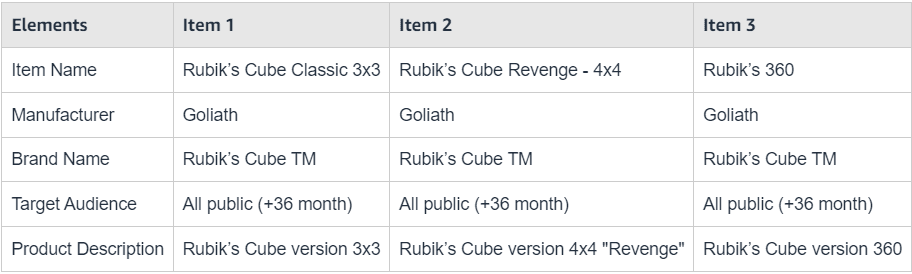
Pour copier une fiche dans Seller Central :
Dans Inventory, sélectionnez Manage All Inventory.
Recherchez la fiche à copier.
Dans le menu de sa ligne, choisissez Copy listing. La page de modification reprend les attributs de la fiche d’origine, sauf le Contribution SKU et l’identifiant produit.
Saisissez un Contribution SKU unique, l’External product ID et les attributs propres au nouveau produit.
Cliquez sur Save and finish.
Modifier une offre dans Seller Central
Les modifications peuvent apparaître en quelques minutes, mais certaines prennent plusieurs heures. Les images peuvent nécessiter jusqu’à 24 heures. L’acceptation d’une contribution ne garantit pas qu’Amazon l’affichera sur la page produit.
Pour modifier une offre existante dans Seller Central :
Dans Inventory, sélectionnez Manage All Inventory.
Sélectionnez le filtre de statut Active au-dessus de la liste.
Repérez l’offre et choisissez Edit dans le menu de sa ligne pour ouvrir la page de modification.
Mettez à jour les informations Offer, par exemple Your Price, Restock Date ou Quantity.
En bas de la page, cliquez sur Save and finish.
Gérer les prix dans Seller Central
La page Manage Pricing permet de modifier les prix des offres actives individuellement ou en groupe. Elle affiche les colonnes les plus utiles à cette tâche. Cliquez sur Preferences pour personnaliser l’affichage ; consultez aussi Définir les préférences de Manage Inventory.
La colonne Price de Manage Inventory indique le prix du produit. Les frais de livraison y sont affichés dans Price uniquement pour les offres actives.
Remarque : Shipping correspond aux frais de livraison les plus bas disponibles selon vos paramètres. Le tri par prix ne tient pas compte de ces frais.
Définir des prix minimum et maximum
Pour une offre désactivée en raison d’une erreur de prix potentielle, ouvrez l’onglet Price Alerts et vérifiez le prix ainsi que les limites Your Maximum Price et Your Minimum Price.
Ajoutez les colonnes de prix minimum et maximum à votre vue Manage Pricing ou Manage Inventory.
Depuis Manage Inventory, ouvrez Manage Pricing.
Cliquez sur Preferences.
Cochez Your Minimum Price et/ou Your Maximum Price, puis cliquez sur Save changes. Les colonnes apparaissent dans la vue.
Saisissez les limites souhaitées et cliquez sur Save.
Modifier le prix d’un produit dans Seller Central
Depuis Manage Inventory, ouvrez Manage Pricing.
Recherchez le produit concerné.
Cliquez sur Match low price pour proposer un alignement sur le prix indiqué dans Low Price + Shipping . Vérifiez le nouveau prix avant de l’enregistrer.
Cliquez sur Save pour enregistrer le prix.
Fermer une offre dans Seller Central
Fermer une offre empêche de nouveaux achats sans supprimer son enregistrement. Le Contribution SKU et les informations sont conservés, et vous pouvez réactiver l’offre. La fermeture elle-même est gratuite, mais elle n’annule pas les commandes existantes ni les éventuels frais de stockage.
Pour fermer une offre dans Seller Central :
Dans Inventory, sélectionnez Manage All Inventory.
Dans Manage Inventory, sélectionnez le filtre Active.
Repérez l’offre et choisissez Close listing dans le menu de sa ligne.
L’offre devrait apparaître comme Inactive sous 24 heures.
Supprimer une offre dans Seller Central
Pour supprimer des offres de Seller Central :
-
Dans Manage Inventory, repérez l’offre à supprimer :
Pour une offre expédiée par le vendeur, mettez la quantité à zéro (0), puis choisissez Delete Product and Listing dans son menu. Vérifiez ensuite que l’offre n’est plus disponible : la suppression du SKU et la mise à jour de quantité sont des opérations distinctes.
-
Pour plusieurs offres, vous pouvez :
Cocher les offres concernées, mettre à zéro (0) les quantités expédiées par le vendeur, puis sélectionner Delete Product and Listing dans Action on selected.
Importer un fichier d’inventaire avec une quantité de zéro (0) et l’opération delete pour les SKU concernés, selon le modèle applicable. Consultez Modèles de fichiers d’inventaire, guides de style et guides d’arborescence.
Cliquez sur OK pour confirmer ou sur Cancel pour annuler.
Comment remplacer toutes les données de mon inventaire ?
L’option Purge and Replace permet, lorsqu’elle est disponible pour le flux utilisé, de remplacer l’inventaire concerné par les données du nouveau fichier. Vérifiez soigneusement son périmètre avant de l’utiliser. Consultez Utiliser l’option Purge and Replace.
