아마존 FBA 재고 관리
Seller Central의 Manage Inventory 페이지에 있는 도구로 일상적인 재고 관리 작업을 수행할 수 있습니다. 배송 계획 생성이나 멀티 채널 주문 처리 주문 제출 같은 FBA 전용 작업도 포함됩니다. 필터와 환경설정을 지정하여 FBA 재고 표시 화면을 맞춤 구성할 수도 있습니다.
Amazon Seller Central의 Manage Inventory 페이지에서 다음 작업을 할 수 있습니다.
재고 조회 및 정렬
리스팅 생성, 복사 및 수정
가격 관리
리스팅 수정 화면에서 이미지 추가 및 삭제
리스팅 종료 및 삭제
가능한 모든 아마존 FBA 재고 관리 작업을 확인하세요.
Hopted는 Manage FBA inventory report 데이터를 Google Sheets로 자동으로 가져옵니다.
Seller Central에서 재고 조회하기
재고를 보려면 Seller Central의 Inventory 메뉴에서 Manage All Inventory를 선택하세요.
일부 카테고리는 재고를 한눈에 구분할 수 있도록 Product Name 필드에 추가 정보를 표시합니다.
강조 표시된 열 제목을 클릭하면 해당 열을 기준으로 상품 목록이 정렬됩니다.
목록 위의 필터를 선택하여 'Status' 또는 'Fulfilled by'를 기준으로 상품을 필터링하세요. 더 많은 옵션은 Additional filters에서 선택할 수 있습니다.
여러 아마존 스토어에 SKU를 등록했다면 +__ Marketplaces를 클릭하여 스토어별 SKU 상세 정보를 확인하세요.
Seller Central에서 리스팅 개별 생성하기
Seller Central 셀러 계정의 Catalog 드롭다운 메뉴에서 Add Products를 클릭하면 아마존 카탈로그의 기존 상품 상세 페이지에 연결하여 새 리스팅을 생성할 수 있습니다. 카탈로그에 아직 없는 상품은 새 상세 페이지를 만든 뒤 해당 상품의 리스팅을 생성할 수도 있습니다. 자세한 내용은 상품 개별 추가를 참고하세요.
아마존은 제조업체와 셀러가 제공한 내용을 바탕으로 상품 상세 페이지에 표시할 정보를 선택합니다. 자세한 내용은 상품 상세 페이지 알아보기를 참고하세요.
리스팅이나 상품 페이지를 몇 개 추가할 때 매우 간편한 방법입니다. 다만 한 번에 여러 리스팅을 생성하거나 일부 상품 카테고리에 등록할 때는 이 옵션을 사용할 수 없습니다. 일괄 등록에 관한 내용은 리스팅 일괄 생성을 참고하세요.
중요: 신규 셀러는 가입 후 아마존에서 판매할 상품을 등록할 수 있기까지 90분 이상 걸릴 수 있습니다.
아마존 리스팅 병합하기
아마존 상품 리스팅을 병합하는 방법에 관한 글에서 고급 활용법을 알아보세요.
Seller Central에서 리스팅 복사하기
Copy listing 기능을 사용하면 기존 리스팅의 정보로 새 상품 상세 페이지를 생성할 수 있습니다.
예를 들어 같은 장난감의 서로 다른 버전 3개가 있다고 가정해 보세요. 각 버전은 UPC, EAN, JAN 등의 상품 식별자는 다르지만 제조업체, 브랜드명, 상품 설명, 대상 고객은 같습니다. 한 버전의 상세 페이지를 만든 뒤 Copy listing 기능으로 나머지 두 버전의 페이지를 빠르게 생성할 수 있습니다. 자세한 내용은 아래 표를 참고하세요.
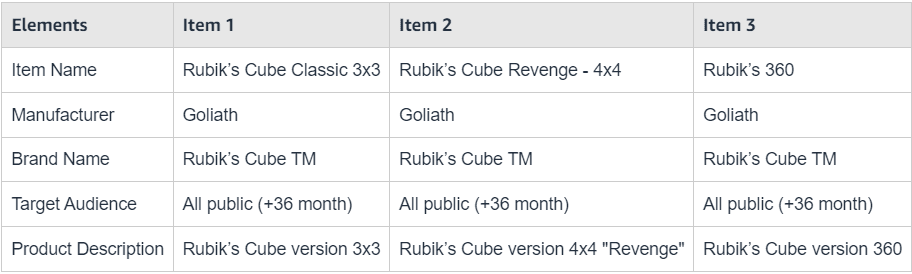
리스팅을 복사하려면 Seller Central에서 다음 단계를 따르세요.
Inventory 메뉴에서 Manage All Inventory를 선택하세요.
복사할 리스팅을 찾으세요.
해당 리스팅과 같은 행의 드롭다운 메뉴에서 Copy listing을 선택하세요. 정보를 업데이트할 새 페이지가 열립니다. 템플릿에는 Contribution SKU와 상품 ID를 제외한 원본 리스팅의 상품 속성이 채워집니다.
새로 생성하는 리스팅의 고유한 Contribution SKU, External product ID 및 기타 개별 속성을 입력하세요.
Save and finish를 클릭하세요.
Seller Central에서 리스팅 수정하기
상품 정보를 변경하면 일반적으로 5분 이내에 페이지에 반영됩니다. 다만 일부 업데이트는 최대 6시간 걸릴 수 있습니다. 500자를 초과하는 상품 설명은 보통 다음 날 오전 8시(태평양 표준시)에 업데이트됩니다. 이미지는 상품 상세 페이지에 표시되기까지 최대 24시간 걸릴 수 있습니다.
기존 리스팅의 상품 상세 정보를 수정하려면 Amazon Seller Central에서 다음 단계를 따르세요.
Inventory 메뉴에서 Manage All Inventory를 선택하세요.
상품 목록 위에서 상태 필터를 Active로 선택하세요.
수정할 리스팅을 찾은 뒤 같은 행의 드롭다운 메뉴에서 Edit를 선택하세요. 정보를 업데이트할 새 페이지가 열립니다.
Your Price, Restock Date, Quantity 등 해당 리스팅의 Offer 정보를 업데이트하세요.
아래로 스크롤하여 Save and finish를 클릭하세요.
Seller Central에서 가격 관리하기
Amazon Seller Central의 Manage Pricing 페이지에서는 활성 리스팅의 가격을 개별 또는 일괄 업데이트할 수 있습니다. 가격 수정에 자주 쓰는 열이 포함되어 있으며, Preferences를 클릭하면 표시할 열을 바꿀 수 있습니다. Manage Inventory 화면을 맞춤 구성하려면 Manage Inventory 페이지 환경설정 지정을 참고하세요.
Manage Inventory 페이지의 Price 열에는 상품 가격이 표시됩니다. 배송비는 활성 리스팅의 Price에만 표시됩니다.
참고: Shipping은 배송 설정에 따라 해당 상품에 적용되는 가장 낮은 배송비를 나타냅니다. Price 열을 기준으로 정렬할 때는 배송비가 반영되지 않습니다.
최저 및 최고 가격 한도 설정
가격 오류 가능성으로 비활성화된 리스팅이 있다면 Price Alerts 탭을 클릭하여 각 리스팅의 Your Maximum Price와 Your Minimum Price 필드에 한도를 입력하고 가격을 확인·업데이트할 수 있습니다.
가격 한도를 설정하려면 Manage Pricing 또는 Manage Inventory 화면에 최저 가격과 최고 가격 열을 추가하면 됩니다.
Manage Inventory 페이지에서 Manage Pricing을 클릭하세요.
Preferences를 클릭하세요.
Your Minimum Price 및/또는 Your Maximum Price 옆의 확인란을 선택하고 Save changes를 클릭하세요. 이제 해당 열이 페이지에 표시됩니다.
각 열에 원하는 값을 입력하고 Save를 클릭하세요.
Seller Central에서 상품 가격 업데이트하기
Manage Inventory 페이지에서 Manage Pricing을 클릭하세요.
업데이트할 상품을 찾으세요.
Match low price를 클릭하세요. Low Price + Shipping 열의 상품 가격이 최저가에 맞춰 자동으로 업데이트됩니다.
Save를 클릭하여 새 가격을 저장하세요.
Seller Central에서 리스팅 종료하기
상품이 구매되기 전까지는 언제든 리스팅을 종료할 수 있습니다. 이 작업으로 재고 기록이 삭제되지는 않습니다. 상품의 Contribution SKU와 모든 리스팅 정보는 유지됩니다. 언제든 다시 등록하거나 활성화할 수도 있습니다. 리스팅 종료에는 수수료가 없습니다.
상품 리스팅을 관리하려면 Seller Central에서 다음 단계를 따르세요.
Inventory 메뉴에서 Manage All Inventory를 선택하세요.
Manage Inventory 페이지의 상품 목록 위에서 상태 필터를 Active로 선택하세요.
종료할 리스팅을 찾은 뒤 같은 행의 드롭다운 메뉴에서 Close listing을 선택하세요.
리스팅은 24시간 이내에 Inactive로 표시됩니다.
Seller Central에서 리스팅 삭제하기
Seller Central에서 리스팅을 삭제하려면 다음 단계를 따르세요.
-
Manage Inventory에서 삭제할 리스팅을 찾으세요.
리스팅 하나를 삭제하려면 재고 수량을 0으로 변경한 뒤 해당 상품의 드롭다운 메뉴에서 Delete Product and Listing을 선택하세요. SKU 삭제와 재고 수량 삭제는 별도 작업이므로, 재고를 0으로 변경하지 않으면 All-Offers Display에 오퍼가 계속 표시됩니다.
-
여러 리스팅을 삭제하려면 다음 방법 중 하나를 사용할 수 있습니다.
삭제할 리스팅 왼쪽의 확인란을 선택하고 수량을 0으로 설정하세요. Action on selected 드롭다운 메뉴에서 Delete Product and Listing을 선택하세요.
삭제할 각 SKU의 수량을 0으로 설정하고 작업을 delete로 지정한 재고 파일 템플릿을 제출하세요. 파일 템플릿에 관한 자세한 내용은 재고 파일 템플릿, 스타일 가이드 및 탐색 트리 가이드를 참고하세요.
리스팅을 삭제하려면 OK를, 삭제하지 않으려면 Cancel을 클릭하세요.
모든 재고 데이터를 삭제하고 다른 데이터로 교체하려면 어떻게 하나요?
재고의 모든 내용을 삭제하고 새 피드의 데이터로 교체하려면 Purge and Replace 피드를 제출할 수 있습니다. 자세한 내용은 Purge and Replace 옵션 사용을 참고하세요.
