Amazon FBA在庫の管理
Seller CentralのManage Inventoryページにあるツールで、日常的な在庫管理を行えます。納品プランの作成やマルチチャネル配送注文の送信といったFBAの作業にも対応しています。フィルターと設定を使い、FBA在庫の表示をカスタマイズすることもできます。
Amazon Seller CentralのManage Inventoryページでは、次の操作ができます。
在庫の表示と並べ替え
出品情報の作成・コピー・編集
価格の管理
出品情報の編集で画像を追加・削除
出品の終了と削除
利用できるAmazon FBA在庫の管理操作をすべて確認できます。
HoptedはManage FBA inventoryレポートのデータをGoogle Sheetsへ自動で取り込みます。
Seller Centralで在庫を表示する
在庫を表示するには、Seller CentralのInventoryメニューからManage All Inventoryを選びます。
在庫をひと目で見分けやすいように、一部のカテゴリーではProduct Name欄に追加情報が表示されます。
強調表示された列見出しをクリックすると、その列で商品一覧を並べ替えられます。
一覧の上にあるフィルターで「Status」や「Fulfilled by」によって商品を絞り込めます。さらに条件を選ぶには、Additional filtersを選びます。
複数のAmazonストアでSKUを出品している場合は、+__ Marketplacesをクリックすると、ストアをまたいでSKUの詳細を確認できます。
Seller Centralで商品を1点ずつ出品する
Seller Centralの出品用アカウントでCatalogドロップダウンメニューからAdd Productsをクリックし、Amazonカタログの既存の商品詳細ページに紐付けて出品を作成します。カタログにまだない商品の詳細ページを新規作成してから、その商品を出品することもできます。詳しくは商品を1点ずつ追加するをご覧ください。
Amazonは、メーカーと出品者から提供された情報に基づいて、商品詳細ページに掲載する内容を選びます。詳しくは商品詳細ページについてをご覧ください。
少数の出品や商品ページを追加するには手軽な方法ですが、複数の出品を一度に作成したり、一部の商品カテゴリーで利用したりすることはできません。一括で出品を作成する方法は、出品情報を一括作成するをご覧ください。
重要:新規登録した出品者は、登録からAmazonで商品を出品できるようになるまで、90分以上かかる場合があります。
Amazonの出品情報を統合する
Amazonの商品出品情報を統合する方法について、詳しい手順を記事で説明しています。
Seller Centralで出品情報をコピーする
Copy listing機能を使うと、既存の出品情報を利用して新しい商品詳細ページを作成できます。
たとえば、同じおもちゃに3種類のバージョンがあるとします。各バージョンのUPC、EAN、JANなどの商品識別子は異なりますが、メーカー、ブランド名、商品説明、対象者は共通です。1つのバージョンの詳細ページを作成してから、Copy listing機能で残り2つのページをすばやく作成できます。詳しくは下の表をご覧ください。
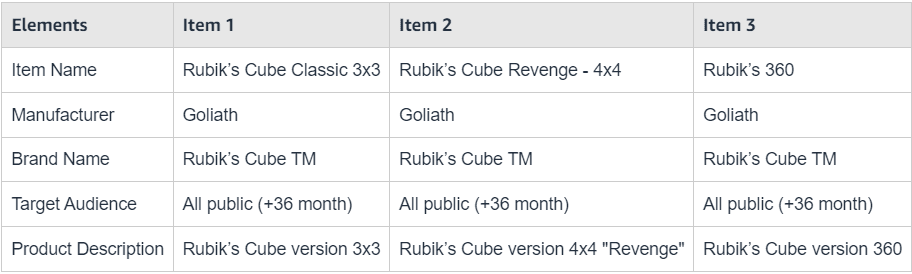
Seller Centralで出品情報をコピーするには、次の手順で操作します。
InventoryメニューからManage All Inventoryを選びます。
コピーする出品情報を見つけます。
同じ行のドロップダウンメニューからCopy listingを選びます。情報を更新する新しいページが開きます。Contribution SKUと商品IDを除く元の出品の商品属性が、テンプレートに入力されています。
作成する出品に固有のContribution SKU、External product ID、その他の属性を入力します。
Save and finishをクリックします。
Seller Centralで出品情報を編集する
商品情報の変更は通常5分以内にページへ反映されます。ただし、一部の更新は最大6時間かかる場合があります。500文字を超える商品説明は、通常翌日の午前8時(太平洋標準時)に更新されます。また、画像が商品詳細ページに表示されるまで、最大24時間かかる場合があります。
Amazon Seller Centralで既存の出品の商品詳細を編集するには、次の手順で操作します。
InventoryメニューからManage All Inventoryを選びます。
商品一覧の上にあるステータスフィルターでActiveを選びます。
編集する出品を見つけ、同じ行のドロップダウンメニューからEditを選びます。情報を更新する新しいページが開きます。
その出品のOffer情報を更新します。Your Price、Restock Date、Quantityなどが対象です。
一番下までスクロールし、Save and finishをクリックします。
Seller Centralで価格を管理する
Amazon Seller CentralのManage Pricingページでは、有効な出品の価格を1件ずつ、またはまとめて更新できます。価格更新でよく使う列が表示されますが、Preferencesをクリックして表示する列を変更できます。Manage Inventoryの表示をカスタマイズするには、Manage Inventoryページの設定をご覧ください。
Manage InventoryページのPrice列には、商品価格が表示されます。有効な出品に限り、Priceに配送料も表示されます。
注:Shippingは、配送設定に基づいてその商品に適用できる最も低い配送料を示します。Price列で並べ替える際、配送料は考慮されません。
最低価格と最高価格を設定する
価格エラーの可能性によって出品が無効になっている場合は、Price Alertsタブをクリックし、各出品のYour Maximum PriceとYour Minimum Price欄に上限と下限を入力して、価格を確認・更新できます。
価格の上限・下限を設定するには、Manage PricingまたはManage Inventoryの表示に最低価格と最高価格の列を追加します。
Manage InventoryページでManage Pricingをクリックします。
Preferencesをクリックします。
Your Minimum PriceとYour Maximum Priceのいずれか、または両方のチェックボックスを選び、Save changesをクリックします。選んだ列がページに表示されます。
列に設定する値を入力し、Saveをクリックします。
Seller Centralで商品の価格を更新する
Manage InventoryページでManage Pricingをクリックします。
更新する商品を見つけます。
Match low priceをクリックします。Low Price + Shipping列の商品価格が、最安値に合うよう自動更新されます。
Saveをクリックして新しい価格を保存します。
Seller Centralで出品を終了する
購入される前であれば、いつでも出品を終了できます。この操作で在庫の記録が削除されることはありません。商品のContribution SKUと出品情報はすべて保持されます。また、いつでも再出品(再有効化)できます。出品の終了に手数料はかかりません。
Seller Centralで出品を管理するには、次の手順で操作します。
InventoryメニューからManage All Inventoryを選びます。
Manage Inventoryページの商品一覧の上にあるステータスフィルターで、Activeを選びます。
終了する出品を見つけ、同じ行のドロップダウンメニューからClose listingを選びます。
24時間以内に、出品がInactiveと表示されるはずです。
Seller Centralで出品情報を削除する
Seller Centralから出品情報を削除するには、次の手順で操作します。
-
Manage Inventoryで削除する出品を見つけます。
1件の出品を削除する場合は、在庫数量をゼロ(0)に更新し、対象商品のドロップダウンメニューからDelete Product and Listingを選びます。SKUの削除と在庫数量の削除は別の操作なので、数量をゼロ(0)に更新しないと、すべての出品者のオファー一覧にオファーが残ります。
-
複数の出品を削除する場合は、次の方法を選べます。
削除する出品の左側にあるチェックボックスを選び、数量をゼロ(0)に設定します。Action on selectedドロップダウンメニューからDelete Product and Listingを選びます。
削除する各SKUについて、数量をゼロ(0)、操作をdeleteに設定した在庫ファイルテンプレートを送信します。ファイルテンプレートについて詳しくは、在庫ファイルテンプレート、スタイルガイド、ブラウズツリーガイドをご覧ください。
出品を削除するにはOK、削除しない場合はCancelをクリックします。
在庫データをすべて削除し、別のデータに置き換えるにはどうすればよいですか?
在庫内のすべての情報を削除して、新しいフィードのデータに置き換えるには、Purge and Replaceフィードを送信できます。詳しくはPurge and Replaceオプションの使用をご覧ください。
