管理亚马逊 FBA 库存
Seller Central 的 Manage Inventory 及相关页面可用于日常库存操作,包括 FBA 发货计划和多渠道配送订单。您还可设置筛选和显示偏好,自定义FBA 库存视图。
在 Seller Central 的库存管理页面,您可以:
查看和排序库存
创建、复制和编辑商品报价
管理价格
在商品编辑页面添加或移除图片
关闭或删除报价
查看其他亚马逊 FBA 库存管理操作。
Hopted 可将 Manage FBA inventory 报告自动导入 Google Sheets。
在 Seller Central 中查看库存
打开 Inventory 菜单,选择 Manage All Inventory。
部分分类会在 Product Name 字段中显示补充信息,便于区分商品。
点击支持排序的列标题,可按该列排列商品。
使用列表上方的 Status 或 Fulfilled by 筛选,也可点击 Additional filters 查看更多选项。
如果同一 SKU 在多个亚马逊站点刊登,可点击 +__ Marketplaces 查看跨站点详情;以实际界面是否提供该入口为准。
在 Seller Central 中逐个创建报价
在 Catalog 菜单下点击 Add Products,可匹配亚马逊目录中已有商品并添加报价。如果商品确实不存在且您具备资格,也可创建新详情页。详情请参阅逐个添加商品。
亚马逊会根据制造商和卖家提交的资料决定详情页显示内容。详情请参阅了解商品详情页。
此方式适合添加少量商品;批量添加或部分分类可能需要其他流程。批量操作请参阅批量创建报价。
注意:新注册账户可能需要完成验证或等待权限生效后才能刊登,具体时间以账户状态为准。
合并亚马逊重复商品详情页
参阅如何申请合并亚马逊重复商品,了解适用条件和流程。
在 Seller Central 中复制报价
Copy listing 可复用现有商品的部分资料,帮助创建另一件商品的信息。使用前请先确认目录中不存在该商品。
例如,三种不同版本的玩具拥有不同的 UPC、EAN 或 JAN,但共享制造商、品牌、部分描述和适用人群。创建其中一种后,可使用 Copy listing 作为其他版本的填写起点,并逐项修改差异。若适合变体关系,应遵循该分类的变体规则。
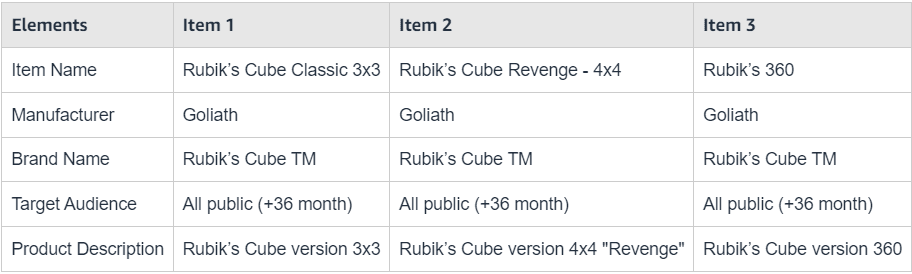
在 Seller Central 中,按以下步骤复制:
在 Inventory 菜单中选择 Manage All Inventory。
找到要作为参考的报价。
在对应行的菜单中选择 Copy listing。新页面会带入部分原有属性,通常不含新商品需要独立填写的 Contribution SKU 和商品编码。
填写新的 Contribution SKU、External product ID,以及该商品特有的其他属性。
点击 Save and finish。
在 Seller Central 中编辑商品信息
更改需要经过亚马逊处理,展示时间因字段、审核和内容贡献权限而异。保存后请检查处理结果及详情页,不能保证所有字段在固定的几分钟或几小时内更新。
编辑已有商品时,可按以下步骤操作:
在 Inventory 菜单中选择 Manage All Inventory。
如需查看有效报价,在列表上方选择 Active;修复无效报价时则选择相应状态。
找到商品,在同一行菜单中选择 Edit,打开编辑页面。
更新 Offer 中需要修改的价格、补货日期或数量等字段。FBA 库存数量由亚马逊管理,不应按卖家自配送方式随意改写。
滚动至页面底部,点击 Save and finish。
在 Seller Central 中管理价格
Manage Pricing 可用于逐项或批量更新适用报价的价格。点击 Preferences 可选择显示列;库存页面的视图设置请参阅设置 Manage Inventory 页面偏好。
Manage Inventory 的 Price 列显示商品价格。有效报价的 Price 区域还可能显示相关运费。
说明:Shipping 表示按配送设置提供的相应最低运费。按 Price 列排序时,可能不包含运费,应核实当前界面的排序口径。
设置最低与最高价格
报价因潜在价格错误被停用时,可在 Price Alerts 或当前对应页面核查售价,并按需填写 Your Maximum Price 和 Your Minimum Price。设置边界并不保证报价自动恢复。
您可在 Manage Pricing 或 Manage Inventory 中添加最低价和最高价列。
从 Manage Inventory 页面进入 Manage Pricing。
点击 Preferences。
勾选 Your Minimum Price 和/或 Your Maximum Price,再点击 Save changes。相应列将显示在页面中。
输入所需数值,点击 Save。
在 Seller Central 中更新售价
从 Manage Inventory 页面进入 Manage Pricing。
找到需要更新的商品。
点击 Match low price,按 Low Price + Shipping 中的参考价格进行匹配。保存前请核对结果及利润空间。
点击 Save 保存新价格。
在 Seller Central 中关闭报价
关闭报价可停止后续销售,并保留 SKU 和相关报价资料;不会取消已有订单。符合资格时可重新激活。关闭操作本身通常不收费,但仓内库存仍可能产生费用或变为无在售信息库存。
可按以下步骤操作:
在 Inventory 菜单中选择 Manage All Inventory。
在 Manage Inventory 上方选择 Active 状态筛选。
找到要关闭的报价,在对应行菜单中选择 Close listing。
提交后检查报价是否已变为 Inactive,并留意处理延迟。
在 Seller Central 中删除报价
删除前先确认没有需要保留的仓内库存关联,再按当前 Seller Central 流程操作:
-
在 Manage Inventory 中找到目标报价:
对于卖家自配送报价,按适用流程先将可售数量设为 0,再选择 Delete Product and Listing,并确认报价已停止销售。不要通过手动改数量来处理实际 FBA 仓内库存;应先妥善处理其报价和移除需求。
-
批量删除时,可根据报价类型和当前可用工具选择:
勾选目标报价,按适用流程处理数量,然后在 Action on selected 中选择 Delete Product and Listing。
使用支持删除操作的当前文件模板,为目标 SKU 设置适用的 delete 操作,并遵循该模板的数量字段要求。详情请参阅库存文件模板、风格指南与分类树指南。
点击 OK 确认删除,或点击 Cancel 取消。
如何替换整个库存目录的数据?
部分流程提供 Purge and Replace,用新文件替换现有报价数据。它的影响范围较大,且不等于删除历史交易或移除仓内实物。请先核对当前支持情况、备份资料并仔细阅读使用 Purge and Replace。
