Zarządzaj zapasami Amazon FBA
Możesz korzystać z narzędzi w Seller Central na stronie Zarządzaj zapasami do rutynowych zadań zarządzania zapasami, w tym specyficznych zadań FBA, takich jak tworzenie planu wysyłki czy składanie zamówień Multi-Channel Fulfillment. Możesz również ustawiać filtry i preferencje, aby tworzyć spersonalizowane widoki swoich zapasów FBA.
W Amazon Seller Central na stronie Zarządzaj zapasami możesz:
Przeglądać i sortować swoje zapasy
Tworzyć, kopiować i edytować listingi
Zarządzać cenami
Dodawać i usuwać zdjęcia w ramach edycji listingów
Zamykać i usuwać listingi
Zobacz wszystkie możliwe zadania związane z zarządzaniem zapasami Amazon FBA.
Hopted automatycznie importuje dane z raportu Manage FBA inventory report do Google Sheets.
Przeglądaj swoje zapasy w Seller Central
Aby wyświetlić swoje zapasy, w Seller Central przejdź do menu Zapasy i wybierz Zarządzaj wszystkimi zapasami.
Aby ułatwić ci błyskawiczne rozróżnianie zapasów, w przypadku niektórych kategorii w polu Nazwa produktu pojawiają się dodatkowe informacje.
Kliknij dowolny z wyróżnionych nagłówków kolumn, aby posortować listę produktów według tej kolumny.
Wybierz filtr nad listą, aby filtrować produkty według „Status” lub „Realizowane przez”, albo wybierz Dodatkowe filtry, aby uzyskać więcej opcji.
Jeśli masz wystawione SKU w wielu sklepach Amazon, kliknij +__ Marketplaces, aby wyświetlić szczegóły SKU w różnych sklepach.
Twórz listingi pojedynczo w Seller Central
W rozwijanym menu Katalog swojego konta sprzedawcy w Seller Central kliknij funkcję Dodaj produkty, aby utworzyć nowy listing przez dopasowanie do istniejącej strony szczegółów produktu w katalogu Amazon. Możesz także utworzyć nową stronę szczegółów dla produktu, który nie istnieje jeszcze w katalogu, a następnie stworzyć dla niego listing. Więcej informacji znajdziesz w sekcji Dodawaj produkty pojedynczo.
Amazon decyduje, jakie informacje umieścić na stronie szczegółów produktu, na podstawie danych dostarczonych przez producenta i sprzedawców. Więcej informacji znajdziesz w sekcji Poznaj stronę szczegółów produktu.
Jest to bardzo prosty sposób na dodanie kilku listingów lub stron produktów; nie możesz jednak użyć tej opcji do tworzenia wielu listingów naraz ani w przypadku niektórych kategorii produktów. Informacje dotyczące masowego tworzenia listingów znajdziesz w sekcji Masowe tworzenie listingów.
Ważne: W przypadku nowo zarejestrowanego sprzedawcy możliwość wystawiania produktów na sprzedaż na Amazonie może pojawić się po upływie 90 minut lub dłużej od rejestracji.
Połącz listing na Amazonie
Przeczytaj nasz artykuł, aby poznać zaawansowaną technikę dotyczącą tego, jak łączyć listingi produktów na Amazonie.
Kopiuj listing w Seller Central
Funkcja Kopiuj listing pozwala utworzyć nową stronę szczegółów produktu przy użyciu informacji z istniejącego listingu.
Na przykład masz trzy różne wersje tej samej zabawki. Każda wersja ma inny identyfikator produktu, taki jak UPC, EAN lub JAN, ale tego samego producenta, markę, opis produktu i grupę docelową. Możesz utworzyć stronę szczegółów dla jednej z wersji produktu, a następnie użyć funkcji Kopiuj listing, aby szybko utworzyć strony dla pozostałych dwóch wersji. Więcej informacji znajdziesz w poniższej tabeli.
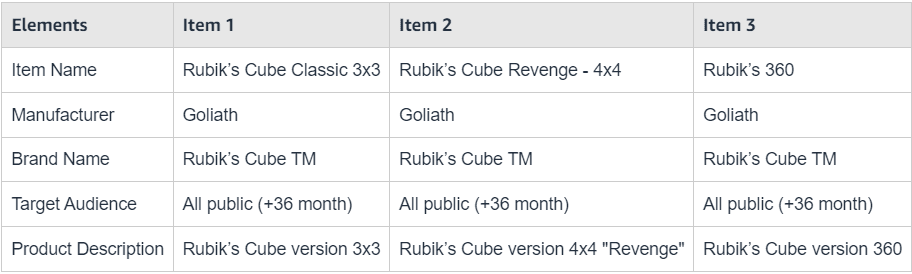
Aby skopiować listing, wykonaj następujące kroki w Seller Central:
W menu Zapasy wybierz Zarządzaj wszystkimi zapasami.
Znajdź listing, który chcesz skopiować.
Wybierz Kopiuj listing z rozwijanego menu w tym samym wierszu co listing. Otworzy się nowa strona, na której zaktualizujesz informacje. Szablon zostanie wypełniony atrybutami produktu z oryginalnego listingu, z wyjątkiem Contribution SKU i identyfikatora produktu.
Wprowadź unikalny Contribution SKU, External product ID oraz wszelkie inne atrybuty specyficzne dla tworzonego listingu.
Kliknij Zapisz i zakończ.
Edytuj listing w Seller Central
Zazwyczaj zmiany wprowadzone w informacjach o produkcie pojawiają się na stronie w ciągu pięciu minut. Niektóre aktualizacje mogą jednak potrwać do sześciu godzin. Opisy produktów dłuższe niż 500 znaków są zwykle aktualizowane o godzinie 8:00 czasu pacyficznego (PST) następnego dnia. Z kolei pojawienie się zdjęć na stronie szczegółów produktu może zająć do 24 godzin.
Aby edytować szczegóły produktu dla istniejącego listingu, w Amazon Seller Central wykonaj następujące czynności:
W menu Zapasy wybierz Zarządzaj wszystkimi zapasami.
Wybierz filtr statusu Aktywne nad listą produktów.
Znajdź listing, który chcesz edytować, i wybierz Edytuj z rozwijanego menu w tym samym wierszu. Otworzy się nowa strona, na której zaktualizujesz informacje.
Zaktualizuj szczegóły w sekcji Oferta dla tego listingu, takie jak Twoja cena, data uzupełnienia zapasów i ilość.
Przewiń na sam dół i kliknij Zapisz i zakończ.
Zarządzaj cenami w Seller Central
Strona Manage Pricing w Amazon Seller Central pozwala na aktualizację cen w dowolnych aktywnych ofertach – pojedynczo lub zbiorczo. Zawiera kolumny najczęściej używane do wprowadzania zmian cen, ale możesz zmienić widoczne kolumny, klikając Preferences. Zobacz Set your Manage Inventory page preferences, aby dostosować widok strony Manage Inventory.
Kolumna Price na stronie Manage Inventory wskazuje ceny produktów. Koszt wysyłki jest wyświetlany w kolumnie Price tylko dla aktywnych ofert.
Uwaga: Shipping wskazuje najniższy dostępny koszt wysyłki dla danego produktu na podstawie twoich ustawień wysyłki. Przy sortowaniu według kolumny Price koszt wysyłki nie jest brany pod uwagę.
Ustaw minimalne i maksymalne limity cenowe
Jeśli masz oferty dezaktywowane z powodu potencjalnych błędów cenowych, możesz potwierdzić i zaktualizować swoje ceny, klikając zakładkę Price Alerts i wprowadzając limity w polach Your Maximum Price oraz Your Minimum Price dla każdej dezaktywowanej oferty.
Aby ustawić limity cenowe, możesz dodać kolumny ceny minimalnej i maksymalnej do widoku Manage Pricing lub Manage Inventory.
Kliknij Manage Pricing na stronie Manage Inventory.
Kliknij Preferences.
Zaznacz pola wyboru obok Your Minimum Price i/lub Your Maximum Price, a następnie kliknij Save changes. Kolumny te pojawią się na stronie.
Wprowadź wybrane wartości w kolumnach i kliknij Save.
Zaktualizuj cenę swojego produktu w Seller Central
Kliknij Manage Pricing na stronie Manage Inventory.
Znajdź produkt, który chcesz zaktualizować.
Kliknij Match low price. Cena przedmiotu w kolumnie Low Price + Shipping zostanie automatycznie zaktualizowana, aby dopasować się do najniższej ceny.
Kliknij Save, aby zapisać nową cenę.
Zamknij ofertę w Seller Central
Możesz zamknąć ofertę w dowolnym momencie, aż do chwili zakupu. Działanie to nie usuwa wpisu z twoich zapasów. Contribution SKU oraz wszystkie informacje o ofercie przedmiotu zostają zachowane. Ponadto ofertę można ponownie wystawić (lub reaktywować) w dowolnym momencie. Zamknięcie oferty nie wiąże się z żadną opłatą.
Aby zarządzać ofertami produktów w Seller Central, wykonaj następujące czynności:
W menu Zapasy wybierz Zarządzaj wszystkimi zapasami.
Na stronie Manage Inventory wybierz filtr statusu Active nad listą produktów.
Znajdź ofertę, którą chcesz zamknąć, i wybierz Close listing z menu rozwijanego w tym samym wierszu.
Twoja oferta powinna zyskać status Inactive w ciągu 24 godzin.
Usuń ofertę w Seller Central
Aby usunąć oferty z Seller Central:
-
W sekcji Manage Inventory znajdź ofertę, którą chcesz usunąć:
W przypadku pojedynczych ofert zaktualizuj stan magazynowy do zera (0) i wybierz Delete Product and Listing z rozwijanego menu dla produktu, który chcesz usunąć. Jeśli stan zapasów nie zostanie zaktualizowany do zera (0), oferta pozostanie aktywna na stronie All-Offers Display, ponieważ usunięcie SKU i wyzerowanie stanu magazynowego to dwie odrębne operacje.
-
W przypadku wielu ofert masz do dyspozycji następujące opcje:
Zaznacz pola wyboru po lewej stronie ofert, które chcesz usunąć, i ustaw ilość na zero (0). Wybierz Delete Product and Listing z menu rozwijanego Action on selected.
Prześlij szablon pliku magazynowego (Inventory file template) z ilością ustawioną na zero (0) i operacją ustawioną na delete dla każdego SKU, który chcesz usunąć. Więcej informacji na temat szablonów plików znajdziesz w sekcji: Inventory file templates, style guides, and browse tree guides
Kliknij OK, aby usunąć ofertę, lub Cancel, aby jej nie usuwać.
Jak usunąć wszystkie dane magazynowe i zastąpić je innymi danymi?
Możesz przesłać plik Purge and Replace, jeśli chcesz usunąć wszystko ze swoich zapasów i zastąpić to danymi z nowego pliku. Więcej informacji znajdziesz w sekcji Use the Purge and Replace Option.
