Gestionar el inventario de Logística de Amazon
Las herramientas de Gestión de inventario en Seller Central permiten realizar tareas habituales, incluidas operaciones de Logística de Amazon como preparar envíos a centros logísticos o crear pedidos de Logística Multicanal (MCF). También puedes aplicar filtros y preferencias para personalizar la vista de tu inventario de Logística de Amazon.
Desde Gestión de inventario en Seller Central puedes:
Consultar y ordenar tu inventario
Crear, copiar y editar ofertas
Gestionar precios
Añadir y eliminar imágenes al editar los productos
Cerrar y eliminar ofertas
Consulta las tareas de gestión del inventario de Logística de Amazon.
Hopted importa automáticamente los datos de Manage FBA Inventory a Google Sheets.
Consultar el inventario en Seller Central
En Seller Central, abre el menú Inventario y selecciona Gestión de todo el inventario (Manage All Inventory).
En algunas categorías, el campo Nombre del producto incluye información adicional para ayudarte a distinguir los artículos de un vistazo.
Haz clic en uno de los encabezados de columna seleccionables para ordenar los productos por ese dato.
Utiliza los filtros de estado o de responsable de la gestión logística situados encima de la lista, o selecciona Filtros adicionales para ver más opciones.
Si vendes un SKU en varias tiendas de Amazon, haz clic en +__ Marketplaces para consultar sus datos en las distintas tiendas.
Crear ofertas de una en una en Seller Central
En el menú Catálogo de Seller Central, selecciona Añadir productos para crear una oferta vinculada a una página de detalles ya existente en el catálogo de Amazon. Si el producto aún no está en el catálogo, puedes crear su página de detalles y después añadir tu oferta. Consulta Añadir productos de uno en uno.
Amazon decide qué información muestra en la página de detalles a partir de las aportaciones de fabricantes y vendedores. Consulta Conoce la página de detalles del producto.
Esta opción resulta útil para añadir unas pocas ofertas o páginas de producto. Para crear muchas ofertas a la vez o trabajar con categorías que requieren otro procedimiento, consulta Crear ofertas en bloque.
Importante: Si acabas de registrarte como vendedor, es posible que debas esperar a que Amazon complete la activación y las verificaciones antes de publicar productos.
Fusionar páginas de producto duplicadas en Amazon
Consulta nuestra guía sobre cómo solicitar la fusión de páginas de producto duplicadas en Amazon.
Copiar una oferta en Seller Central
La función Copiar oferta permite reutilizar datos de una oferta existente para crear la página de otro producto. Utilízala únicamente cuando corresponda crear un producto distinto, sin duplicar páginas ya existentes.
Por ejemplo, vendes tres versiones distintas de un juguete. Cada una tiene un identificador propio, como UPC, EAN o JAN, aunque comparten fabricante, marca y parte de la descripción. Puedes crear la página de una versión y usar Copiar oferta como punto de partida para las demás. Revisa los atributos específicos de cada versión y las reglas de variaciones antes de publicarlas.
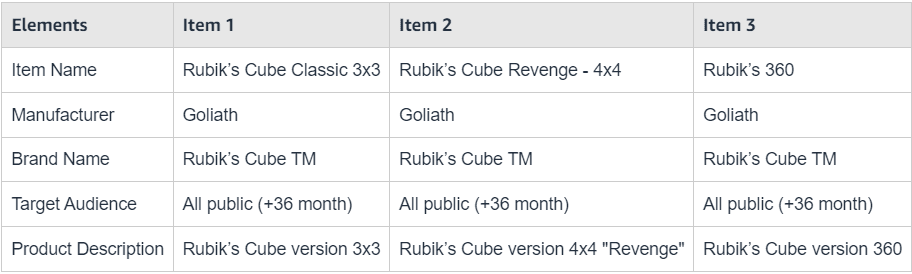
Para copiar una oferta en Seller Central:
En el menú Inventario, selecciona Gestión de todo el inventario.
Busca la oferta que quieres copiar.
Selecciona Copiar oferta en el menú de esa fila. Se abrirá una página con datos del producto original para que los revises. Introduce un SKU y un identificador de producto adecuados para el nuevo artículo.
Introduce el SKU único, el identificador externo del producto y los demás atributos específicos del artículo que vas a publicar.
Haz clic en Guardar y finalizar.
Editar una oferta en Seller Central
Los cambios pueden tardar en aparecer en la página del producto. El plazo depende del atributo, las verificaciones de Amazon y otras aportaciones al catálogo. Las imágenes y algunas actualizaciones pueden requerir más tiempo; revisa el estado del cambio antes de volver a enviarlo.
Para editar una oferta existente en Seller Central:
En el menú Inventario, selecciona Gestión de todo el inventario.
Selecciona el filtro de estado Activo situado encima de la lista de productos.
Busca la oferta y selecciona Editar en el menú de su fila. Se abrirá la página donde puedes actualizar sus datos.
Actualiza los datos de la oferta, como el precio, la fecha de reposición o la cantidad, según el método de gestión logística y los campos disponibles.
Ve al final de la página y haz clic en Guardar y finalizar.
Gestionar precios en Seller Central
La página Gestión de precios permite actualizar los precios de las ofertas activas de forma individual o en bloque. Para elegir las columnas visibles, haz clic en Preferencias. Consulta Configurar las preferencias de Gestión de inventario para personalizar la vista.
La columna Precio de Gestión de inventario muestra el precio del producto. En las ofertas activas, el apartado Precio también puede mostrar los gastos de envío.
Nota: Gastos de envío muestra el importe de envío más bajo disponible según tu configuración. Al ordenar por la columna Precio, esos gastos no se incluyen en la ordenación.
Establecer límites de precio mínimo y máximo
Si Amazon ha desactivado una oferta por un posible error de precio, revisa la pestaña Alertas de precios y confirma el precio y los límites mínimo y máximo que correspondan a esa oferta.
Para definir esos límites, añade las columnas de precio mínimo y máximo a la vista de Gestión de precios o Gestión de inventario.
Abre Gestión de precios desde Gestión de inventario.
Haz clic en Preferencias.
Marca Tu precio mínimo y/o Tu precio máximo, y haz clic en Guardar cambios para mostrar esas columnas.
Introduce los importes que quieras aplicar y haz clic en Guardar.
Actualizar el precio de un producto en Seller Central
Abre Gestión de precios desde Gestión de inventario.
Busca el producto que quieres actualizar.
Haz clic en Igualar el precio más bajo. Revisa el precio que propone la herramienta a partir de la columna Precio más bajo + envío antes de guardarlo.
Haz clic en Guardar para aplicar el nuevo precio.
Cerrar una oferta en Seller Central
Puedes cerrar una oferta para dejar de aceptar nuevas compras sin borrar su SKU ni sus datos. Si sigue cumpliendo los requisitos, podrás volver a activarla. Cerrar una oferta no cancela pedidos ya realizados ni retira las unidades almacenadas en Logística de Amazon; los cargos asociados a ese inventario pueden continuar.
Para cerrar una oferta en Seller Central:
En el menú Inventario, selecciona Gestión de todo el inventario.
En Gestión de inventario, selecciona el filtro de estado Activo situado encima de la lista.
Busca la oferta y selecciona Cerrar oferta en el menú de su fila.
Comprueba que la oferta pase al estado Inactivo una vez procesado el cambio.
Eliminar una oferta en Seller Central
Para eliminar ofertas en Seller Central:
-
En Gestión de inventario, busca la oferta que quieres eliminar:
Si gestionas los envíos tú mismo, establece primero la cantidad disponible en cero (0) y selecciona Eliminar producto y oferta en el menú correspondiente. Eliminar el SKU y actualizar la cantidad son operaciones distintas. En Logística de Amazon, eliminar la oferta no retira las unidades del centro logístico y puede dejar inventario sin una oferta activa.
-
Para eliminar varias ofertas, tienes estas opciones:
Marca las ofertas que quieras eliminar. En las ofertas gestionadas por el vendedor, establece la cantidad en cero (0). Después selecciona Eliminar producto y oferta en el menú Acción sobre las seleccionadas. Revisa por separado cualquier inventario de Logística de Amazon asociado.
Envía una plantilla de inventario compatible con la operación delete para cada SKU que quieras eliminar y, cuando corresponda, la cantidad en cero (0). Consulta Plantillas de inventario, guías de estilo y guías de clasificación para comprobar los campos y el procedimiento admitidos.
Haz clic en Aceptar para confirmar la eliminación o en Cancelar para conservar la oferta.
¿Cómo sustituyo mis datos de inventario por un conjunto nuevo?
Si tu método de carga admite Purge and Replace, esta opción sustituye las ofertas incluidas en su ámbito por los datos de una nueva carga. Revisa cuidadosamente su alcance antes de usarla: puede eliminar ofertas que no aparezcan en el archivo. No borra todo tu historial de ventas ni retira el inventario físico de Logística de Amazon. Consulta Usar la opción Purge and Replace.
