Správa zásob Amazon FBA
Na stránce Manage Inventory v Seller Central najdete nástroje pro běžnou správu zásob i úkony FBA, například vytvoření plánu zásilky nebo zadání objednávky Multi-Channel Fulfillment. Pomocí filtrů a předvoleb si upravíte zobrazení zásob FBA.
Na stránce Manage Inventory můžete:
Prohlížet a řadit zásoby
Vytvářet, kopírovat a upravovat nabídky
Spravovat ceny
Přidávat a odstraňovat obrázky při úpravě nabídky
Uzavírat a odstraňovat nabídky
Projděte další úkony správy zásob Amazon FBA.
Hopted automaticky importuje data z Manage FBA Inventory report do Google Sheets.
Zobrazení zásob v Seller Central
V nabídce Inventory zvolte Manage All Inventory.
U některých kategorií se v poli Product Name zobrazují doplňující údaje, které usnadňují rozlišení položek.
Kliknutím na zvýrazněný název sloupce podle něj seznam seřadíte.
Filtry nad seznamem umožňují výběr podle Status nebo Fulfilled by. Další možnosti najdete pod Additional filters.
Pokud nabízíte SKU na více tržištích Amazonu, otevřete jejich podrobnosti volbou +__ Marketplaces.
Vytváření nabídek po jedné
V nabídce Catalog zvolte Add Products. Můžete připojit nabídku k existující produktové stránce nebo vytvořit nový produkt, pokud v katalogu ještě není. Více v článku Add one product at a time.
Amazon vybírá údaje produktové stránky z příspěvků výrobců a prodejců. Více v článku Get to know the product detail page.
Tento postup je vhodný pro menší počet nabídek. Pro hromadné vytváření nebo některé kategorie produktů je potřeba jiný postup; více v článku Create listings in bulk.
Důležité: U nového účtu může být možnost vytvářet nabídky dostupná až po zpracování registrace; doba se může lišit.
Sloučení duplicitních produktových stránek
Přečtěte si, jak sloučit duplicitní produktové stránky na Amazonu.
Kopírování nabídky v Seller Central
Funkce Copy listing umožňuje vytvořit novou produktovou stránku s využitím údajů existující nabídky.
Například tři verze hračky mohou mít různé identifikátory UPC, EAN či JAN, ale stejného výrobce, značku a část popisu. Vytvořte první stránku a pomocí Copy listing připravte další dvě, přičemž zkontrolujte všechny údaje specifické pro každou verzi.
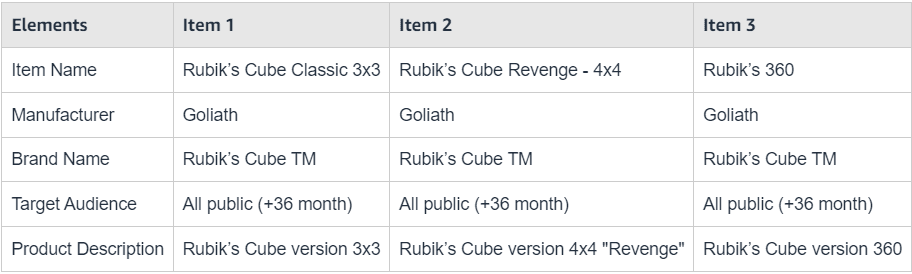
Při kopírování nabídky postupujte v Seller Central takto:
V nabídce Inventory otevřete Manage All Inventory.
Najděte nabídku, kterou chcete kopírovat.
V nabídce na jejím řádku zvolte Copy listing. Otevře se formulář s převzatými atributy, ale bez původního Contribution SKU a identifikátoru produktu.
Zadejte nové jedinečné Contribution SKU, External product ID a další údaje konkrétního produktu.
Klikněte na Save and finish.
Úprava nabídky v Seller Central
Změny se projeví až po zpracování Amazonem. Některé mohou být viditelné během několika minut, jiné až po několika hodinách; obrázky mohou trvat déle. Výsledek ověřte na produktové stránce i ve stavu zpracování.
Chcete-li upravit existující nabídku v Amazon Seller Central:
V nabídce Inventory otevřete Manage All Inventory.
Nad seznamem produktů vyberte filtr Active.
Najděte nabídku a v nabídce na jejím řádku zvolte Edit. Otevře se formulář pro úpravy.
Upravte údaje v části Offer, například Your Price, Restock Date nebo Quantity.
Dole klikněte na Save and finish.
Správa cen v Seller Central
Stránka Manage Pricing umožňuje aktualizovat ceny aktivních nabídek jednotlivě i hromadně. Zobrazené sloupce si nastavíte v Preferences. Další možnosti popisuje článek Set your Manage Inventory page preferences.
Sloupec Price na stránce Manage Inventory uvádí cenu produktu. U aktivních nabídek se v části Price zobrazuje také doprava.
Poznámka: Shipping označuje nejnižší cenu dopravy podle vašeho nastavení. Při řazení podle Price se doprava nezapočítává.
Nastavení minimálního a maximálního cenového limitu
U nabídek deaktivovaných kvůli možné cenové chybě zkontrolujte kartu Price Alerts a příslušné hodnoty v polích Your Maximum Price a Your Minimum Price.
Sloupce pro cenové limity můžete přidat do zobrazení Manage Pricing nebo Manage Inventory.
Na stránce Manage Inventory klikněte na Manage Pricing.
Otevřete Preferences.
Zaškrtněte Your Minimum Price nebo Your Maximum Price a zvolte Save changes. Sloupce se objeví v přehledu.
Zadejte požadované hodnoty a klikněte na Save.
Aktualizace prodejní ceny v Seller Central
Na stránce Manage Inventory klikněte na Manage Pricing.
Najděte produkt, jehož cenu chcete upravit.
Klikněte na Match low price. Cena se upraví podle hodnoty uvedené v Low Price + Shipping; před uložením ji zkontrolujte.
Novou cenu uložte volbou Save.
Uzavření nabídky v Seller Central
Uzavřením nabídky zastavíte přijímání dalších objednávek, ale zachováte její záznam, Contribution SKU a údaje. Nabídku lze později znovu aktivovat. Samotné uzavření nabídky není zpoplatněno.
Postup uzavření nabídky:
V nabídce Inventory otevřete Manage All Inventory.
Na stránce Manage Inventory vyberte nad seznamem filtr Active.
Najděte nabídku a na jejím řádku zvolte Close listing.
Po zpracování se nabídka zobrazí jako Inactive; ověřte její skutečný stav.
Odstranění nabídky v Seller Central
Postup odstranění nabídek:
-
V Manage Inventory najděte nabídku k odstranění:
U jednotlivé nabídky s množstvím spravovaným prodejcem nastavte zásobu na nulu a zvolte Delete Product and Listing. Změna množství a odstranění SKU jsou samostatné operace. U zásob FBA nejprve ověřte, zda odstraněním nevznikne Stranded Inventory.
-
U více nabídek můžete postupovat takto:
Označte nabídky a u příslušných množství nastavte nulu. V nabídce Action on selected zvolte Delete Product and Listing.
Nebo použijte odpovídající importní šablonu s nulovým množstvím a operací delete pro dotčená SKU. Více v článku Inventory file templates, style guides, and browse tree guides.
Odstranění potvrďte volbou OK, nebo jej zrušte pomocí Cancel.
Jak odstranit všechna data nabídek a nahradit je novými?
Pro nahrazení celého obsahu podporovaného datového souboru slouží volba Purge and Replace. Před použitím ověřte její rozsah a dopad na existující nabídky. Podrobnosti uvádí Use the Purge and Replace Option.
