Gestire l’inventario Amazon FBA
Gli strumenti della pagina Gestisci inventario di Seller Central consentono di gestire le offerte e avviare operazioni FBA, come spedizioni verso Amazon o ordini di Gestione multicanale. Puoi usare filtri e preferenze per personalizzare la vista del tuo inventario FBA.
Dalla gestione dell’inventario in Seller Central puoi:
Visualizzare e ordinare gli articoli
Creare, copiare e modificare offerte
Gestire i prezzi
Aggiungere e modificare immagini attraverso l’editor del prodotto
Chiudere ed eliminare offerte
Consulta le operazioni di gestione dell’inventario Amazon FBA.
Hopted importa automaticamente in Google Sheets i dati del report Manage FBA Inventory.
Visualizzare l’inventario in Seller Central
Nel menu Inventario di Seller Central, apri Gestisci tutto l’inventario.
Per alcune categorie, il campo Nome prodotto mostra informazioni aggiuntive utili a distinguere gli articoli.
Seleziona l’intestazione di una colonna ordinabile per cambiare l’ordine dell’elenco.
Usa i filtri per stato o modalità di gestione, oppure apri Filtri aggiuntivi per altre opzioni.
Se lo SKU è presente in più negozi Amazon, il collegamento +__ Marketplaces, quando disponibile, permette di vedere i dettagli nei diversi marketplace.
Creare un’offerta alla volta in Seller Central
Nel menu Catalogo, apri Aggiungi prodotti. Collega la tua offerta alla pagina corretta se il prodotto esiste già. Se non è ancora nel catalogo e hai i permessi necessari, crea la pagina prodotto e la relativa offerta. Consulta Aggiungere un prodotto alla volta.
Amazon seleziona le informazioni della pagina prodotto tra i contributi disponibili di produttori e venditori. Consulta Conoscere la pagina prodotto.
Questo metodo è adatto a pochi articoli. Le opzioni disponibili possono variare per categoria. Per operare su molti prodotti, consulta Creare offerte in blocco.
Importante: Un nuovo account potrebbe dover completare attivazione e verifiche prima di pubblicare prodotti. Controlla lo stato in Seller Central; il tempo di attesa non è fisso.
Unire pagine prodotto duplicate
Leggi come richiedere l’unione di pagine prodotto Amazon duplicate. La procedura riguarda prodotti realmente identici e non sostituisce la gestione delle varianti.
Copiare un’offerta in Seller Central
La funzione Copia offerta, dove disponibile, permette di riutilizzare alcuni dati di un’offerta per preparare un nuovo articolo.
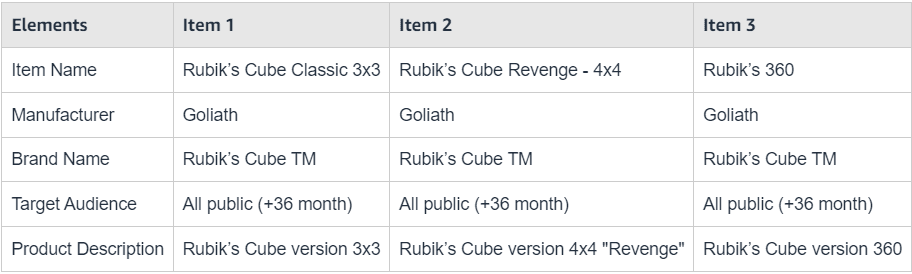
Per esempio, tre versioni realmente distinte di un giocattolo possono avere identificativi diversi e condividere produttore o alcune informazioni. Puoi usare Copia offerta per preparare le altre versioni, correggendo tutti i campi specifici. Se un prodotto esiste già nel catalogo, collega l’offerta alla sua pagina anziché crearne una duplicata.
Per copiare un’offerta, quando il comando è disponibile:
Nel menu Inventario, apri Gestisci tutto l’inventario.
Trova l’offerta da cui vuoi partire.
Seleziona Copia offerta dal menu della riga. L’editor riprende alcuni attributi dell’offerta originale, da controllare e adattare al nuovo prodotto.
Inserisci uno SKU distinto, l’identificativo prodotto corretto e tutti gli attributi specifici dell’articolo.
Seleziona Salva e concludi.
Modificare un’offerta in Seller Central
Le modifiche possono richiedere tempo per essere elaborate e pubblicate. Controlla gli esiti e gli eventuali errori: non esiste un tempo unico garantito per prezzi, descrizioni e immagini, e i contenuti condivisi della pagina non dipendono esclusivamente dal tuo contributo.
Per modificare un’offerta esistente:
Nel menu Inventario, apri Gestisci tutto l’inventario.
Usa il filtro Attivo se cerchi un’offerta attiva, oppure il filtro adatto al suo stato.
Trova la riga interessata e seleziona Modifica per aprire l’editor.
Aggiorna i dati dell’offerta, come prezzo e i campi applicabili alla modalità di gestione. Le quantità FBA derivano dalle operazioni logistiche e non si modificano come una quantità MFN.
Controlla i dati e seleziona Salva e concludi.
Gestire i prezzi in Seller Central
La pagina Gestisci prezzi consente di aggiornare i prezzi delle offerte singolarmente o in blocco, secondo le funzioni disponibili. Puoi personalizzare le colonne tramite Preferenze. Consulta Impostare le preferenze della pagina Gestisci inventario.
La colonna Prezzo in Gestisci inventario mostra il prezzo dell’offerta. Per le offerte attive possono essere mostrate anche le spese di spedizione accanto al Prezzo.
Nota sulle spese di spedizione: L’importo mostrato dipende dalle impostazioni e dalle condizioni applicabili. Verifica se l’ordinamento per prezzo include queste spese prima di confrontare le offerte.
Impostare limiti di prezzo minimo e massimo
Per offerte disattivate a causa di possibili errori di prezzo, controlla Avvisi sui prezzi e verifica prezzo, eventuali limiti e motivi della segnalazione. La sola modifica di un limite non garantisce la riattivazione.
Puoi aggiungere le colonne dei limiti minimo e massimo alle viste Gestisci prezzi o Gestisci inventario, se disponibili.
Apri Gestisci prezzi dalla sezione Gestisci inventario.
Seleziona Preferenze.
Abilita Il tuo prezzo minimo e/o Il tuo prezzo massimo, quindi seleziona Salva modifiche.
Inserisci i valori desiderati e seleziona Salva. Verifica separatamente eventuali regole di assegnazione automatica dei prezzi.
Aggiornare il prezzo di un prodotto in Seller Central
Apri Gestisci prezzi dalla sezione Gestisci inventario.
Trova il prodotto da aggiornare.
Se usi Allinea al prezzo più basso, controlla il prezzo proposto e il confronto con Prezzo più basso + spedizione prima di applicare la modifica.
Seleziona Salva per confermare il nuovo prezzo.
Chiudere un’offerta in Seller Central
Chiudere un’offerta interrompe nuove vendite mantenendo lo SKU e le informazioni nell’inventario. La riattivazione resta soggetta ai requisiti applicabili. Gli ordini già ricevuti devono essere gestiti e le scorte FBA possono continuare a generare costi.
Per chiudere un’offerta:
Nel menu Inventario, apri Gestisci tutto l’inventario.
In Gestisci inventario, usa il filtro Attivo.
Trova l’offerta e seleziona Chiudi offerta dal menu della riga.
Verifica che, dopo l’elaborazione, lo stato diventi Inattivo.
Eliminare un’offerta in Seller Central
Prima di eliminare un’offerta, verifica ordini aperti, modalità di gestione e scorte residue:
-
In Gestisci inventario, trova l’offerta interessata.
Per un’offerta con quantità gestita dal venditore, azzera la disponibilità se necessario e usa Elimina prodotto e offerta. Per FBA, controlla prima le scorte: eliminare l’offerta non rimuove fisicamente le unità dal centro logistico.
-
Per più offerte puoi usare le funzioni in blocco disponibili:
Seleziona le righe, verifica le quantità MFN e scegli Elimina prodotto e offerta dal menu Azioni sugli elementi selezionati. Evita di lasciare stock FBA senza un’offerta attiva.
In un modello supportato, usa l’operazione delete secondo le istruzioni del formato e per gli SKU corretti. Consulta Modelli di inventario, guide di stile e guide all’albero di navigazione.
Seleziona OK per confermare oppure Annulla per non procedere.
Come sostituire in blocco i dati delle offerte?
Le modalità di sostituzione dipendono dal formato e dagli strumenti attualmente supportati. Prima di usare opzioni distruttive come Purge and Replace, verifica la disponibilità, conserva una copia dei dati e controlla esattamente quali offerte saranno rimosse. Consulta Usare l’opzione Purge and Replace se applicabile al tuo flusso.
