Quản lý tồn kho Amazon FBA
Dùng công cụ Seller Central trên Manage Inventory cho công việc tồn kho thường xuyên, gồm tạo kế hoạch giao hoặc gửi đơn Multi-Channel Fulfillment. Bạn có thể đặt bộ lọc, tùy chọn để tạo góc nhìn tồn kho FBA riêng.
Trên trang Manage Inventory của Amazon Seller Central, bạn có thể:
Xem, sắp xếp tồn kho
Tạo, sao chép, sửa thông tin sản phẩm
Quản lý giá
Thêm, bỏ ảnh khi sửa thông tin sản phẩm
Đóng, xóa thông tin sản phẩm
Xem mọi công việc quản lý tồn kho Amazon FBA.
Hopted tự nhập Manage FBA inventory report vào Google Sheets.
Xem tồn kho trong Seller Central
Để xem, vào menu Inventory, chọn Manage All Inventory.
Một số danh mục hiển thị thông tin bổ sung trong Product Name để nhận biết tồn kho nhanh.
Nhấn tiêu đề cột được tô sáng để sắp xếp danh sách theo cột đó.
Chọn bộ lọc trên danh sách theo “Status”, “Fulfilled by” hoặc Additional filters để có thêm lựa chọn.
Nếu đăng SKU trên nhiều cửa hàng Amazon, nhấn +__ Marketplaces xem chi tiết SKU giữa cửa hàng.
Tạo từng thông tin sản phẩm trong Seller Central
Trong menu Catalog, nhấn Add Products để tạo thông tin mới bằng gắn với trang chi tiết có sẵn trong danh mục Amazon. Bạn cũng có thể tạo trang cho sản phẩm chưa có rồi tạo chào bán. Xem Add one product at a time để biết thêm.
Amazon chọn nội dung trang chi tiết dựa trên đóng góp nhà sản xuất, người bán. Xem Get to know the product detail page để biết thêm.
Đây là cách dễ thêm vài thông tin hoặc trang sản phẩm; không thể dùng để tạo nhiều cùng lúc hoặc cho một số danh mục. Xem Create listings in bulk để tạo hàng loạt.
Quan trọng: Người bán mới có thể phải chờ 90 phút hoặc hơn sau đăng ký để đăng bán trên Amazon.
Gộp thông tin sản phẩm Amazon
Đọc bài về kỹ thuật nâng cao gộp thông tin sản phẩm Amazon.
Sao chép thông tin sản phẩm trong Seller Central
Copy listing cho phép tạo trang chi tiết mới từ thông tin có sẵn.
Ví dụ, có ba phiên bản đồ chơi khác mã UPC, EAN hoặc JAN nhưng cùng nhà sản xuất, thương hiệu, mô tả, đối tượng. Tạo trang cho một phiên bản rồi dùng Copy listing tạo nhanh hai trang còn lại. Xem bảng dưới để biết thêm.
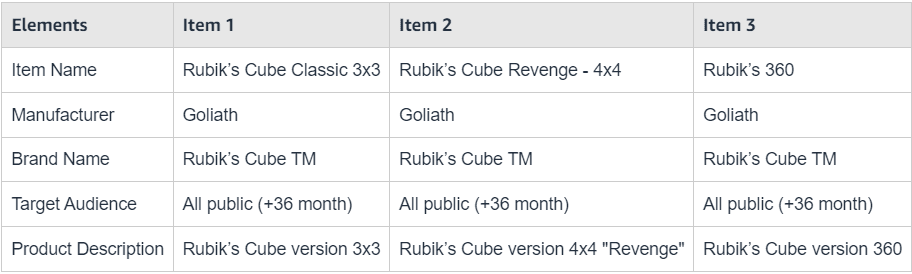
Để sao chép trong Seller Central:
Trong Inventory, chọn Manage All Inventory.
Tìm thông tin muốn sao chép.
Chọn Copy listing trong menu cùng dòng. Trang mới mở để cập nhật. Mẫu điền thuộc tính gốc trừ Contribution SKU và mã sản phẩm.
Nhập Contribution SKU riêng, External product ID và thuộc tính khác riêng cho thông tin đang tạo.
Nhấn Save and finish.
Sửa thông tin sản phẩm trong Seller Central
Thay đổi thông tin thường hiển thị trong năm phút, nhưng một số cập nhật mất tối đa sáu giờ. Mô tả hơn 500 ký tự thường cập nhật lúc 8:00 sáng giờ chuẩn Thái Bình Dương ngày tiếp theo. Ảnh có thể mất tối đa 24 giờ để hiển thị.
Để sửa chi tiết sản phẩm có sẵn trong Seller Central:
Trong Inventory, chọn Manage All Inventory.
Chọn bộ lọc trạng thái Active trên danh sách.
Tìm thông tin, chọn Edit trong menu cùng dòng. Trang cập nhật mở.
Cập nhật chi tiết Offer, như Your Price, Restock Date, Quantity.
Cuộn xuống dưới, nhấn Save and finish.
Quản lý giá trong Seller Central
Manage Pricing cho phép cập nhật giá chào bán hoạt động từng mục hoặc theo nhóm. Trang có cột thường dùng cho cập nhật giá, có thể đổi qua Preferences. Xem Set your Manage Inventory page preferences để tùy chỉnh góc nhìn.
Cột Price trên Manage Inventory cho biết giá sản phẩm. Phí giao hiển thị trong Price chỉ cho chào bán hoạt động.
Lưu ý: Shipping là phí giao thấp nhất có sẵn theo cài đặt. Khi sắp theo Price, phí giao không được tính.
Đặt giới hạn giá tối thiểu, tối đa
Nếu chào bán bị vô hiệu do nghi sai giá, xác nhận, cập nhật bằng tab Price Alerts , nhập giới hạn Your Maximum Price, Your Minimum Price cho từng mục.
Để đặt giới hạn, thêm cột giá tối thiểu, tối đa vào Manage Pricing hoặc Manage Inventory.
Nhấn Manage Pricing tại Manage Inventory.
Nhấn Preferences.
Chọn ô cạnh Your Minimum Price và/hoặc Your Maximum Price, nhấn Save changes. Cột sẽ xuất hiện.
Nhập giá trị vào cột, nhấn Save.
Cập nhật giá sản phẩm trong Seller Central
Nhấn Manage Pricing tại Manage Inventory.
Tìm sản phẩm muốn cập nhật.
Nhấn Match low price. Giá trong Low Price + Shipping tự khớp giá thấp.
Nhấn Save lưu giá mới.
Đóng chào bán trong Seller Central
Bạn có thể đóng bất cứ lúc nào trước khi được mua. Thao tác không xóa bản ghi tồn kho. Contribution SKU và thông tin được giữ. Có thể đăng lại hoặc kích hoạt bất cứ lúc nào. Không có phí đóng.
Để quản lý trong Seller Central:
Trong Inventory, chọn Manage All Inventory.
Trên Manage Inventory, chọn bộ lọc Active.
Tìm chào bán, chọn Close listing trong menu cùng dòng.
Chào bán sẽ hiển thị Inactive trong 24 giờ.
Xóa thông tin sản phẩm trong Seller Central
Để xóa khỏi Seller Central:
-
Trong Manage Inventory, tìm thông tin muốn xóa:
Với một mục, đổi số lượng về không (0), chọn Delete Product and Listing trong menu sản phẩm. Nếu không về 0, chào bán vẫn hiển thị trong All-Offers Display vì xóa SKU và số lượng là thao tác riêng.
-
Với nhiều mục, có lựa chọn:
Chọn ô bên trái mục muốn xóa, đặt số lượng không (0). Chọn Delete Product and Listing trong Action on selected.
Gửi Inventory file template với số lượng không (0), thao tác delete cho từng SKU. Xem Inventory file templates, style guides, and browse tree guides để biết thêm.
Nhấn OK xóa hoặc Cancel không xóa.
Làm sao xóa toàn bộ dữ liệu tồn kho và thay bằng dữ liệu khác?
Gửi Purge and Replace feed để xóa mọi tồn kho, thay bằng dữ liệu nguồn mới. Xem Use the Purge and Replace Option để biết thêm.
